Xibo Kurulumu
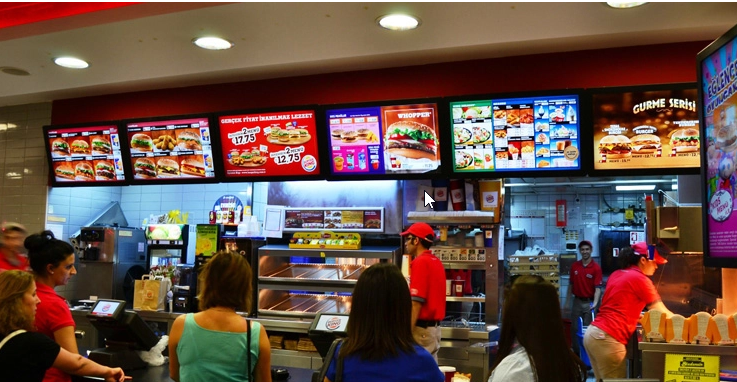
Bu makalede sizlere xibo ismindeki açık kaynak kodlu digital signage ( dijital pano,dijital ekran ) uygulamasını tanıştırmak istiyorum. Bu ekranları hava alanlarında, otellerde, sokaklarda, hastanelerde, restoranlarda ve avmlerde görmekteyiz.

Orijinal Kurulum Dokümasyonu
https://xibo.org.uk/docs/setup/xibo-cms-with-docker-on-ubuntu-18-04
Ön Gereksinimler;
Os: Ubuntu 18.04
Ram: 2GB
Swap: 2GB
CPU: 1vCpu
HDD: 10GB
User: root
Xibo Yüklenmesi
Kurulum adımlarına başlayalım.
Docker'ı yükleyin
Docker CE kararlılığını şu adresteki talimatları izleyerek kurun: https://docs.docker.com/engine/installation/linux/ubuntu/
Aşağıdaki komutları kullandım, ancak Docker geliştikçe değişebilirler, bu nedenle lütfen yukarıdaki kılavuza bakın. Sunucumuzun deposunu güncelleyip, yükseltme işlemlerini gerçekleştirip yeniden başlatalım.
apt-get  update -y && apt-get upgrade -y && reboot now
apt-get install apt-transport-https ca-certificates curl software-properties-common -y
curl -fsSL https://download.docker.com/linux/ubuntu/gpg | apt-key add -
add-apt-repository "deb [arch=amd64] https://download.docker.com/linux/ubuntu $(lsb_release -cs) stable"
apt-get update
apt-get install docker-ce -y
Docker Compose'u yükleyin
Artık Docker kurulduğuna göre, Docker Compose'u kurmamız gerekiyor. En son kararlı şu adreste: https://github.com/docker/compose/releases/latest
curl -L https://github.com/docker/compose/releases/download/1.24.1/docker-compose-`uname -s`-`uname -m` -o /usr/local/bin/docker-compose
chmod +x /usr/local/bin/docker-compose
Xibo CMS'yi yükleyin
Şimdi CMS'yi yükleyelim:
mkdir /opt/xibo
cd /opt/xibo
wget -O xibo-docker.tar.gz https://xibo.org.uk/api/downloads/cms
tar --strip-components=1 -zxvf xibo-docker.tar.gz
Artık docker-composedosyaların içine ayıklanmış durumdayız./opt/xibo
config.env dosyası oluşturma
Kurulum kılavuzuna göre bir config.env dosyası oluşturmamız gerekiyor. Bunu yapalım, bir MYSQL_PASSWORD değeri belirlediğimizden emin olun. Bu yalnızca alfasayısal olmalıdır. yani AZ az 0-9'dan oluşur. Boşluk, noktalama işareti veya diğer özel karakterler yok. Örneğin şöyle bir şey BTvjCyqQEZ8kGPrb işe yarayabilir.
cp config.env.template config.env
vi config.env
Değişikliklerinizi kaydedin ve çıkın.
Şimdi CMS'yi getirin
- Container'ı başlatmadan önce docker sunucusu üzerinde eğer 80 numaralı port kullanılıyor ise, “docker-compose.yaml” dosyasından farklı boş bir port ile değiştirmeyi unutmayın. Ancak değiştirmeden container'ı başlatıp, tekrar düzeltseniz bile bu durumda hata alınması kaçınılmaz olacaktır. Bu gibi durumlarda düzeltilme yapıldıktan sonra, shared klasörünü silip container'ı tekrar başlatmanız yeterli olacaktır.
- Diğer bir seçenek olarak, 80 numaralı portta çalışan uygulamayı durdunuz. Xibo sunucusunu çalıştırın, uygulama açıldıktan sonra xibo'yu durdurup “docker-compose.yaml” dosyasından 80 numaralı port'u değiştirip tekrar çalıştırınız.
docker-compose up -dLütfen unutmayın: CMS kurulumu tamamlanırken gecikme yaşamanız normaldir, lütfen sabırlı olun.
UFW Konfigürasyon
Bu bir kez değiştiğinde, CMS'yi yalnızca HTTP üzerinden kullanmaya hazırız. Kurulum bilgileri için CMS Kurulum Sonrası Kılavuzunu inceleyin. Bir güvenlik duvarı kurmayı düşünmelisiniz. Asgari olarak, aşağıdakiler ufw güvenlik duvarını HTTP, SSH ve XMR için doğru bağlantı noktaları açık olacak şekilde kuracaktır:
“Eğer port değiştirildi ise, aşağıdan ilgili portları düzenlemeyi unutmayınız.”
ufw allow ssh
ufw allow 80/tcp
ufw allow 9505/tcp
ufw enable
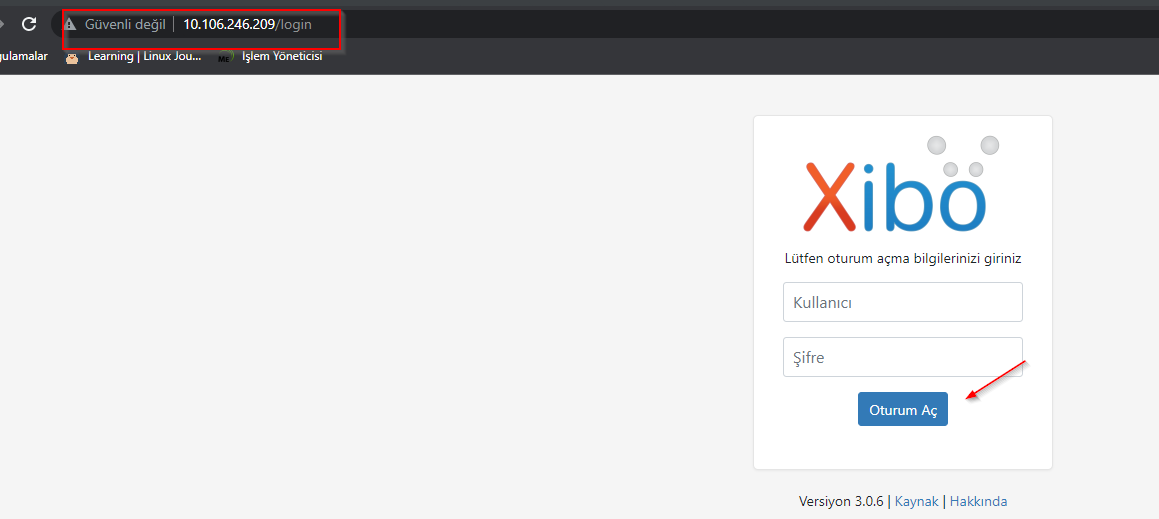
CMS indirilecek ve çalıştırılacak ve sunucunuzun IP adresinde oturum açabilmeniz gerekir.
Kullanıcı adı: xibo_admin
Parola: password