Xibo Layouts
Bu kılavuz v3.1 ve sonraki CMS kullanıcıları için geçerlidir. Bu kılavuz, v3.1.x CMS kullanarak basit bir Düzen oluşturmak için gereken adımları anlatacaktır.

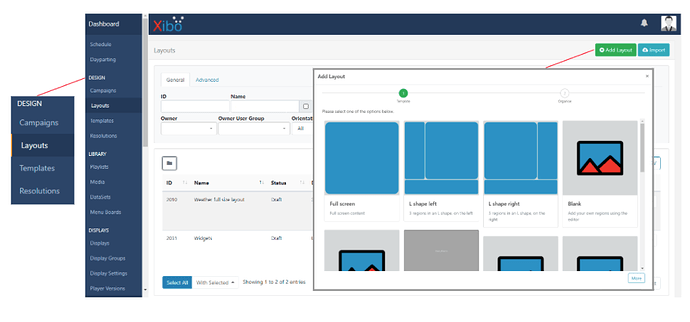
Xibo sunucusu üzerinde, tasarımlar kısmına tıklayın ve üst menüsünde bulunan Tasarım ekle butonuna basın.
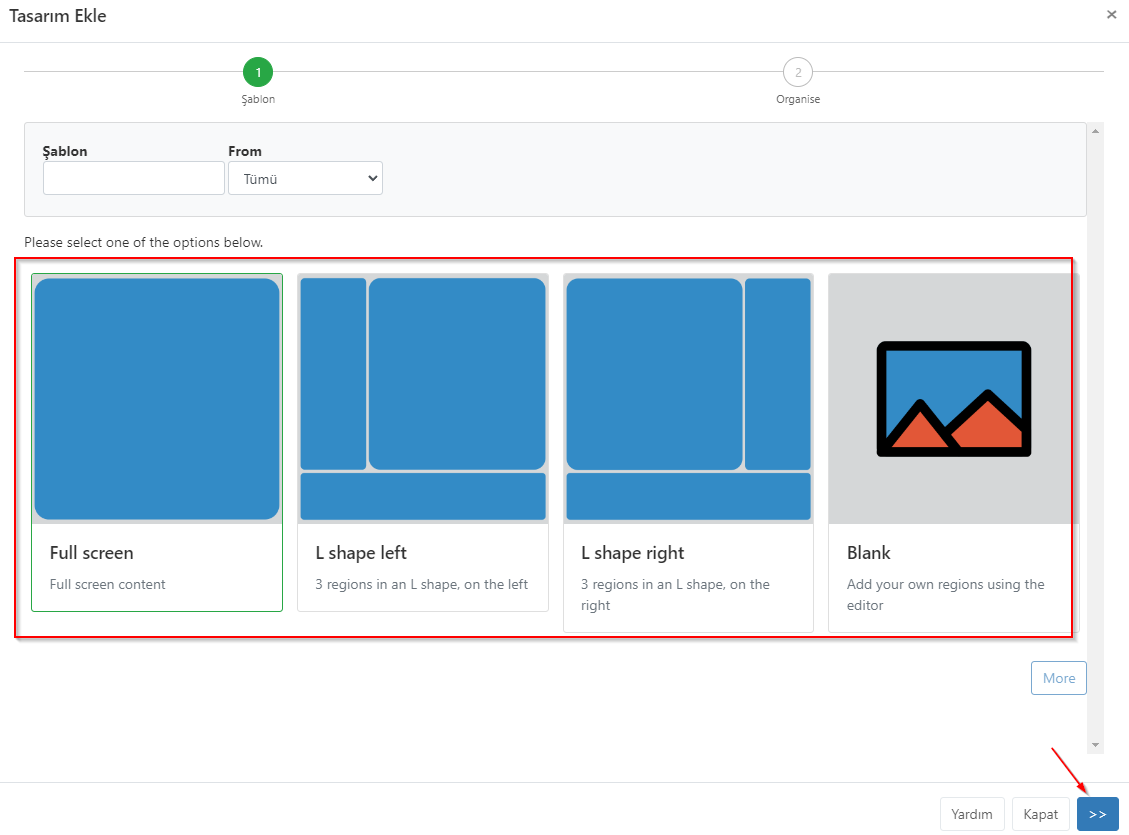
Bölgeleri yapılandırma ve doğrudan içerik ekleme ihtiyacını atlayarak daha da kolaylaştırmak için gereksinimlerinize en uygun Şablonlardan birini seçin! Bu kılavuzun amacı için bir Boş Bölgelerin nasıl eklenebileceğini/düzenlenebileceğini gösteren şablon. Boş pencereye ardından formun altında sonraki butonu ile devam ediniz.
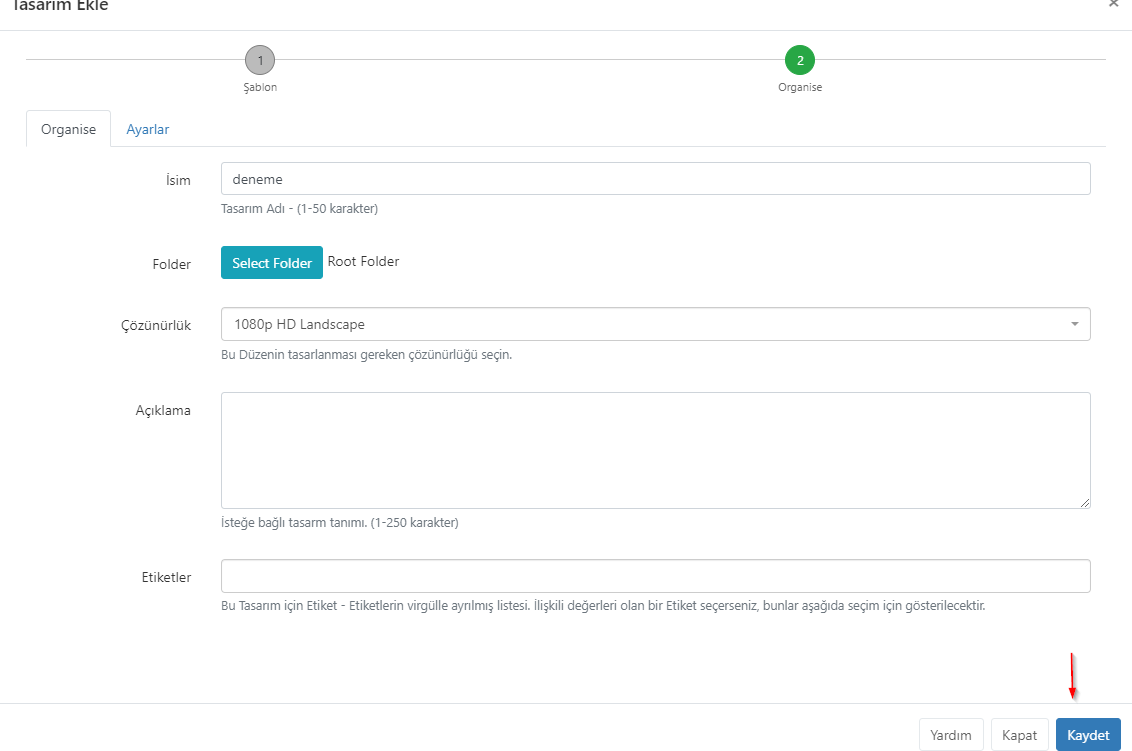
İşleri basit tutmak için yalnızca aşağıdaki gerekli alanları dolduracağız. İsim kısmından bir şablon adı yazıp, Kaydet butonuna basınız.
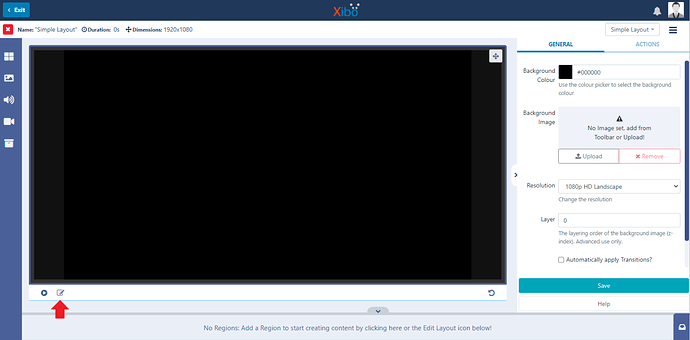
Hemen ardından boş bir tuval olarak açılacaktır. Seçtiğimiz gibi bir Boş şablon, önce Bölgeler eklememiz gerekiyor. Aşağıdaki görselde ok işaretimi gösteren simgeye tıklayın.
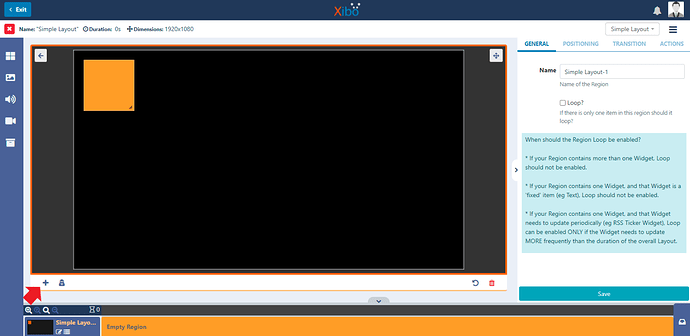
Düzenleme kısmında görüntüleyici penceresinde turuncu bir kenarlık oluşur. Aşağıdaki görseldeki gibi ok işaretimi gösteren simgeye tıklayın.
Seçmek için bu Bölge'nin resimdeki gibi herhangi bir yerine tıklayın. Bir Bölge seçilerek, seçenekler kesin olarak kullanılabilecek sağ özellikler panelinde sunulacaktır. Konumlandırma ve uygulanması için Geçişlerden Çıkış.
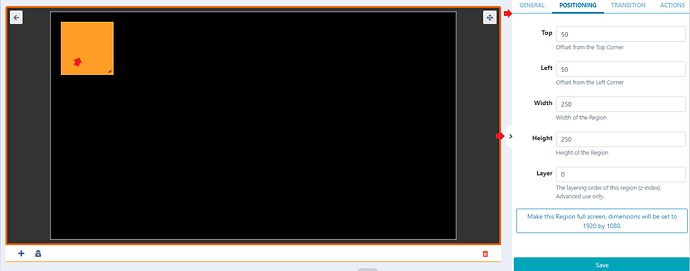
Bu kılavuz için, bize daha net bir çalışma alanı sağlamak için oku kullanarak özellikler panelini en aza indireceğiz ve daha sonra Bölgenin sağ alt kısmında bulunan yeniden boyutlandırma kolunu kullanacağız.
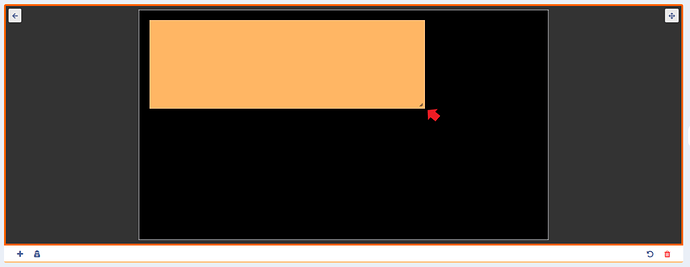
Tutamağı tıklayın ve yeniden boyutlandırmak için sürükleyin. Bölgenin içine tıklayın ve tuval üzerindeki konuma sürükleyin.
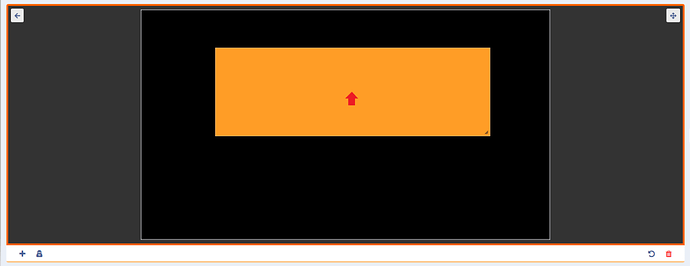
Bir Bölgenin dışına tuval üzerine tıklamak her türlü değişikliği kurtaracaktır. Şimdi ikinci bir Bölge ekleyin + bu bölgeyi yeniden boyutlandırın ve konumlandırın.
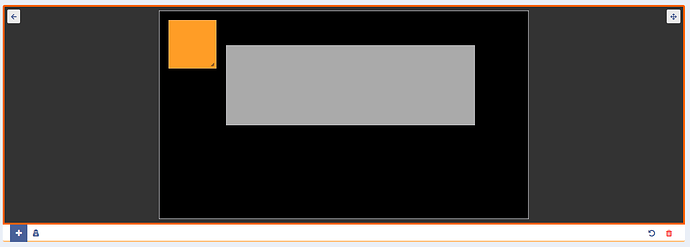
Kaydetmek için Bölgenin dışını tıklatın ve editörden çıkmak ve Düzen görünümüne dönmek için izleyicinin sol üst köşesinde bulunan oku kullanın.
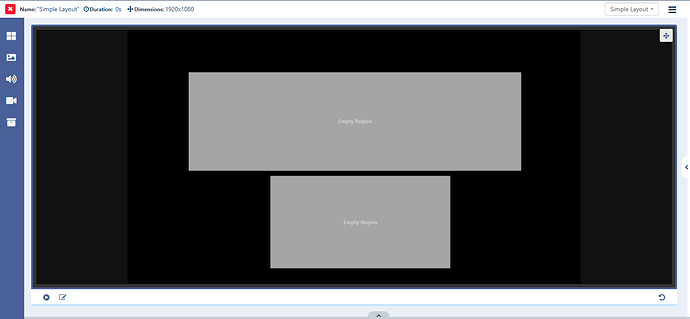
Artık Düzenimizde bazı içeriklerin eklenmesine hazır iki boş Bölgemiz var.
- Widgetleri seçim kolaylığı için ‘ favori ’ olarak ekleyebilirsiniz.
- Widget'lar eklenebilir ve bir Widget'ın sol üst köşesine tıklayıp yıldızı seçerek Sık Kullanılanlar bölümüne kaldırılabilir.
- Arama kısmından Widget isimlerine yazarak kolayca bulabilir veya kaydırma çubuğunu kullanabilirsiniz.
Şimdi text widget'ı mouse ile tutup üst kısımda bulunan 1. bölgemize bırakalım.
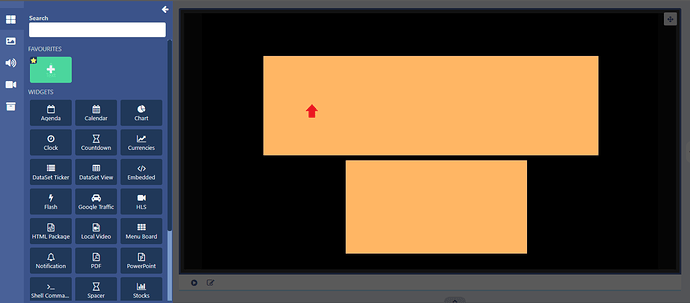
Satır içi düzenleyiciyi açmak için görüntüleme penceresinde bulunan simgeyi düzenleyiciye tıklayın.
Araç çubuğunu en aza indirmek ve ekranı büyütmek için oku kullanabilirsiniz.
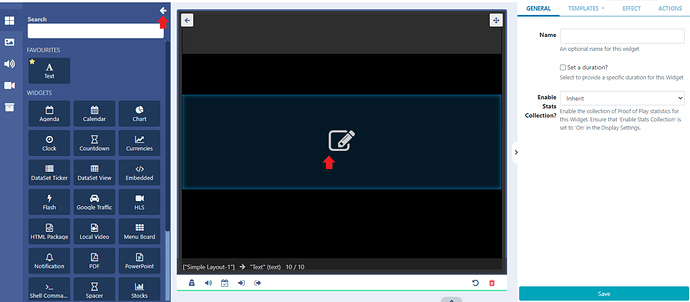
Tüm metninizin düzgün görüntülendiğinden emin olmak için metninizi ince kırmızı çizgi olarak gösterilen Bölge sınırları içinde tuttuğunuzdan emin olarak metin ve biçim girin.
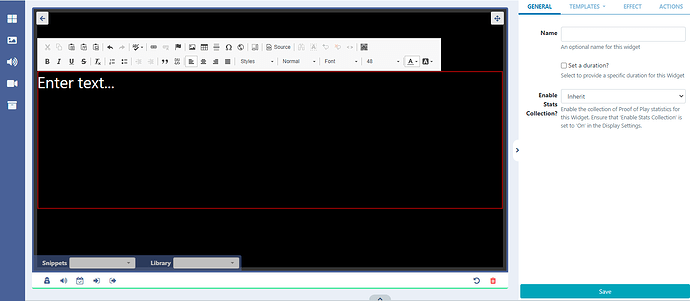
Her şey istediğiniz gibi ise Kaydet butonuna basınız.
- Düzen görünümüne dönmek için görüntüleyicinin sol üst köşesindeki oku kullanın.
- Süreyi geçersiz kılmak ve metin için efekt seçmek için özellikler panelindeki kullanılabilir seçenekleri kullanabilirsiniz.
- Zaman Çizelgesi'ni altta etkinleştirirseniz, varsayılan süreyi 10 saniye olan eklenen Metni görürsünüz.
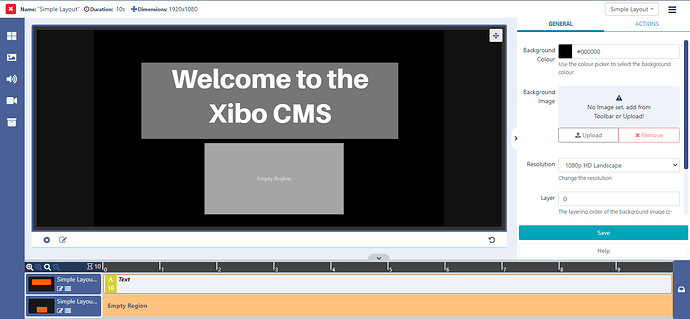
Düzen Tasarımcısı'nın üst kısmında bulunan durumun hala kırmızı bir haç olduğunu göreceksiniz. Bu, bu Düzen'in geçersiz olduğu ve Ekranlar'da planlandığında oynatılmayacağı anlamına gelir. Bunun nedeni, bu Düzen'in hala boş bir Bölge içermesidir, bu yüzden bu alana bir Resim ekleyelim. Sol tarafta bulunan menülerden Resimler kısmını açın.
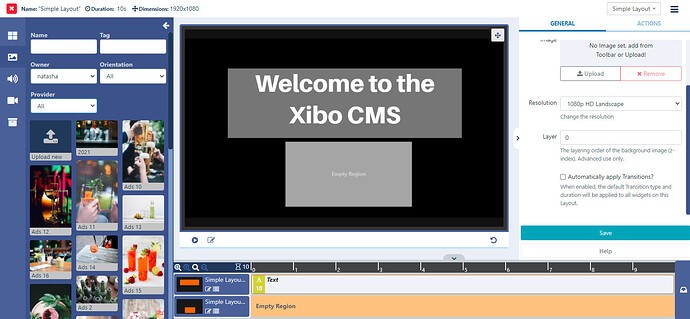
Kullanılabilir görüntülerden birini kullanmak istiyorsanız, seçmek için görüntü dosyasının sol üst köşesindeki + simgesini tıklayın, ardından eklemek için Bölge'yi tıklayın.
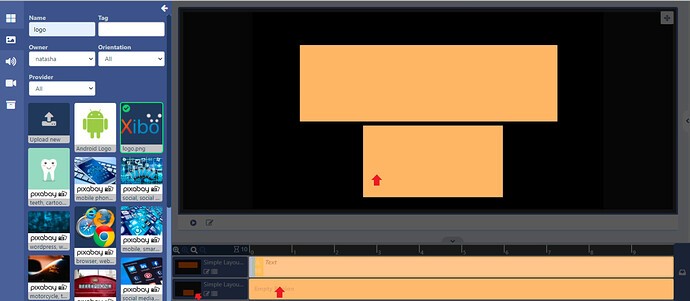
İzleyici veya Zaman Çizelgesi'nde alt Bölgeye ekleyebilirsiniz! Kullanmak istediğiniz Resim henüz yüklenmediyse Yeni yükle ve Bölgeye ekleyin. Eklemede Medya yükle form açılacak:
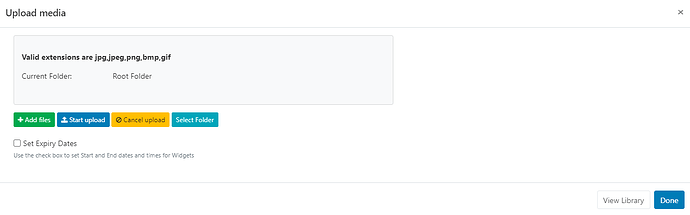
Tıklayın Dosya ekle ve yüklemek istediğiniz bilgisayarınızdaki görüntü dosyasını seçin ve Yüklemeyi başlat düğmesi. Başarılı bir şekilde yüklendikten sonra resim eklenecektir.
Düzenlere yüklenen görüntüler otomatik olarak CMS Kitaplığınıza eklenir ve ileride kullanılmak üzere Kitaplık Görüntüsü araması kullanılarak seçilebilir.
Şimdi Düzen görünümüne geri dönerseniz, durumun yeşil bir onay işaretine dönüştüğünü görebilirsiniz, her iki Bölge de artık içerik içeriyor.
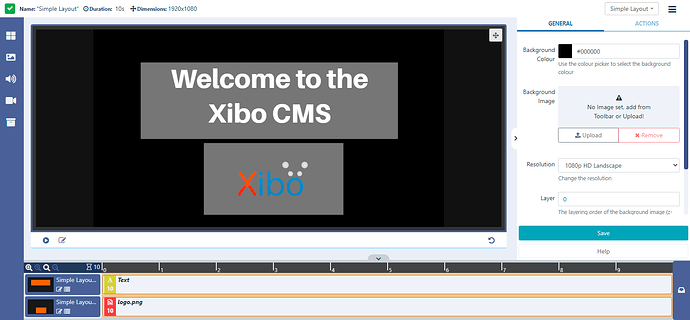
Bölgelerin varsayılan siyah arka planda olduğunu görebilirsiniz, özellikler panelini kullanarak bunu değiştirebilir ve bir resim seçebilir/yükleyebilir veya kullanılacak bir renk seçebiliriz.
Bir resim seçebilir ve aşağıdaki görseldeki gibi Arka plan resmi ekleyebilirsiniz.
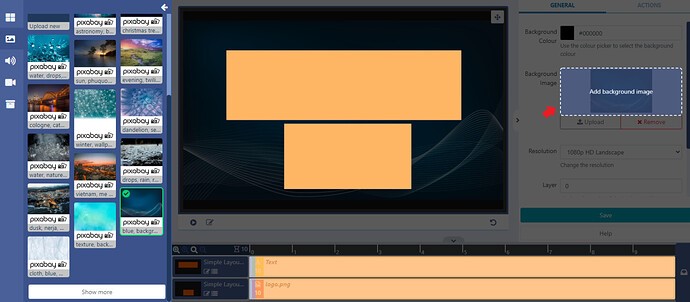
Kaydet'e tıklayın ve Exit butonundan tasarımlar kısmına gelin. Artık şimdi play butonuna basarak önizlemeyi oynatabilirsiniz. Sağ üst köşedeki düğmeyi kullanarak tam ekrana geçiş yapabilir, ardından oynatmak için tuşuna basabilirsiniz!
Düzeninizi önizlemek, Yayınlamadan önce herhangi bir ayar yapmanız gerekip gerekmediğini görmenizi sağlar.
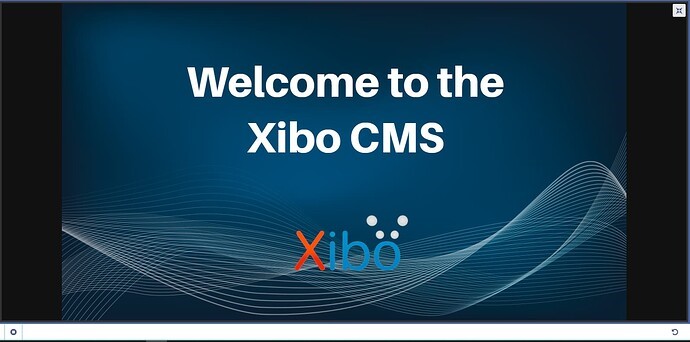
Ekranlara programlanmadan önce düzenlerin yayınlanması gerekir. Düzen Tasarımcısı'nın sağ üst köşesinde bulunan menüyü tıklayın ve yayınlayın.
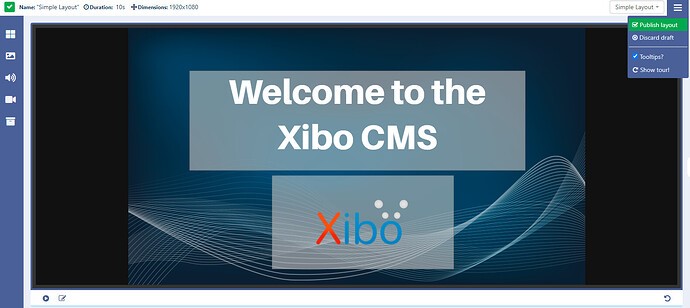
Tasarladığınız düzen artık hazır, Şimdi Xibo ile olasılıkları biraz daha incelediniz diğer widget'leri ve bunları test düzenlerinize eklemeyi deneyin!
Hazırladığınız tasarımları yayınlamak için, xibo sunucusu üzerinden ekranlar kısmına gelin ve hangi makina üzerinde yayınlamak istiyorsanız, makina ayarları kısmından düzenle seçeneğini seçin.
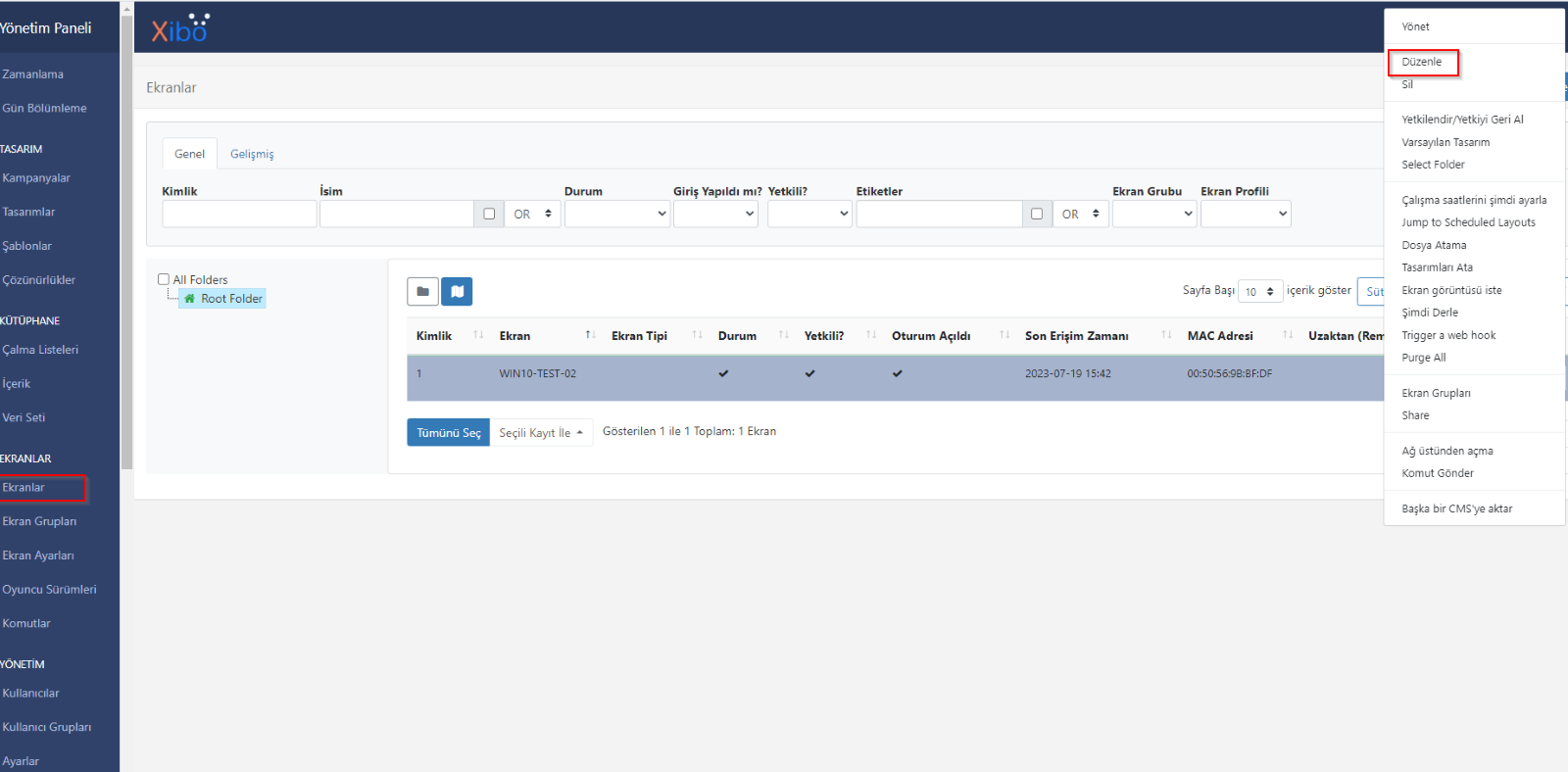
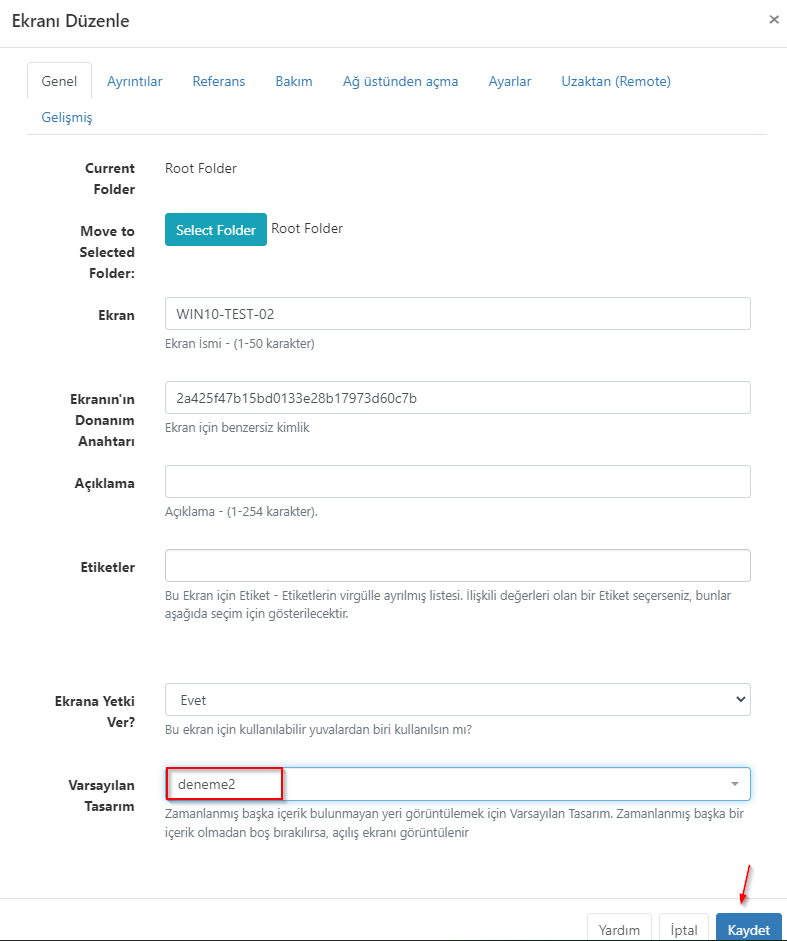
Açılan pencerede Varsayılan Tasarım kısmından, belirlediğiniz tasarımı seçin ve kaydet butonuna basın.