adselfservice gina, macOS, linux
Makineleri MFA ile korumak ve kullanıcıların Windows, macOS veya Linux oturum açma ekranlarından parolalarını sıfırlamalarına izin vermek için, yöneticilerin kullanıcı makinelerine oturum açma aracısını dağıtmaları gerekir.
GINA/Mac/Linux Kurulum
Bu işlemlere başlamadan önce aşağıdaki işlemleri gerçekleştirin.
- DNS üzerindeki A kaydının tüm client cihazlardan erişilebildiğini doğrulayın. (Bu adres sonradan değişirse ajanların kaldırıp tekrar yüklenmesi gerekebilir.)
- Uzak makinelere oturum açma aracısını yüklemek için Erişim URL'sinde HTTPS'nin etkinleştirilmesi gerekir.
Daha fazla bilgi için bakınız: https://www.manageengine.com/products/self-service-password/help/admin-guide/Configuration/Admin-Tools/GINA/GINA-Mac-Linux-installation.html
Oturum açma aracısı kullanıcılara GPO, SCCM, Manuel vb. yöntemler ile dağıtılabilir. Ancak, ADSelfService Plus yönetici portalı, Windows, macOS ve Linux makinelerine oturum açma aracısını kurmanın basit ve etkili bir yoludur. Bu yüzden biz bu yöntem ile devam edeceğiz.
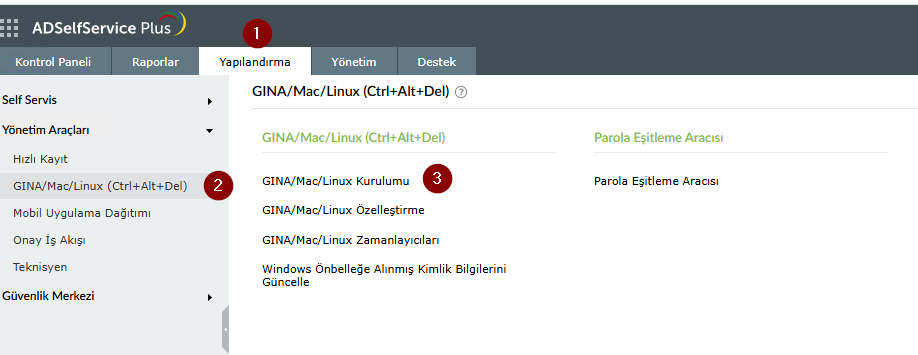
ADSelfService Plus web portalında Yapılandırma > Yönetimsel Araçlar > GINA/Mac/Linux (Ctrl+Alt+Del) > GINA/Mac/Linux kurulumu'na tıklayın.
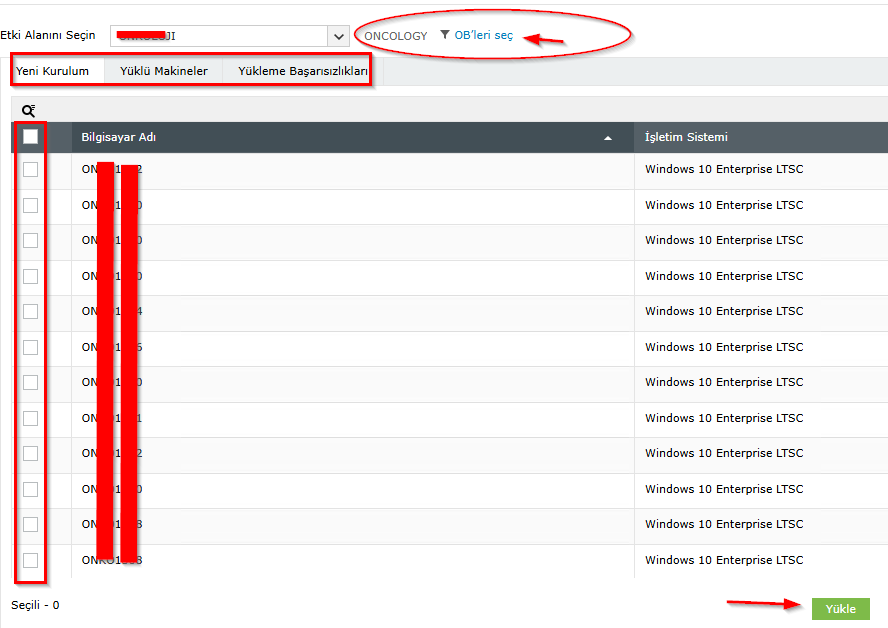
Açılan pencerede, bir etki alanı seçin ve istediğiniz OU altındaki bilgisayarları seçiniz. Akabinde oturum açma aracısını yüklemek istediğiniz bilgisayarları seçin ve Yükle butonuna tıklayın. kısa bir süre sonra Yüklü Makineler ve Yükleme Başarısız olanları aynı pencereden görebilirsiniz.
GINA/Mac/Linux Özelleştirmesi
GINA/Mac/Linux (Ctrl+Alt+Del) özelleştirme bölümünde, kuruluşunuzdaki bilgisayarlara yüklenen oturum açma aracısının görünümünü ve işlevselliğini değiştirebilirsiniz. Bu kısmı tasarlamadan önce diğer kılavuzlara bakarak ürünü türkçe yapmak faydalı olacaktır.
Daha fazla bilgi için bakınız: https://www.manageengine.com/products/self-service-password/help/admin-guide/Configuration/Admin-Tools/GINA/GINA-Customization.html
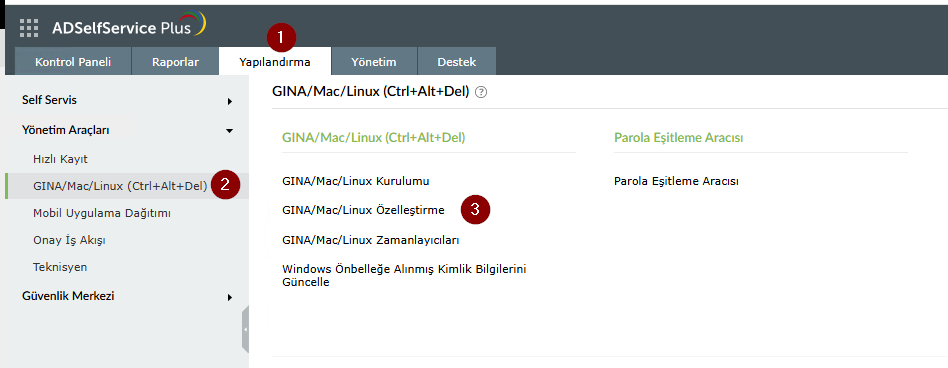
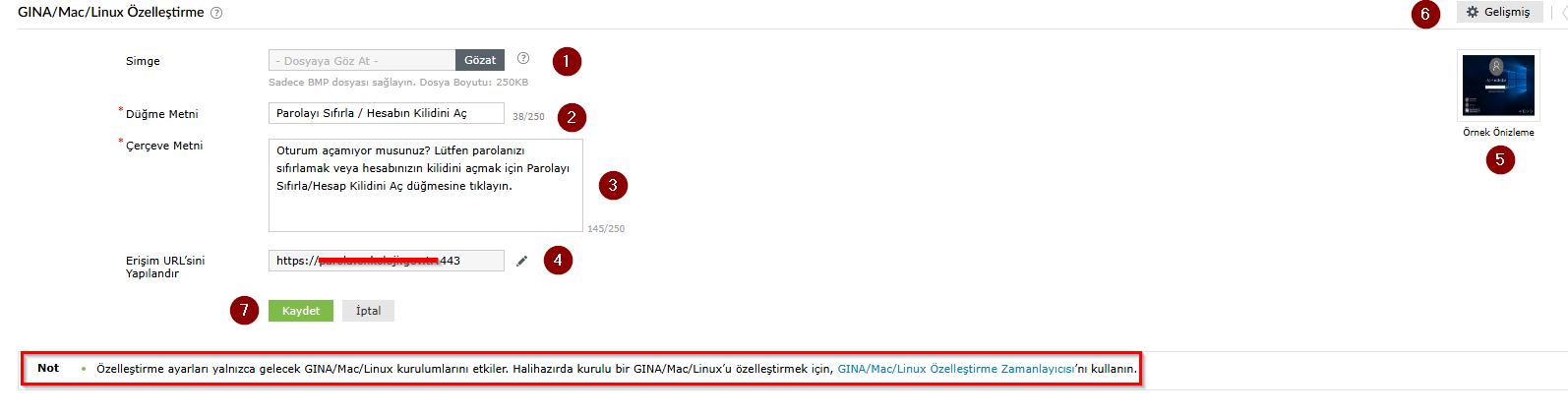
ADSelfService Plus web portalında Yapılandırma > Yönetimsel Araçlar > GINA/Mac/Linux (Ctrl+Alt+Del) > GINA/Mac/Linux Özelleştirme'ye tıklayın.
- Simge alanından giriş ekranındaki varsayılan oturum açma aracısı simgesini değiştirebilirsiniz.
- Düğme Metni kısmından, makine oturum açma ekranında tıklanabilir oturum açma aracısı düğmesi olarak görüntülenecek metni ekleyebilirsiniz.
- Çerçeve Metni kısmından, makine oturum açma ekranındaki oturum açma aracısı düğmesinin yanında görüntülenecek açıklamayı ekleyin.
- Erişim URL'sini Yapılandır alanında, oturum açma aracısının ADSelfService Plus sunucusuna erişmek için bağlanmak için ihtiyaç duyduğu URL'yi belirtin.
NOT: ADSelfService Plus sunucusu için ters proxy kullanıyorsanız veya son kullanıcılar için ADSelfService Plus sunucusuna doğrudan erişimi engellediyseniz lütfen erişim URL'sini yapılandırdığınızdan emin olun. Erişim URL'sini yapılandırma adımları için Ürün ayarlarından bağlantı bölümüne bakınız.
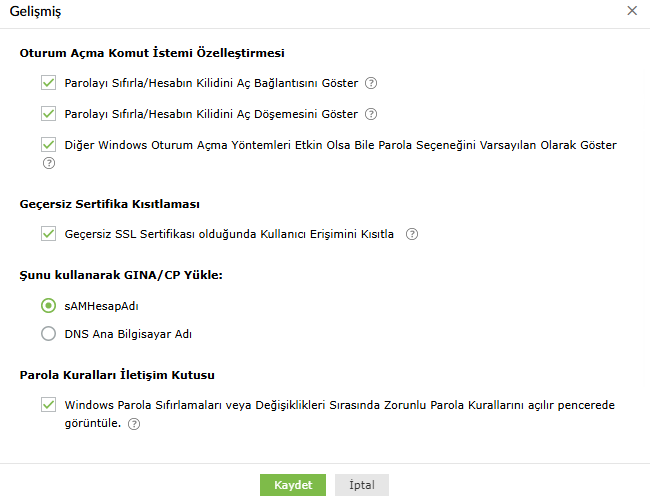
Gelişmiş ayarlar kısmında ise,
- Makinenin oturum açma ekranında Sıfırlama Parolası/Kilit Açma Bağlantısını görüntülemek için Parolayı Sıfırla/Hesabı Kilit Açma Bağlantısını Göster'i seçin .
- Makinenin giriş ekranında Sıfırlama Parolası/Kilit Açma Kutucuğunu göstermek için Parolayı Sıfırla/Hesabı Kilit Açma Kutucuğunu Göster seçeneğini belirleyin .
- Diğer oturum açma yöntemleri ( örneğin Windows Hello) etkin ve kullanıcılar tarafından kullanılıyor olsa bile birincil kimlik doğrulama için parola alanını varsayılan olarak görüntülemek istiyorsanız, Diğer Windows oturum açma yöntemleri etkin olsa bile parola seçeneğini varsayılan olarak göster'i seçin. Bu ayar yalnızca Windows Vista ve sonraki sürümlerini çalıştıran makineler için geçerlidir.
- Geçersiz Sertifika Kısıtlaması ise, İş istasyonunda süresi dolmuş veya geçersiz bir SSL sertifikası olduğunda Windows oturum açma aracısından ADSelfService Plus sunucusuna erişimi kısıtlamak için Geçersiz bir SSL sertifikası olduğunda kullanıcı erişimini kısıtla'yı seçin . Bu, macOS sürüm 12'ye kadar tüm Windows ve Linux sürümleri için desteklenir.
- ADSelfService Plus sunucusu ile istemci makinesi arasında aracı yükleme sırasında bir ağ bağlantısının yapılması gereken bilgisayar özniteliğini seçin. Bu öznitelik sAMAccountName veya dNSHostName olabilir.
- Kullanıcı oturum açma aracısını kullanarak parolasını değiştirmeye veya sıfırlamaya çalıştığında iletişim kutusunda parola ilkesi kurallarını göstermek için Zorunlu parola kurallarını görüntüle seçeneğini belirleyin.
- Bu ayarlar mevcut oturum açma aracısı kurulumlarına uygulanmayacaktır. Bunlar yalnızca yapılandırma kaydedildikten sonra gerçekleştirilen kurulumları etkileyecektir.
- Bu yapılandırmaları oturum açma aracısının mevcut kurulumlarına uygulamak için GINA/Mac/Linux özelleştirme zamanlayıcısını çalıştırın .
GINA/Mac/Linux Zamanlayıcıları
Etki alanındaki tüm kullanıcı makinelerini otomatik olarak arayan ve ADSelfService Plus istemci yazılımını belirlenen bir zamanda yükleyen bir zamanlayıcı yapılandırın.
Uzak makinelerde Oturum Açma Aracısı'nın kurulumunu zamanlamak için Erişim URL'sinde HTTPS'nin etkinleştirilmesi gerekir.
Daha fazla bilgi için bakınız: https://www.manageengine.com/products/self-service-password/help/admin-guide/Configuration/Admin-Tools/GINA/GINA-Schedulers.html
ADSelfService Plus web portalında Yapılandırma > Yönetimsel Araçlar > GINA/Mac/Linux (Ctrl+Alt+Del) > GINA/Mac/Linux Zamanlayıcılara tıklayın.
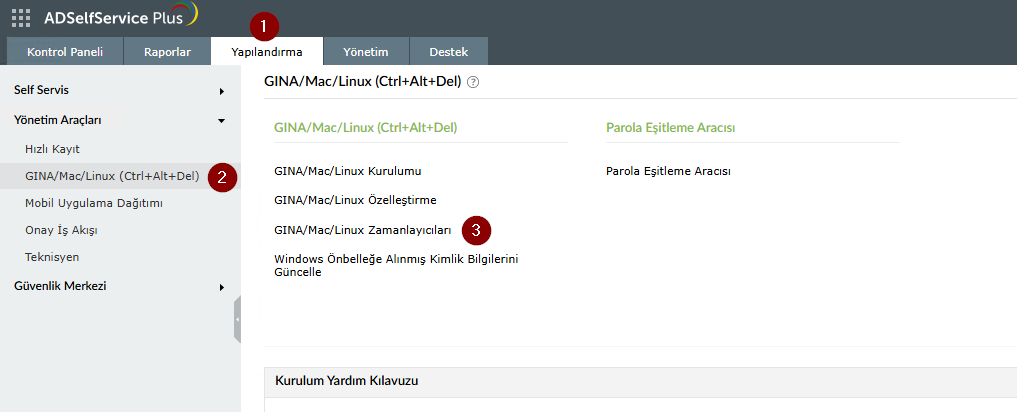
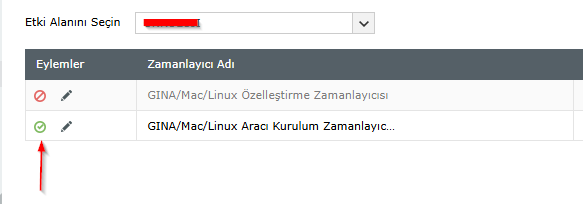
Açılan pencerede hazır zamanlayıcılardan bir tanesini özelleştirelim.
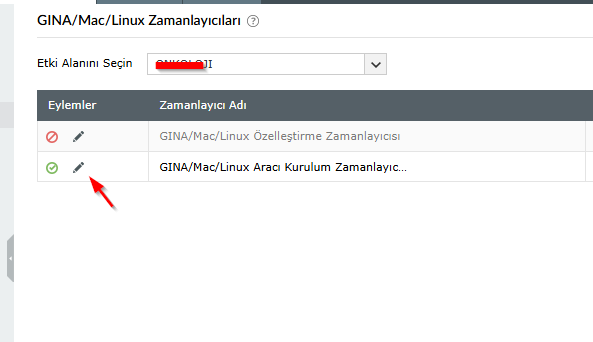
- Açılan pencerede, istemci yazılımını dağıtmak istediğiniz etki alanını, OU'ları veya grupları seçin.
- Zamanlama Zamanını ayarlayın ve Bildirim Sıklığını günlük, haftalık, aylık veya saatlik olarak yapılandırın.
- Yöneticilere aracı yükleme raporlarını bildir alanının onay kutusunu seçin ve zamanlayıcı çalıştığında raporları alması gereken yöneticinin/yöneticilerin e-posta adresini/adreslerini sağlayın. Birden fazla e-posta adresini virgülle ayırın.
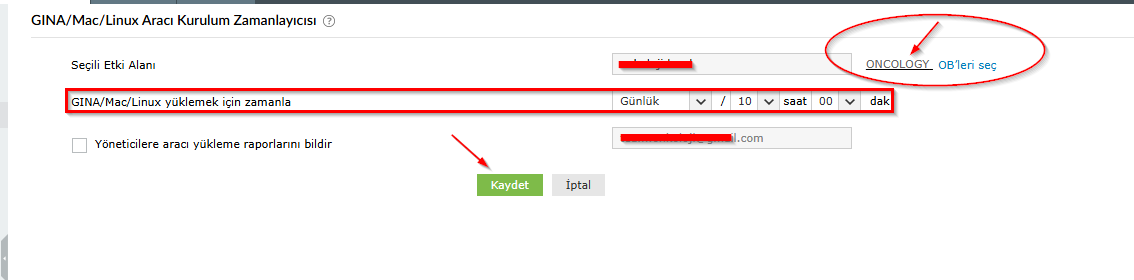
Son olarak görevi aktif ediniz.