ADSelfservice Plus Notification Settings
Bildirimler olmadan parola yönetimi ve denetim yazılımını hayal edebiliyor musunuz? Biz de edemiyoruz! ADSelfService Plus'taki en önemli özelliklerden biri, ürün üzerinden herhangi bir eylem gerçekleştirildiğinde yöneticilerin ve kullanıcıların aldığı çeşitli bildirimlerdir. Neler olup bittiğinin her zaman farkında olmalısınız, ancak bu, tüm gününüzü değişiklikleri izleyerek geçirmeniz gerektiği anlamına gelmez. Active Directory (AD) ile ilgili uyarılar ve bildirimler SMS, e-posta ve push kanalları aracılığıyla gönderilir, böylece AD'nizi her yerden kontrol edebilirsiniz.
- Self servis parola sıfırlama veya hesap kilidi açma : Parola sıfırlama veya hesap kilidi açma işlemleri başarılı olduğunda kullanıcılara bildirimler gönderin.
- Parola değişikliği : Kullanıcılar, Windows etki alanı hesabı parolalarını değiştirdikten sonra bir parola değişikliği bildirimi alırlar.
- Kayıt : Kullanıcılara kayıt sürecini tamamlamaları hatırlatılabilir ve kayıt bildirimleriyle başarılı bir şekilde tamamlandığında bilgilendirilebilirler. Kayıt sürecini tamamlamak, kullanıcıların kendi kendine hizmet eylemleri gerçekleştirmesini sağlar.
- Dizin kendi kendini güncelleme : Kullanıcılar, profil bilgilerindeki güncellemeler hakkında bu bildirim aracılığıyla bilgilendirilir.
- Hesap engellendi : Bu bildirim, kullanıcıların kimliklerini yapılandırılmış çok faktörlü kimlik doğrulama yöntemleriyle kanıtlamak için birden fazla başarısız girişimde bulunmalarının ardından hesapları engellendiğinde gönderilir.
- AD parolası veya hesap süresi doluyor : Kullanıcılara yaklaşan AD parolaları veya hesaplarının süresi dolduğu hakkında bilgi veren bildirimler gönderin.
Bildirim almak için ürün üzerinde ayarlama yapılmalıdır.
Email Server Settings
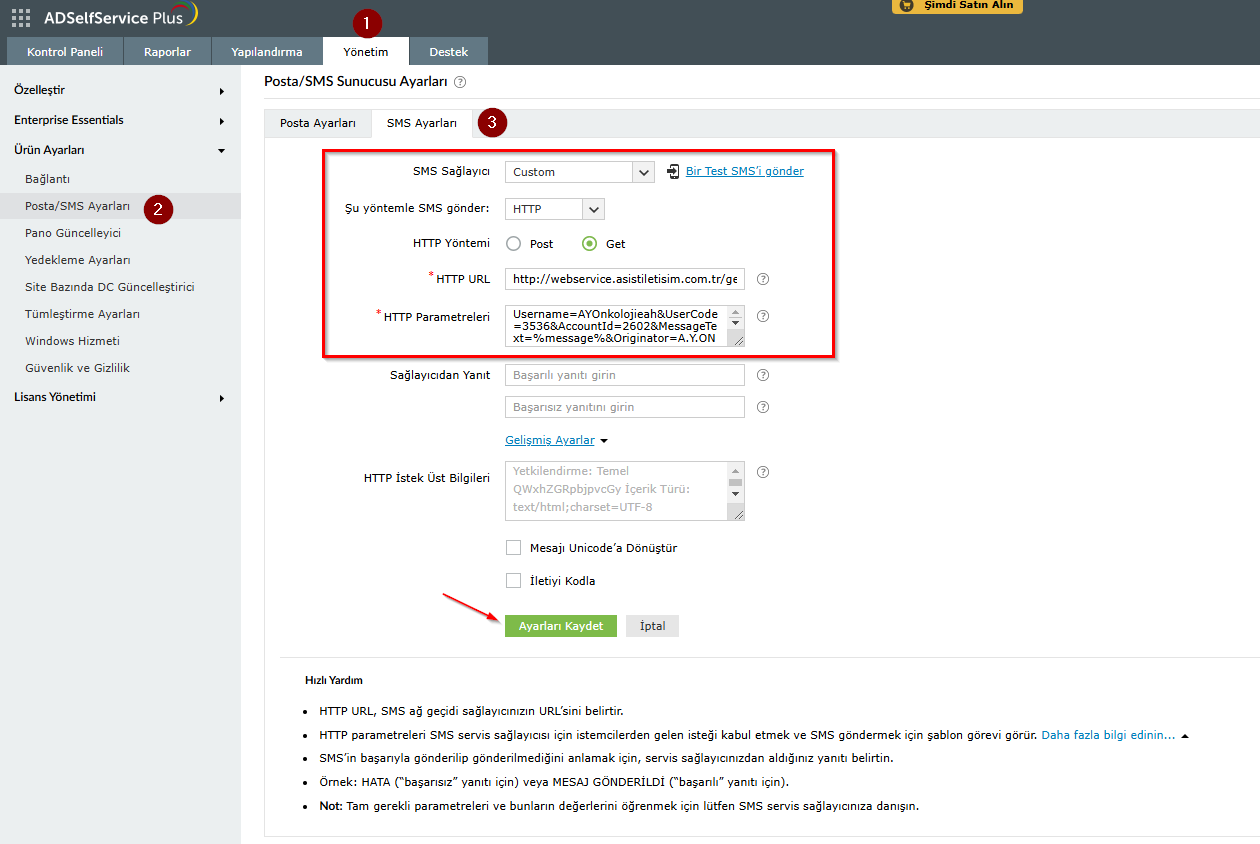
Ürün bildirimlerini e-posta yoluyla alabilmeniz için e-posta sunucusu ayarlarının yapılandırılması gerekir. E-posta sunucusu ayrıntılarını belirtmek için aşağıdaki adımları izleyin:
ADSelfservice Plus’a giriş yapın ve Yönetim sekmesini seçin. Sol bölmede Ürün Ayarları kısmına tıklayın. Posta Ayarları sekmesinde aşağıdakileri yapılandırın.
- Email Server: E-posta sunucusunun ana bilgisayar adını veya IP adresini girin.
- Email Port: E-posta sunucusunun kullandığı bağlantı noktası numarasını belirtin.
- From Address: Gönderici adresi
- Administrator's Email Address: Yönetici Gönderici adresi
Son olarak Authentication kısmından E-posta sunucusu için yönetici ayrıcalıklarına sahip bir hesabın kullanıcı adını ve şifresini girin. Test yaptıktan sonra, Save Changes butonuna basarak işlemleri tamamlayın.
SMS Gateway Settings
SMS mesajları göndermek için kendi Global System for Mobile Communication (GSM) modeminizi kullanacak şekilde ADSelfservice Plus'ı yapılandırabilir veya kendi özel SMS ağ geçidinizi yapılandırabilirsiniz.
Daha fazla bilgi için bakınız: https://www.manageengine.com/products/ad-manager/help/admin-settings/sms-settings.html
Bildirim almak için Notification Profile oluşturmanız gerekmektedir.
Ağ geçidiniz HTTP veya SMTP tabanlıysa, kendi özel SMS ağ geçidinizi yapılandırabilirsiniz. HTTP tabanlı bir SMS sağlayıcısını yapılandırma adımları
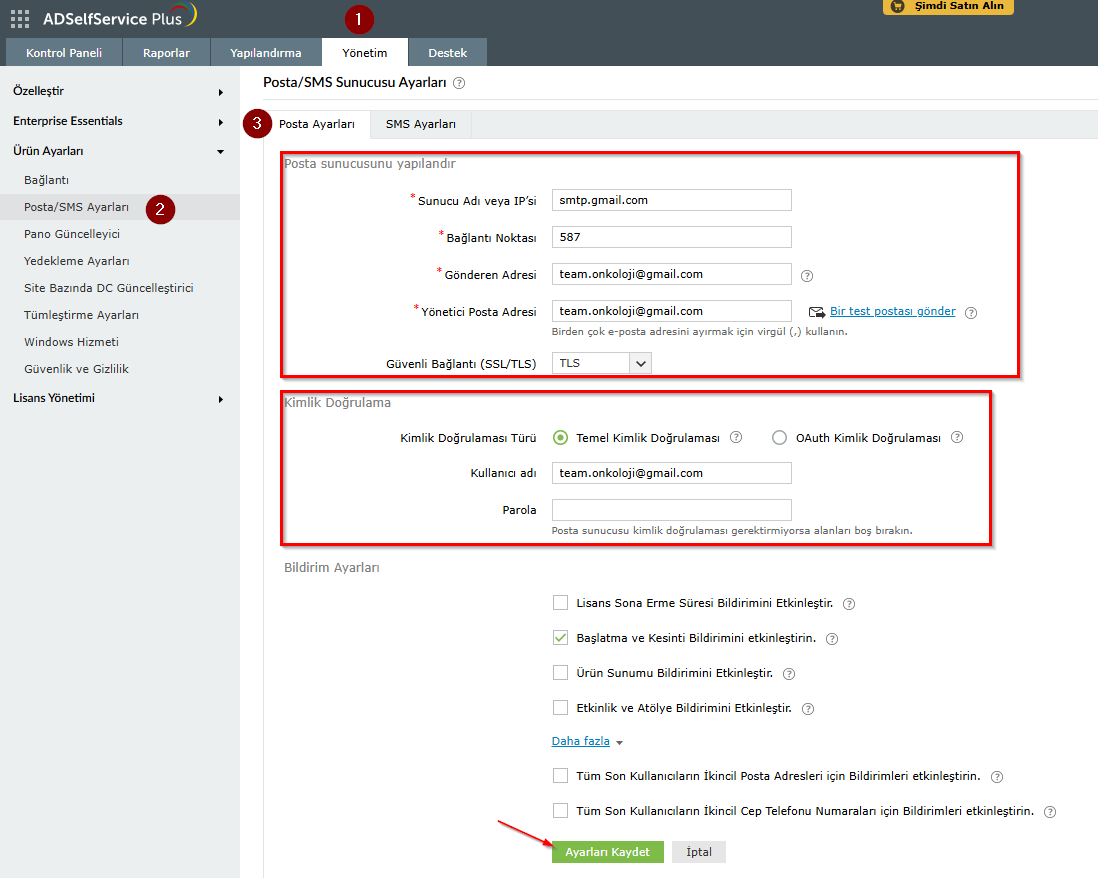
ADSelfservice Plus’a giriş yapın ve Yönetim sekmesini seçin. Sol bölmede Ürün Ayarları kısmına tıklayın. SMS Gateway sekmesinde aşağıdakileri yapılandırın.
- SMS Sağlayıcı açılır menüsünden Custom seçin ve Send SMS via açılır menüsünden HTTP veya HTTPS'yi seçin .
- SMS mesajları göndermek için HTTP Yöntemini POST veya GET seçin .
- SMS ağ geçidi sağlayıcınızın HTTP URL'sini girin.
- SMS sağlayıcınıza özgü HTTP parametrelerini girin. SMS sağlayıcısına bağlı olarak biçimler (düz metin, JSON veya XML), gereken parametreler ve değerleri değişebilir. SMS sağlayıcısının belgelerine bakın ve uygun değerleri ve biçimleri ekleyin. Örneğin:
http://webservice.asistiletisim.com.tr/get/sendSms.aspx

Username=mehmet&UserCode=3536&AccountId=2602&MessageText=%message%&Originator=A.Y.ONK EAH&Password=mehmetparola&ReceiverList=%mobNo%&SendDate=&ValidityPeriod=60