application manager real browser monitoring
Gerçek tarayıcı izleme, gerçek bir web tarayıcısı aracılığıyla gerçek kullanıcı etkileşimlerini simüle ederek web uygulamalarının performansını ve kullanıcı deneyimini değerlendirmek için kullanılan bir tekniktir. Oturum açma, sayfalarda gezinme ve form gönderme gibi kullanıcı etkileşimlerini taklit eden betikler kullanarak uygulamanın son kullanıcı perspektifinden nasıl performans gösterdiğini doğru bir şekilde temsil eder. Bu yaklaşım, bir uygulamanın gerçek dünya koşulları altında nasıl davrandığına dair kapsamlı bir görünüm sağlar. Gerçek Tarayıcı İzleyicisi, oynatma için Mozilla Firefox , Microsoft Edge ve Google Chrome tarayıcılarını destekler.
Neden Applications Manager'ın Gerçek Tarayıcı İzlemesi?
- Applications Manager'ın Gerçek Tarayıcı İzlemesi, gerçek tarayıcılar kullanarak bir web uygulamasıyla gerçek kullanıcı etkileşimlerini simüle eder. Bu, kullanıcıların uygulamayı nasıl deneyimlediğine dair, işleme süreleri, JavaScript yürütme ve içerik yükleme dahil olmak üzere doğru bir temsil sağlar.
- Sayfa yükleme süreleri, yanıt süreleri ve kaynak yükleme süreleri gibi ayrıntılı performans ölçümlerini yakalayarak, kullanıcıları etkileyebilecek darboğazları ve performans sorunlarını belirlemenize olanak tanır.
- Sayfayı yükleyerek, içeriğini düzenleyerek ve komut dosyalarını çalıştırarak bir web sayfasının ne kadar iyi performans gösterdiğine dair tam bir görünüm sağlar. Ayrıca stiller, resimler ve diğer kaynaklardan gelen bağlantılar gibi öğeleri kontrol etmeyi de içerir.
- Real Browser Monitor örneklerini farklı coğrafi konumlara dağıtarak, web uygulamanızın dünya çapındaki kullanıcılar için nasıl davrandığını izleyebilirsiniz. Bu, artan gecikme veya bağlantı sorunları gibi konuma özgü sorunları belirlemeye yardımcı olur.
- Farklı lokasyonlardaki performans verileri merkezi bir siteye raporlanabiliyor; böylece çeşitli bölgelerdeki uygulama performansının kapsamlı analizi ve merkezi yönetimi yapılabiliyor.
Daha fazla bilgi için bakınız:
- https://www.manageengine.com/products/applications_manager/help/real-browser-monitor-rbm.html
- https://www.manageengine.com/products/applications_manager/help/setting-up-rbm.html
- https://www.manageengine.com/products/applications_manager/help/rbm-import-selenium-script.html
- Agent System Requirements https://www.manageengine.com/products/applications_manager/help/installing-eum-agent.html
- Agent Download https://www.manageengine.com/products/applications_manager/eum-agent-download.html
Configuring the RBM
real browser monitoring işini bir ajan ile gerçekleştirmektedir. Ajan yüklemeden önce aşağıdaki önemli notlara dikkat ediniz.
- Üretim amaçlı olarak EUM Agent için özel bir makine atamanızı şiddetle öneririz.
- Öneriler monitör başına beş adıma dayanmaktadır. Yapılandırma yüke bağlı olarak değişecektir.
- Uygulama Yöneticisi örneği başına en fazla 20 EUM Aracısına izin verilir.
- Edge oynatma özelliğine sahip RBM monitörü yalnızca Windows EUM aracısında desteklenir.
- Edge tabanlı EUM Agent'lar yalnızca Microsoft Edge (sürüm 17 ve üzeri) Desteği olan Windows Server'a yüklenebilir.
- 1-5 monitor sayısı için 4vCpu 8GBRam 40GBHDD gerekirken, 6-20 monitor sayısı için 8vCpu 16GBRam 75GBHDD gerekmektedir.
Monitörün performansı aşağıdaki faktörlerden etkilenir:
- Monitöre eklenen adım sayısı
- Monitörün yoklama aralığı
- Sayfanın yüklenmesi için geçen süre
Windows sistemlere EUM aracısını yüklemek için aşağıda verilen adımları izleyin.
- Yukarıda ajan indirme linkini kullanarak dosyayı indirin ve dosyayı çalıştırın. Açılan pencerede next seçenekleri ile devam edin ve kurulum dilini English olarak belirleyin. Applications Manager Details kısmında sizden bazı bilgiler isteyecektir. Bunları Application Manager → Settings → Integration with Portals kısmında REST API alanından erişebilirsiniz.
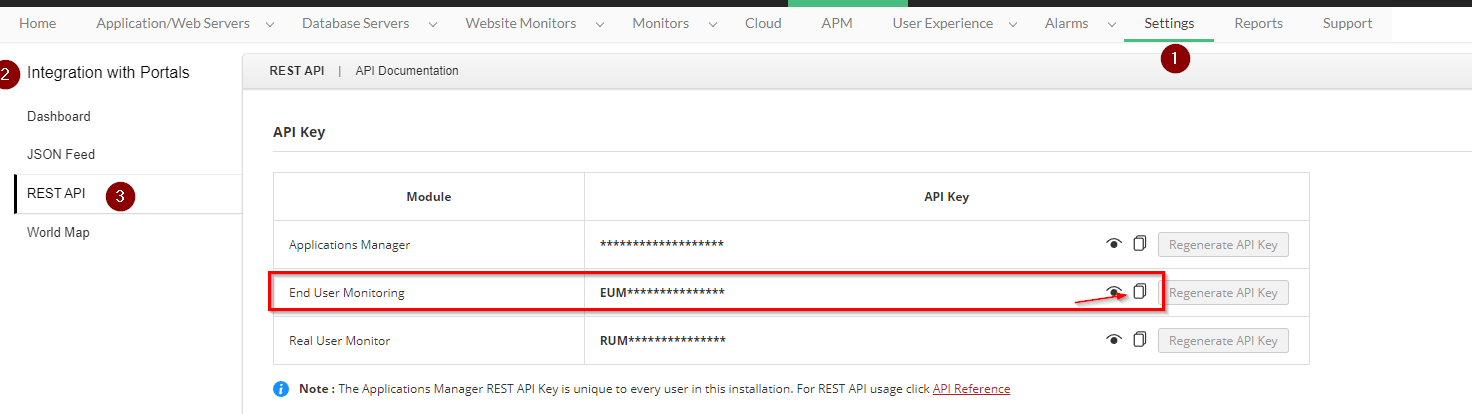
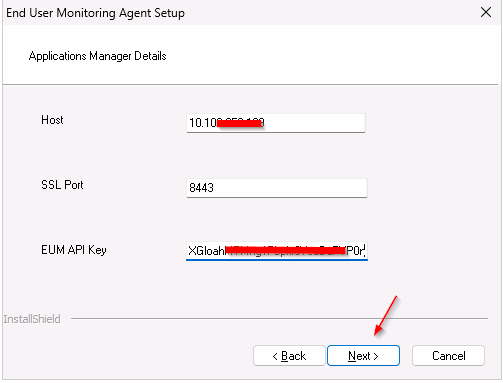
Bilgileri topladıktan sonra aşağıdaki gibi Application Manager IP/Hostname, Port ve API key yazarak devam edin.
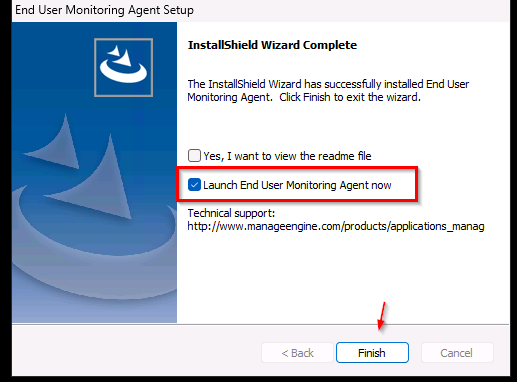
EUM aracısını bir hizmet olarak yüklemek için yönetici ayrıcalıklarına sahip olmanız gerektiğini lütfen unutmayın. Son aşamada Launch EUM Agent now seçeneği ile ajanı başlatın.
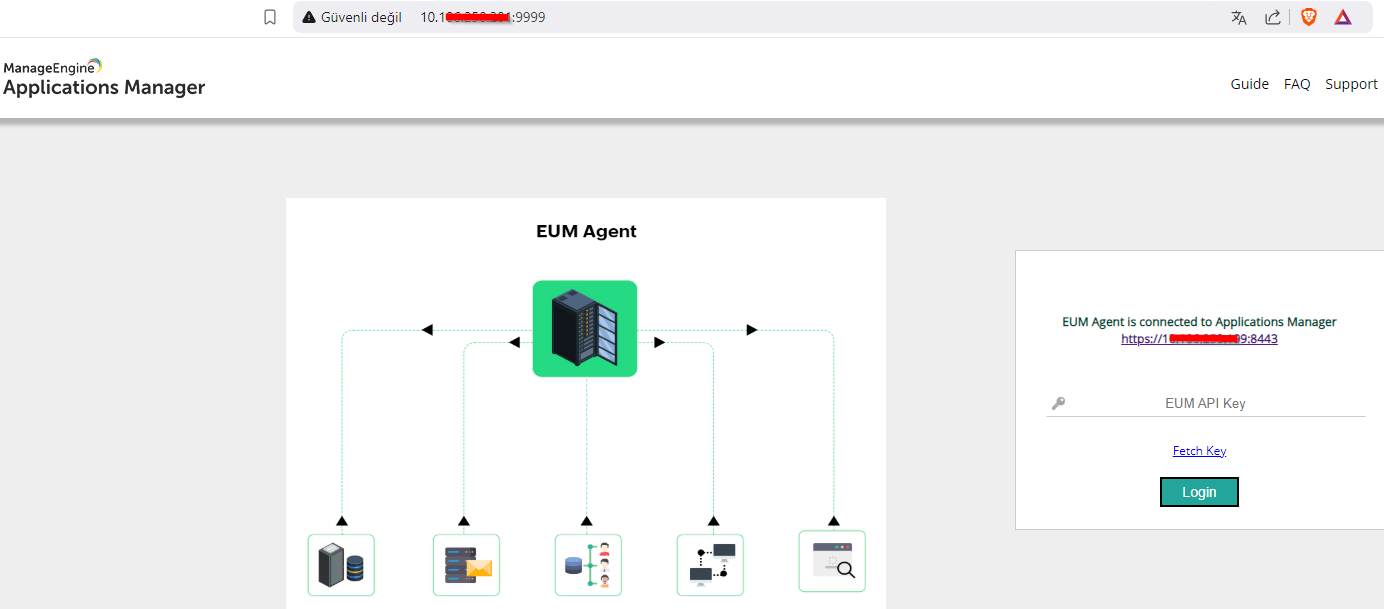
EUM aracınızın çalışıp çalışmadığını kontrol etmek için http://eum_agent_ipaddr:9999 adresine gidebilirsiniz.
Herhangi bir ayar değiştirildiğinde servislerden agent yeniden başlatılması gerekmektedir.
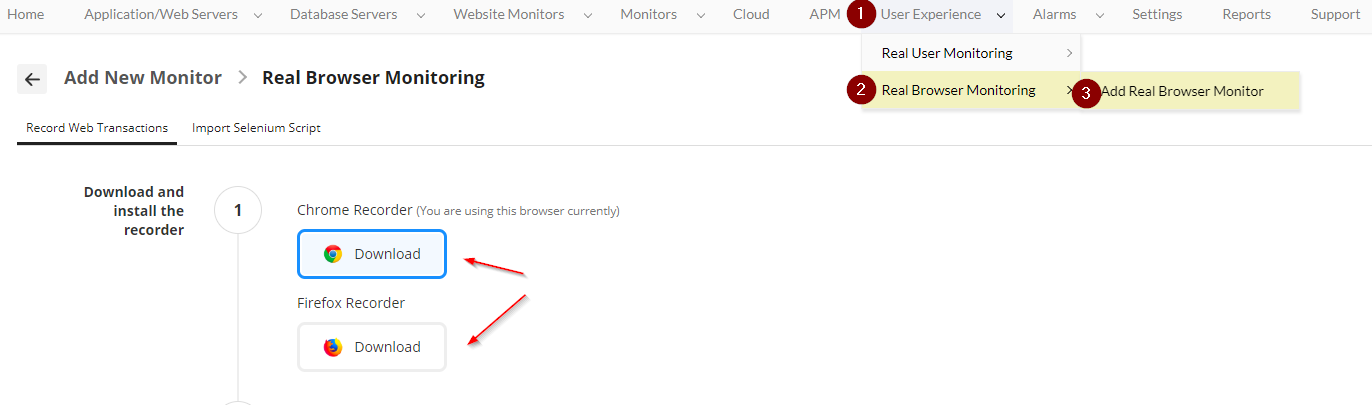
Application Manager üzerinde User Experience → Real Browser Monitoring → Add Real Browser Monitor seçeneğine tıklayın. Açılan penceredeki tarayıcı eklentileri, uygulamanızdaki tüm işlemleri tam olarak gerçekleştikleri sırayla yakalar. Bu işlemler web betikleri olarak kaydedilir ve düzenli aralıklarla tekrar oynatılabilir.
Chrome veya Firefox için olan linklere tıkladığınız zaman, sizi eklenti mağazası götürecektir. Alternatif olarak, eklentiyi aşağıdaki link üzerinden Chrome/Firefox web mağazası bağlantısından indirebilirsiniz.
- https://chromewebstore.google.com/detail/applications-manager-web/edcglamhphnkaajlhcecghlnhabjdkog?pli=1
- https://addons.mozilla.org/en-US/firefox/addon/apm-transaction-recorder/
Artık ajanın yüklü olduğu sunucudaki taracıya eklentiyi yükleyebilirsiniz.
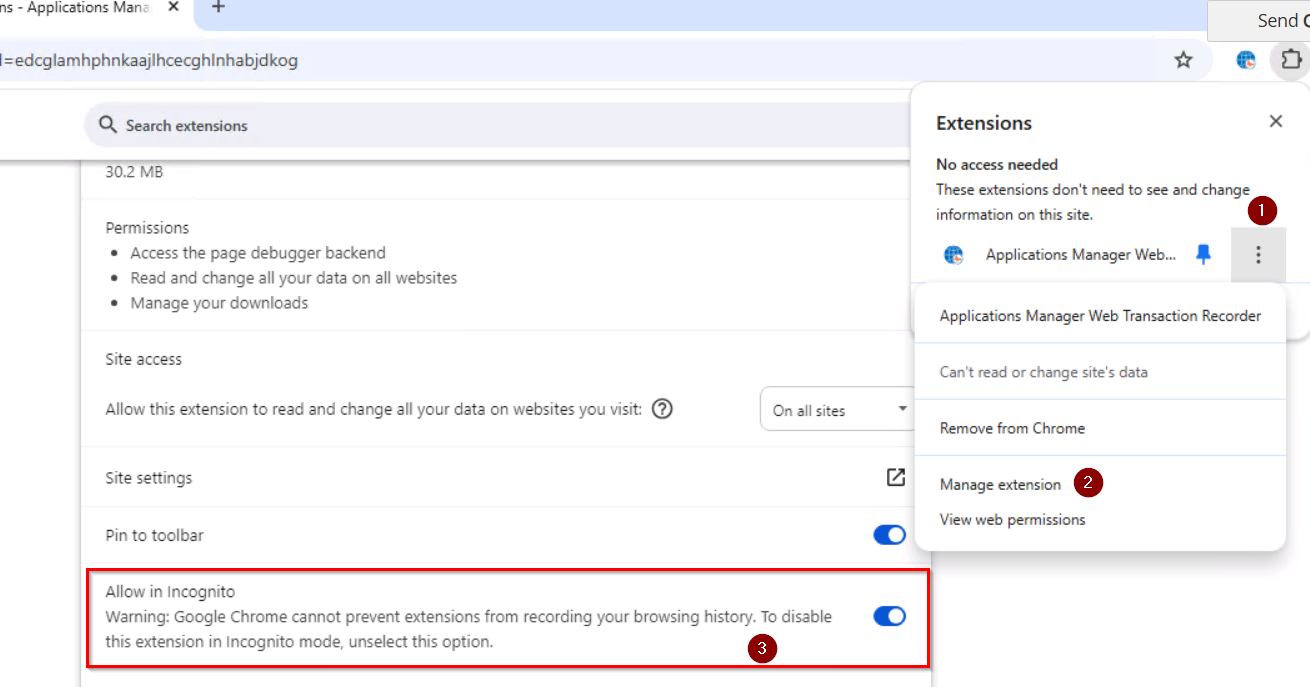
Eklentiyi yükledikten sonra, eklenti ayarlarından Allow in Incognito seçeneğini aktif hale getirin.
Eklentiyi indirdiğimiz sayfanın altında Uygulama Yöneticisi'nin hostname, Port ve API key bilgileri bulunmaktadır. Bu bilgileri kopyalayın.
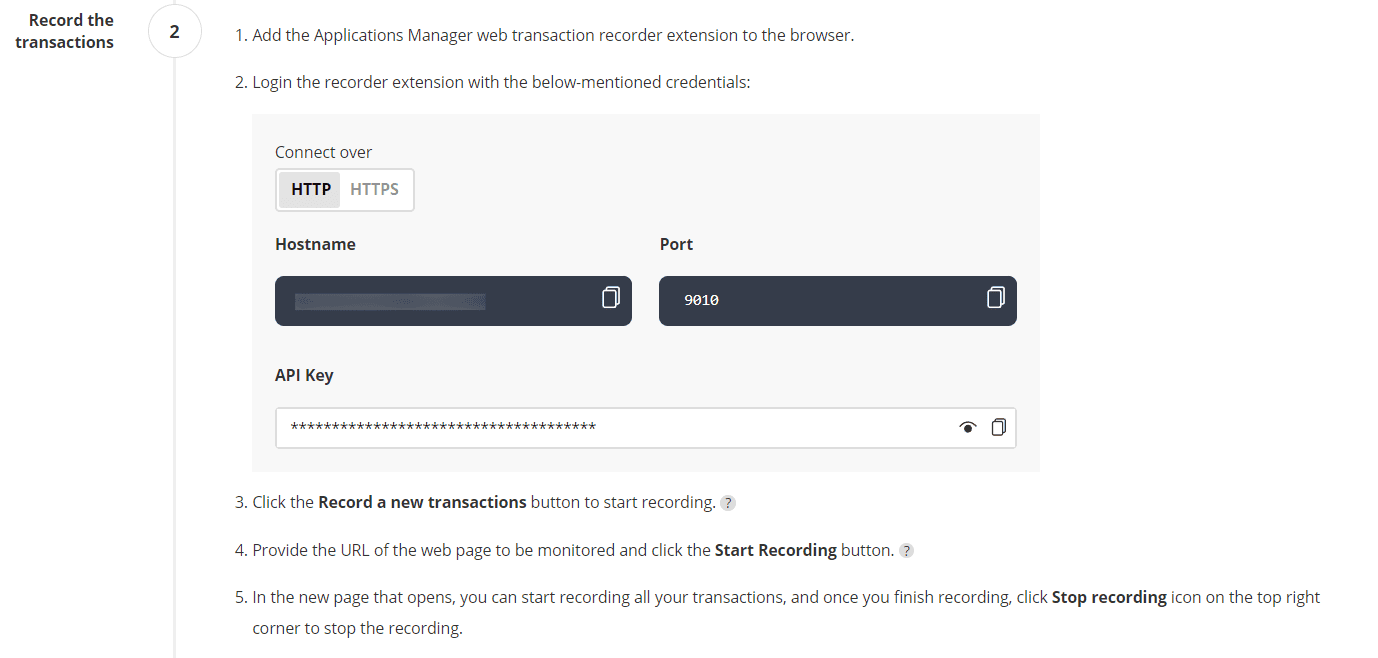
Şimdi uzantıyı yüklediğiniz makinaya tekrar gidin. Tarayıcınızın sağ üst köşesindeki Uzantılar simgesine tıklayın. Applications Manager Web Transaction Recorder'ı seçin. Oturum açmanızı isteyen yeni bir pencere açılacaktır. Kopyaladığınız bilgileri buraya yapıştırın. Önceki adımda HTTPS üzerinden bağlanmayı seçtiyseniz, HTTPS üzerinden bağlan seçeneğini işaretleyin. Gerekli bilgiler girildikten sonra Login tıklayın.
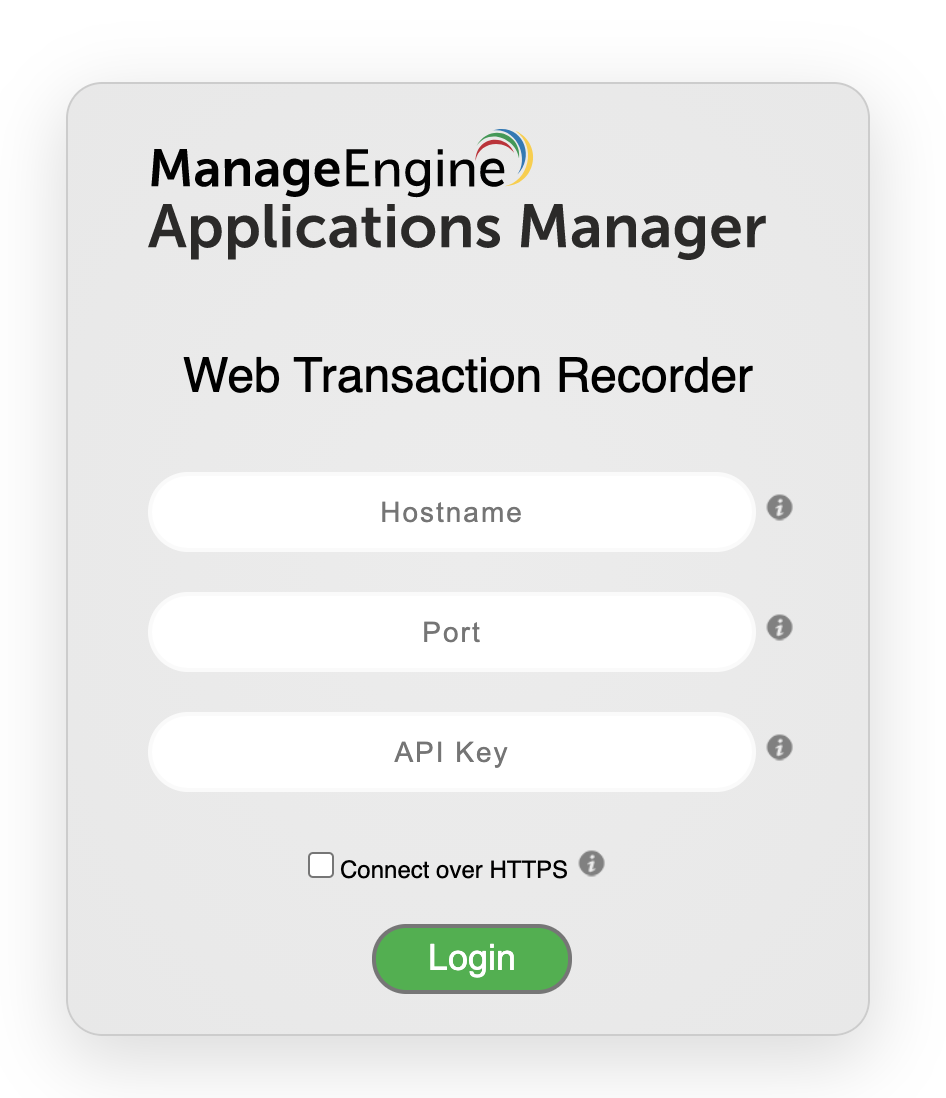
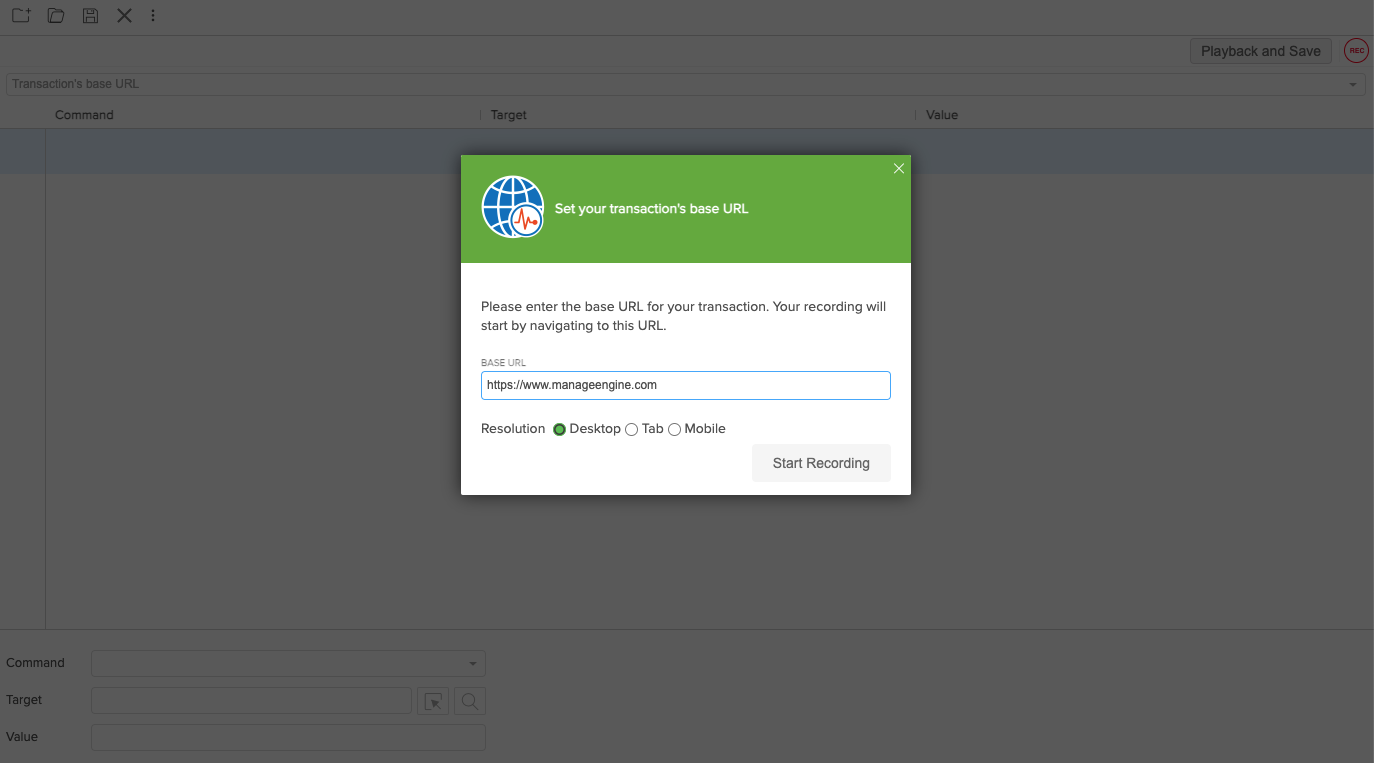
- RBM Recorder eklentisine giriş yaptıktan sonra açılan pencerede Record a new transaction seçeneğine tıklayın ve izlemek istediğiniz web sayfasının tam URL'sini girin. Örneğin: https://www.manageengine.com
- Cihazınızın türüne (Masaüstü, Tablet veya Mobil) göre uygun çözünürlüğü seçin.
- Start Recording tıklamadan yapacağınız işleminin bir kaç kere test edin. Her şeyi planladıktan sonra Start Recording butonuna basın. Yapacağınız işlemleri sırasıyla düzgün bir şekilde gerçekleştirin.
Kaydı durdurmak için sağ üstteki REC kırmızı simgesine tıklayın. Artık pencerede kaydedilen tüm işlemleri görüntüleyebilirsiniz.
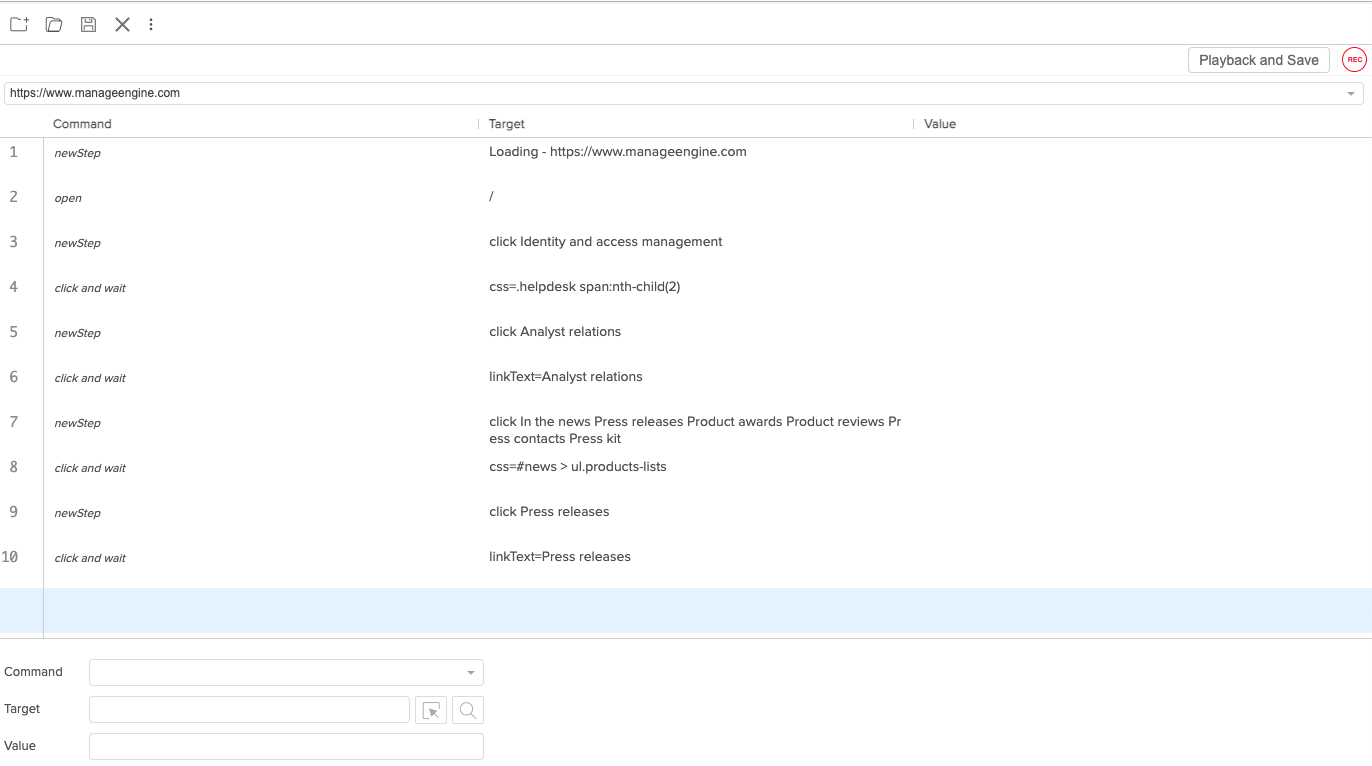
Ayarları Save butonuna basarak hemen kayıt edebilir ve ya Playback and Save butonuna basarak ileri ayarlar yapıp yaptığınız işlemi test edebilirsiniz. Ben Save butonuna basarak hemen kayıt edeceğim.
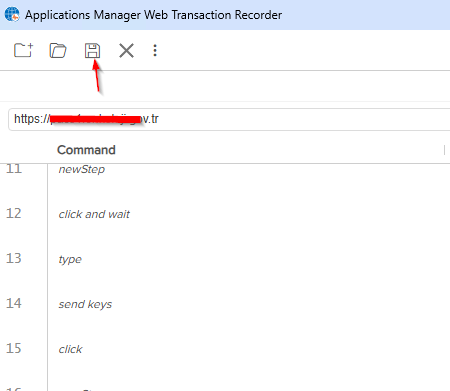
Artık tüm işlemler tamamlandığına göre Selenium Komut Dosyasını Application Manager üzerinde içe aktarmamız gerekmektedir. Bir test vakasını içe aktarmak için aşağıda verilen adımları izleyin:
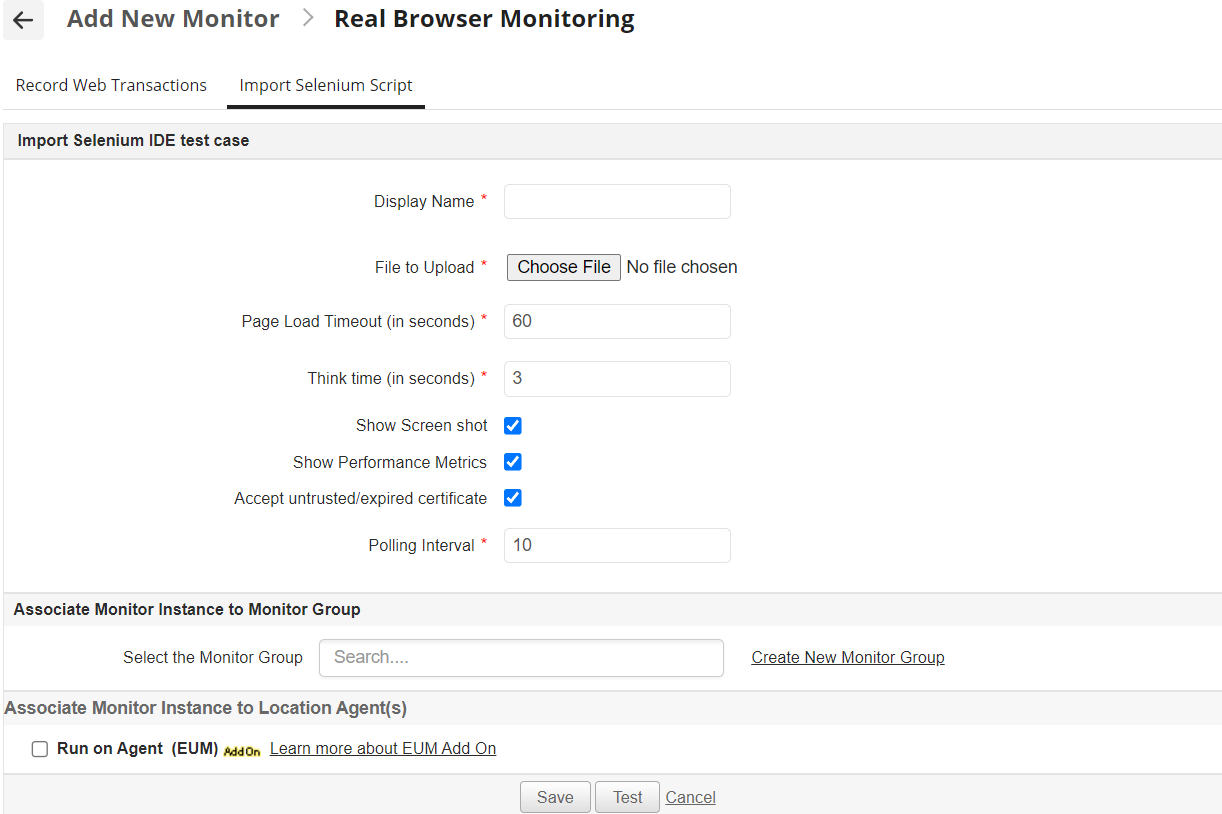
Application Manager üzerinde User Experience → Real Browser Monitoring → Add Real Browser Monitor kısmına tıklayın ve açılan pencerede Import Selenium Scritp kısmına geçin.
- Display Name: Monitörün adını girin.
- File To Upload: Kayıt ettiğiniz dosyayı ekleyin.
- Page Load Timeout: Sistemin bir web sayfasının yüklenmesi için bekleyeceği maksimum zaman miktarı olan Sayfa Yükleme Zaman Aşımını saniye cinsinden belirtin. Bu, zaman aşımı hatası tetiklenmeden önce gerçekleşir.
- Think time: İşlem yürütme sırasında iki ardışık adım arasındaki gecikmeyi ifade eden düşünme Süresini saniye cinsinden belirtin.
- Show Screen shot: Her adımın ekran görüntüsünü almak için bu seçeneğini işaretleyin.
- Show Performance Metrics: Her adımın performans ölçümlerini yakalamak için bu seçeneğini işaretleyin.
- Accept untrusted/expired certificate: Güvenilmeyen/süresi dolmuş sertifikaları kabul etmek için bu seçeneğini işaretleyin.
- Polling Interval: İzleme Aralığını dakika cinsinden belirtin. Minumum 10 dk olarak seçilebiliyor.
- Select the Monitor Group (isteğe bağlı) : Bu kısmından ilişkilendirmek istediğiniz Monitör Grubunu seçin.
Associate Monitor Instance to Location Agent kısmından Run on Agent seçeneğini işaretleyin. Açılan pencerede Choose the browser type kısmından tarayıcı seçin ve ajan yüklü olduğunu makina işaretliyken Test butonuna basınız. Son aşamada her şey başarılı ise Save butonuna basabilirsiniz.
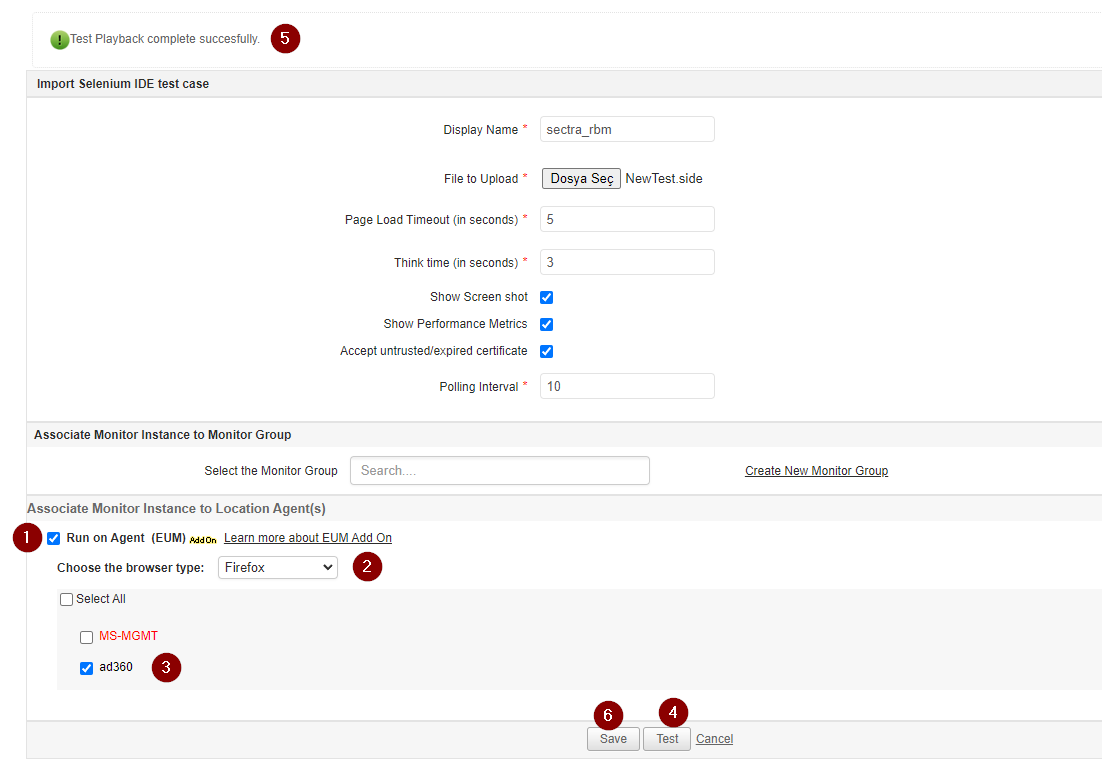
Not: Veri toplamadan önce test durumundaki hataların tespit edilmesine yardımcı olması açısından bir test oynatımı yapılması önerilir.
Şimdi Application Manager üzerinde User Experience → Real Browser Monitoring seçeneğine tıklayın. Eğer her şey yolunda ise Availability ve Health kısmı yeşil olacaktır. Name kısmında oluşturduğunuz monitor adına tıklayarak devam edin.

Açılan pencerede özet bilgileri görebilirsiniz. Daha detaylı izlemek için EUM Agents kısmından tekrar ilgili monitöre tıklıyorum.
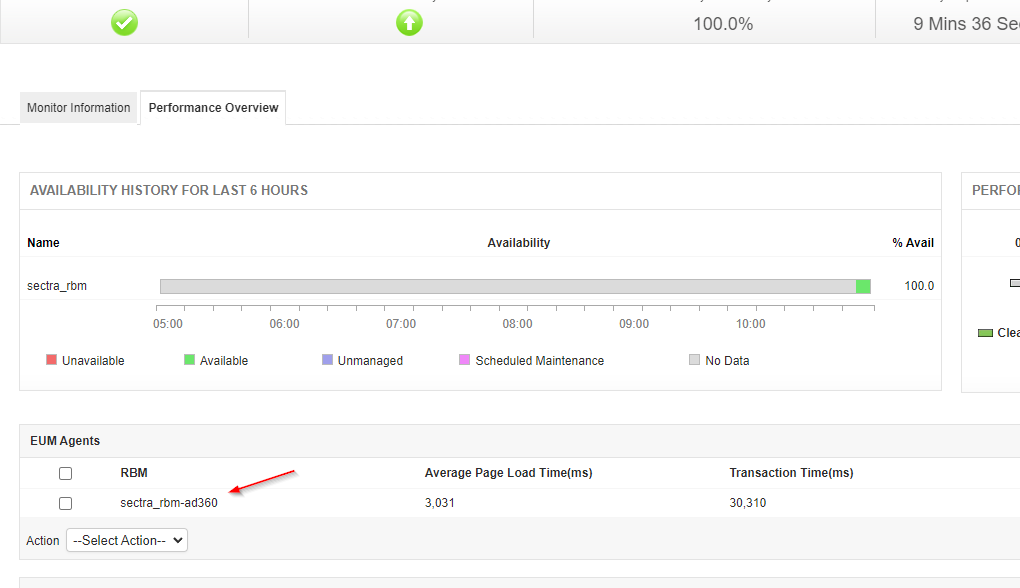
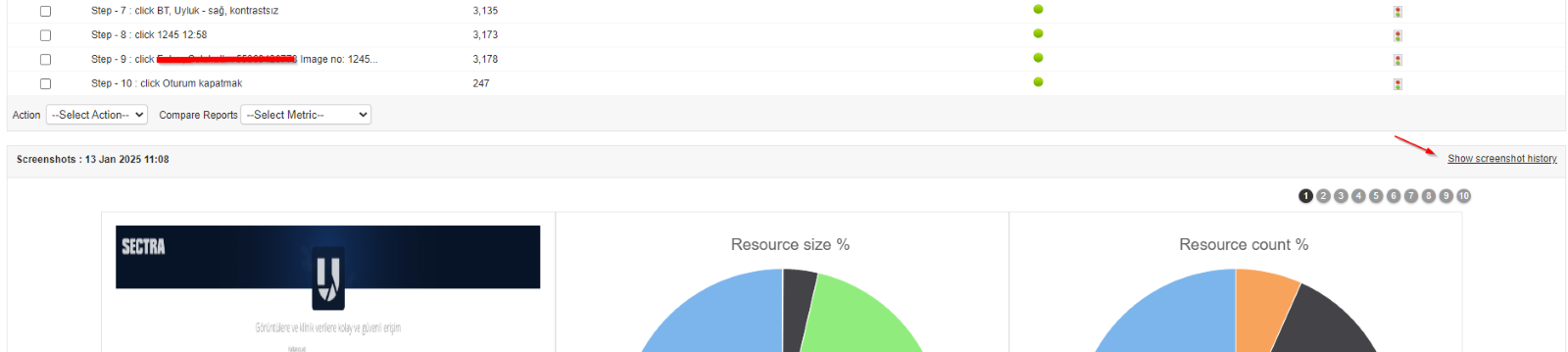
Açılan pencerede artık detaylı olarak izleme yapabiliriz. Yapılan adımların ekran görüntüleri, tüm adımların sürelerini izleyebilirsiniz.