apm real user monitoring
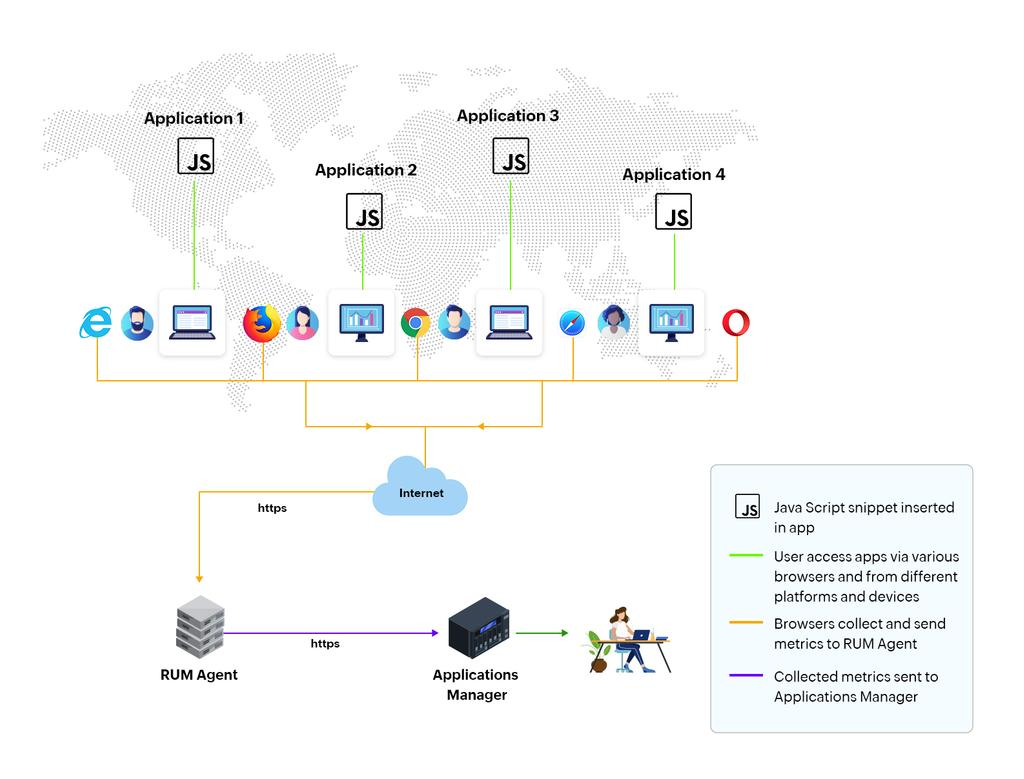
Gerçek Kullanıcı İzleyicisi (RUM), bir web sitesinin veya uygulamanın dijital kullanıcı deneyimlerini gerçek zamanlı olarak yakalayan ve analiz eden bir tür performans izleme teknolojisidir. Bir web uygulamasının gerçek zamanlı performansına dair tam görünürlük sağlar ve son kullanıcı deneyimine dair doğru içgörüler sunar. RUM, URL'nin başlatılmasından istek tarayıcıya geri gönderilene kadar temel performans ölçümlerine dair derin içgörüler sunar ve bunların tümü geliştiricilerin uygulamayı son kullanıcılar için kullanımı kolay hale getirmek için geliştirmelerine yardımcı olur. Ayrıca tarayıcı, platform, coğrafya, İSS vb. gibi her açıdan uygulama performansını analiz edebilir ve böylece uygulamanızda oluşan sorunları/hataları en erken zamanda tespit edip çözmenizi kolaylaştırır.
Daha fazla bilgi için bakınız:
- https://www.manageengine.com/products/applications_manager/help/rum-monitoring-tools-working.html
- https://www.manageengine.com/products/applications_manager/real-user-monitoring.html
- https://www.manageengine.com/products/applications_manager/help/configuring-rum-monitoring.html
- Agent Download https://www.manageengine.com/products/applications_manager/rum-agent-download.html
- Her Uygulama Yöneticisi örneği en fazla 20 RUM Aracısını destekleyebilir .
- Ortalama olarak, tek bir RUM Agent dakikada 5000 sayfa görüntülemesini yani ayda 200 milyon sayfa görüntülemesini verimli bir şekilde yönetebilir . Bu performans, barındırma sunucusunun donanım özelliklerine göre değişebilir.
Configuring the RUM
Lütfen kullandığınız Applications Manager sürümüne bağlı olarak Real User Monitor'ü yapılandırmanın iki farklı sürümü olduğunu unutmayın. Sağlanan ayrıntılı talimatları izleyerek, RUM Agent'ınızın düzgün bir şekilde yüklendiğinden ve web uygulamanızla kullanıcı etkileşimlerini etkili bir şekilde yakalayıp analiz edecek şekilde yapılandırıldığından emin olabilirsiniz. Biz versiyon iki üzerinden devam edeceğiz.
real user monitoring işini bir ajan ile gerçekleştirmektedir. Windows sistemlere EUM aracısını yüklemek için aşağıda verilen adımları izleyin. Yukarıda ajan indirme linkini kullanarak dosyayı indirin ve dosyayı çalıştırın. Application Manager üzerinde User Experience → Real User Monitoring → Add Real Browser Monitor kısmına tıklayın.

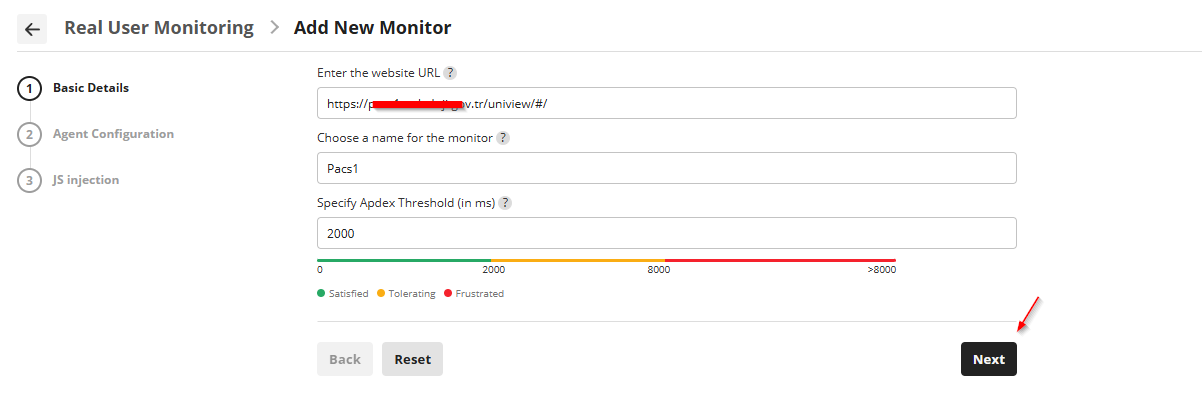
Açılan pencerede Basic Details kısmında aşağıdaki bilgileri doldurun.
- İzlenecek web sitesinin URL'sini girin .
- Web sitesinin monitörü için bir isim seçin.
- Apdex Eşiğini (ms cinsinden) belirtin. Apdex daha fazla bilgi için bakınız: https://www.manageengine.com/products/applications_manager/help/apdex-score.html
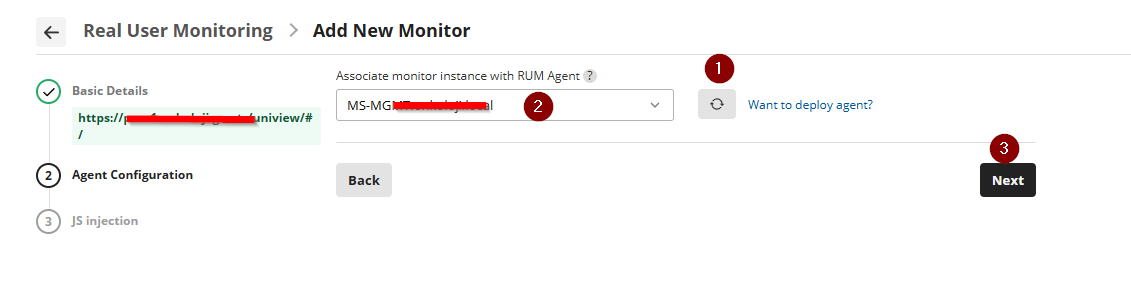
Gelen pencerede, Want to deploy agent seçeneğine tıklayın ve script dosyasını indiriniz.
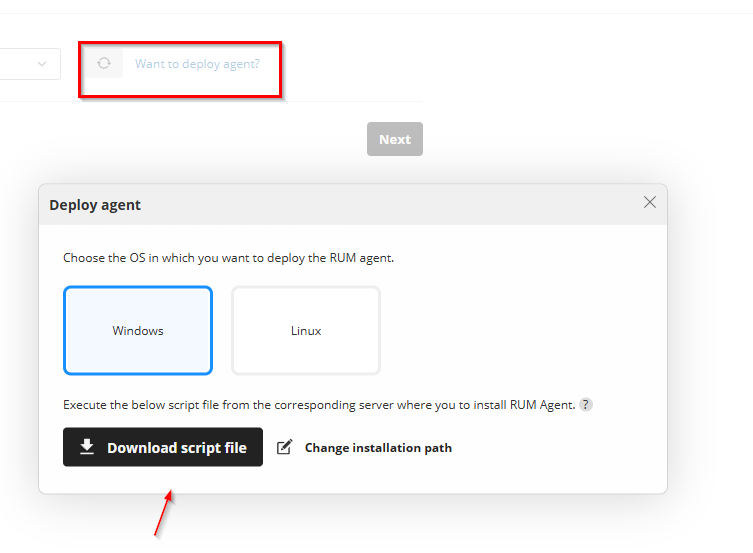
RUM Agent'ı kurmak istediğiniz sunucuya atın ve çalıştırın.
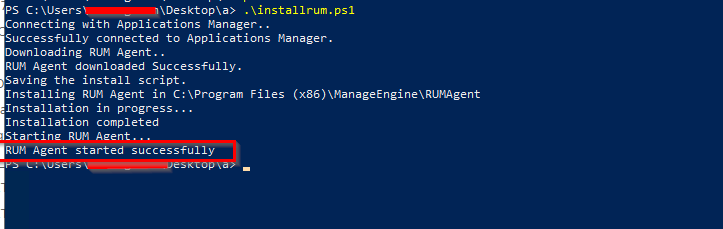
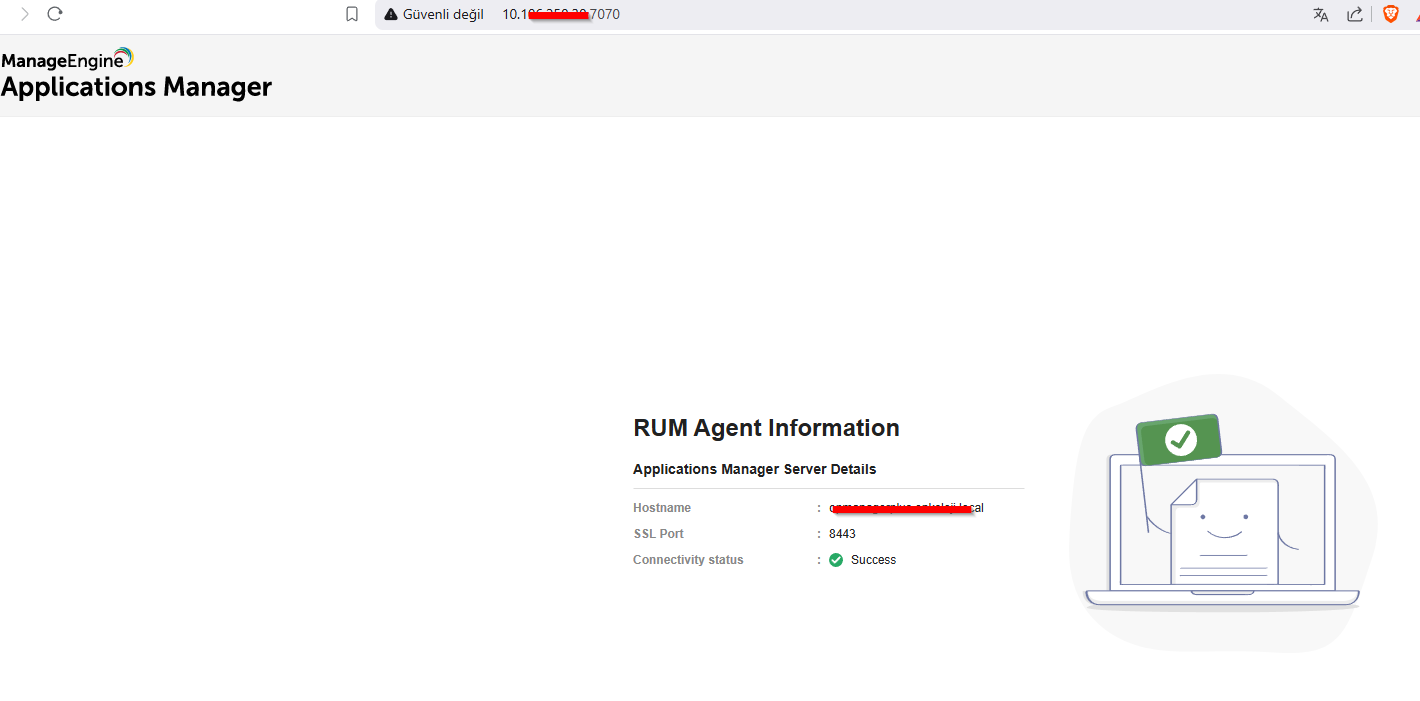
Servisler kısmına bakarak ajanın çalıştığını görebilir veya http://agent_server_ip:7070/ adresinden doğrulayabilirsiniz. Eğer çalışmıyor ise C:\Program File\ManageEngine\RUMAgent kısmında bir terminal açarak StartServer.bat komutunu çalıştırarak ajanı tetikleyebilirsiniz.
Monitör eklemeyi başarıyla tamamlamak ve RUM Script Enjeksiyonu ayrıntılarına geçmek için Next tıklayın .
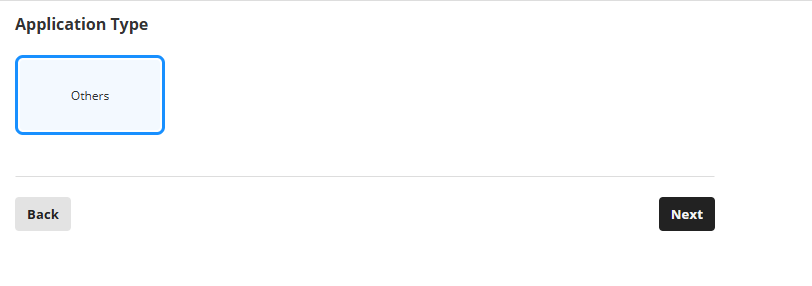
Uygulama kısmında türünü (Node.js, PHP, .NET, Java veya diğerleri) seçin.
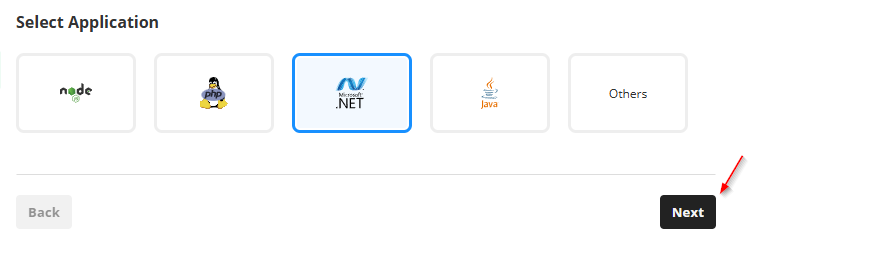
Seçili uygulama için uygulama alt türü varsa seçebilirsiniz. (Örneğin: Node.js için alt türler - Express ve Pug, Express ve Swig, Hap.js ve Handlebar veya diğerleri)
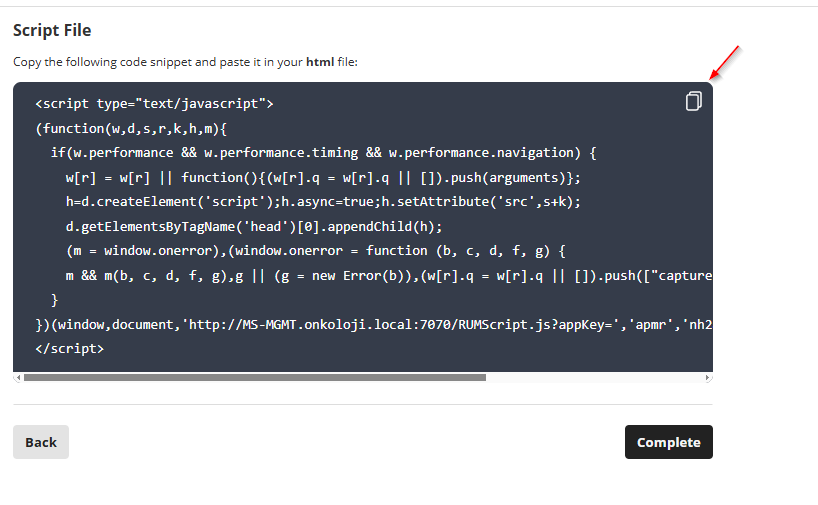
Script çıktıktan sonra görüntülenen kod parçacığını kopyalayın ve komut enjeksiyonunu tamamlamak için html dosyanıza yapıştırın.
Daha fazla bilgi için bakınız: https://www.manageengine.com/products/applications_manager/help/rum-script-injection.html
Komut dosyası enjeksiyonu başarıyla tamamlandığında, sayfa otomatik olarak monitör ayrıntıları sayfasına yönlendirilecektir.
Eğer izleyeceğiniz site https ise veriler gelmeyecektir. Bunun için belirli yazılımların kurulması gerekmektedir. Daha fazla bilgi için https://pitstop.manageengine.com/portal/en/kb/articles/how-to-enable-secure-connection-between-end-user-and-rum-agent ve https://pitstop.manageengine.com/portal/en/kb/articles/convert-certificate-and-key-private-into-a-keystore-file#Step_2_-_ConvertPKCS12_file_to_Keystore_file dökümanlarını inceleyebilirsiniz.
- JDK24 veya daha üstü kurmak için https://www.oracle.com/tr/java/technologies/downloads/ bakınız.
- OpenSSL indirmek için https://sourceforge.net/projects/openssl/ bakınız.
RUM servisini durdurun.

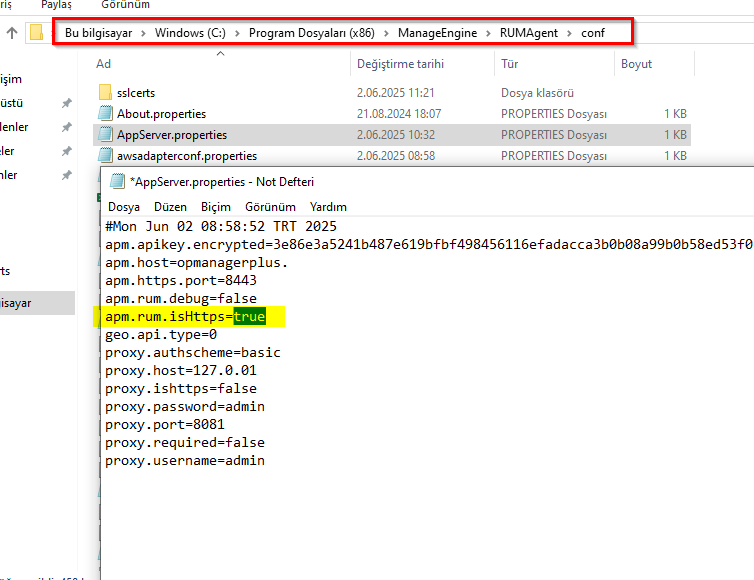
RUM ajanın yüklü olduğu konuma giderek AppServer.properties dosyasını açın ve apm.rum.isHttps alanını true olarak güncelleyin.
Satın aldığınız sertifikadan .crt ve key olanları openssl dosyasının olduğu yere kopyalayın ve yönetici olarak aşağıdaki komutu çalıştırın.
- Certificate file name: certificate.crt
- Private key file name: private.key
Bir parola belirleyin. İşlem başarılı olursa size output_pkcs.p12 adına bir sertifika verecektir.
openssl pkcs12 -export -in certificate.crt -inkey private.key -out output_pkcs.p12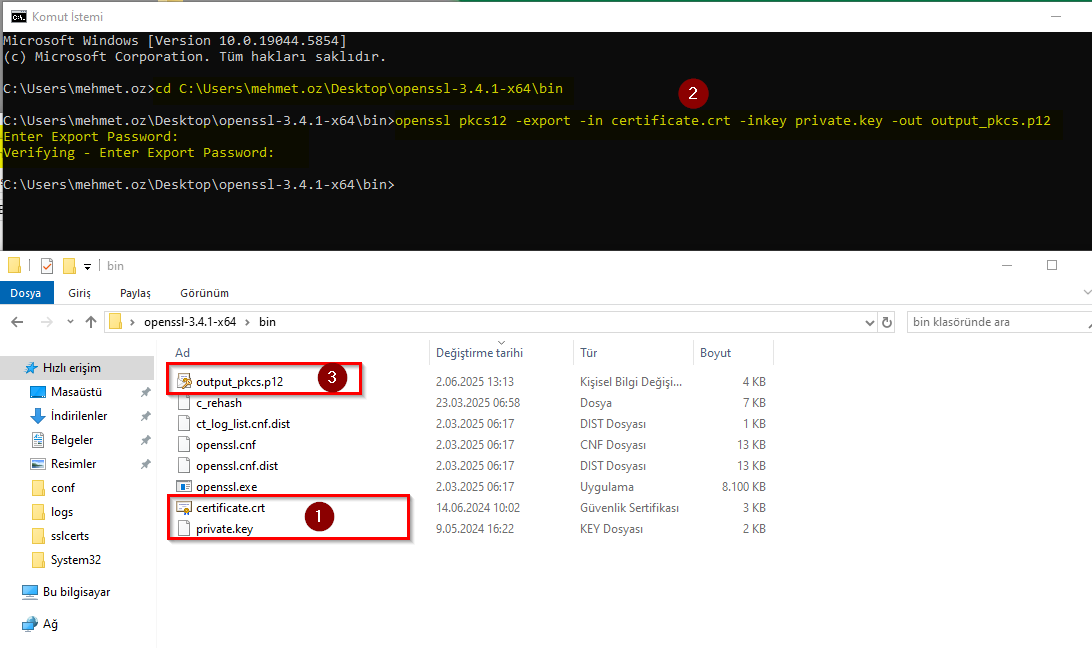
output_pkcs.p12 dosyasını kopyalayın ve keytool yüklü olduğu yere yapıştırın. Akabinde yönetici olarak aşağıdaki komutu çalıştırın.
Biraz önce belirlediğiniz parolanın aynısını belirleyin. İşlem başarılı olursa size final_keystore.keystore adına bir sertifika verecektir.
keytool -importkeystore -destkeystore final_keystore.keystore -srckeystore output_pkcs.p12 -srcstoretype pkcs12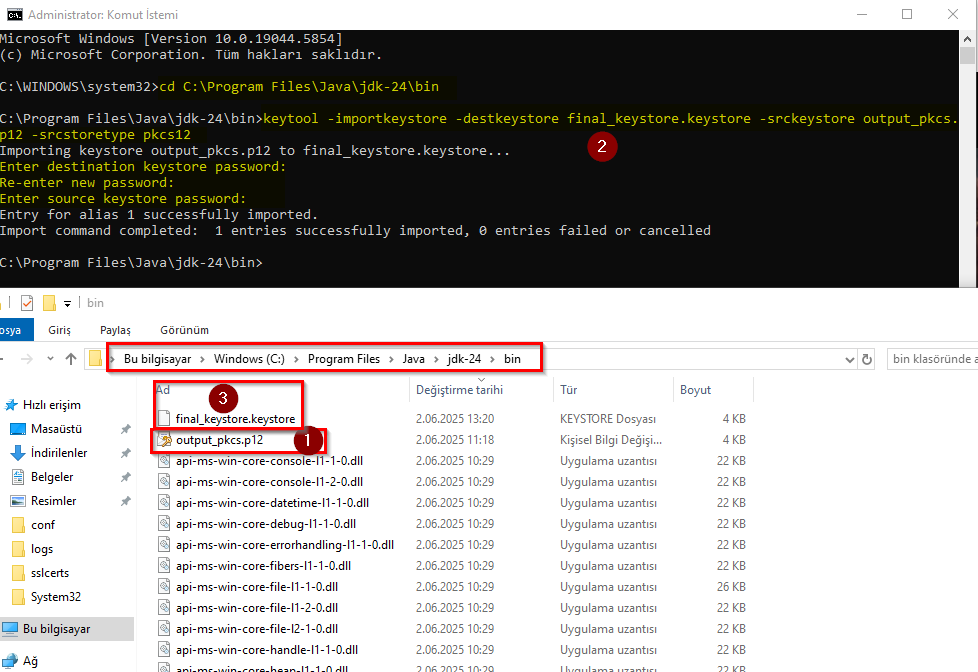
final_keystore.keystore dosyasını kopyalayın ve RUM ajanının yüklü olduğunu /conf/sslcerts/ yoluna yapıştırın.
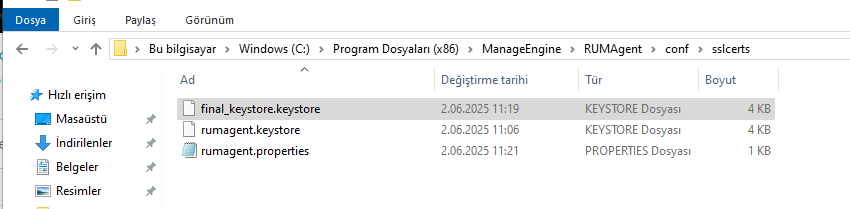
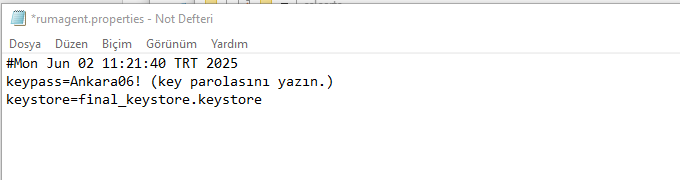
Aynı dizinde bulunan rumagent.properties dosyasını masaüstüne alın ve aşağıdaki bilgileri düzenleyin.
- encryptedkeypass kısmını keypass olarak güncelleyin ve key için belirlediğiniz parolayı yazın.
- keystore kısmını final_keystore.keystore olarak güncelleyin.
Dosyayı tekrar aynı lokasyona kopyalayın.
RUM servisini başlatın.
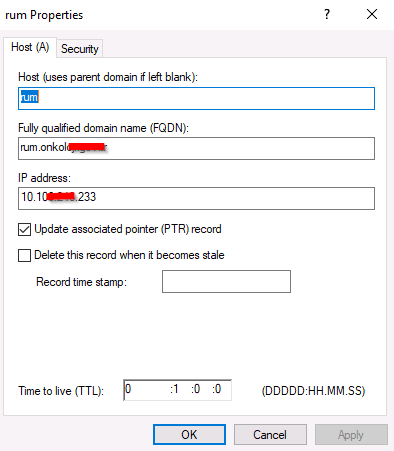
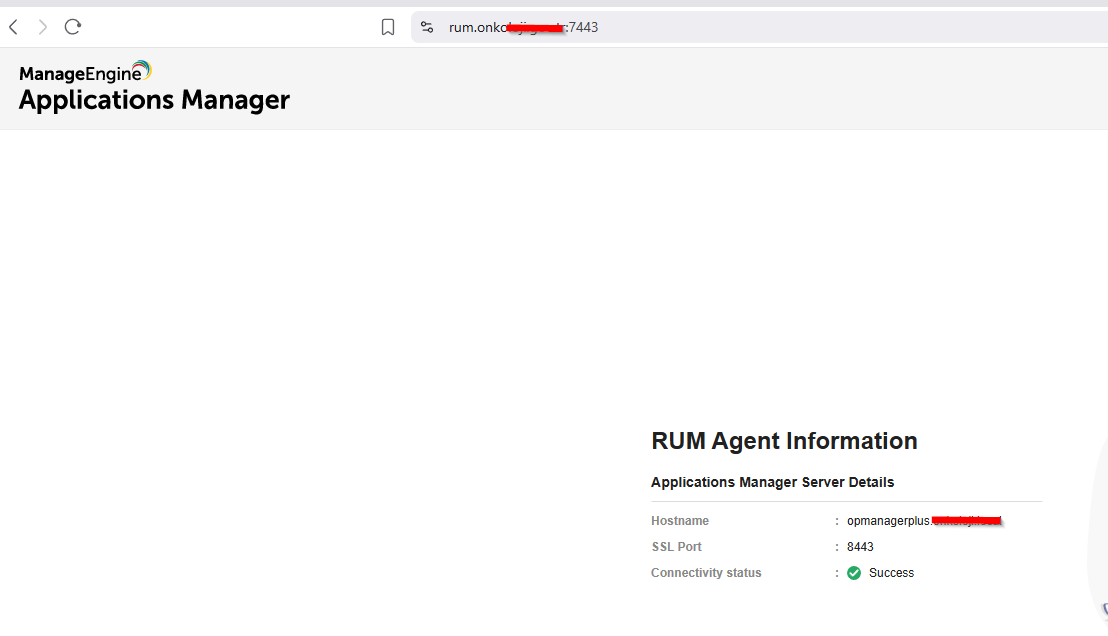
Sertifikada hata almamak adına SSL alınan DNS zone üzerinde ajanın yüklü olduğu ip adresine bir A kaydı oluşturun.
Tarayıcı üzerinden kontrol ettiğimiz zaman herhangi bir hata olmadığını görebiliriz.
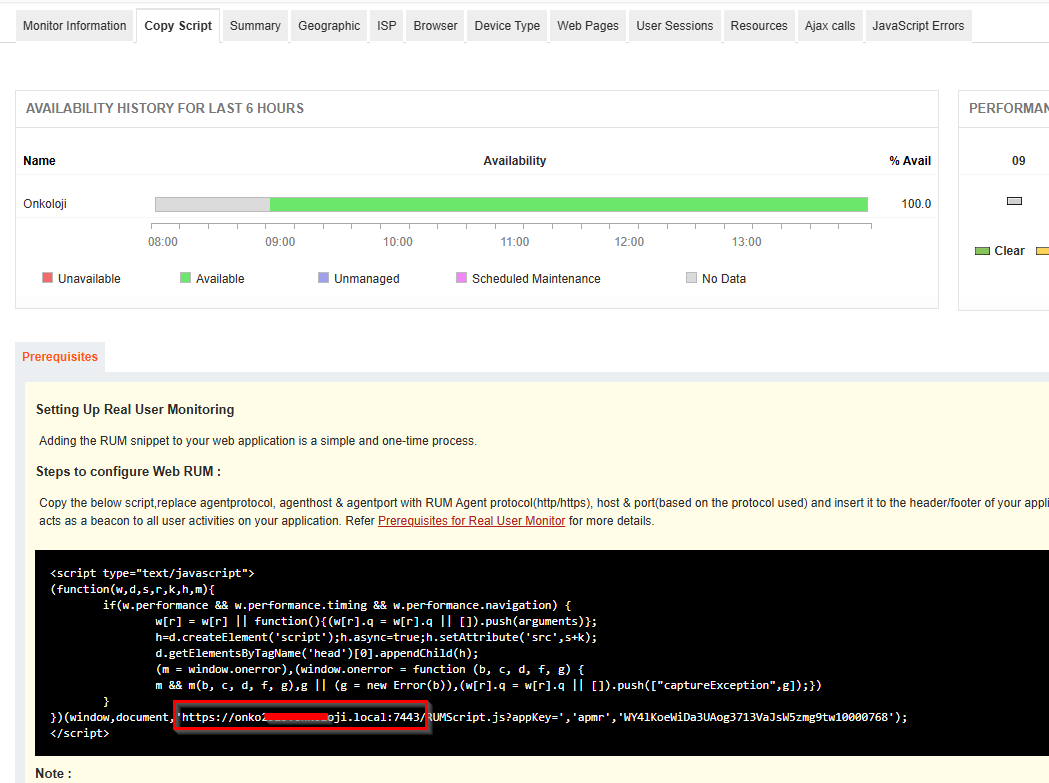
Tek yapmamız gereken kodu websitemize enjekte etmeden önce url adresini oluşturduğumuz dns kaydı ile güncellemek.
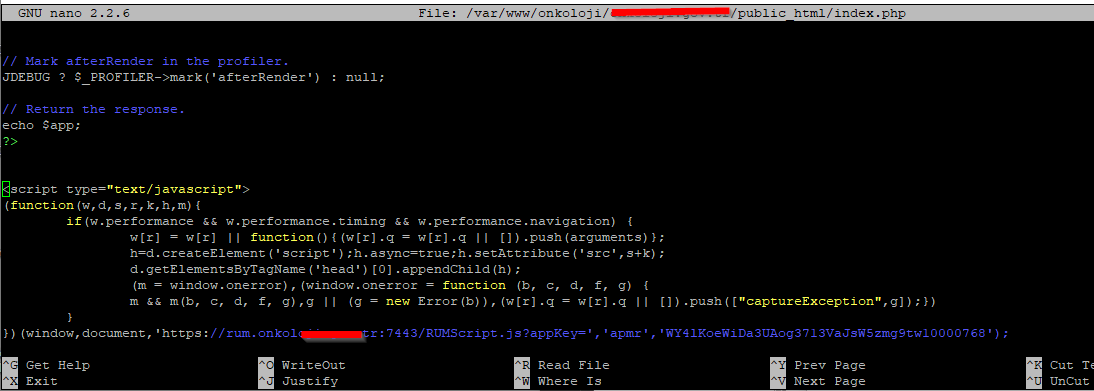
Aşağıda php olan bir siteye url adresini güncelledikten sonra aldığımız kodu enjekte ettik.
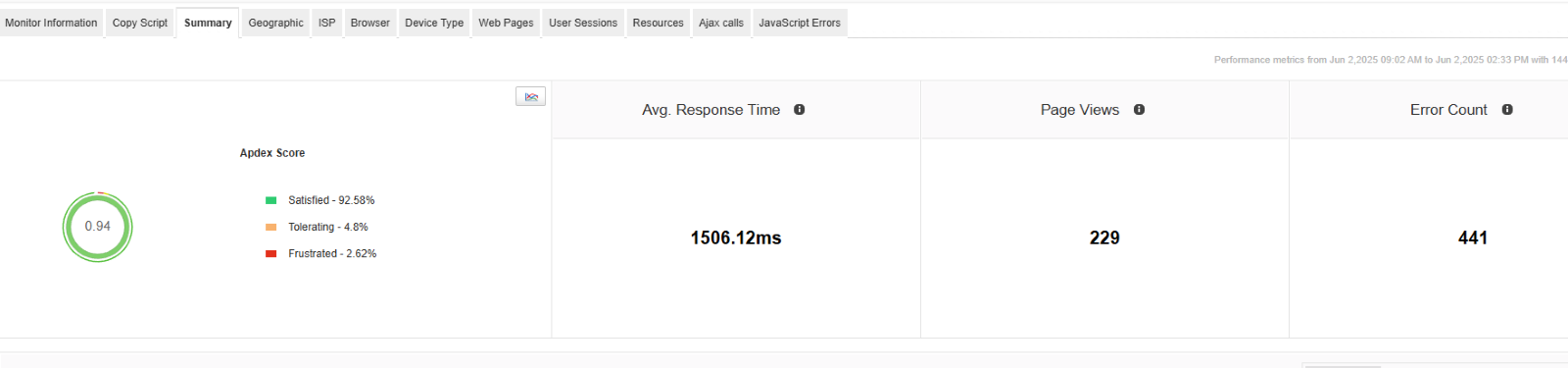
Kısa bir süre sonra Summary kısmına bilgilerin geldiğini görebilirsiniz.