What is a SAN(storage area network) switch?
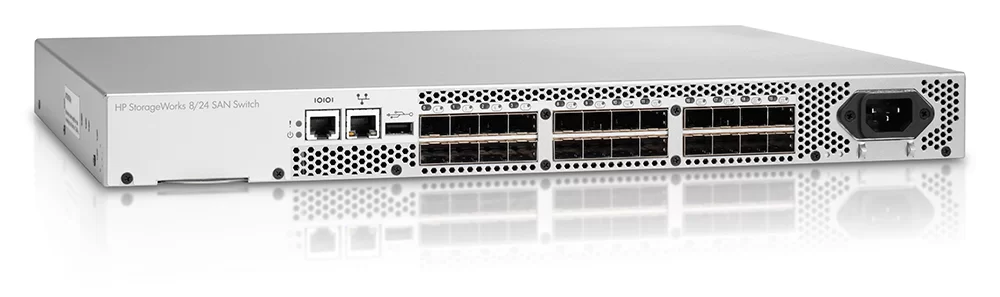
SAN anahtarı (depolama alanı ağ anahtarı), sunucuları ve paylaşılan depolama cihazı havuzlarını birbirine bağlayan ve depolama trafiğini taşımaya adanmış bir cihazdır. En temelde bir SAN anahtarı, sunucular ve depolama aygıtları arasındaki trafik akışını yönetir, veri paketlerini inceler ve bunları amaçlanan hedeflere iletir.
SAN anahtarları, yöneticilerin petabayt ölçeğindeki verilere erişen binlerce sunucuyu birbirine bağlayan geniş, yüksek hızlı depolama ağları oluşturmasına olanak tanır. Depolama ağı sistemleri için SAN'ları kullanan kuruluşlar, depolamayı ve ana bilgisayarları ayırmak için SAN anahtarlarını kullanır ve farklı depolama aygıtları ve sunucular arasında veri iletimini sağlar.
- Kılavuzda san sw kurulduğu ve erişim olduğu varsayılır. SAN SW üzerinde consol kablousu ile com port üzerinden kurulumu basit bir şekilde yapabilirsiniz. Kurulum yapılmadan dhcp üzerinden ip almayacaktır.
- San sw üzerindeki normal ethernet portlarından ilki konsola bağlantısı diğeri ise uzaktan yönetmeniz içindir.
- San sw'ler Brocade tarafından üretilir. Yani bir çok firma (HPE,DELL)vb. brocade kullanmaktadır.
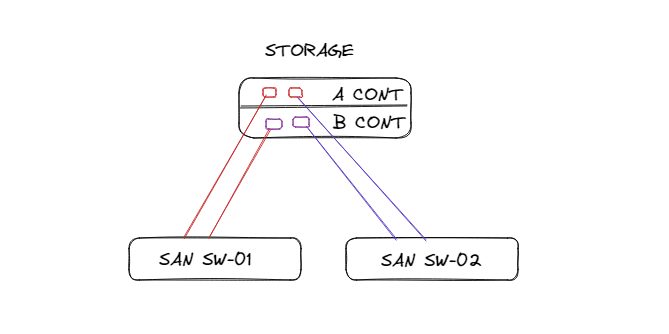
Aşağıdaki bağlantıda görüldüğü gibi, sunucular ve depolama üniteleri san anahtarlara bağlanır. Bu kısımda Best practice olarak imkanlar var ise aşağıdaki şekilde bağlantı yapılması önerilir.
- Öncelikle ortamda 2 adet san sw olması yedekliliği sağlar. Bu sayede herhangi bir fiziki arıza sonrası bağlantınız kesilmemiz olur. Fiziki bağlantı dışında san sw update gibi işlemlerde de sistemi riske atılmamış olur.
- Server tarafında 2 adet LC/LC tip kabloların tanesini san sw A ya diğerinide san sw B ye bağlayın. Sunucu sayısı artar iste bağlantı şeklini aynı şekilde yapabilirsiniz.
San sw'ler arasında stack olmaz. Bu yüzden san sw'ler arasında herhangi bir bağlantı yapmayın.
- A ve B controllerinden birer kabloyu 1. SAN SW bağlayın. (Örneğin, A Port 1- B Port 1)
- A ve B controllerinden birer kabloyu 2. SAN SW bağlayın. (Örneğin, A Port 2- B Port 2)
Toplamda 1 storage üzerinden 2 san sw'e toplam 4 kablo bağlanmış olacaktır. Bu şekilde Best practice olarak yapı sağlanıp güvene alınabilir.
San sw üzerinde port lisanslarınızı ve aktif durumda olduğunu kontrol etmeyi unutmayınız. Aksi halde portlar çalışmayacaktır.
Fiziki bağlantılardan sonrası, işlemlere başlamadan önce bir kaç terimi bilmemiz gerekmektedir.
WWN, WWNN ve WWPN terimleri FC (Fiber channal) veya storage arraylerde kullandığımız terimlerlerdir. Basitçe network tarafında ethernet cihazlarını tanımlamak için ne kullanılır. Mac adresleri yerine, wwn tanımlarınıda fiber channel için bu adreslerler kullanılıyormuş gibi düşünebilirsiniz. MAC adresleri gibi belli oktekleri şirket ve üretici tarafına rezerve edilmiştir.
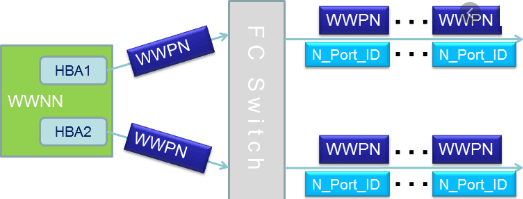
- WWN(World Wide Name/Number): Fiber Channel, Paralel ATA, Seri ATA, SCSI ve Seri Bağlı SCSI gibi depolama teknolojilerinde kullanılan benzersiz bir tanımlayıcıdır.
- WWNN(World Wide Node Number): Fiber channel ortamlarda cihaza verilen tanımdır. (Cihaz veya HBA adreslenir.)
- WWPN(World Wide Port Number): Fiber channel ortamlarda porta verilen tanımdır. (HBA üzerindeki spesific port adreslenir.)
Aşağıdaki örnekte, wwnn ve wwpn numaraları paylaşılmıştır. Görüldüğü üzere hemen hemen aynı değerleri içerir ve genelde sadece başındaki karakter farklıdır. Buda birinin device diğerinin ise port number olduğunu gösteirir.
WWNN: 20:00:06:09:07:aa:fd
WWPN: 10:00:06:09:07:aa:fd
Artık kurulum aşamalarına geçebiliriz.
Alias, Zone and Zone Configuration
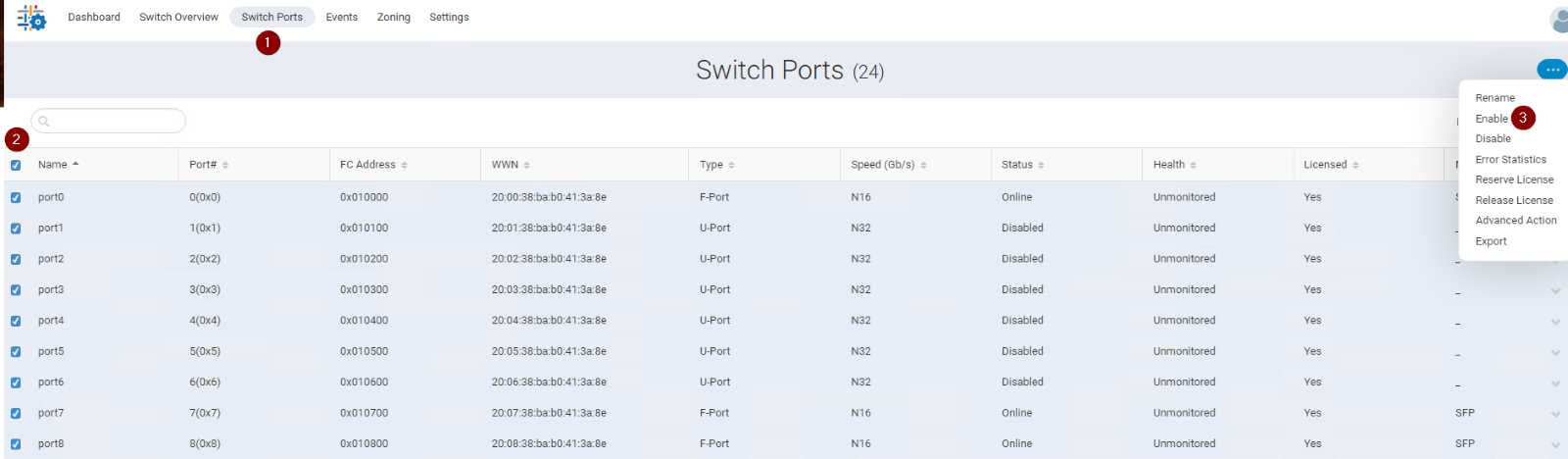
Bir çok cihazda olduğu gibi san sw üzerinde'de portlar kapalı gelmektedir. SAN sw üzerinde Switch Ports kısmına gelin, portları seçin ve Enable ediniz. Gelen uyarıya yes diyebilirsiniz.
Kontrol amaçlı, aşağıdaki komutu kullanarak san sw'e bağlı fiziksel port bağlantısı yapılmış server ve storage’ların WWPN numaralarını görebilirsiniz.
switchshow 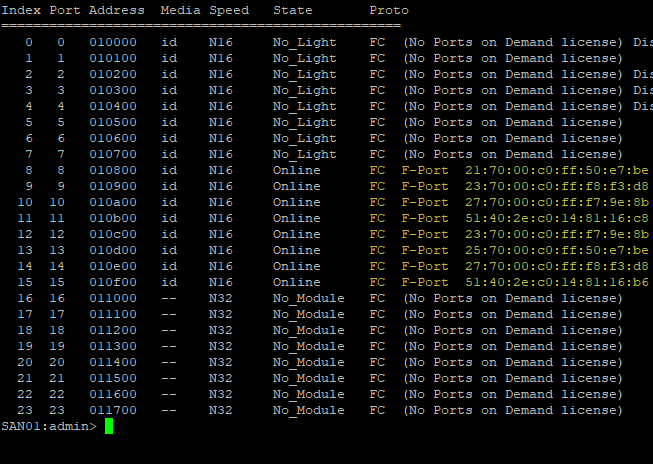
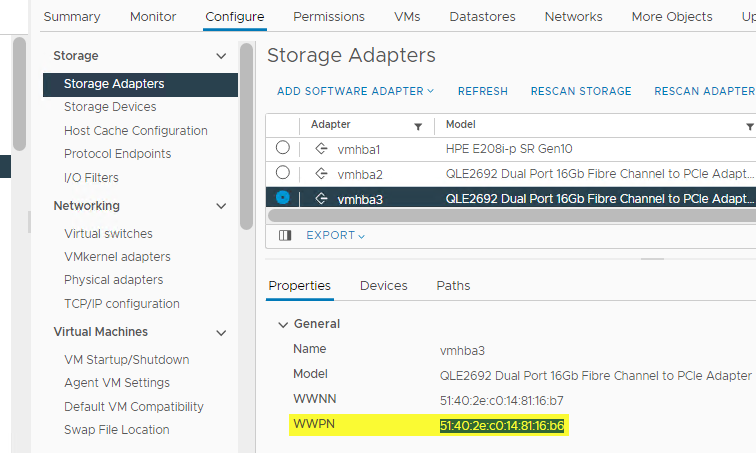
İkinci kısımda ise baştan temiz bir iş yapmak adına hangi portların hangi san sw üzerinde olduğunu doğrulamakta fayda var. Ama öncelikle WWPN numaraları bilmemiz gerekmekte. Bunu öğrenmek için, Server IPMI (ILO,IDRAC vb.), Storage hardware kısımlarını veya Vcenter gibi biraz karıştırarak bulabiliriz.
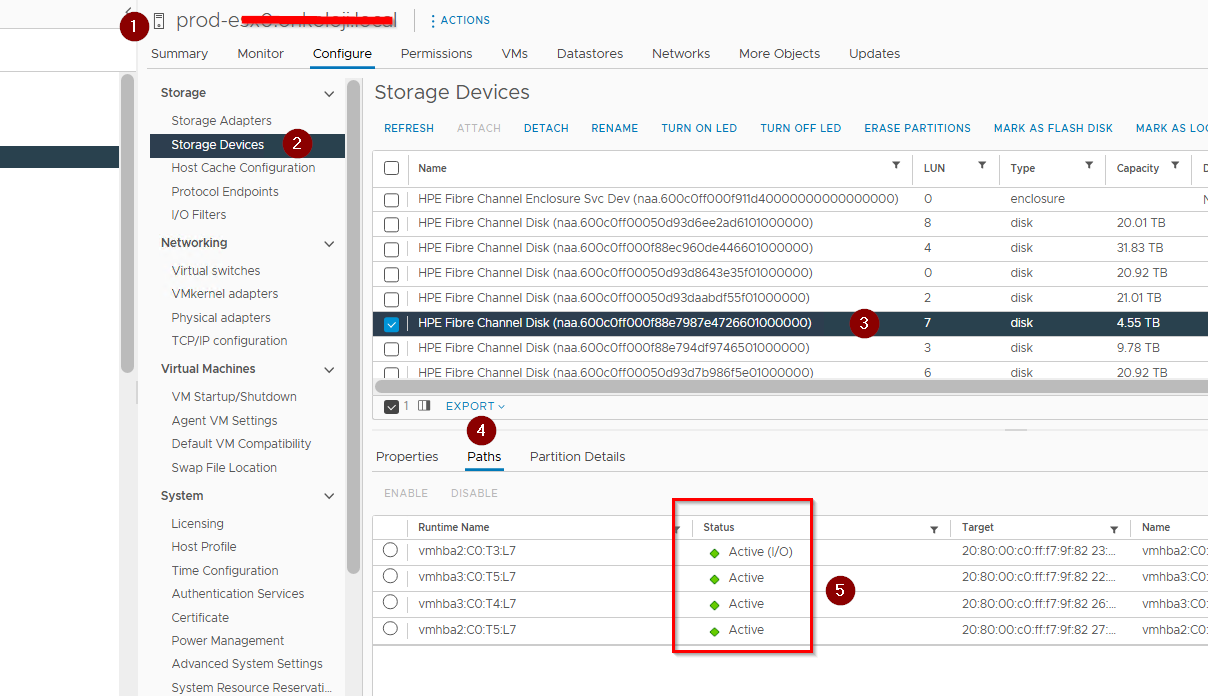
Örneğin, Vcenter arayüzden görmek için,
HPE storage arayüzünden görmek için,
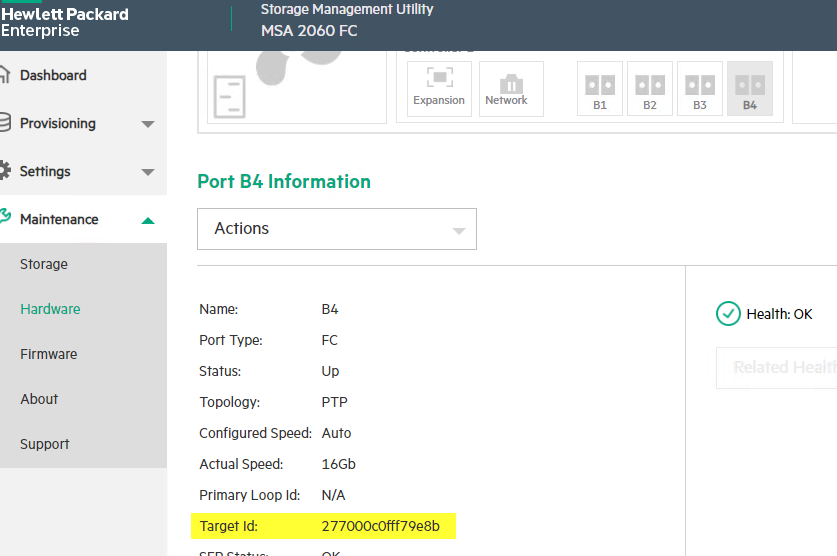
WWPN numaralarını öğrendikten sonra, basit bir şekilde aşağıdaki komut ile san sw üzerinde arama yapabilirsiniz.
nofind WWPN_number Eğer san sw üzerinde böyle bir WWPN number yok ise No device found uyarısı verecektir.

WWN ID’lerin hangi cihazlara ait olduğunu ayırt ettikten sonra bağlantı şemalarını belirlediğimize göre ilk aşamada zone ailas oluşturmaya başlayabiliriz. Bir notepad açalım ve diğer insanlarında anlayacağı şekilde user friendly (Kullanıcı dostu) olacak şekilde yazalım.
Kullanıcı Dostu Olması Adına Örneğin,
- MSAG603_CTRLA_P4 → ("MSAG6(Storage Markası)", “CRTLA(Storage Controller A)”,"P4(Controller A üzerindeki 4 numaralı port)") olduğunu ifade eder.
- SIMPLIVITY01_P3→ ("SIMPLIVITY01(Server-1)","P3(Server üzerinde Fiber Channel Port -3)")
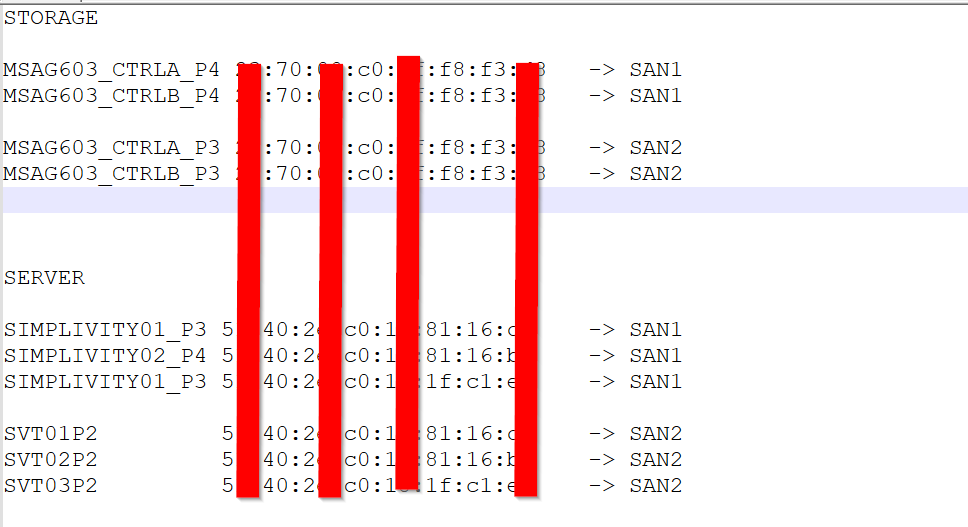
Bu aşamadan sonra ilk olarak alias oluşturmamız gerekmektedir. Bunun için ister CLI isterseniz GUI ekran kullanabilirsiniz. Yeni başlayanlar için GUI kullanılabilir. Bunun için, 1. SAN SW üzerinde Zoning → Zone Aliases → + sembolüne basarak devam ediniz.

Açılan pencerede, Name kısmına belirlediğiniz ismi yazın ve Add butonuna basın.

Bu kısımda ise WWN üzerinde arama yapıp ilgili portu bulalım ve Selected Members kısmına atıp OK butonuna basalım.
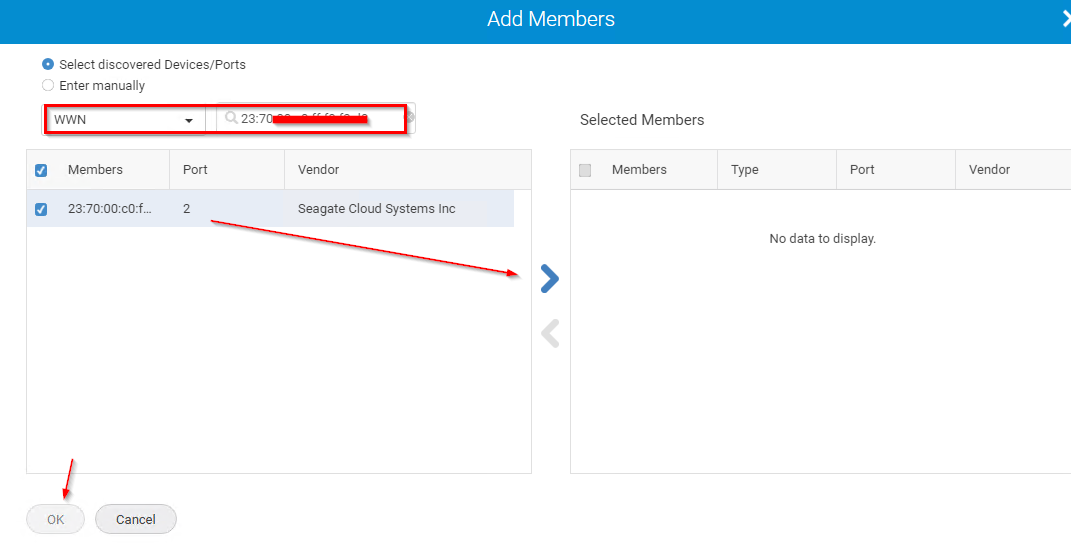
Geldiğimiz pencerede Save butonuna basarak işlemi tamamlayabiliriz.
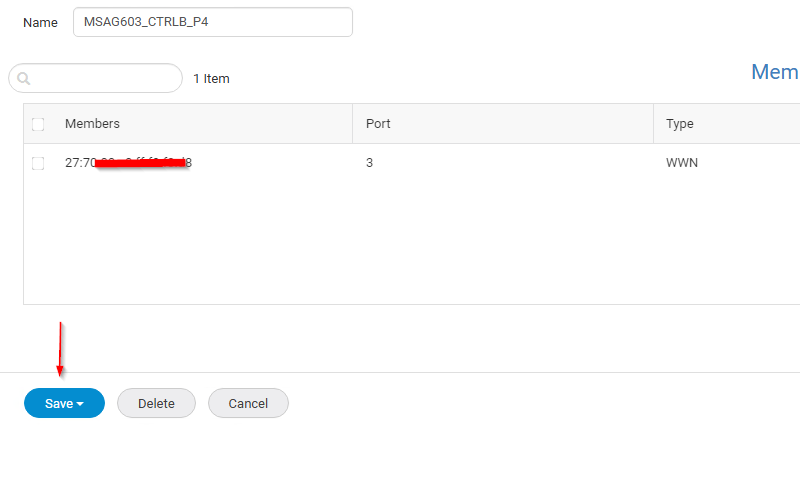
Bu şekilde 1. SAN SW için belirlediğimiz tüm portların Zone Aliases tanımlamalarını yapmamız gerekmektedir. Yukarıdaki örnek gibi diğerlerini yapabiliriz. Son aşamada aşağıdaki gibi bir konfigürasyon olması gerekmektedir.

Alias tanımlamaları bittiğine göre şimdi bu server ve storage aliaslarını zone oluşturarak üyelerin bir birbirleri ile eşleştirmemiz gerekiyor. Basitçe kimin kim ile konuşacağını belirtiyoruz. Aşağıda dikkatli bir şekilde bakarsanız, Storage üzerindeki Controller A ve Controller B portlarını 3 serverda ayrı ayrı tanıtmamız gerekmektedir.
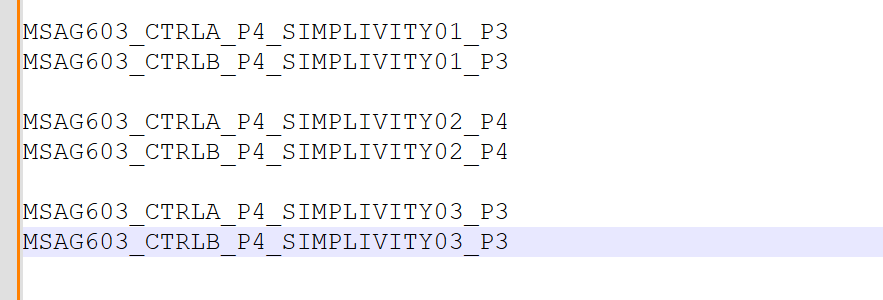
Bunun için aynı alanda bulunan Zones kısmına geçiyorum.
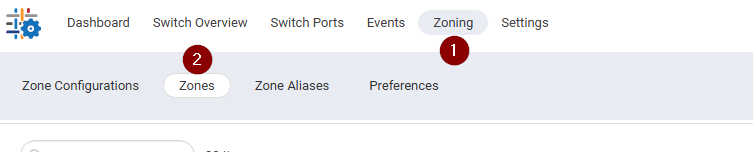
Bizim yapımızda, 3 adet sunucunun storage ile konuşmasını istiyoruz. O yüzden tüm hepsini ayrı ayrı eşleştiriyoruz. Bu işleminde Kullanıcı dostu olması için en başta verdiğin storage ismi ile server ismini birleştirerek yapacağım. Zones kısmında + sembolüne basıyorum.
Açılan pencerede, Name kısmına belirlediğiniz ismi yazın ve Add butonuna basın.

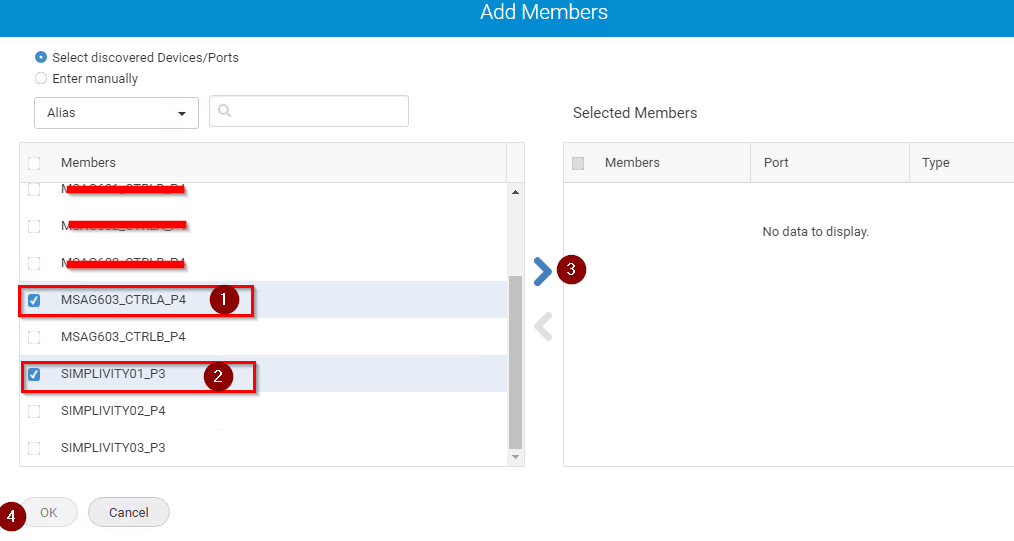
Bu kısımda ise Alias üzerinde arama yapıp bir biriyle konuşacak Storage Controller A Port 4 ve server bulalım ve Selected Members kısmına atıp OK butonuna basalım. Bu sayede storage ilk portunun ilk sunucu ile eşleştirmesini gerçekleştirdik.
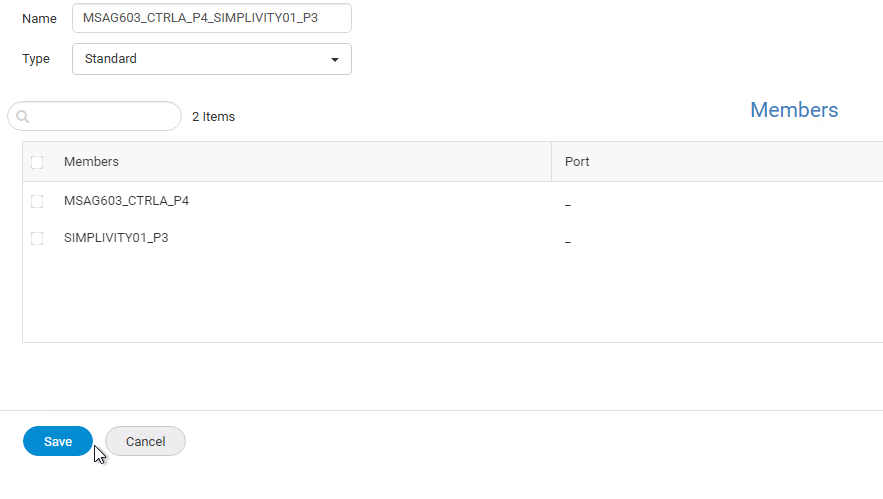
Geldiğimiz pencerede Save butonuna basarak işlemi tamamlayabiliriz.
Şimdi storage 2. portunun yine ilk sunucu ile eşleştirmesini gerçekleştirelim. Açılan pencerede, Name kısmına belirlediğiniz ismi yazın ve Add butonuna basın.

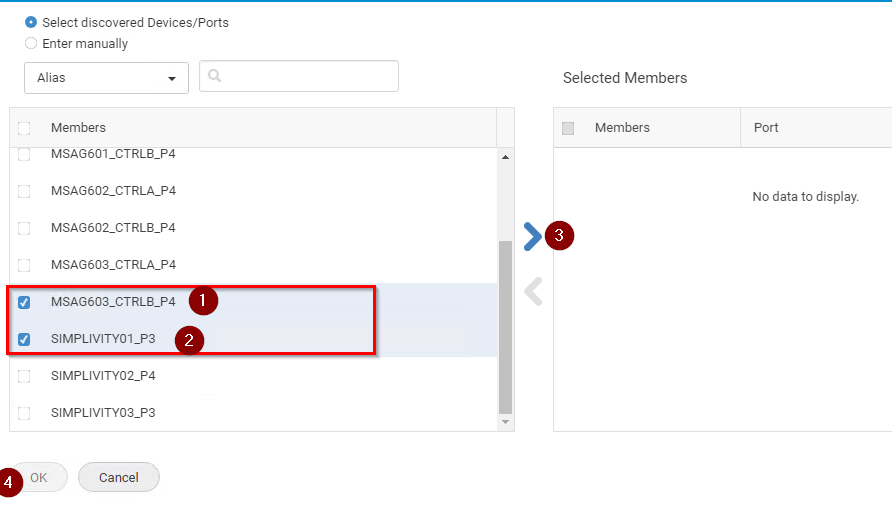
Bu kısımda ise Alias üzerinde arama yapıp bir biriyle konuşacak Storage Controller B Port 4 ve server bulalım ve Selected Members kısmına atıp OK butonuna basalım. Bu sayede storage ilk portunun ilk sunucu ile eşleştirmesini gerçekleştirdik.
Geldiğimiz pencerede Save butonuna basarak işlemi tamamlayabiliriz.
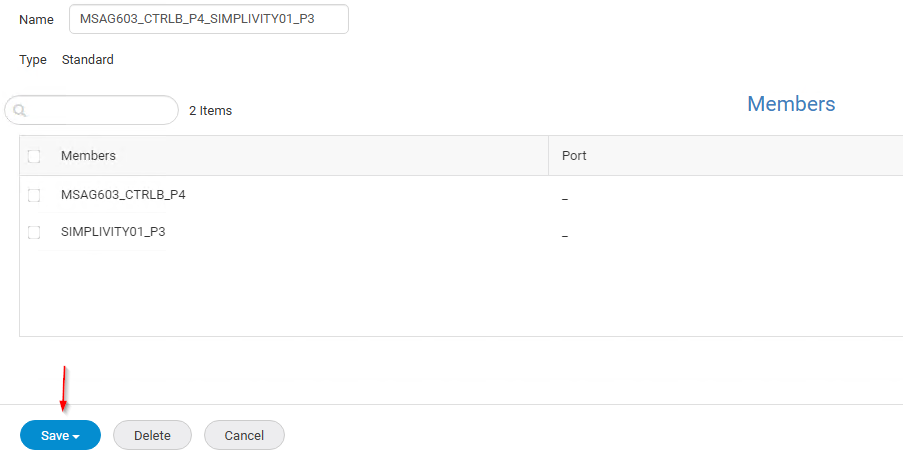
Bu şekilde 1. SAN SW için belirlediğimiz tüm zones tanımlamalarını yapmamız gerekmektedir. Yukarıdaki örnekteki gibi storage A ve B toplamda 2 portunu 3 server üzerinde ayrı ayrı eşleştirmeniz gerekmektedir. Son aşamada aşağıdaki gibi bir konfigürasyon olması gerekmektedir.

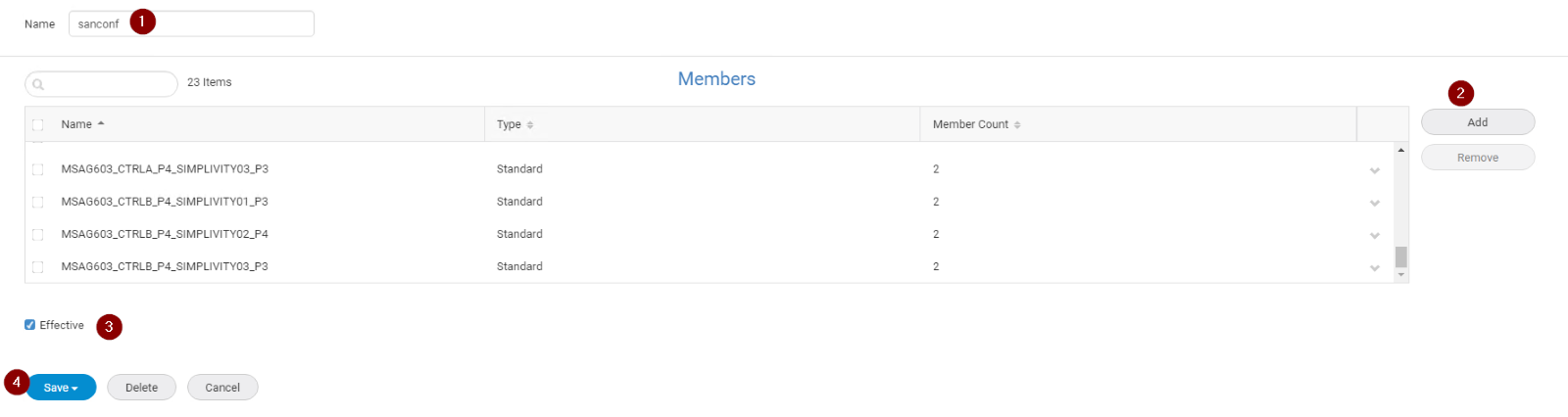
Tüm bu yapılan işlemlerin geçerli olması için config dosyasında birleştirmek ve aktif etmek için arayüzden, Zone Configurations menüsünden + butonuna basalım.

Açılan pencerede,
- Name: Config adı yazılır.
- Add: Oluşturulan zone'lar eklenir.
- Effective: Seçilen zone'ları hemen aktif eder.
- Save: Yapılan işlemleri kayıt etmek için kullanılır.
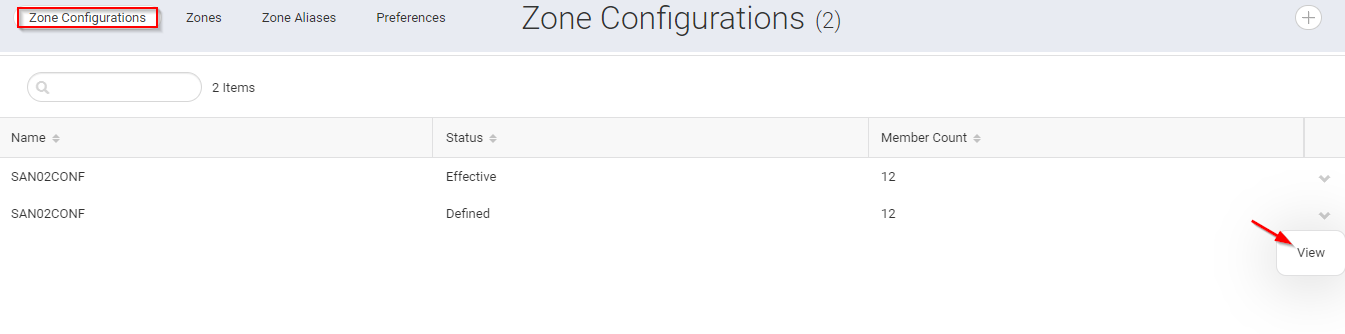
Kayıt işleminden sonra 2 tane config oluşacaktır. Defined olan config dosyası üzerinden zone ekleme ve çıkarma işlemi gerçekleştirebilirsiniz.
2. SAN SW üzerinde yine Controller A ve B Portlarını tüm sunucular ile ayrı ayrı eşleştirmeyi unutmayın.
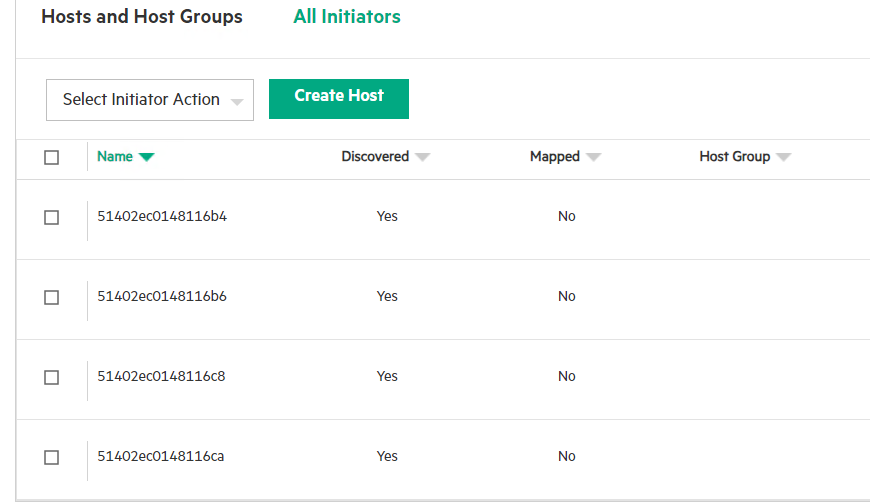
Bu adımlar tamamlandıktan sonra storage bağlanarak Hosts → All Initiators kısmından sayfayı yenileyerek görebilmeniz gerekir. Artık diğer kılavuzlara bakarak bir host group oluşturup server'lara Map işlemi gerçekleştirebilirsiniz.
Host group işleminden sonra bir volume oluşturup ESXI tarafına bağladığınız zaman vCenter üzerinde tüm hostlarda RESCAN STORAGE yapmalısınız.
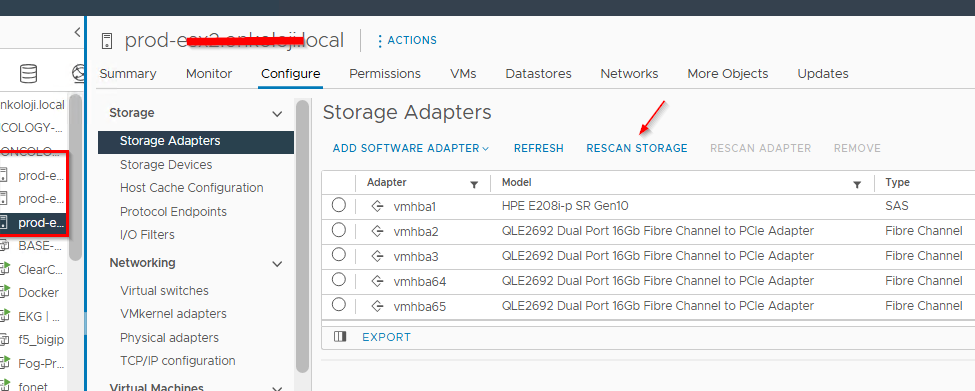
Storage Devices kısmından Status olarak toplam 4 port geldiğini kontrol ediniz.
ESXI tarafında Storage Adepters kısmında devices gelmez ise, esxi yeniden başlatmanız gerekebilir.