Brocade FOS Firmware Upgrade

Bu makalede Brocade marka SAN switch firmware güncelleştirme işlemini ele alacağız.
Bu işlemlerden önce backup almayı unutmayınız.
Daha fazla bilgi için bakınız: https://techdocs.broadcom.com/us/en/fibre-channel-networking/fabric-os/fabric-os-web-tools/9-0-x/switch-management/Performing-a-Firmware-Upgrade.html
Bir ürün yazılımı indirmesi sırasında anahtar yeniden başlatılır ve tarayıcı geçici olarak anahtarla bağlantısını kaybeder. Bağlantı yeniden kurulduğunda, yeni yazılım sürümü anahtara yüklenir ve etkinleştirilir. Ürün yazılımı sürümü uyumsuzluğunu önlemek için tüm Web Araçları pencerelerini kapatmalı ve tekrar oturum açmalısınız. Şasi tabanlı anahtarlar için bağlantı kaybının geçici olduğunu ve yakında çözüleceğini ima eden açılır mesajlar alabileceğinizi unutmayın. Yine de tüm pencereleri kapatmalı ve tekrar oturum açmalısınız.
Yeni bir aygıt yazılımı sürümüne yükseltmek için aşağıdaki adımları uygulayın:
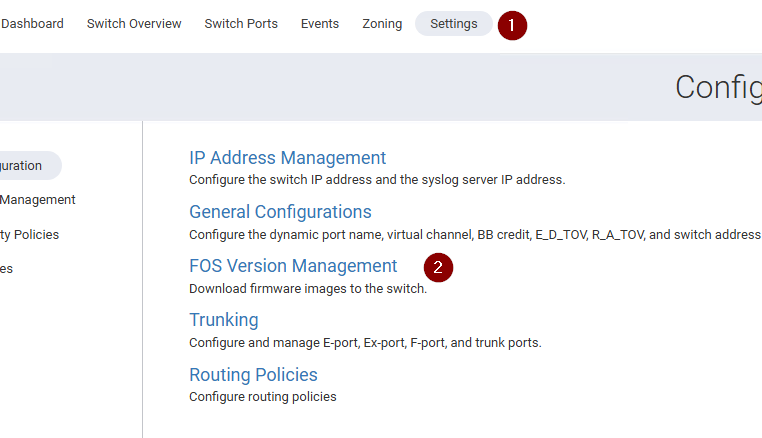
İlk olarak kullanılan mevcut yazılım versiyonunu öğrenmek için Settings → FOS Version Management seçeneğine tıklayın.
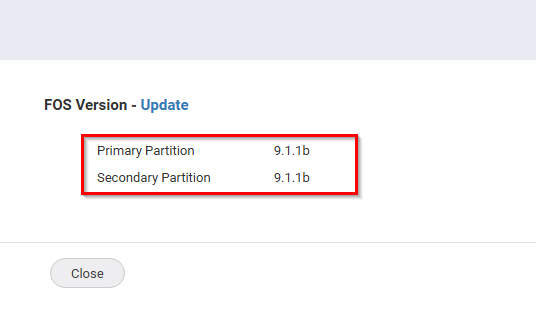
Açılan pencerede mevcut versiyonun 9.1.1b olduğunu görebiliyoruz.
İlk olarak güncel en son sürümü indirmeliyiz. Bu konuda zorlanırsanız ürünü aldığınız yer ile iletişime geçebilirsiniz. Ben HPE üzerinden aldığım için aşağıdaki link üzerinden en son sürümü indireceğim.
İndirme işlemleri için cihaz seri numarası ve HPE üye olunması gerekmektedir.
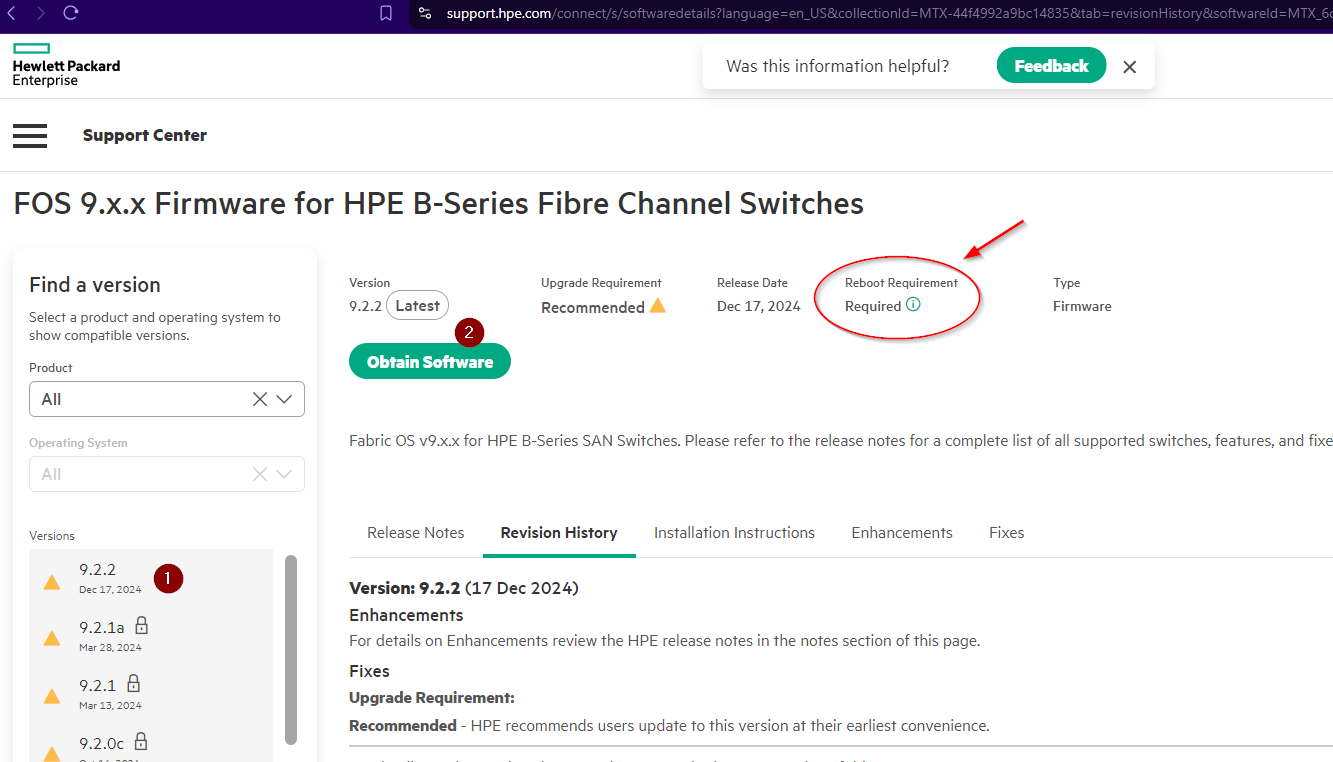
En üstte olan firmware indirmek için cihaz seri numarasını doğrulamanız gerekmektedir. Bu işlemden sonra zip dosyasını indirebilirsiniz.
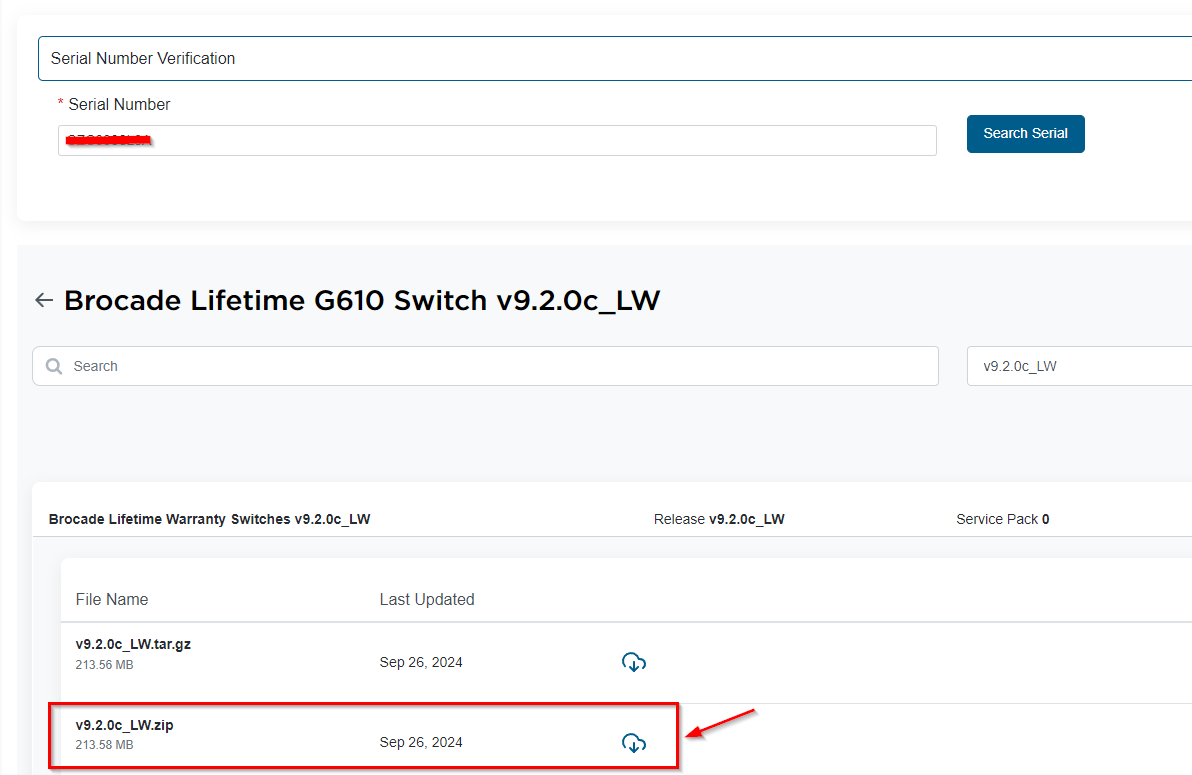
Bu işlemden sonra bize bir tane FTP sunucusu gereklidir. Bunun için aşağıdaki yazılımın ücretsiz versiyonunu çalıştırabilirsiniz.
https://www.rebex.net/tiny-sftp-server/
Programı zipten çıkardıktan sonra SFTP Server çalıştırın ve Start butonuna basın. Sağ tarafta kullanıcı adı ve parola bilgileri yazacaktır. Burada data adında bir klasör oluşacaktır.
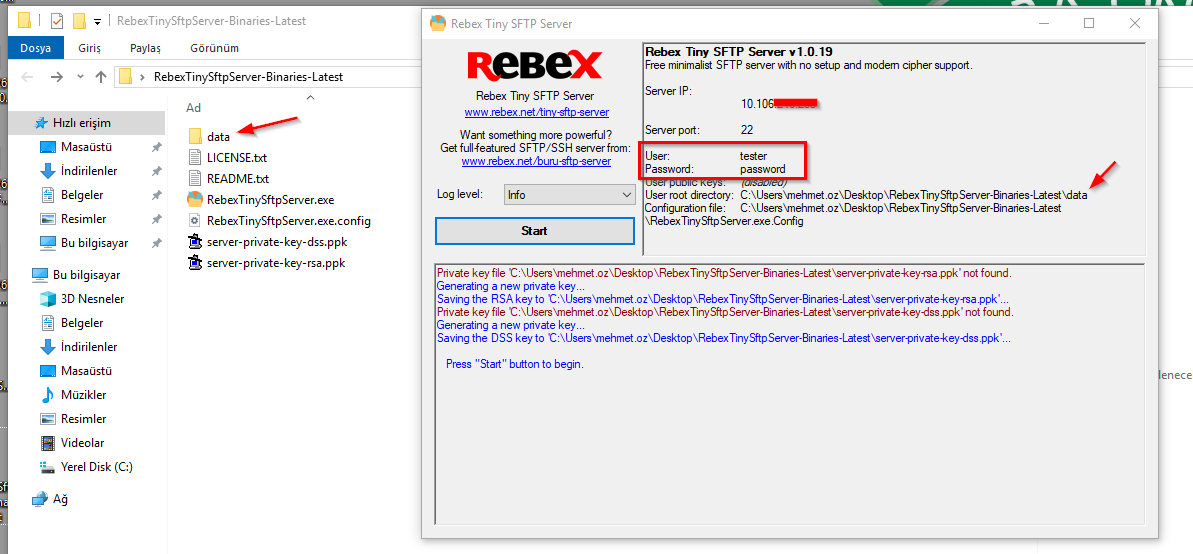
Data klasörüne indirdiğiniz firmware dosyasını zipten çıkartıp atmanız gerekmektedir.

Ürün arayüzünden tekrar Settings → FOS Version Management seçeneğine tıklayın ve açılan pencerede Update butonuna basınız.
Açılan pencerede aşağıdaki bilgileri doldurun.
- Location: Network
- Host: SFTP sunucusunun ip adresi
- Username: SFTP kullanıcısı
- Password: SFTP kullanıcısının parolası
- Protocol Type: SFTP
- Path: SFTP sunucusunda oluşturulan data klasörün içindeki klasörün tam adı başında / olmak şartıyla
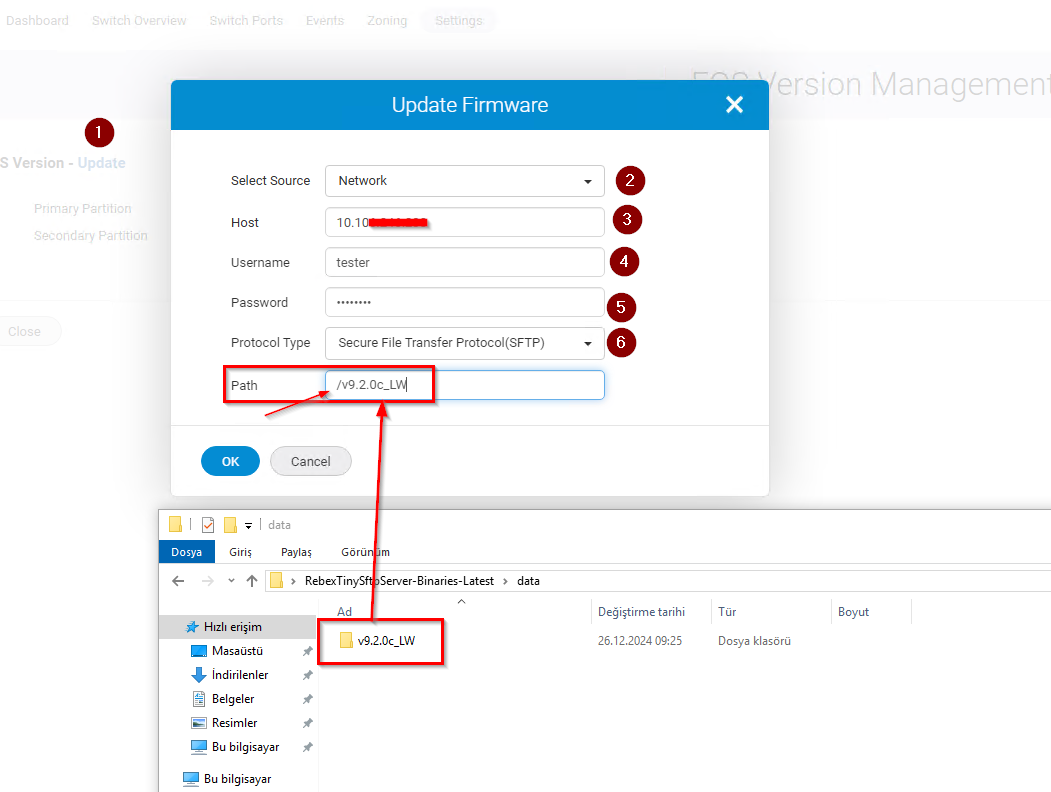
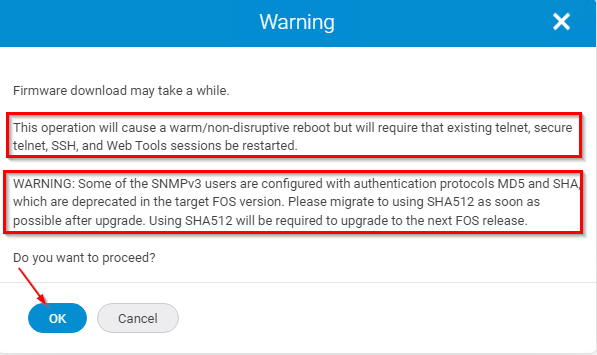
Her şey tamam ise OK butonuna basın. Kısa bir süre sonra uyarı alınacaktır. Uyarıyı dikkatli okunmasında fayda var. Bu güncellemede, kesintisiz olacağı ancak mevcut telnet, güvenli telnet, SSH ve Web Araçları oturumlarının yeniden başlatılmasının gerekeceğini söylüyor. Ek olarak SNMPv3 ile birde uyarı gözükmektedir. OK butonu ile devam ediyorum.
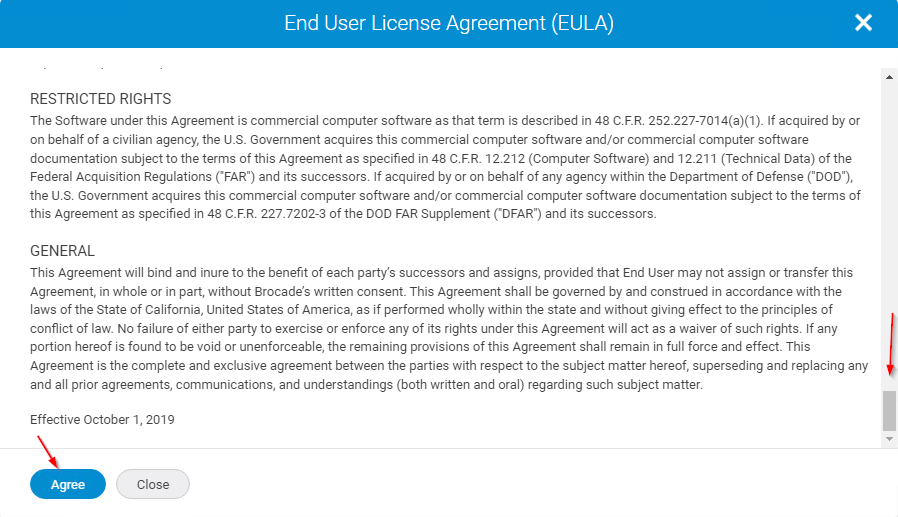
Son kullanıcı lisans sözleşmesinin hüküm ve koşullarını okuyun ve ardından Agree butonuna basınız.
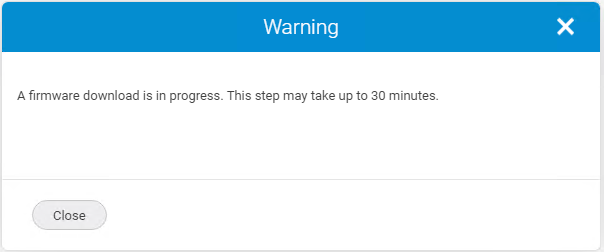
İndirme işlemin başladığını ve yaklaşık 30 dakika süreceği ile ilgili uyarı alacaksınız.
Yeni indirilen aygıt yazılımını etkinleştirmek için yeniden başlatma gerekir. Bu yeniden başlatma otomatik olarak yapılır. Bu yeniden başlatma sırasında SFP bağlantılarında bu versiyon için kesinti olmaz. Kısa bir süre sonra cihaza komut satırından bağlanarak güncelleme durumunu takip edebilirsiniz.
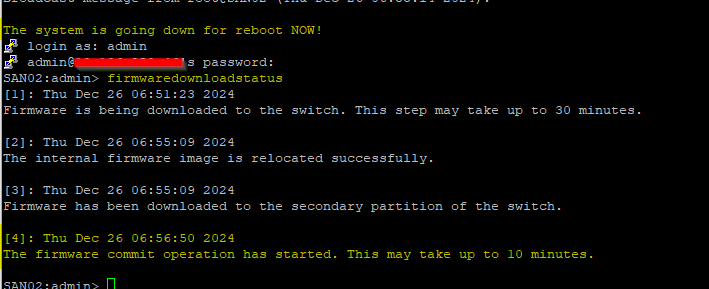
10 dakika sonra tarayıcıdaki sekmeleri ve uygulamaların kapatın ve tekrar oturum açın.
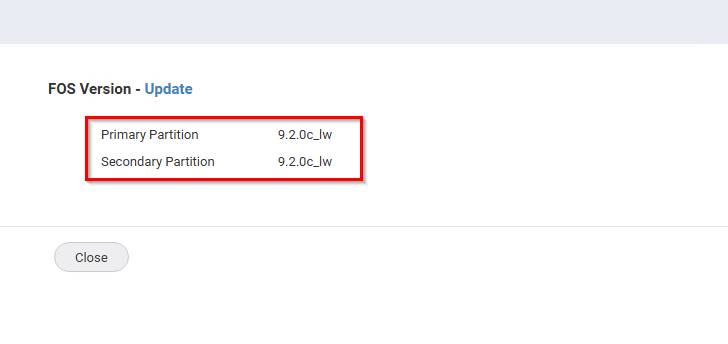
Web Tools, aygıt yazılımı indirme işleminin başarıyla tamamlandığını bildirdiğinde, bu temel bir sağlamlık denetimi, paket alma, paket boşaltma ve doğrulamanın başarılı olduğunu gösterir. Aygıt yazılımı ikincil bölüme indirilir ve ardından bölümler değiştirilir, böylece ikincil bölüm birincil bölüm olur.