Brocade Switch Configuration Backup and Restore
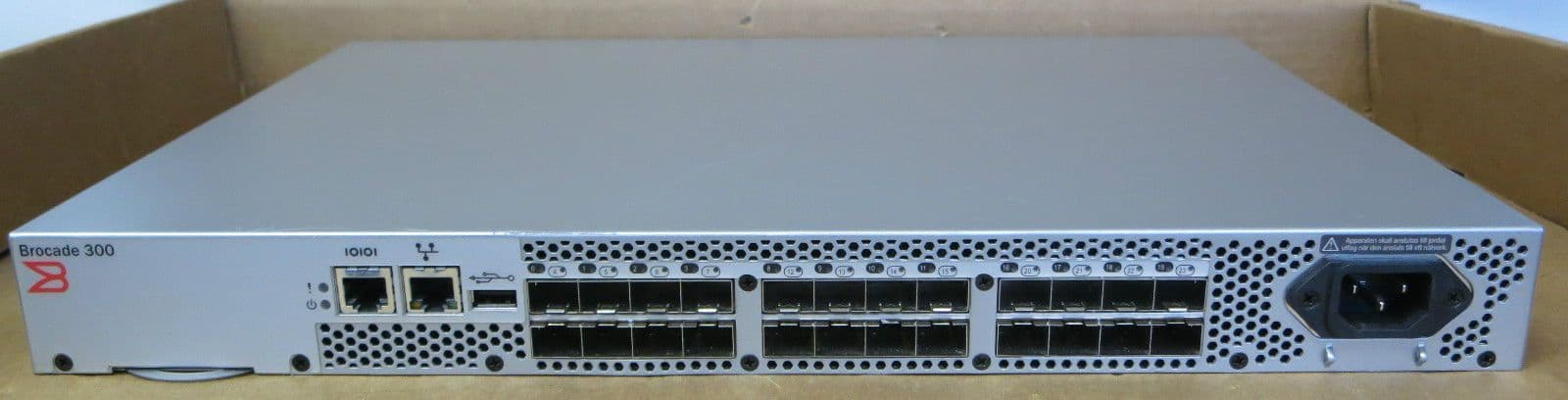
Bir arıza nedeniyle yapılandırma dosyalarının kaybolmasını önlemek için yapıdaki tüm anahtarlar için yapılandırma dosyasını yedekleyebilir ve geri yükleyebilirsiniz. Bu ayrıca bir yapıdaki anahtarlar arasında benzer bir yapılandırmayı korumanıza yardımcı olur.
Daha fazla bilgi için bakınız: https://techdocs.broadcom.com/us/en/fibre-channel-networking/fabric-os/fabric-os-web-tools/9-1-x/Maintenance-and-Support/v26891691.html
Yedekleri indirmek veya geri yüklemek için SCP, FTP, SFTP protokollerinden birini kullanmanız gerekmektedir. Eski versiyonlarda FTP kullanılırken yeni versiyonlarda SFTP zorunludur. Bu yüzden ikisinide inceleyelim.
SFTP Backup and Restore
Öncelikle aşağıdaki link üzerinden dosyayı indirin.
SFTP için https://www.rebex.net/tiny-sftp-server/
İndirilen programı zipten çıkardıktan sonra SFTP Server çalıştırın ve Start butonuna basın. Sağ tarafta kullanıcı adı ve parola bilgileri yazacaktır. Burada data adında bir klasör oluşacaktır.
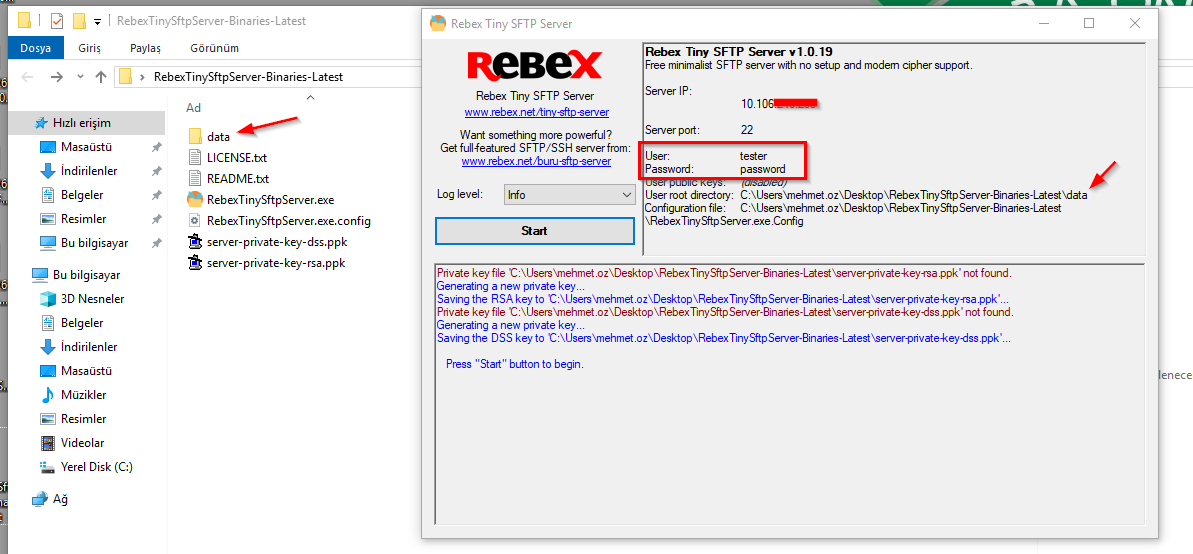
Artık SAN SW tarafına geçebilirsiniz. İlk olarak backup alalım. Fabric OS yazılımının yükseltmesini veya düşürmesini gerçekleştirmeden veya yapılandırmada önemli değişiklikler yapmadan önce bireysel yapılandırma dosyalarını düzenli olarak yedeklemelisiniz. Yapılandırmaları bir anahtardan diğerine kopyalamaktan kaçınmalısınız.
- Bir yapılandırma yedekleme dosyası oluşturmak için aşağıdaki adımları gerçekleştirin:
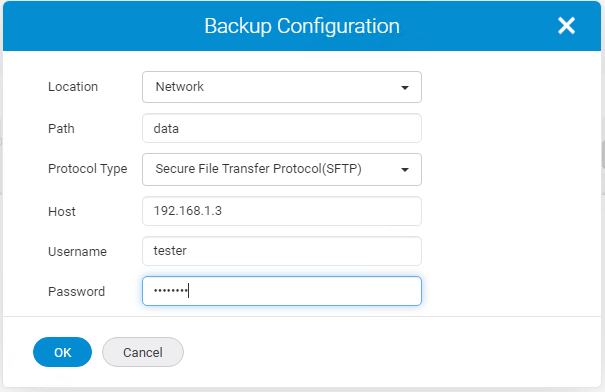
SAN Sw üzerinde oturum açın ve Switch Overview menüsüne geçin. Pencerenin sağ üst köşesindeki daha fazla simgesine tıklayın ve Backup Configuration seçeneğine tıklayın.

Açılan pencerede aşağıdaki bilgileri doldurun ve OK butonuna basın.
- Location: Network
- Path: data
- Protocol Type: SFTP
- Host: SFTP sunucusunun ip adresi
- Username: SFTP kullanıcısı
- Password: SFTP kullanıcısının parolası
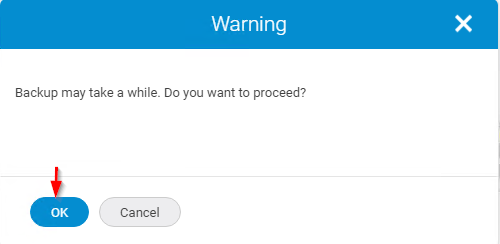
Gelen uyarıya OK butonuna basarak devam edin.
İşlemler kısa bir sürede gerçekleşecektir.
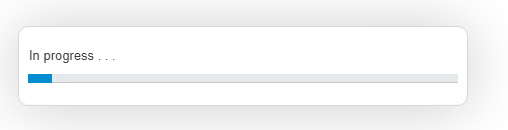
Eğer aşağıdaki gibi bir uyarı gelirse başarılı bir şekilde data klasörünün içine yedekler alınmış olacaktır.
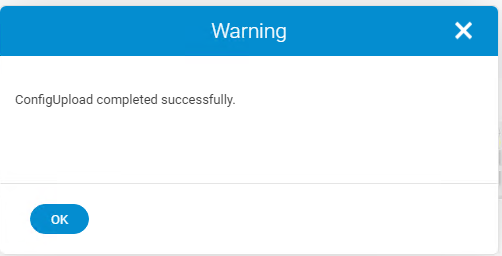
Aldığınız SAN switch yedeklerini başka SAN switchlere dönmeyin.
Şimdi yedekten dönme işlemin nasıl yapılacağına bakalım. Bir yapılandırmayı geri yüklemek, daha önce kaydedilmiş bir yedek yapılandırma dosyasını indirerek anahtardaki yapılandırmanın üzerine yazmayı içerir. Bu prosedürü planlı kesinti sırasında gerçekleştirin. İndirdiğiniz yapılandırma dosyasının anahtar modelinizle uyumlu olduğundan emin olun. Diğer model anahtarlarından gelen yapılandırma dosyaları, anahtarınızın arızalanmasına neden olabilir.
- Anahtar yapılandırmasını geri yüklemek için aşağıdaki adımları gerçekleştirin:
SAN Sw üzerinde oturum açın ve Switch Overview menüsüne geçin. Pencerenin sağ üst köşesindeki daha fazla simgesine tıklayın ve Restore Configuration seçeneğine tıkla

Açılan pencerede aşağıdaki bilgileri doldurun ve OK butonuna basın.
- Location: Network
- Path: data (SAN SW yedeğini buraya atın)
- Protocol Type: SFTP
- Host: SFTP sunucusunun ip adresi
- Username: SFTP kullanıcısı
- Password: SFTP kullanıcısının parolası
Başarılı başlatma ve yedeklemeyi geri yükleme zamanını belirten bir uyarı mesajı görüntülenir.
FTP Backup and Restore
FTP için https://www.pablosoftwaresolutions.com/html/quick__n_easy_ftp_server_lite.html
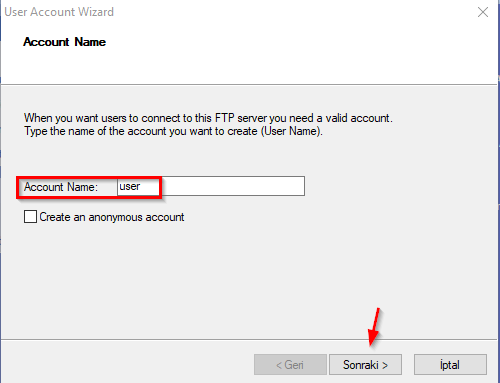
İndirilen dosyayı çalıştırın ve aşağıdaki adımları takip ediniz. FTP sunucusu için bir isim belirtin ve Sonraki butonu ile devam edin.
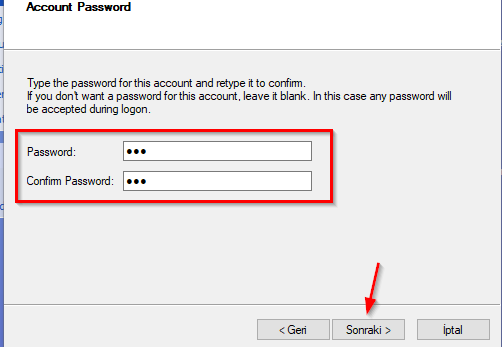
Oluşturduğunuz kullanıcı için bir parola belirleyin ve devam ediniz.
Yedek almak veya geri döndürmek için bir klasör belirterek devam ediniz.
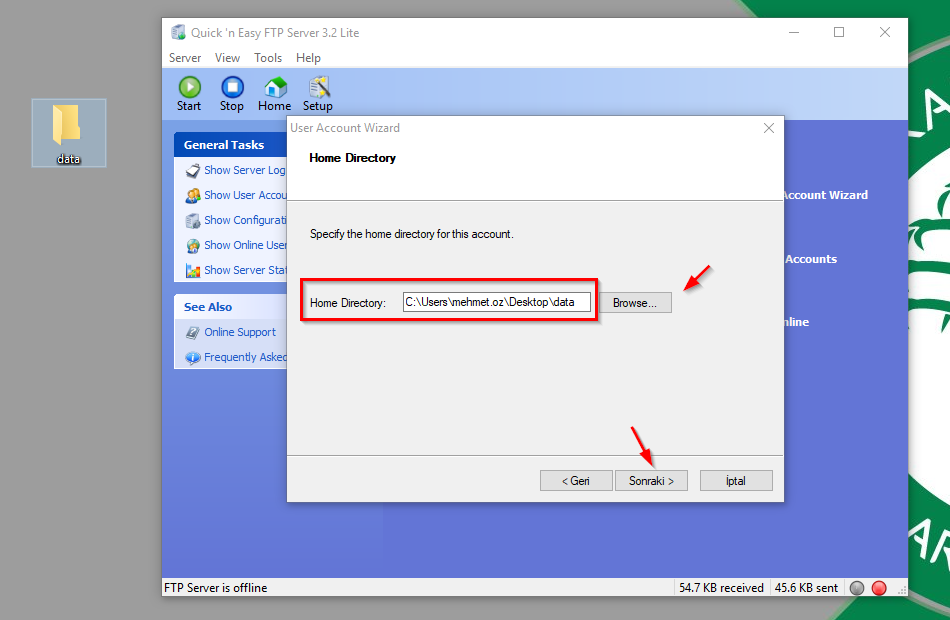
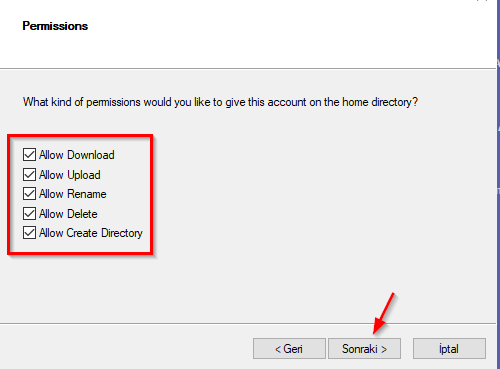
Oluşturduğunuz hesabın klasör üzerindeki yetkilerini seçerek işlemi tamamlayın.
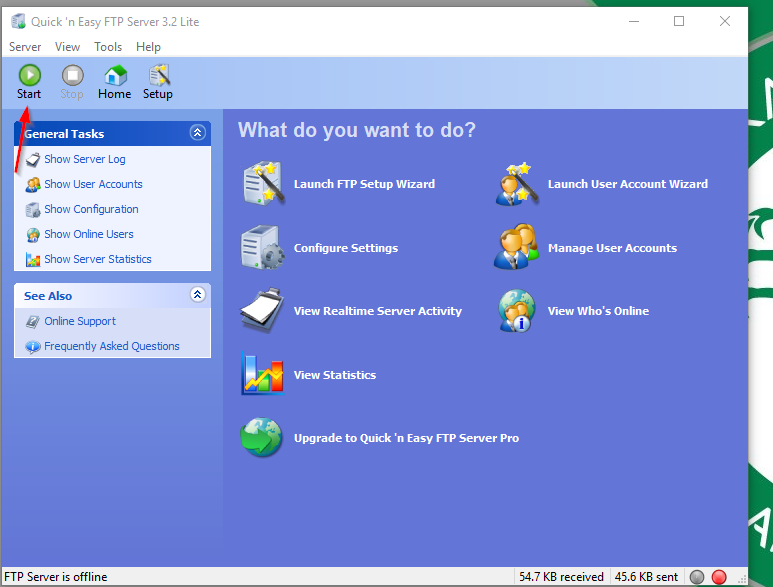
Artık tek yapmanız gereken FTP sunucusu başlatmak.
Artık SAN SW tarafına geçebilirsiniz. İlk olarak backup alalım. Fabric OS yazılımının yükseltmesini veya düşürmesini gerçekleştirmeden veya yapılandırmada önemli değişiklikler yapmadan önce bireysel yapılandırma dosyalarını düzenli olarak yedeklemelisiniz. Yapılandırmaları bir anahtardan diğerine kopyalamaktan kaçınmalısınız.
- Bir yapılandırma yedekleme dosyası oluşturmak için aşağıdaki adımları gerçekleştirin:
SAN Sw üzerinde oturum açın ve Switch Overview menüsüne geçin. Pencerenin sağ üst köşesindeki daha fazla simgesine tıklayın ve Backup Configuration seçeneğine tıklayın.
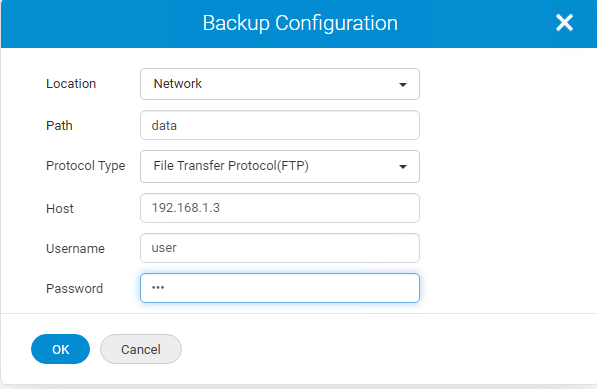
Açılan pencerede aşağıdaki bilgileri doldurun ve OK butonuna basın.
- Location: Network
- Path: FTP sunucusunda oluşturduğunuz klasör adı
- Protocol Type: FTP
- Host: FTP sunucusunun ip adresi
- Username: FTP kullanıcısı
- Password: FTP kullanıcısının parolası
Gelen uyarıya OK butonuna basarak devam edin.
İşlemler kısa bir sürede gerçekleşecektir.
Eğer aşağıdaki gibi bir uyarı gelirse başarılı bir şekilde yedekler alınmış olacaktır.
Aldığınız SAN switch yedeklerini başka SAN switchlere dönmeyin.
Şimdi yedekten dönme işlemin nasıl yapılacağına bakalım. Bir yapılandırmayı geri yüklemek, daha önce kaydedilmiş bir yedek yapılandırma dosyasını indirerek anahtardaki yapılandırmanın üzerine yazmayı içerir. Bu prosedürü planlı kesinti sırasında gerçekleştirin. İndirdiğiniz yapılandırma dosyasının anahtar modelinizle uyumlu olduğundan emin olun. Diğer model anahtarlarından gelen yapılandırma dosyaları, anahtarınızın arızalanmasına neden olabilir.
- Anahtar yapılandırmasını geri yüklemek için aşağıdaki adımları gerçekleştirin:
SAN Sw üzerinde oturum açın ve Switch Overview menüsüne geçin. Pencerenin sağ üst köşesindeki daha fazla simgesine tıklayın ve Restore Configuration seçeneğine tıkla
Açılan pencerede aşağıdaki bilgileri doldurun ve OK butonuna basın.
- Location: Network
- Path: FTP sunucusunda oluşturduğunuz klasör adı. (SAN SW yedeğini buraya atın)
- Protocol Type: FTP
- Host: FTP sunucusunun ip adresi
- Username: FTP kullanıcısı
- Password: FTP kullanıcısının parolası
Başarılı başlatma ve yedeklemeyi geri yükleme zamanını belirten bir uyarı mesajı görüntülenir.