Create a Scheduled Task Using GPO
Windows zamanlanmış görevleri günümüzde bir çok amaçla kullanabiliyoruz. Ancak büyük bir yapınız var ise, zamanlanmış görevleri oluşturup, etki alanı bilgisayarlarına dağıtmak için Grup İlkesi'ni kullanabilirsiniz. Örneğin, belirli bir zamanda servisleri yeniden başlatan, kullanıcıların oturumunu otomatik olarak kapatan veya bir komut dosyası çalıştıran vb. ihtiyaca göre bir çok görev oluşturabilirsiniz.
Bu örnekte, print spooler servisini yeniden başlatan bir Zamanlayıcı görevi oluşturacağız ve bunu Grup İlkesi Tercihlerini kullanarak kullanıcıların bilgisayarlarına dağıtacağız.
- Grup İlkesi Yönetim konsolunu üzerinden, yeni bir GPO oluşturun ve bunu, görevi atamak istediğiniz kullanıcıların veya bilgisayarların bulunduğu bir Kuruluş Birimi'ne (OU) bağlayın ve daha sonra ilgili policy sağ tıklayıp edit seçeneğini seçin.
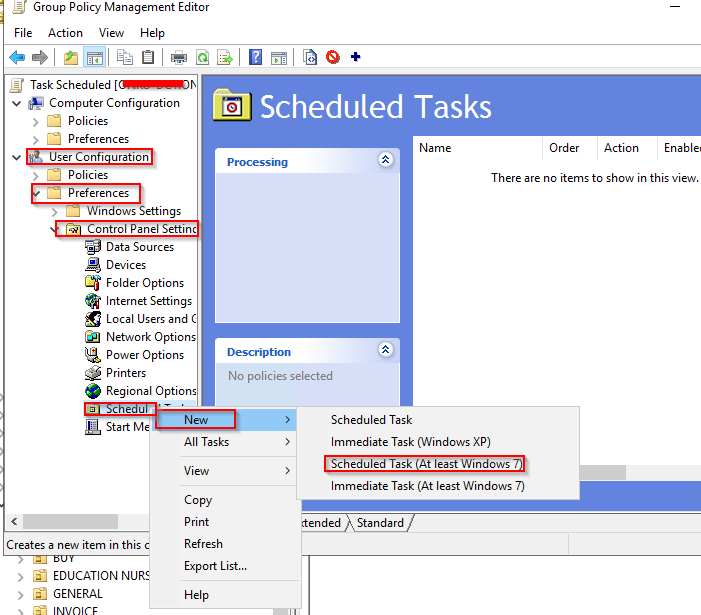
- Gelen pencerede, Kullanıcı Yapılandırması -> Tercihler -> Denetim Masası Ayarları -> Zamanlanmış Görevler'e gidin. Yeni bir zamanlanmış görev oluşturun ve En az Windows 7 seçeneğini seçin.
En azından Windows 7 öğesi , yalnızca bir kez , ancak mümkün olduğu kadar hızlı ( istemcideki bir sonraki Grup İlkesi güncellemesinden hemen sonra ) çalıştırılacak bir görevin oluşturulmasına olanak tanır .
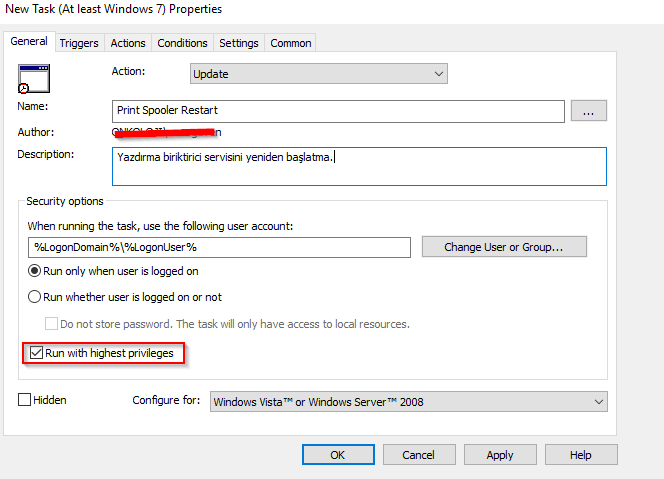
Genel (General) penceresinde İsim ve Açıklama kısmına diğer insanlarında anlaması için gerekli açıklamaları yapmanız önemlidir. Diğer önemli kısım ise alt kısımda bulunan En yüksek ayrıcalıklarla çalıştır seçeneğidir. Yapılan işlem ayrıcalık isteyen bir işlem ise ve bu seçeneği işaretlemez iseniz çalışmayacaktır.
Tetikleyiciler (Triggers) kısmına gelip yeni seçeneğini seçiyorum.
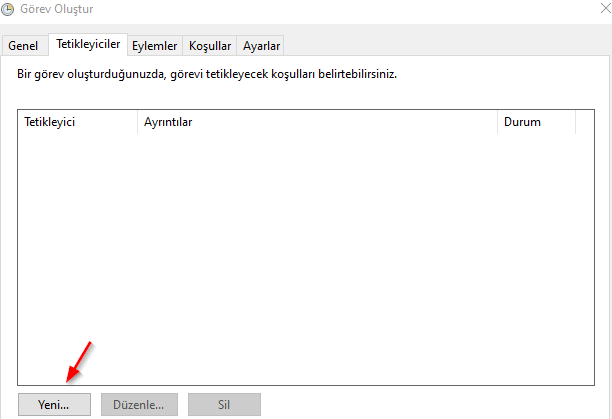
Seçenekler o kadar çok ki kısaca biraz bahsedelim. Yeni bir görev oluşturma seçenekleri şunları içerir.
Zamanlamayla: Düzenli bir zaman aralığında
Oturum açıldığında: Bilgisayarınıza her giriş yaptığınızda
Başlatırken: Bilgisayar açıldığında
Boştayken: Bilgisayar boşta kaldığında
Bir olayda: Herhangi bir Windows olayı oluşur
Görev oluşturulurken/değiştirilirken: Bir görev oluşturduğunuzda veya değiştirdiğinizde
Kullanıcı oturumu bağlantıda: Bir hesap oturumuna giriş yapma
Kullanıcı oturuma bağlantısı kesildiğinde: Bir hesap oturumundan çıkış
İş istasyonu kilitlendiğinde: Sisteminiz kilitlendiğinde
İş istasyonu kilidi açıldığında: Bilgisayarınızın kilidini açtığınızda
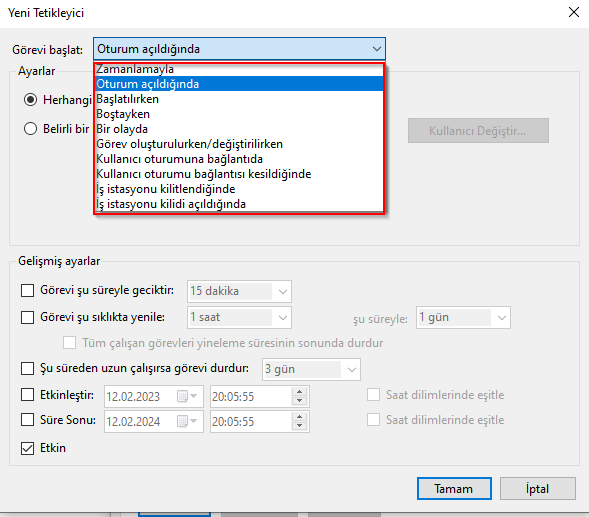
Buradaki en yaygın seçenek zamanlamayla olandır. Bizde zamanlayıcı üzerinden devam edelim. Günlük, haftalık veya aylık olarak çalışmak için görevinizi tetikleyebilirsiniz. Bir görevi geciktirmek, tetikledikten sonra düzenli olarak tekrarlamak, çalışması çok uzun sürerse görevi durdurmak da mümkündür, veya görevi belirli bir gün ve saatten sonra tetiklenmesini iptal edebilirsiniz.
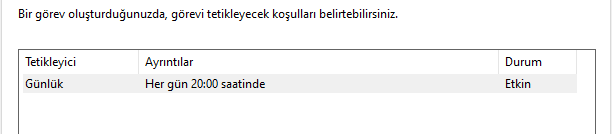
Aşağıdaki görevde her gün, saat 20:00 de görev tetiklenecektir. (Her 2 veya 3 Günde gibi birde ayarlayabilirsiniz.)
İsterseniz birde fazla tetikleyici ayarlayabilirsiniz.
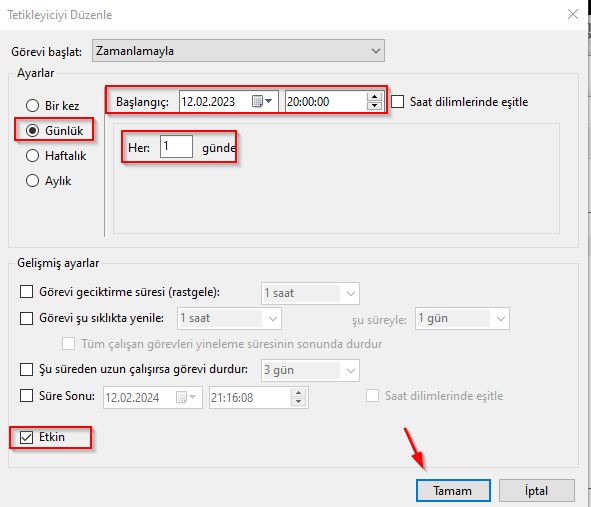
Tamam seçeneğine tıklayarak tetikleyici koşullarını ekliyorum.
İsteğe bağlı olarak birden fazla tetikleyici eklenebilir.
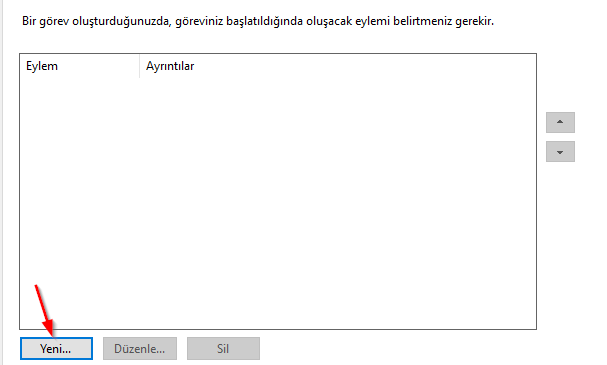
Eylemler (Actions) kısmına geldiğimiz zaman, yeni seçeneğine tıklayalım.
Açılan pencerede, eylem kısmında e-posta gönderebilir veya ileti görüntüleyebilirsiniz. Biz bir program başlatacağımız için bu seçenek ile devam ediyoruz. Şimdi gözat kısmından yazdığınız scriptinizi seçerek ekleyin. Eğer script ile çalışmasını istediğiniz parametreler var ise bağımsız değişken veya başlangıç kısmına ekleyebilirsiniz.
Yazılan batch file dosyanız paylaşım üzerinde her kullanıcın erişebileceği yerde olursa, daha sağlık çalışacaktır.
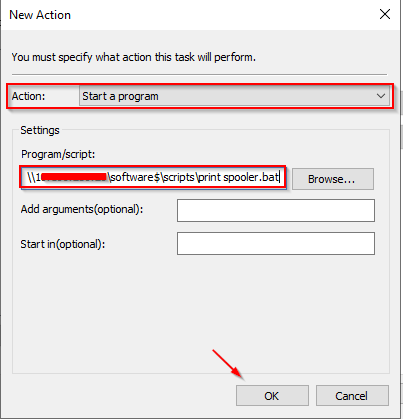
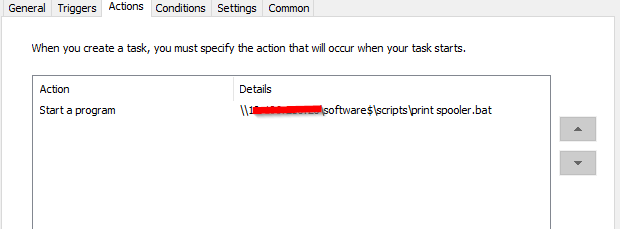
Tamam seçeneğine tıklayarak scripti ve eylemi ekliyorum.
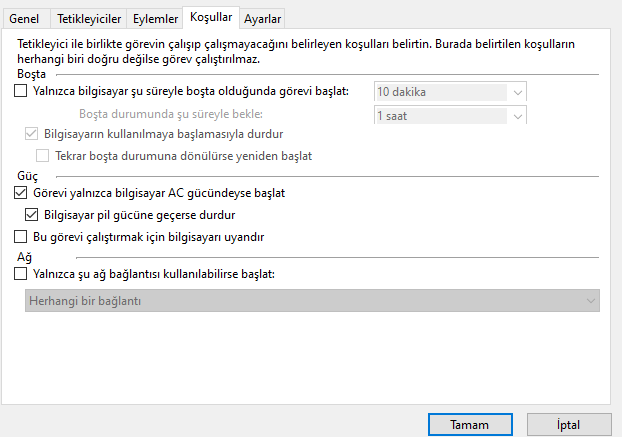
Basit bir görev oluşturuyorsanız, koşullar kısmındaki ayarları değiştirmeniz gerekmez. Ancak, yine de güç ayarlarının durumunuza göre yapılandırmak isterseniz değişiklik yapabilirsiniz. Ben varsayılan olarak bırakıyorum.
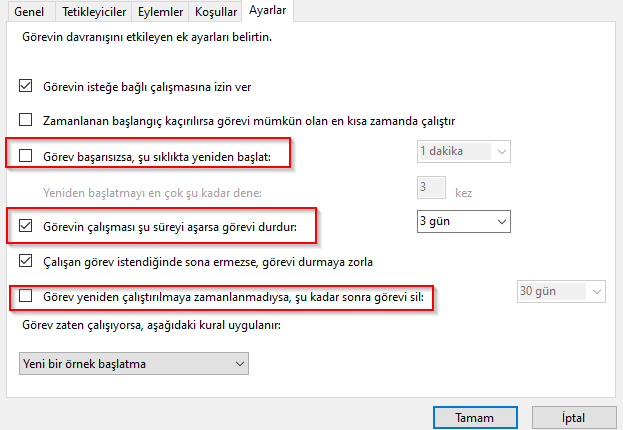
Ayarlar (Settings) kısmından ise görevin davranışlarına göre ek ayarlar belirtebilirsiniz. Bu kısımda herhangi bir ayar yapmadan tamam seçeneğine tıklıyorum. Ancak aşağıdaki seçenekleri kontrol etmeniz iyi bir fikir olabilir.
- Zamanlanan bir başlatma kaçırıldıktan sonra görevi mümkün olan en kısa sürede çalıştırın.
- Görev başarısız olursa, şu sıklıkta yeniden başlat.
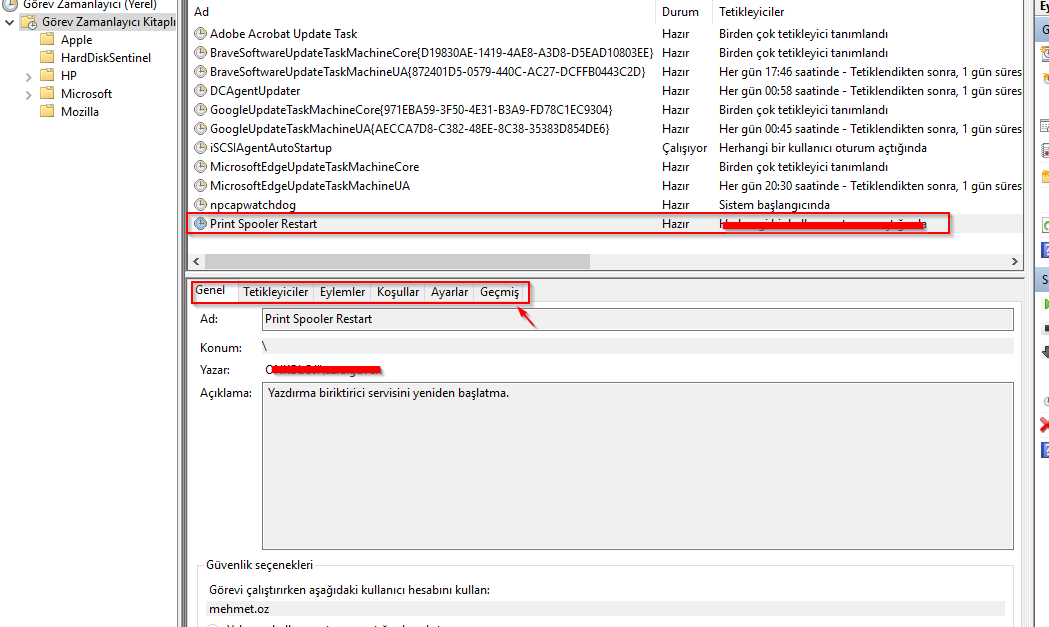
Kullanıcı bilgisayarında policy ilkesini hızlı şekilde almak için gpupdate /force komutu ile tetikleme yapalım. Artık görevin geldiğini ve hazır olduğunu görebilirsiniz. Zamanı geldiğinde görevi çalıştıracaktır.
Geçmiş kısmından görevlerin loglarını görebilirsiniz.