Create Office Customization Tool
Office Özelleştirme Aracı, büyük kuruluşlarda Office'i dağıtmak için kullanılan yapılandırma dosyalarını oluşturur. Bu yapılandırma dosyaları size bir Office kurulumu üzerinde daha fazla kontrol sağlar: hangi uygulamaların ve dillerin yükleneceğini, bu uygulamaların nasıl güncelleneceğini ve uygulama tercihlerini tanımlayabilirsiniz. Yapılandırma dosyalarını oluşturduktan sonra, bunları Office Dağıtım Aracı ile kullanarak özelleştirilmiş bir Office sürümü dağıtabilirsiniz.
Hizmetle çalışmak için https://config.office.com/deploymentsettings adresine gidin ve yapılandırmak istediğiniz ürünleri, dilleri ve uygulama tercihlerini seçin. Örneğin, Microsoft 365 Uygulamaları'nın 64 bitlik İngilizce sürümünü indiren bir yapılandırma dosyası oluşturabilir veya Access ve Publisher olmadan ve lisans koşulları otomatik olarak kabul edilerek Office'in 64 bitlik İngilizce ve Almanca sürümünü yükleyen bir dosya oluşturabilirsiniz. İşiniz bittiğinde, yapılandırma dosyasını dışa aktarırsınız ve bu dosyayı kuruluşunuzda Office'i dağıtmak için Office Dağıtım Aracı veya başka bir yazılım dağıtım çözümüyle kullanabilirsiniz.
Biz bu uygulamada, Office LTSC Professional Plus 2024 ürünü üzerinden ilerleyeceğiz. Bu yüzden Products and releases kısmından Office LTSC Professional Plus 2024 ürününü seçiyorum.
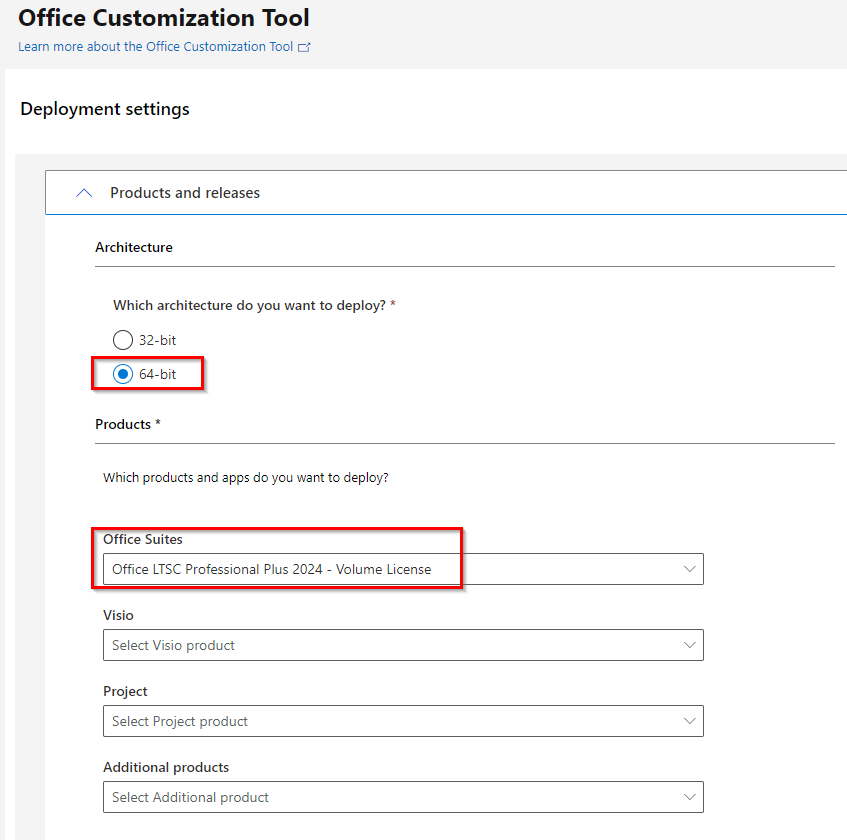
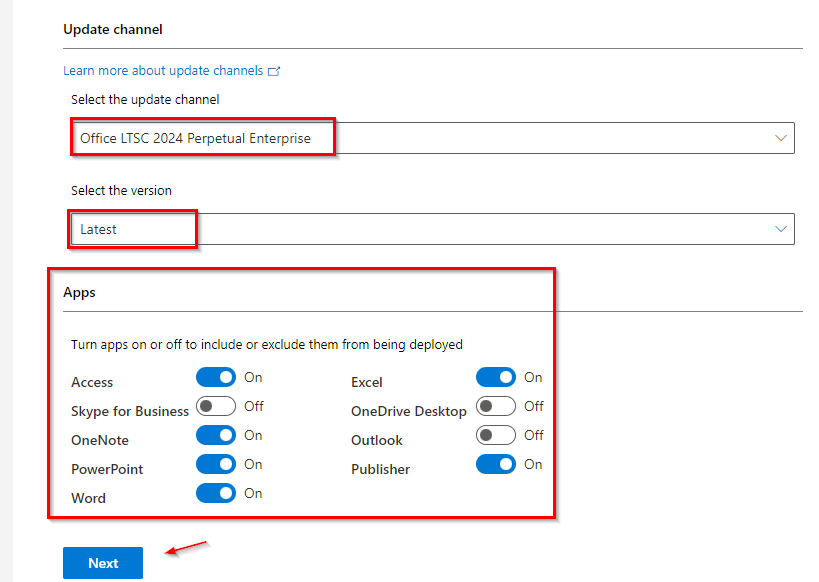
Aynı alanda bulunan Apps kısmından yüklemesini istemediğiniz uygulamaları Off duruma getirerek iptal edebilirsiniz. Next ile devam edelim.
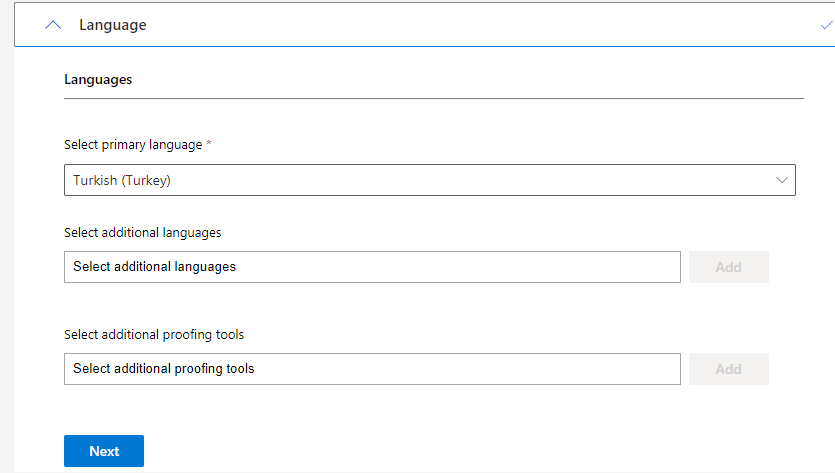
Languages kısmından sadece Türkçe dil seçeneğini istediğim için Turkish kısmını ekliyorum. İsterseniz birden fazla dil ekleyebilirsiniz. Next ile devam ediyoruz.
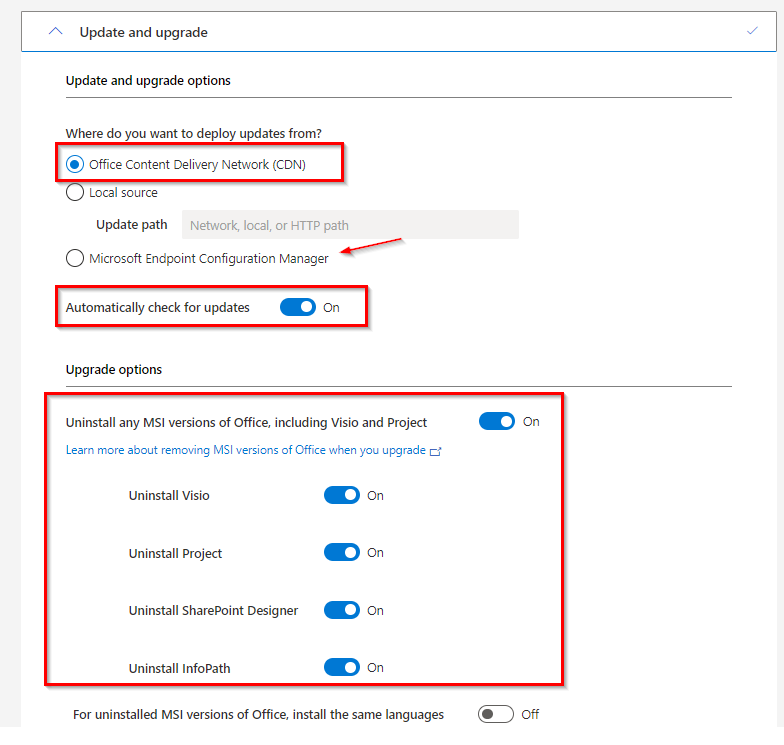
Update and upgrade options kısmından güncellemeleri dağıtılması nasıl olacağını belirliyoruz. Eğer yapınızda bir SCCM yeni adıyla MECM yok ise aşağıdaki gibi devam edebilirsiniz.
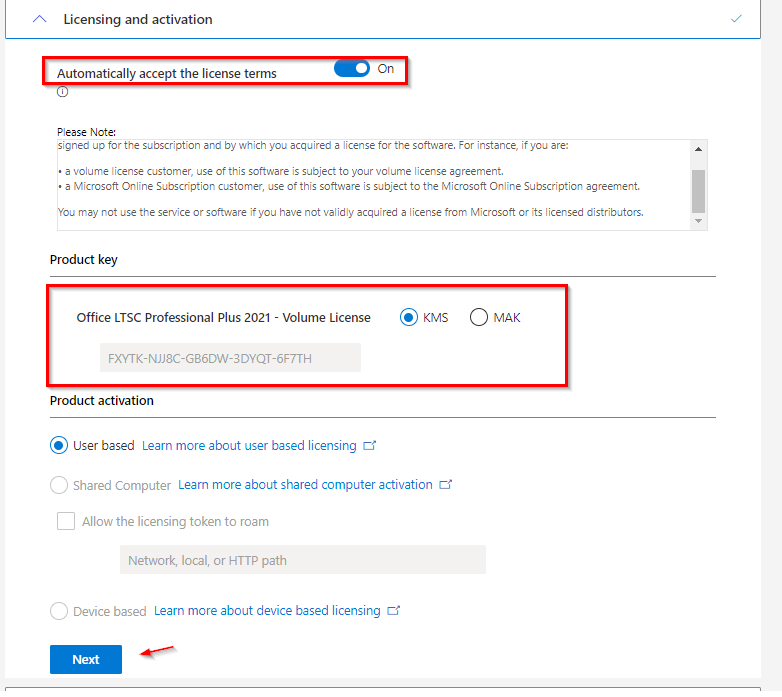
Lisans sözleşmesini otomatik olarak kabul ettiriyoruz. Product key kısmında ise içeride bir KMS sunucunuz var ise, kesinlikle KMS seçeneğini seçiniz. Aksi halde ofis ürünleri otomatik olarak KMS sunucusuna gidemez ve sorun yaşarsınız. Ek olarak KMS sunucunuz yok ise, MAK key var ise ekleyebilirsiniz.
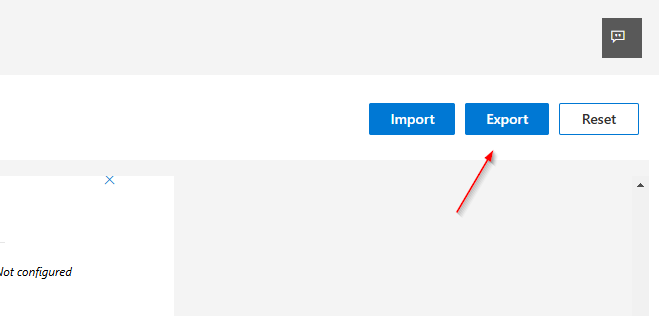
Bu işlemlerden sonra sağ üst kısımda bulunan Export butonuna basın ve dosyayı aktarın.
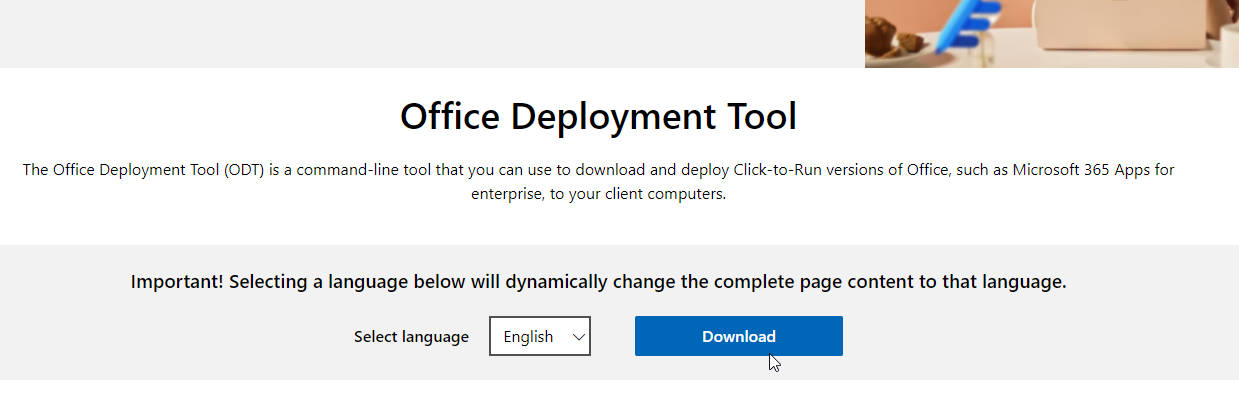
Artık tek yapmanız gereken https://www.microsoft.com/en-us/download/details.aspx?id=49117 adresinden office deployment tool indirmek.
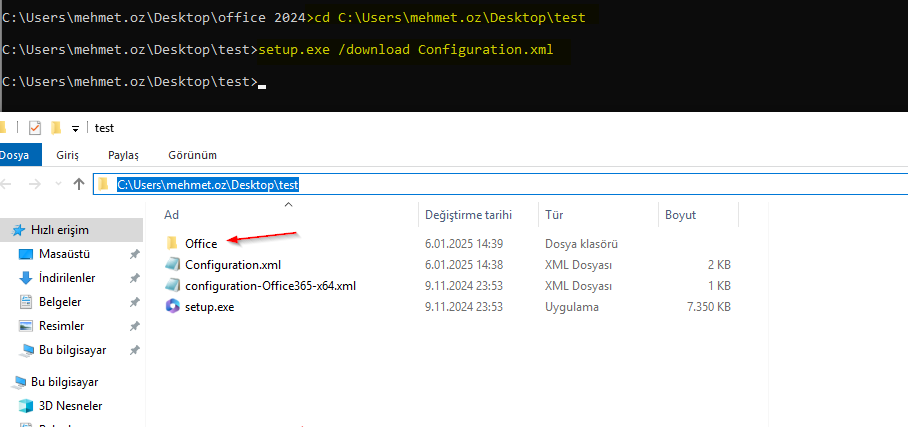
Aracı indirdikten sonra bir klasöre çıkartın. Bu klasörün için biraz önce indirdiğiniz konfigürasyon xml dosyasınıda kopyalayın. Bu klasörün yolunu gösteren bir komut istemcisi (cmd) açın. Aşağıdaki komutu çalıştırın ve bir süre bekleyin. İşlem başlayınca Office adında bir klasör oluşacaktır. CMD'yi kapatmayın dosyanın inmesi bir süre zaman alacaktır. İşlem bitince komut satırı diğer satıra geçecektir.