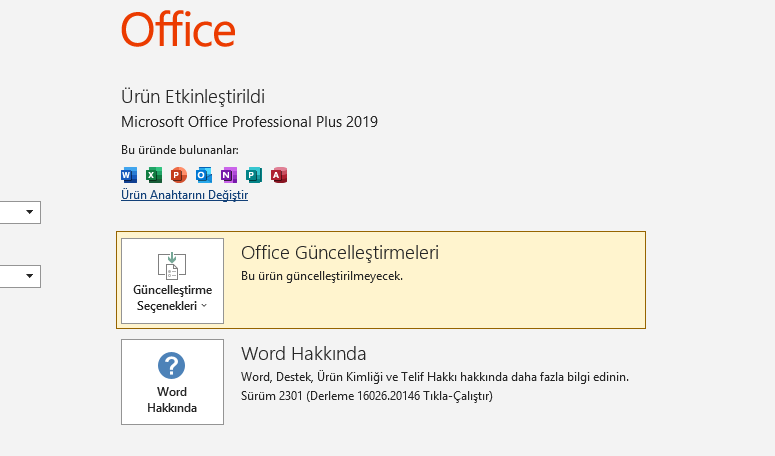
Disable Office Automatic Updates
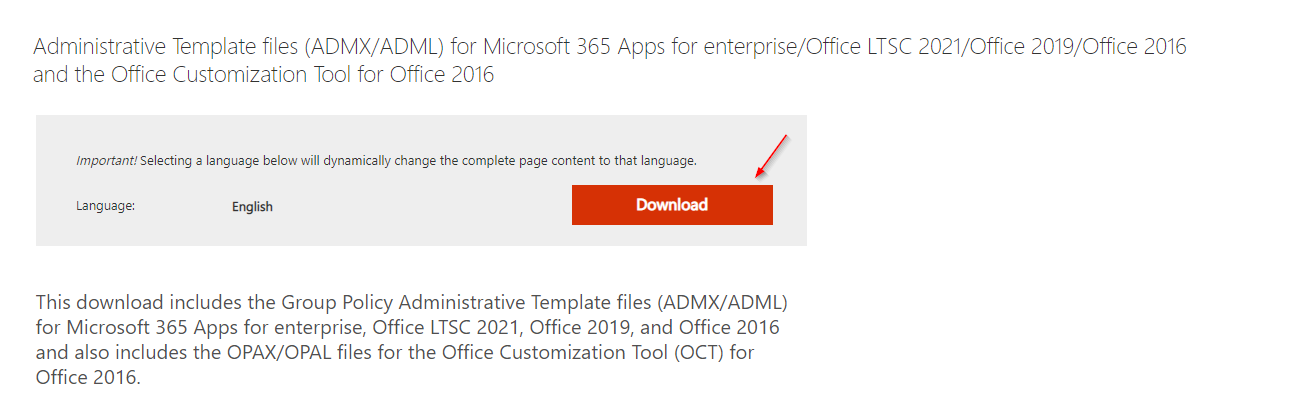
Microsoft Office Güncellemelerini bir kaç yoldan devre dışı bırakma yolu vardır. Bu kılavuzda, Otomatik Office güncellemelerini Grup Politikası Düzenleyicisi ile yapacağız. Yalnızca Windows'un Profesyonel, Eğitim veya Kurumsal sürümlerinde Grup Politikası Düzenleyicisi'ne erişebileceğinizi belirtmek gerekir. Varsayılan olarak, Grup Politikası Düzenleyicisi Microsoft Office ayarlarını yönetmek için herhangi bir modül içermez. Bu nedenle, otomatik Office güncellemelerini Grup Politikası Düzenleyicisi aracılığıyla durdurmak için önce Microsoft Office ürünleri için Yönetim Şablonlarını indirip yüklemeniz gerekir. Web tarayıcınızı açın ve Microsoft Download Center'a gidin Office uygulamaları için Yönetim Şablonu dosyalarını ( ADMX / ADM) indirin.
https://www.microsoft.com/en-us/download/details.aspx?id=49030
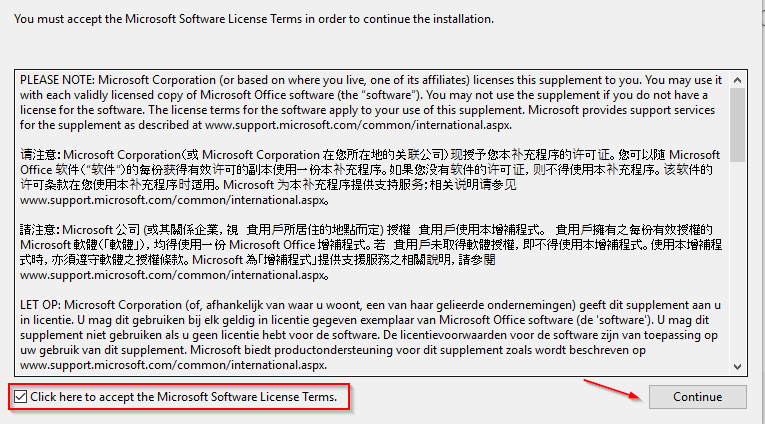
İndirilen dosyata çift tıklayın ve EXE dosyasını çalıştırın. Lisans koşullarını kabul edin ve Devam et düğmesi.
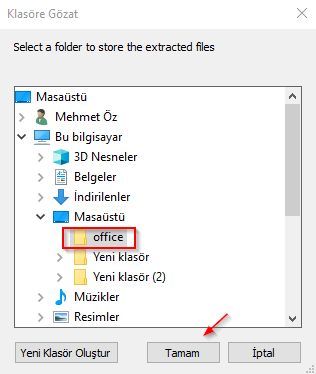
Yükleyici sizden içeriği ayıklamak için bir konum isteyecektir. Boş bir klasör seçin ve TAMAM.
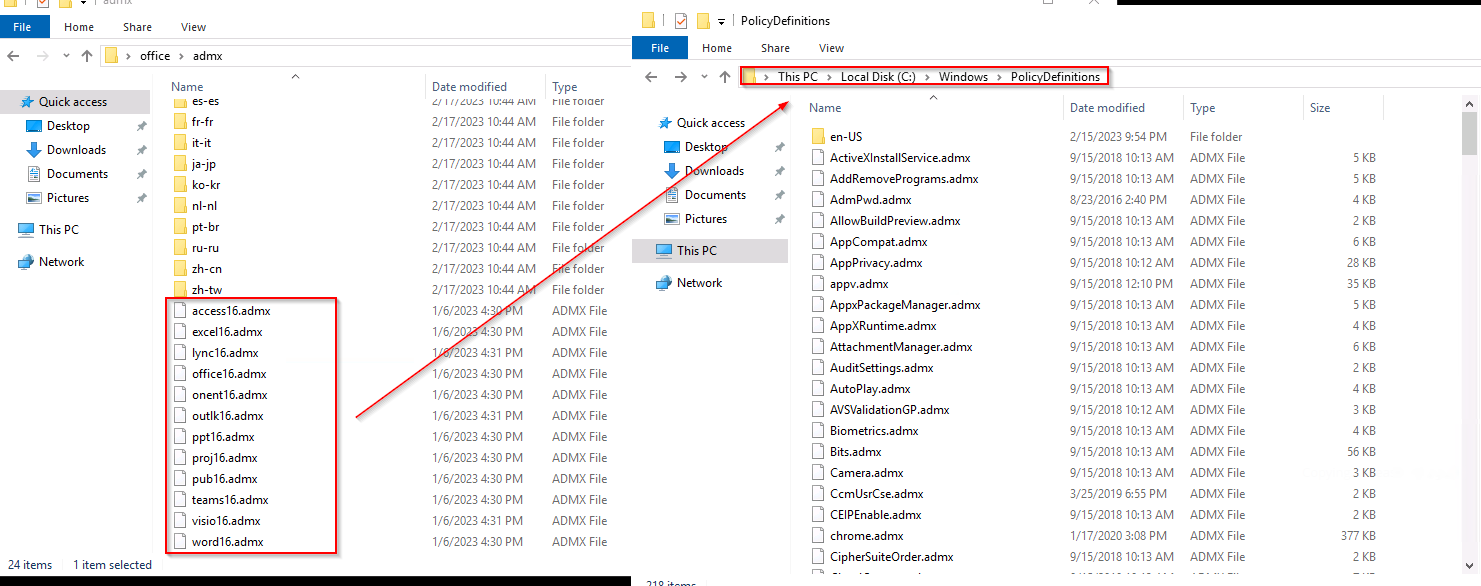
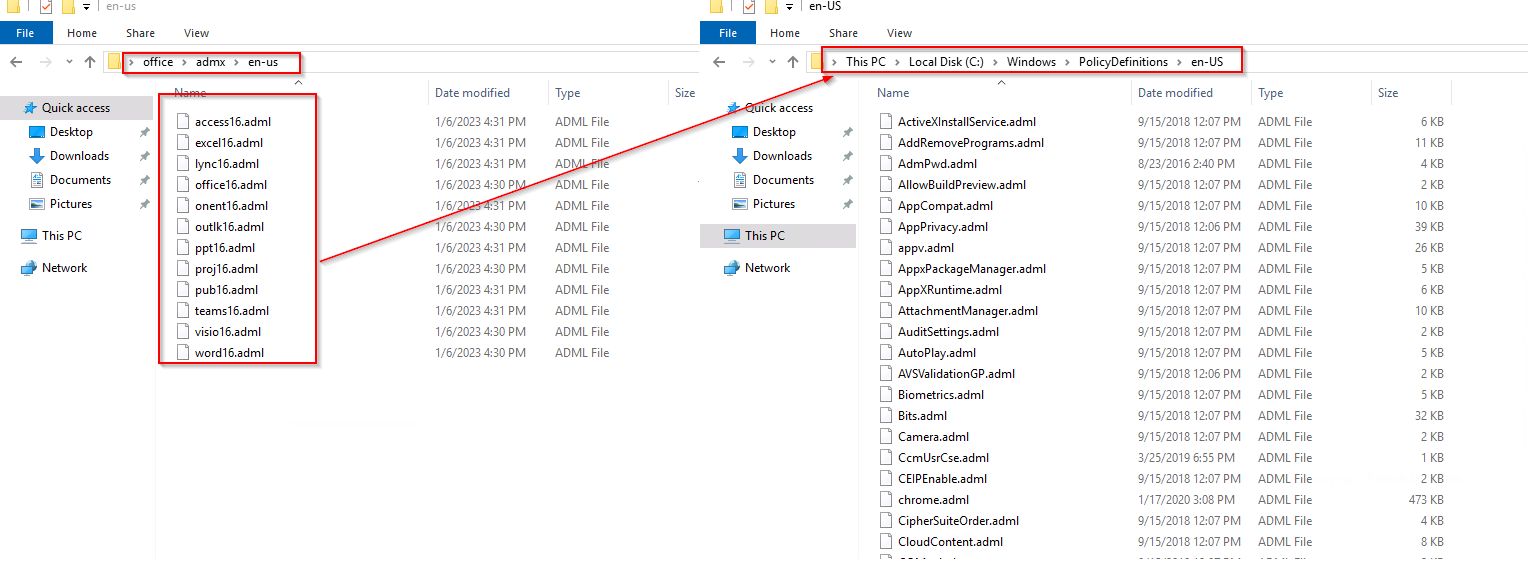
Aktardığınız dosyaları, aşağıdaki gibi Domain Controller üzerinde ilgili iki yola kopyalayın.
İndirdiğiniz admx dosyalarını C:\Windows\PolicyDefinitions\ yoluna kopyalayın.
İndirdiğiniz adm dosyalarını C:\Windows\PolicyDefinitions\en-US yoluna kopyalayın.
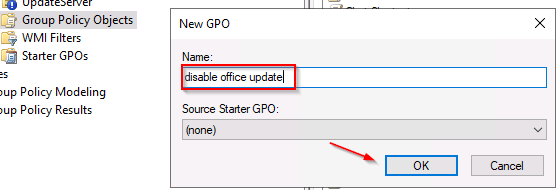
Yukarıdaki adımları tamamladıktan sonra, Grup Politika Düzenleyicisi aracılığıyla otomatik Office güncellemelerini devre dışı bırakmaya hazırsınız. DC üzerinde Group Policy Management açın ve ilgili ou üzerinde yeni bir policy oluşturun.
Politikayı uygulamadan önce test makinasında uygulayınız.
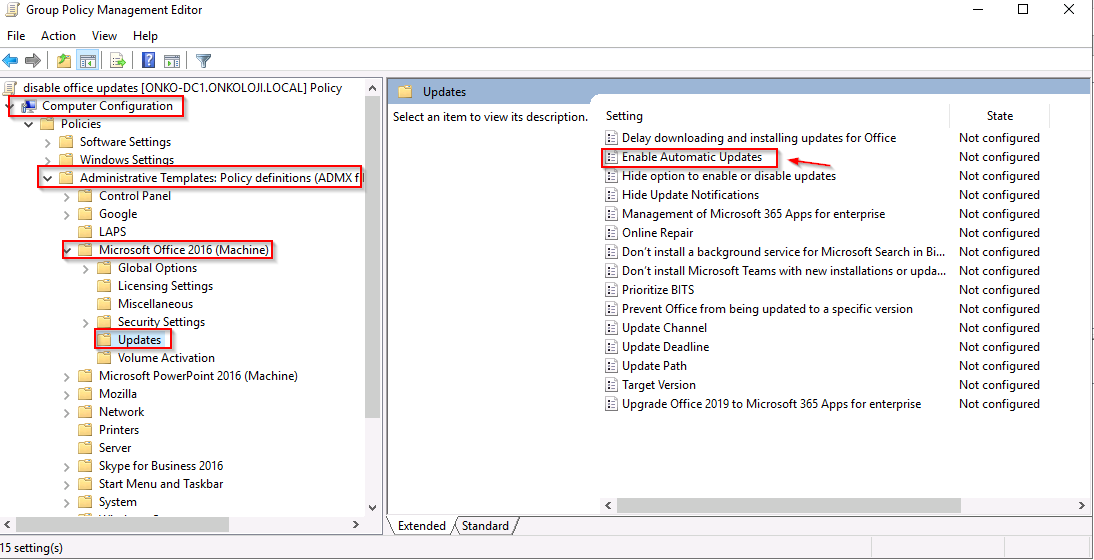
Oluşturduğunuz politikayı düzenleyin ve Computer Configuration > Administrative Templates > Microsoft Office 2016 > Updates yoluna gidin. Sağ tarafta Enable Automatic Updates seçeneğine tıklayın.
Açılan pencerede Disabled seçeneğini seçip, uygulayanız.
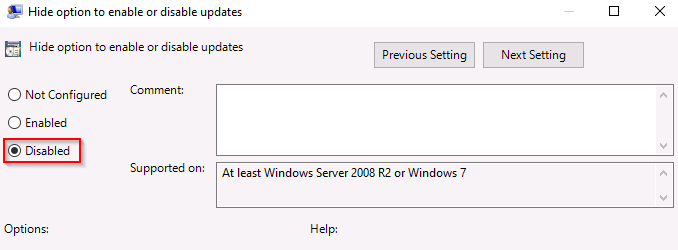
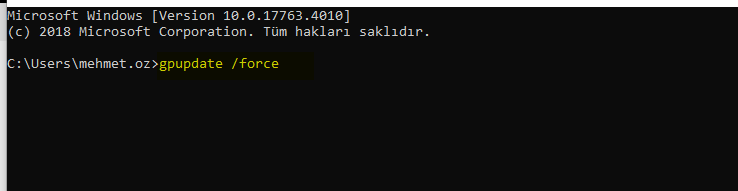
İster 90 dk gpo döngüsünü bekleyebilir yada kullanıcıda gpupdate /force yaparak politikayı hemen uygulayabilirsiniz.
Artık office güncellemeleri alınmayacaktır.