Windows Server için vCenter Şablonu Oluşturma
Bu makale, Windows Server 2022 VMware vSphere sanal makine (VM) şablonu oluşturma işleminde size yol gösterir. Template sanal sunucular, önceden işletim sistemi kurulumu yapılmış, kendi sisteminize göre özelleştirilmiş ve güncellenmiş olarak hazırlanır ve kapatılır. İstenildiği zaman, bu template üzerinden yeni bir sanal sunucu hızlı bir şekilde oluşturulup hizmete alınabilir.
Daha fazla bilgi için bakınız.
Önkoşullar
Bu kılavuzda, VMware vSphere hakkında bilgi sahibi olduğunuz ve Windows Server'ın nasıl yükleneceğini bildiğiniz varsayılır.
- Aşağıdaki link üzerinden Windows Server ISO indiriniz.
- Windows Server ISO dosyasını bir vSphere veri deposuna (DataStore) yükleyin. ISO dosyasının yerel olarak da kullanılabileceğini unutmayın.
- VMware vSphere sürüm 6.5 veya üzeri bir sürüme sahip olduğunuzdan emin olun.
Step -1 Vcenter Üzerinde Windows Server Dağıtma ve Yükleme
Sanal makina oluşturma ve Windows Server kurulumu özet şekilde gösterilecektir.
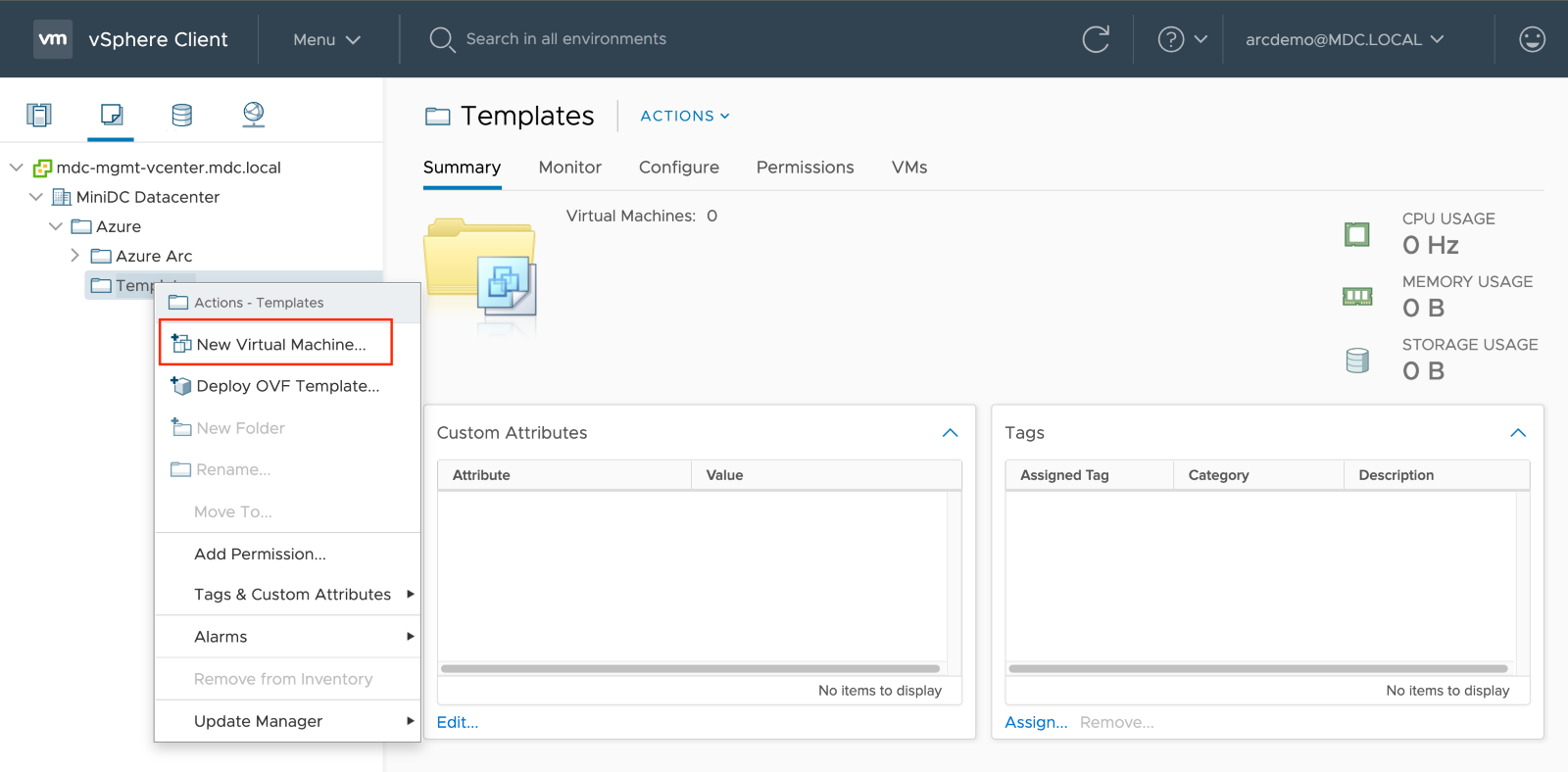
Vcenter üzerinde oturum açtıktan sonra, yeni bir sanal makine oluşturma işlemlerine başlayalım. Herhangi bir klasör üstünde New Virtual Machine seçeneği ile devam edelim.
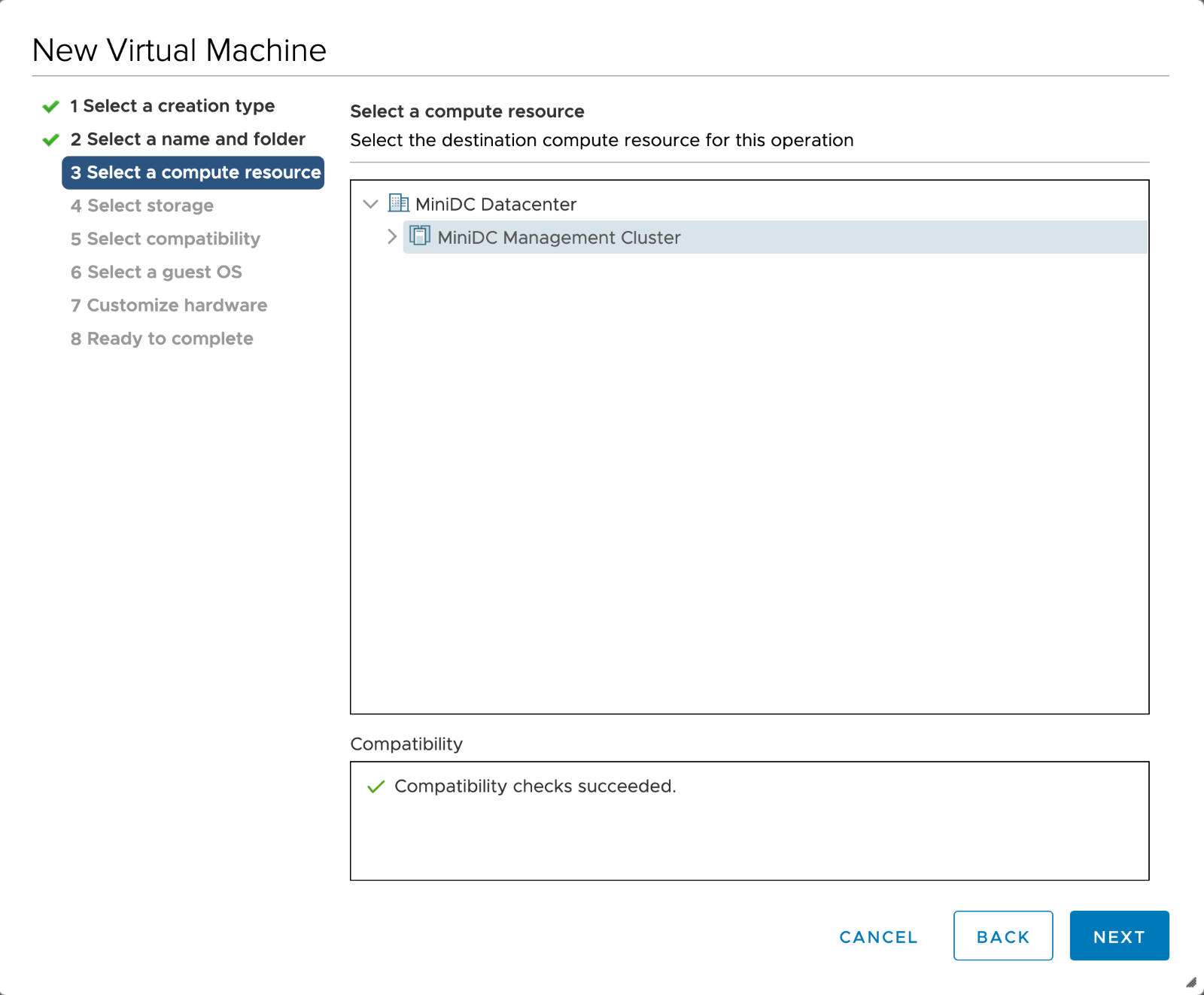
Create a new virtual machine seçeneği ile kuruluma devam edip, sanal makinayı kuracağımız klasörü seçin. Bu aşamalardan sonra, sanal makinanın hangi fiziki makina kaynaklarını kullanacağınızı seçin.
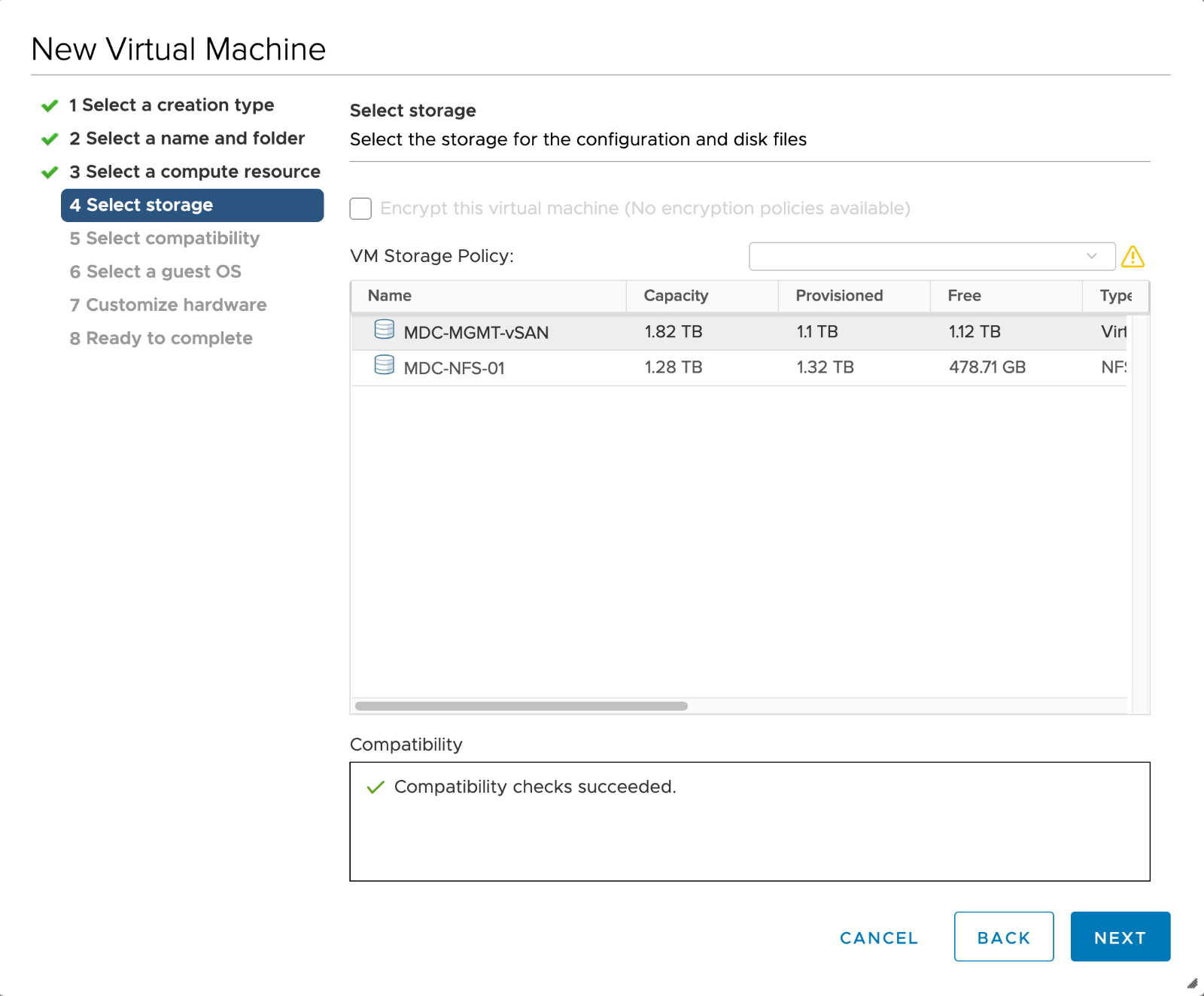
Sanal makina tutulacağı depolama alanını seçip devam edelim.
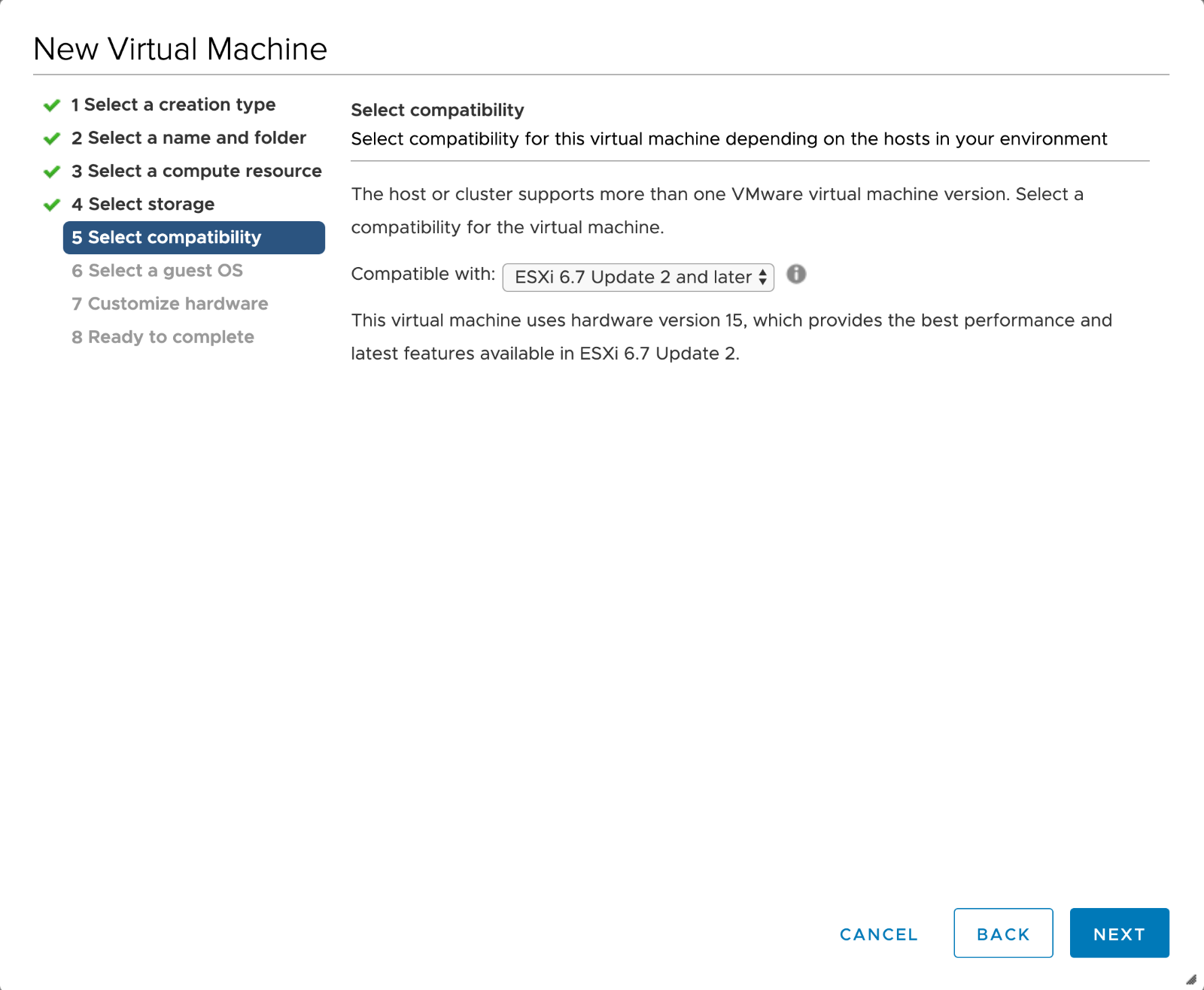
Uyumluluk kısmında ESXi 6.7 veya üzeri seçebilirsiniz.
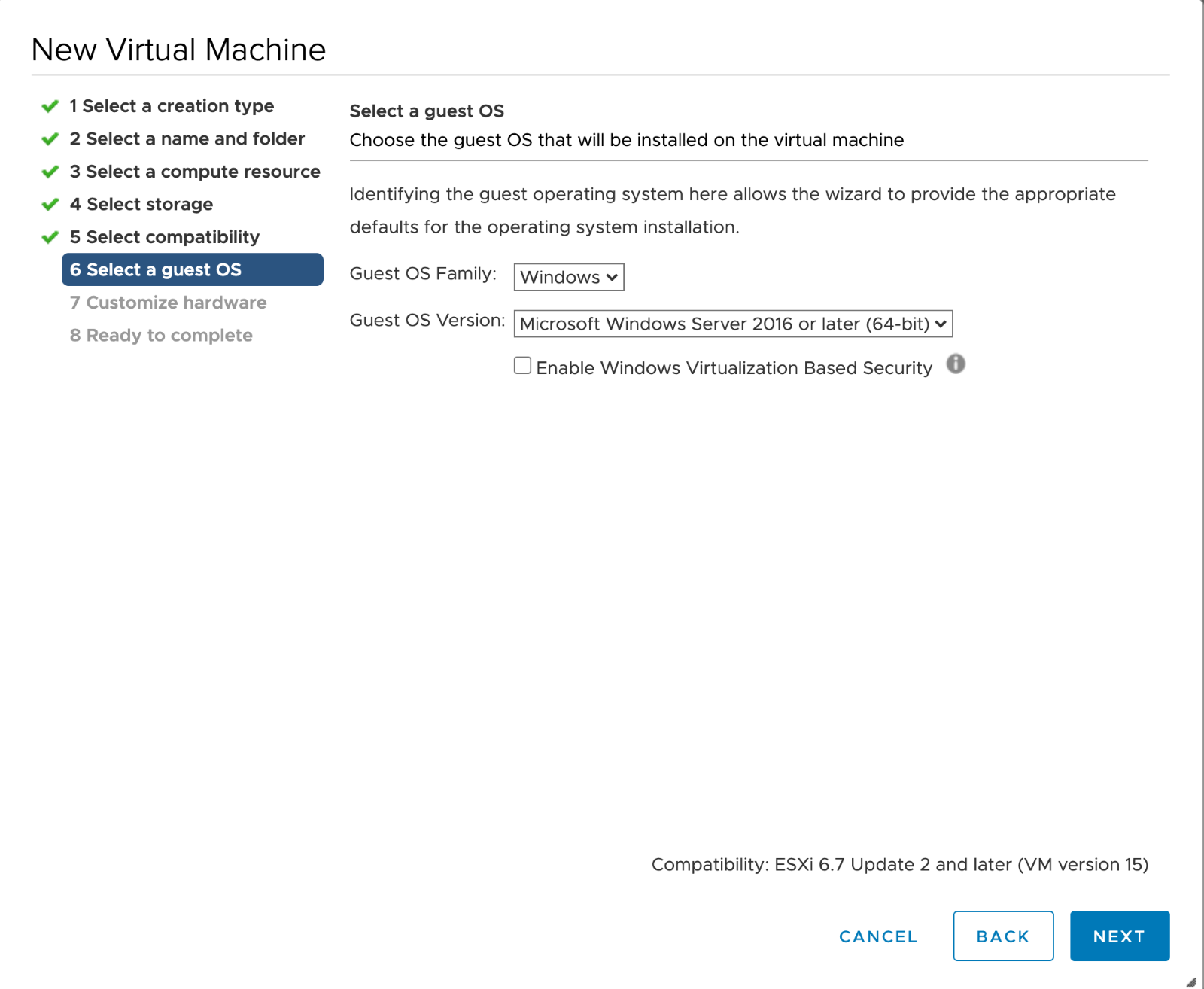
Konuk işletim sistemi olarak Microsoft Windows Server 2016 veya üzerini (64 bit) seçtiğinizden emin olun.
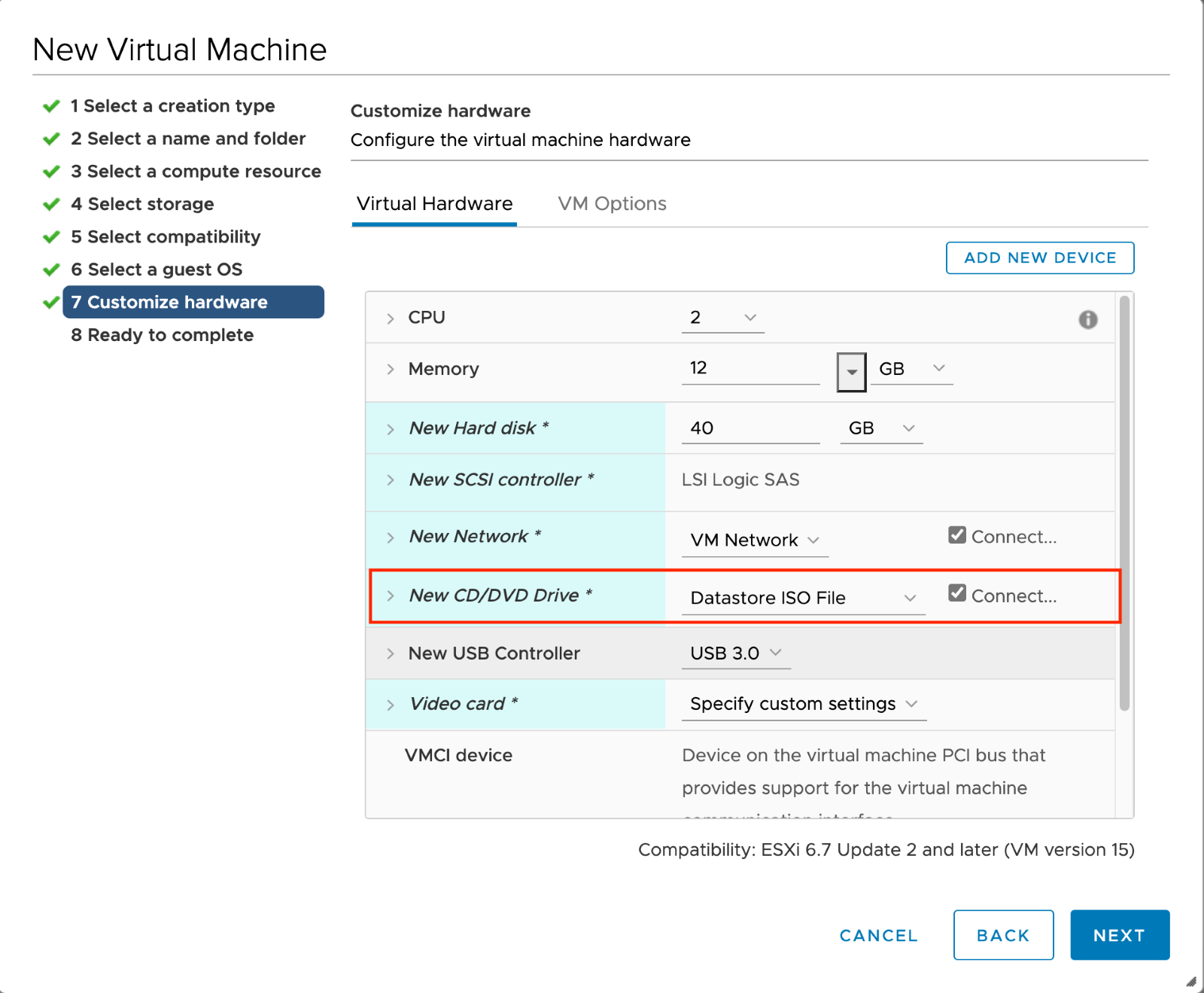
Hardware kısmında kurulum aşaması hızlı olması adına CPU ve Memory yüksek kaynak belirtebilirsiniz. CD/DVD kısmından Windows Server ISO dosyasını seçtiğinize emin olun.
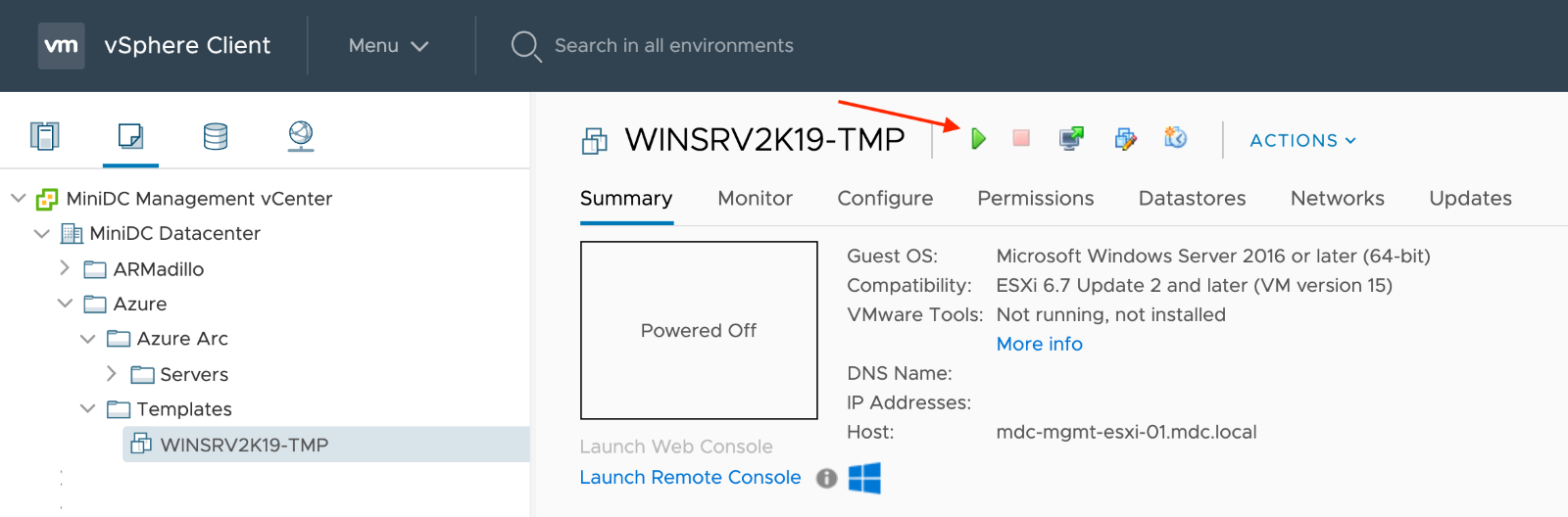
Yeni VM'nizi açın ve Windows Server'ı yükleyin.
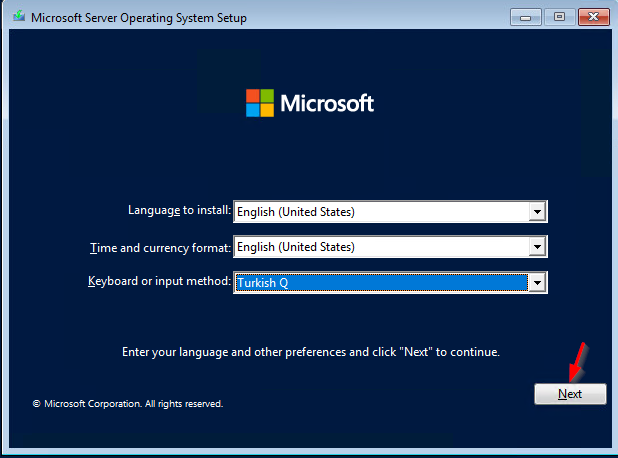
Açılan pencerede, klavye Turkish Q seçerek Next butonu ile devam edelim.
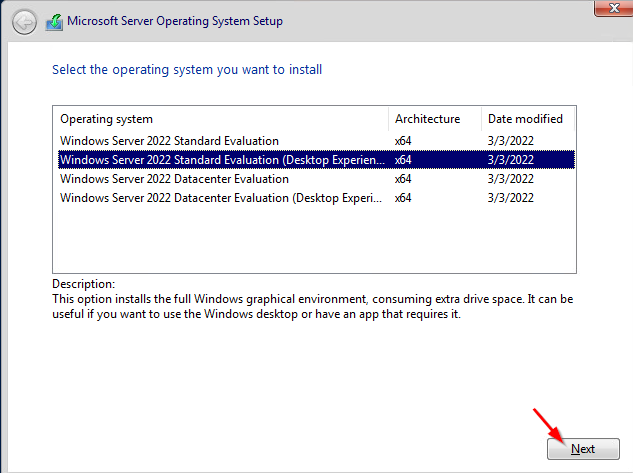
Windows Server 2022 Standard Desktop yani Grafik arayüz kurulumu ile devam edip tamamlayın.
Step -2 Kurulum Sonrası Ayarlar
Yükleme sonrası kurulum bittikten sonra, VM'nizi şablona dönüştürmeden önce aşağıdaki adımları tamamlayın.
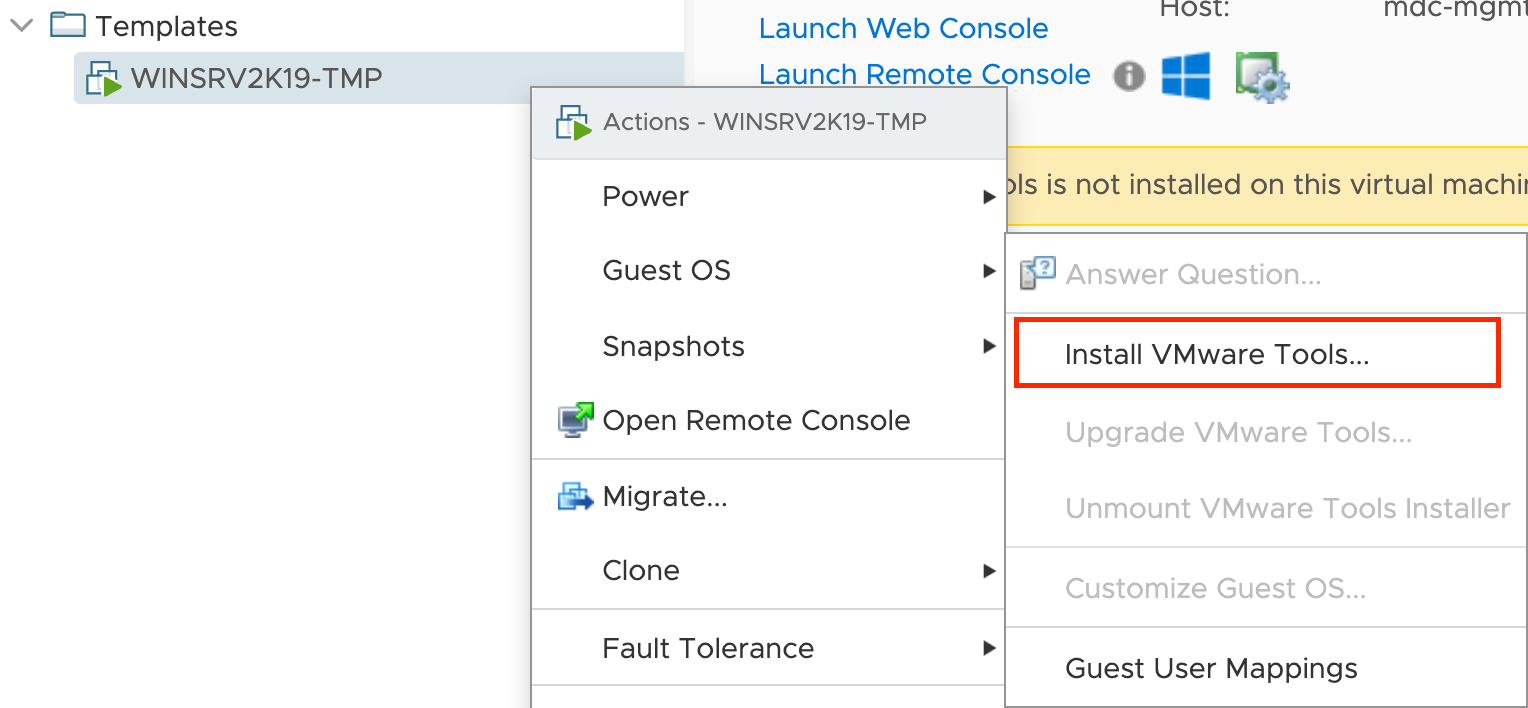
İlk olarak Sanal makina üzerinde, Guest Os → Install VMware Tools seçeneğini seçelim.
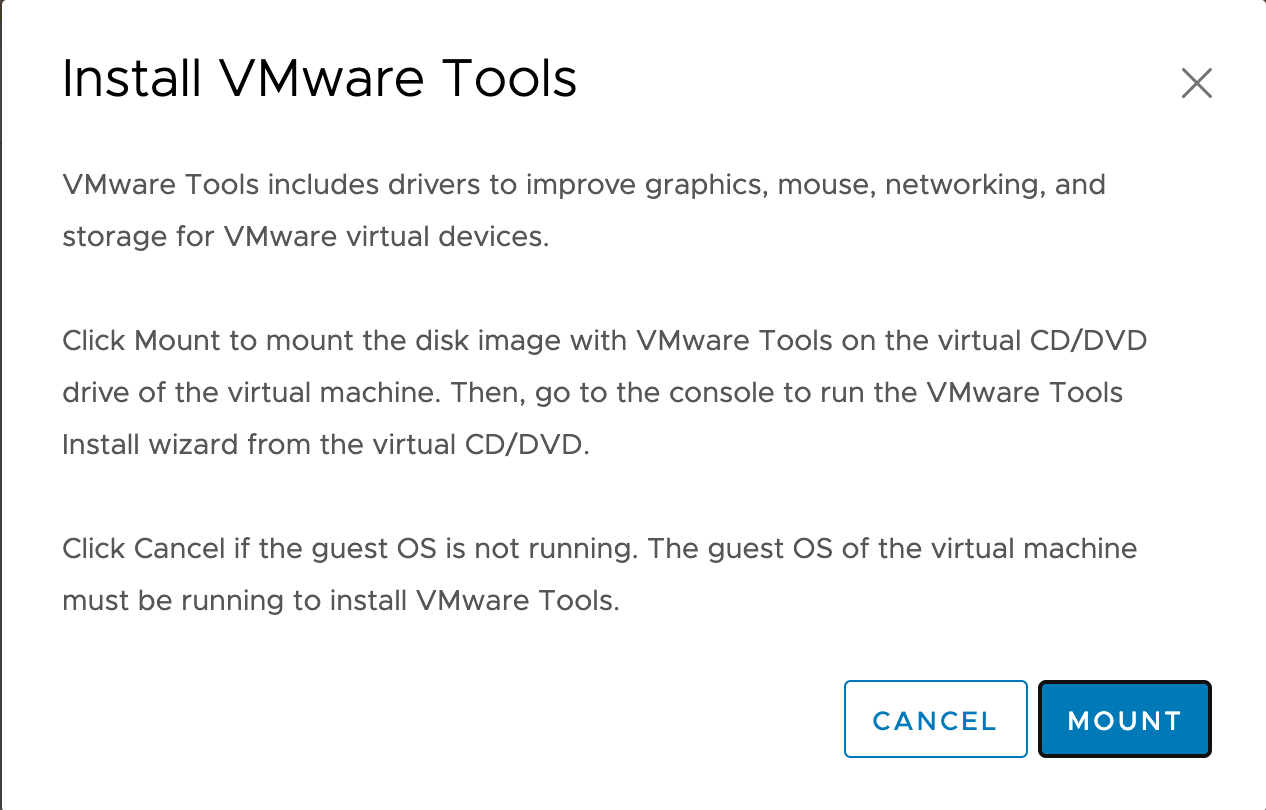
MOUNT butonu ile devam edelim.
Sanal makinamıza tekrar geldiğimiz zaman, This Pc kısmından DVD sürücümüze tıklayıp kurulumu başlatalım.
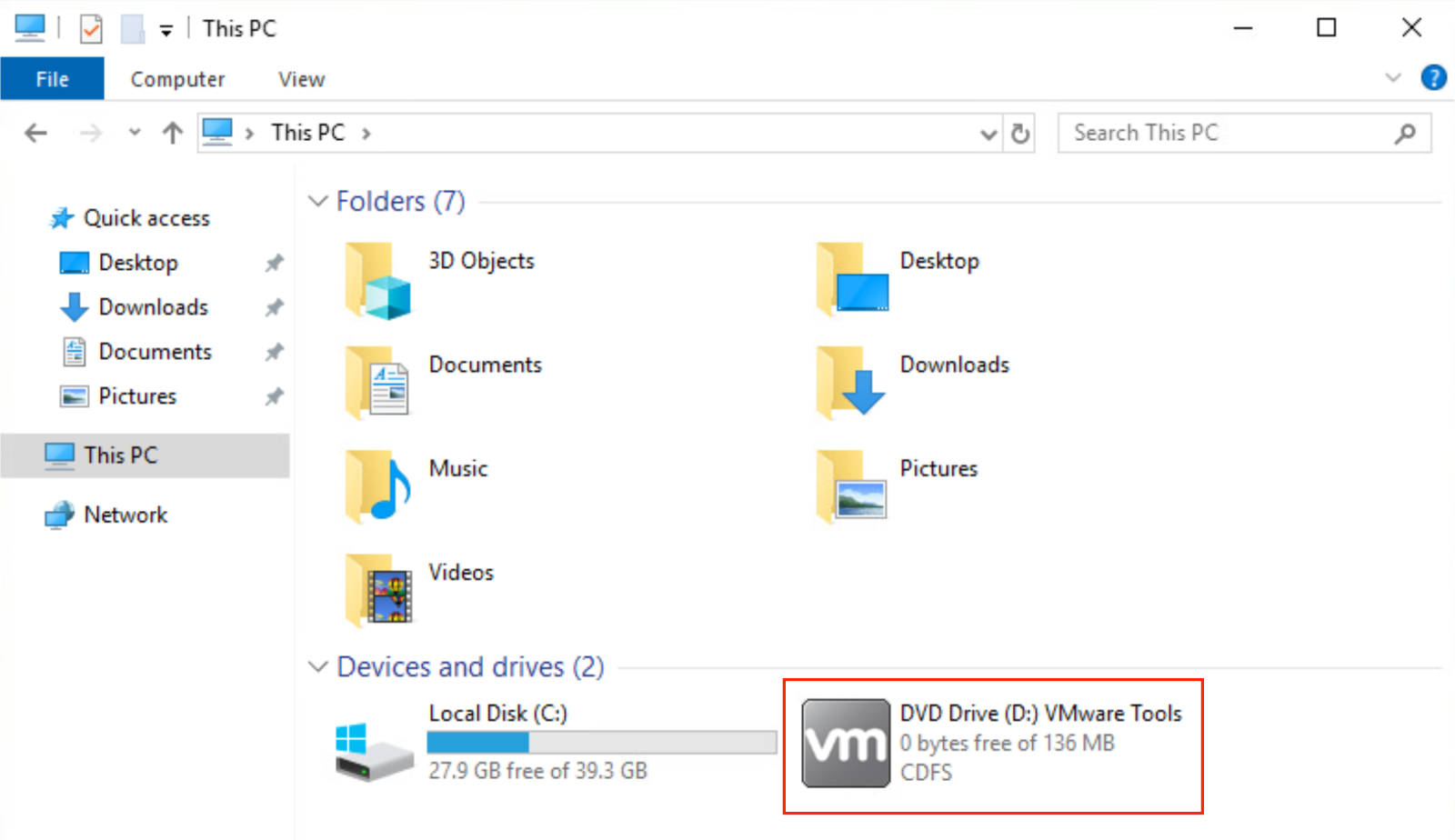
Gelen pencerede, Next butonları ile devam ederek kurulumu tamamlayalım.
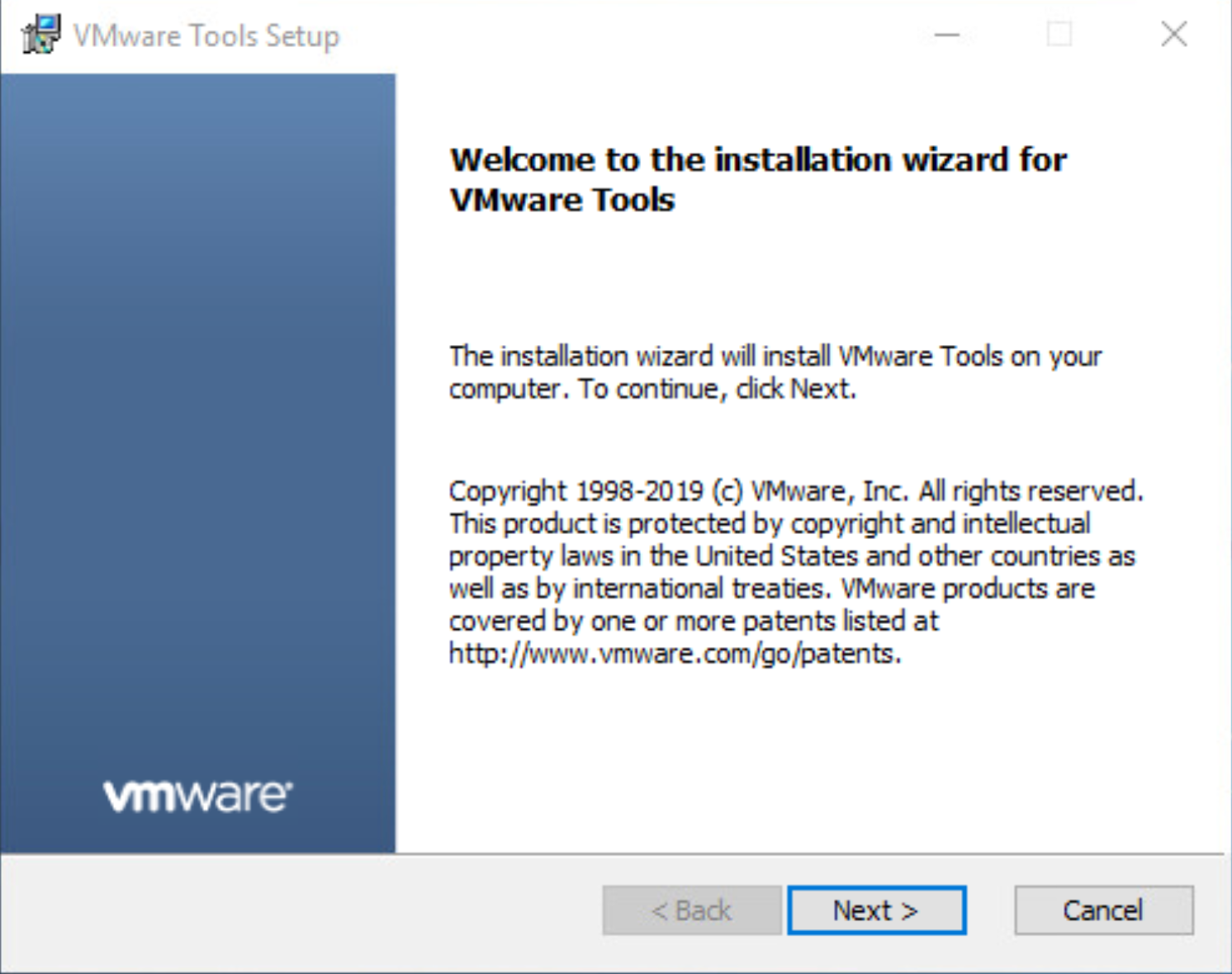
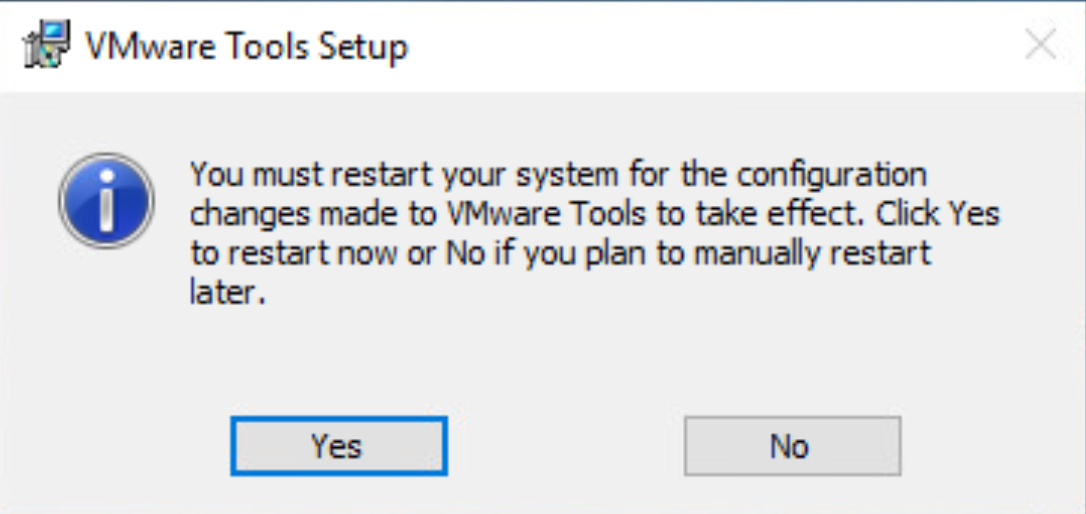
Finish butonu ile kurulum bittikten sonra, makinamızı Yes seçeneği ile yeniden başlatalım.
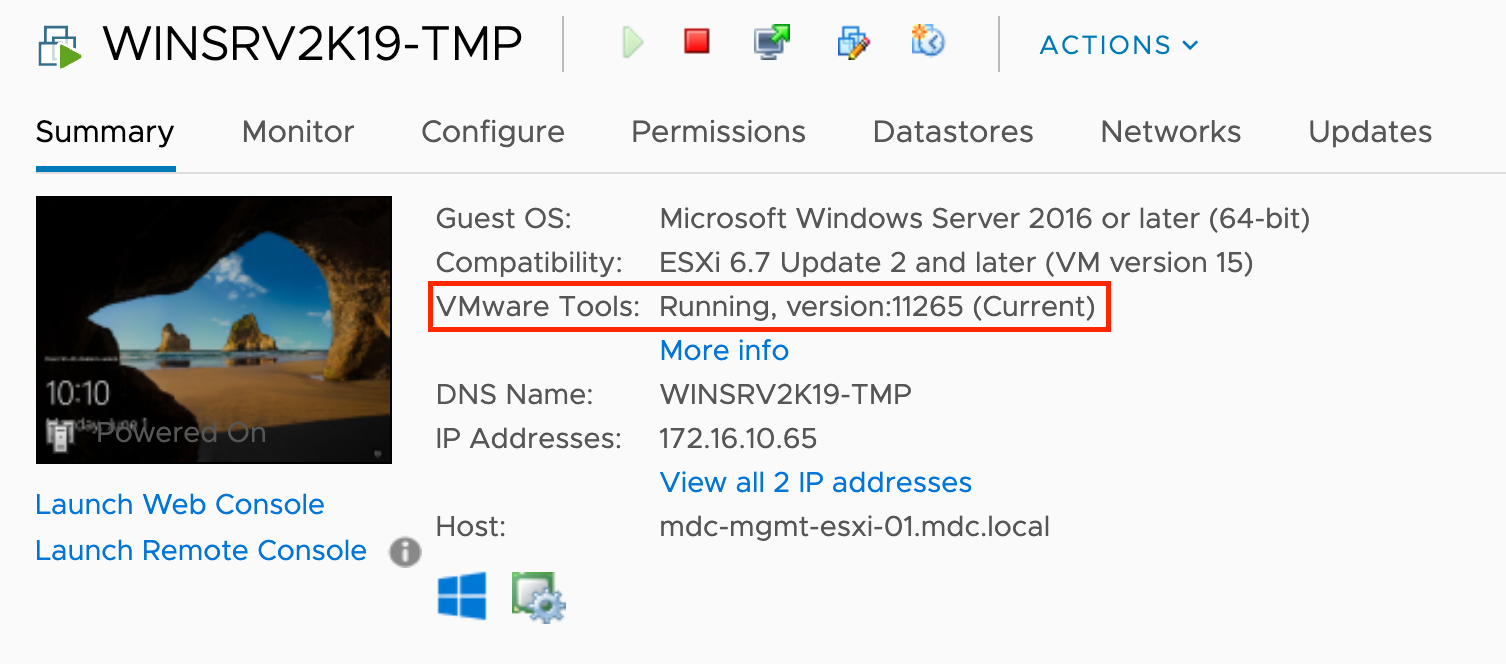
VMware Tools kısmının yüklü olduğunu görelim.
Aşağıdaki işlemleri isteğe bağlı olarak yapılabilir ve sonradan değiştirebilirsiniz.
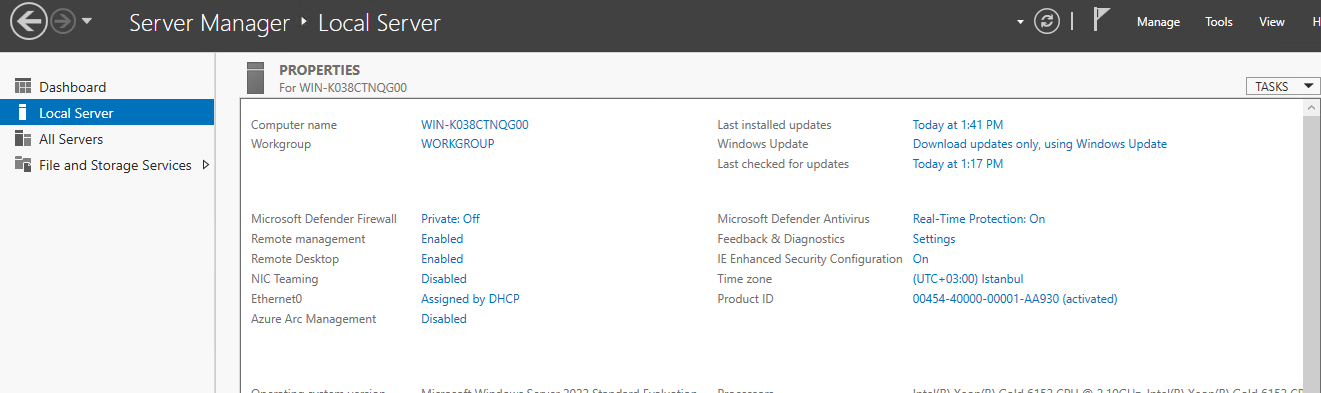
- Windows güncelleştirmelerini gerçekleştirin.
- Güvenlik duvarını kapatın.
- Uzak Masaüstü hizmetlerini açın.
- TimeZone +03:00 İstanbul olarak ayarlayın.
- ipv6 kapatın.
- Şablonunuza eklemek isteyebileceğiniz tüm temel uygulamaları yükleyin.
- Makinada işlemleri tamamladıktan sonra, yeniden başlatın.
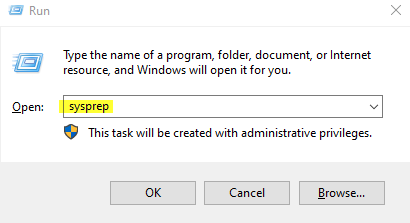
İşletim sistemini kapatmadan önce mutlaka yapmamız gereken SID çakışması sorunları yaşamamamız için sysprep çalıştırmak olacaktır. Çalıştır penceresine sysprep yazıp devam edin.
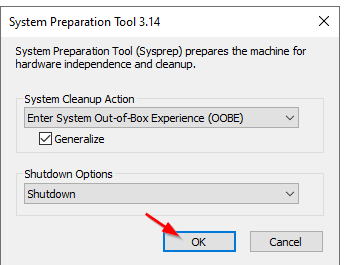
Sysprep açıldığı zaman, “Enter System Out-of-Box Experience (OOBE)” ve “Generalize” seçeneğini işaretleyerek benzersiz olan sistem bilgilerini kaldırmasını belirtiyoruz. İşlem bittikten sonra VM’i kapatması için “Shutdown” seçeneğini seçerek “OK” seçeneğiyle devam ediyoruz.
Bu kılavuz, VM şablonları oluşturma hakkındadır. VM dağıtımlarınızın güvenlik gereksinimlerinizi karşılamak için uygun denetimlere sahip olduğundan emin olmak için ek özen gösterilmelidir.
Step -3 VM'yi Şablona Dönüştürme
Sanal makina kapandıktan sonra, aşağıdaki işlemleri gerçekleştirin.
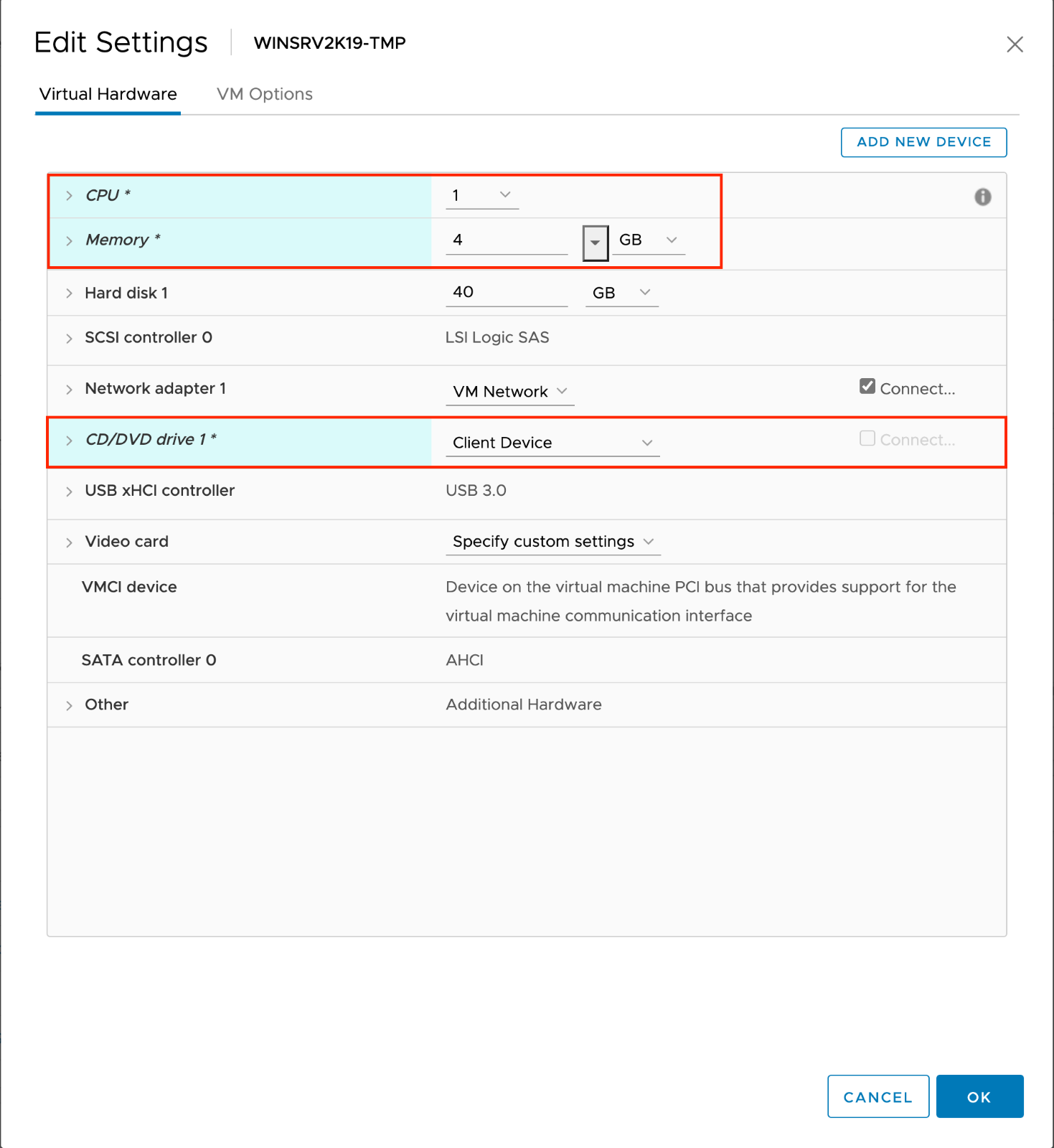
- VM'nin CPU sayısını ve bellek kaynaklarını minimuma düşürün.
- CD/DVD sürücüsünü istemci cihazına değiştirin, bağlantısını kesin
- Network kartı tipinin VMXNET3 olarak ayarlayın.
VM'yi şablona dönüştürün.
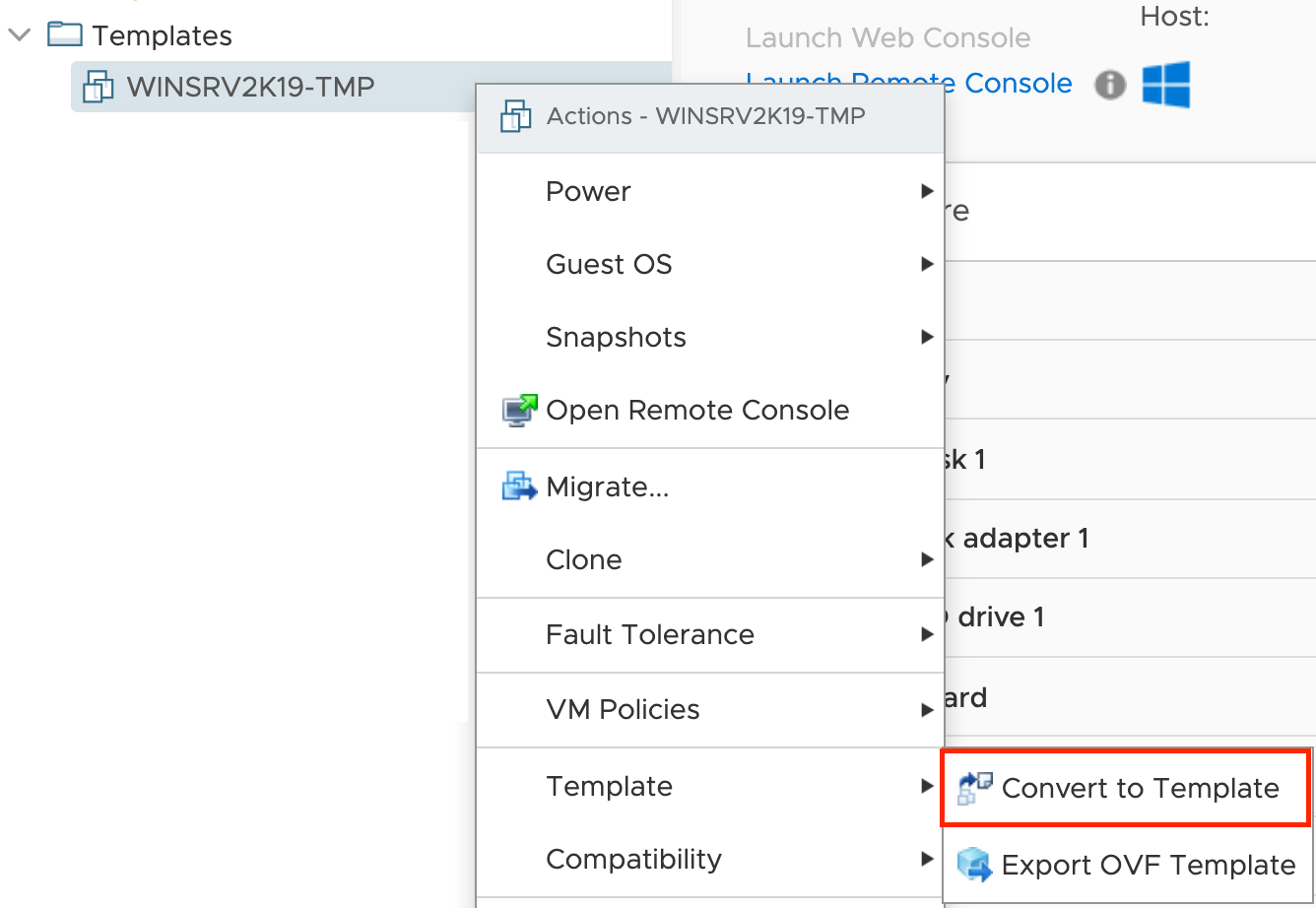
Template oluşturma işlemi kısa bir süre içinde hazır olacaktır. İşlem bittiğinde makinanın olduğu klasörde veya Menu seçeneğini altında VMs and Templates bölümünden görebilirsiniz.
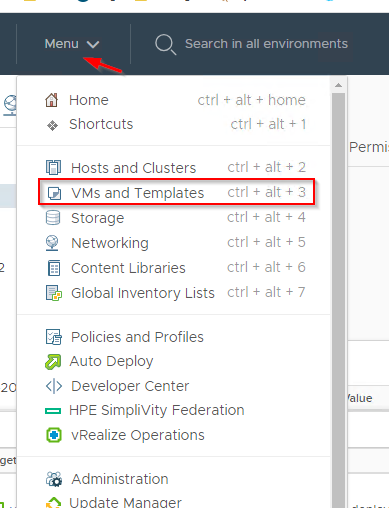
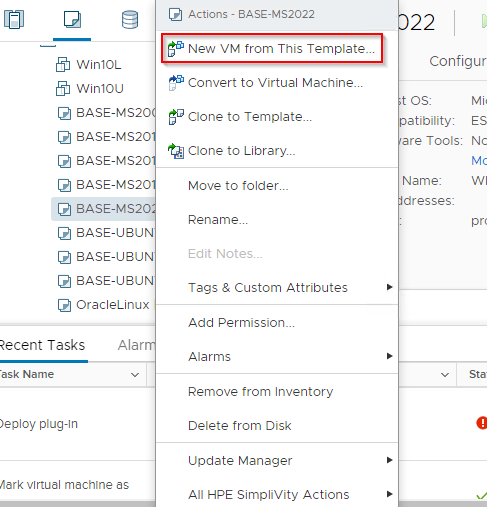
Açılan ekranda görüldüğü üzere Template olarak çevirilen sanal sunucu simgesi biraz farklı. Template üzerinden makinaları çoğaltmak için, New VM from This Template seçeneğini kullanıp oluşturabiliriz.