Desktop Central Service Pack Upgrade
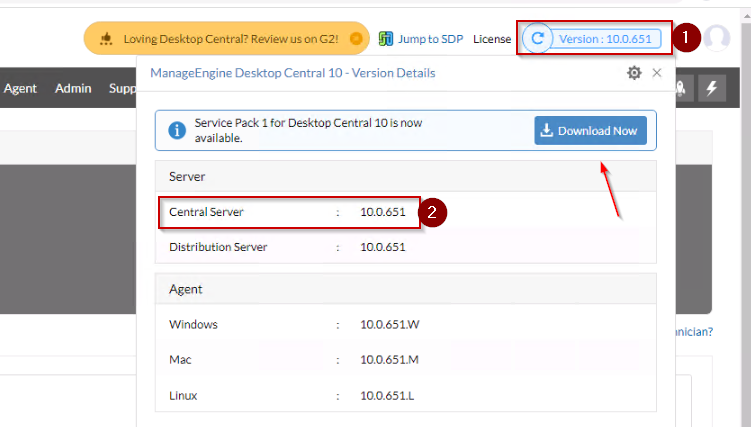
Merhaba, bu kılavuzda Desktop Centrol Service Pack güncelleme işlemlerini gerçekleştireceğiz. Sunucu üzerinde oturum açalım. Upgrade işleminden önce build numarasını bulmamız gerekiyor, bunu gösterge panelinden rahatlıkla bulabilmekteyiz. Version kısmına tıkladıktan sonra, Central Server kısmından yazan build numarasını öğreniyorum. Download Now butonundan veya aşağıdaki link üzerinden Service Pack indirme sitesine gidelim.
İstemci üzerindeki ajanlar, service pack yükseltilmesi sonrasında otomatik kendisi yükselecektir. Yükselmeyenler kaldırılıp tekrar yüklenmesi gerekmektedir.
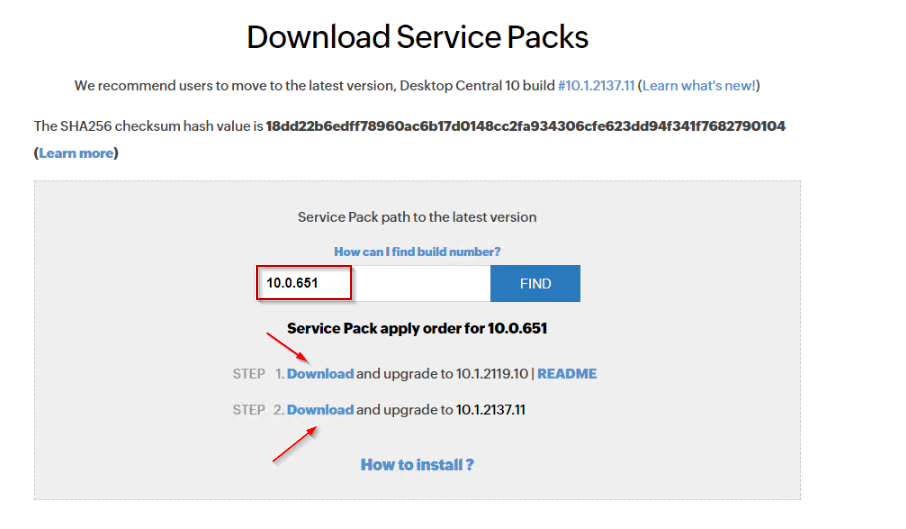
Açılan pencerede arama moturuna build numaramı yazıyorum ve FIND butonuna basıyorum. Bu kısımda iki tane upgrade işlemi yapmamız gerekiyor. Upgrade işlemlerini sırasıyla yapmamız gerekmektedir, Bu yüzden Step 1. kısmındaki Download butonuna basarak ilk yama'yı indiriyorum.
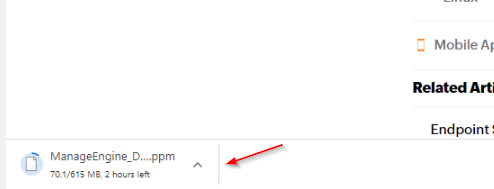
İndirme işlemi başladı.
Service Pack indirme kısmında yama geçmeden önceki adımları anlatmaktadır, daha güncel olması adına o kılavuzu incelemeyi unutmayınız.
İşlemlere başlamadan önce snapshot/checkpoint almayı unutmayınız.
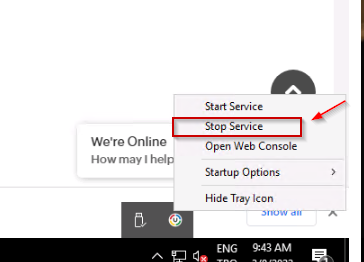
- Desktop Central'ı durdurun.
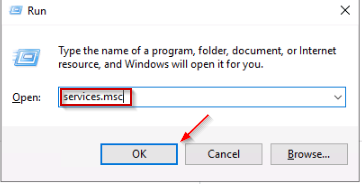
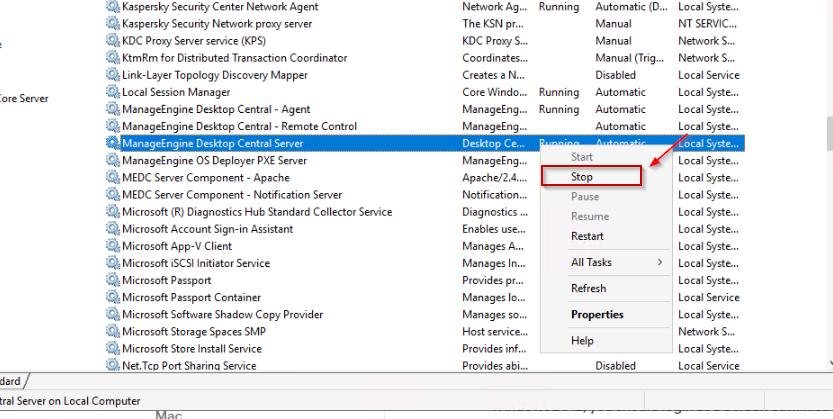
- services.msc'yi açın --> ManageEngine Desktop Central Server'ı Bulun --> Hizmeti durdurun.
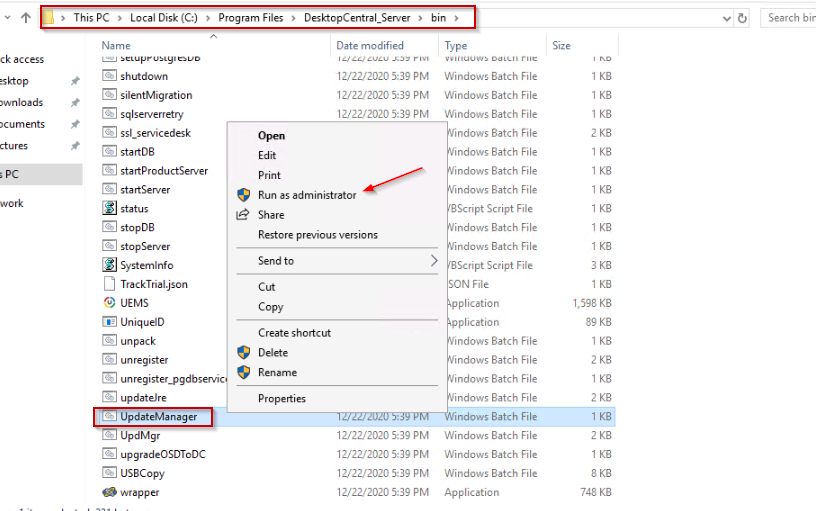
- /bin dizininde bulunan UpdateManager.bat dosyasını yönetici olarak yürütün.
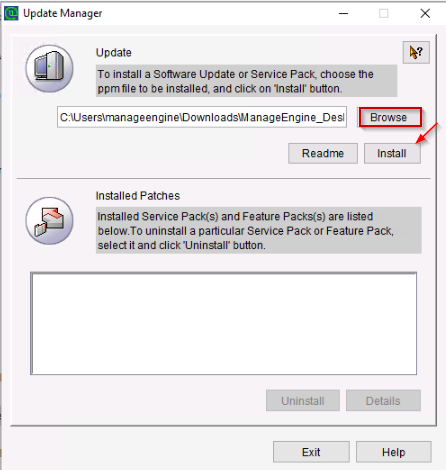
- "Gözat"a tıklayın ve indirdiğiniz ppm dosyasını seçin ve dosyayı kurun. Bu, taşınması gereken veri miktarına bağlı olarak birkaç dakika sürebilir. Hizmet paketi/düzeltme tamamen yüklenene kadar bekleyin.
Yükleme işlemini başlattıktan sonra bir kaç uyarı bizi karşılıyor. Desktop Central sunucusunun kurulu olduğu yol'a antivirüs üzerinden exclude yapmanız önerilmektedir. Continue Installation butonuna basarak devam ediyorum.

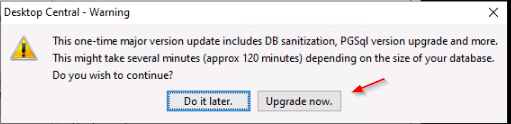
Postgresql veritabanı tek seferlik, temizlenecek ve sürüm güncellemesi yapılacaktır. Veritabanı boyutuna göre biraz zaman alacaktır. Upgrade now butonuna basarak yükleme işlemini devam ettiriyorum.
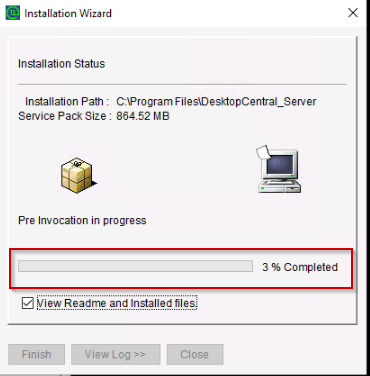
Eğer bu kısımda error while updating files hata alırsanız, aşağıdaki kılavuzu inceleyebilirsiniz. Ben temp dosyalarını temizleyip, indirdiğim ppm dosyasının adını kısaltıp sunucuyu yeniden başlattım ve yükleme tamamlandı.
https://www.manageengine.com/products/desktop-central/patch_installation_failure.html
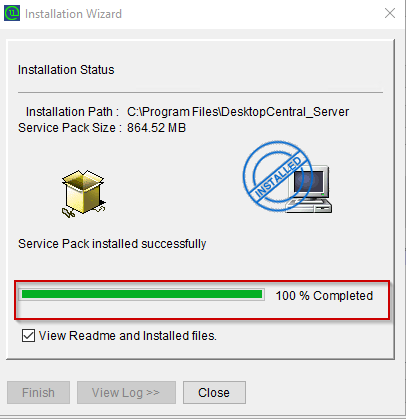
- Bu kısımda eğer başka yama geçmeyecekseniz, güncelleme yöneticisi aracını kapatın ve çıkın. Sonrasında, Desktop Central'ı başlatın. Ancak biz en üst yamaya geçeceğimiz için, Step 2 kısmındaki Download butonuna basarak ikinci yama'yı indiriyorum. En son sürüme ulaşmak için birkaç hizmet paketi ve düzeltme yüklemeniz gerekiyorsa, her PPM yüklemesi için Güncelleme Yöneticisi aracından çıkmamız gerekmektedir.
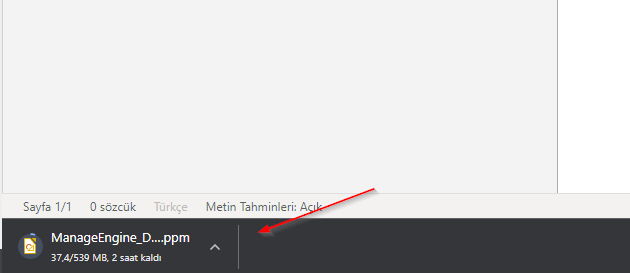
- tekrar /bin dizininde bulunan UpdateManager.bat dosyasını yönetici olarak yürütün.
- "Gözat"a tıklayın ve indirdiğiniz ppm dosyasını seçin ve dosyayı kurun. Bu, taşınması gereken veri miktarına bağlı olarak birkaç dakika sürebilir. Hizmet paketi/düzeltme tamamen yüklenene kadar bekleyin.
- Güncelleme yöneticisi aracını kapatın ve çıkın. Sonrasında, Desktop Central'ı başlatın.
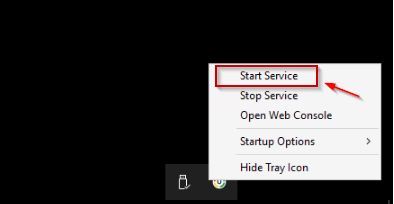
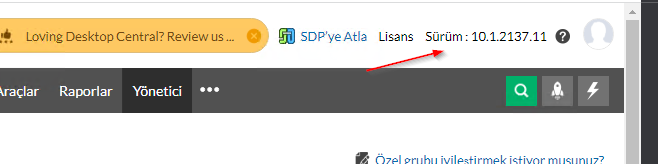
Desktop Central başladığı zaman, sürüm bilgisini gördüğüm zaman yükseldiğini görebiliriz.