Endpoint Centrall Agent Unistall
Bu bölüm, uzaktaki bir ofisdeki her bilgisayardan aracıların nasıl kaldırılacağı hakkında bilgi verir. İhtiyaç halinde EndpointCentral ajanlarını kaldırmanız gerekebilir. Bu bir kaç makina olduğunda AgentUnistall yazılımı ile yapılabilirken, bilgisayar sayısı çok olduğunda bazı araçları kullanmamızı gerektirecektir.
Daha fazla bilgi için bakınız.
https://www.manageengine.com/products/desktop-central/desktop_agent_uninstallation.html
Aracını aracını indirmek için: https://www.manageengine.com/products/desktop-central/agent-uninstallation-methods.html
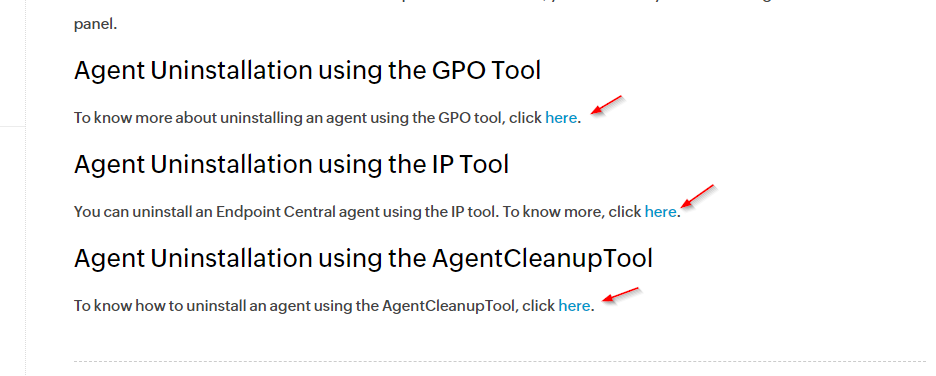
Araçlardan GPO Tool, IP Tool ve AgentCleanupTool olanları indirin.
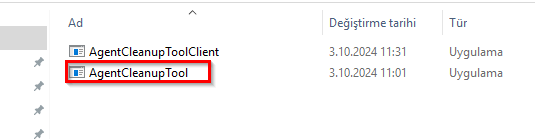
İlk olarak AgentCleanupTool.exe dosyasını EndpointCentral sunucusunda çalıştırın. Bu işlem sonrasında aynı klasör içinde “AgentCleanupToolClient.exe” oluşacaktır. Oluşturulan AgentCleanupToolClient.exe’yi problem yaşadığınız cihazlarda çalıştırarak kullanabilirsiniz. Ancak biz toplu olarak nasıl kaldırabileceğimize bakacağız.
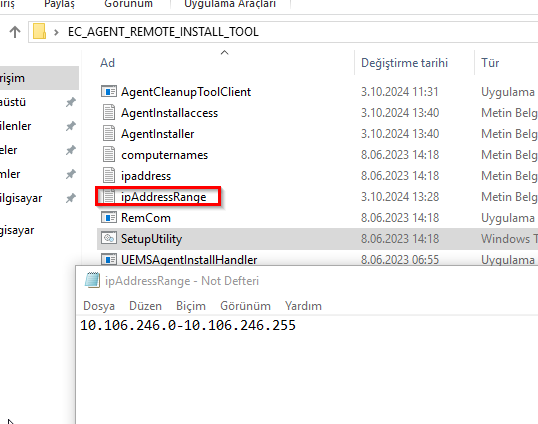
İlk olarak IP tool aracı ile belirli ip adresleri ve bir ip aralığı kullanarak yapabilirsiniz. İndirdiğiniz IP tool klasörü için AgentCleanupToolClient.exe dosyasını atın. ipAddressRange dosyasının içine ip aralıklarını girin.
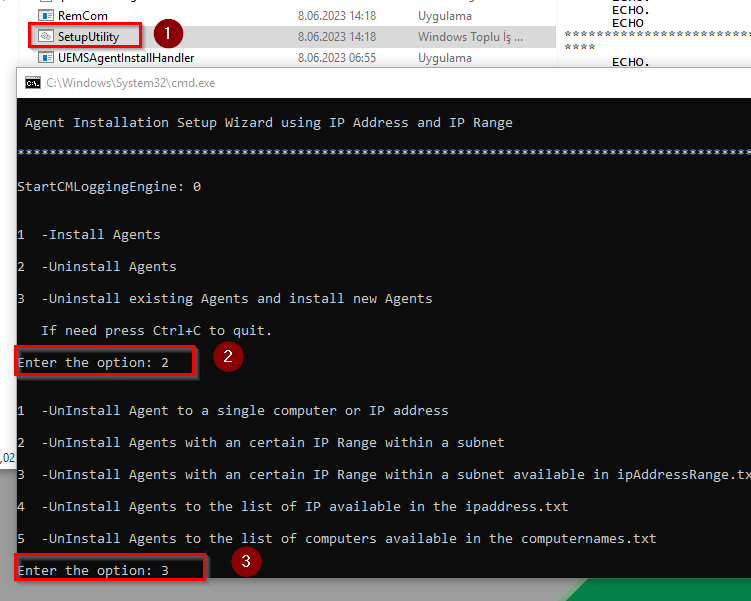
SetupUtility dosyasını yönetici olarak çalıştırın ve aşağıdaki işlemleri sırasıyla yapınız. Yetkili bir kullanıcı girdiğinize emin olun.
IP Tool aracı kullanışlı ancak bilgisayarlar açık değil ise pek doğru bir seçim olmayacaktır. Bu yüzden birde GPO üzerinden nasıl yapacağımıza bakalım.
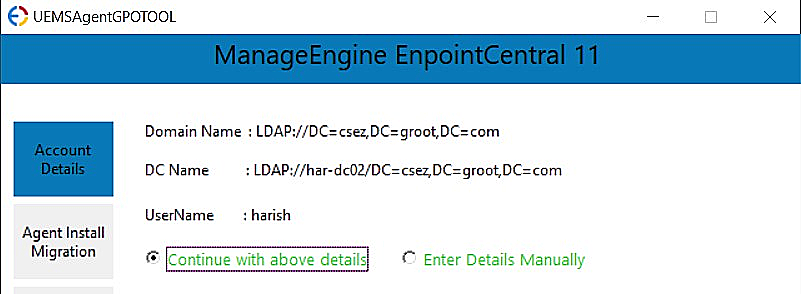
Domain admin veya yetkili bir kullanıcı üzerinde GPO tool aracını yönetici olarak çalıştırın. Continue with above details seçeneği ile devam edin.
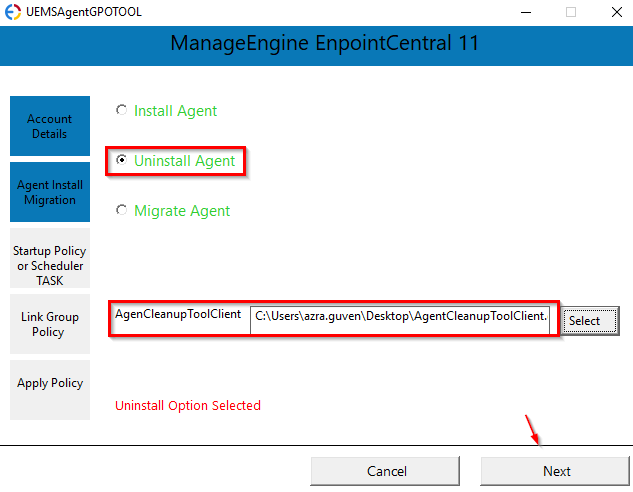
Unistall Agent seçeneği ve AgentCleanupToolClient.exe dosyasının yolunu seçerek devam edin.
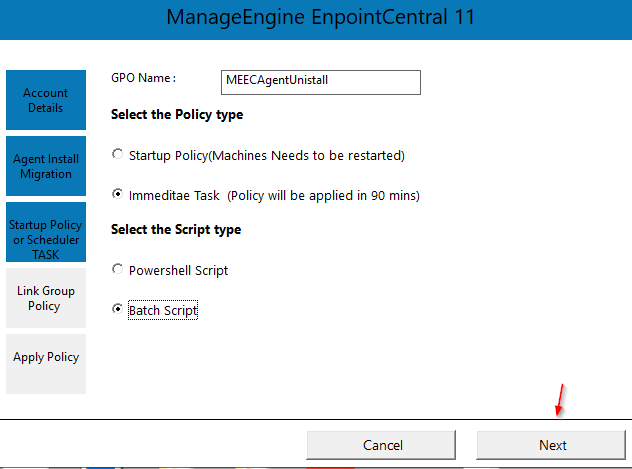
GPO adı belirtin ve script kısımlarınızı yapınıza göre düzenleyin. Ben zamanlanmış görev olarak ayarlayarak devam ediyorum.
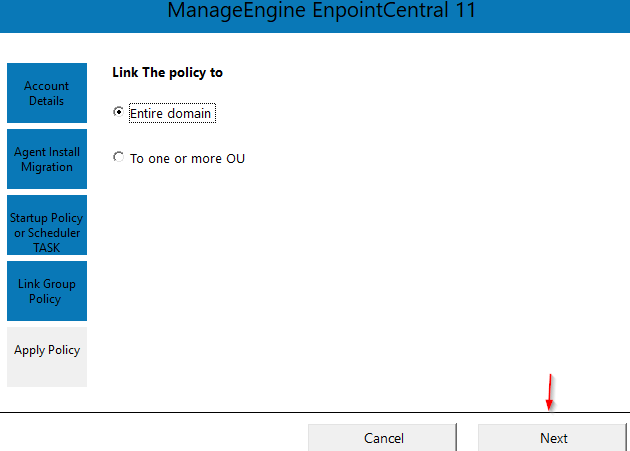
Entire domain seçeği ile politikayı en üst kısımdan basabilirsiniz.
GPO aracını açarak ilgili politikanın geldiğini görebilirsiniz.