What is GPO Desktop Shortcuts
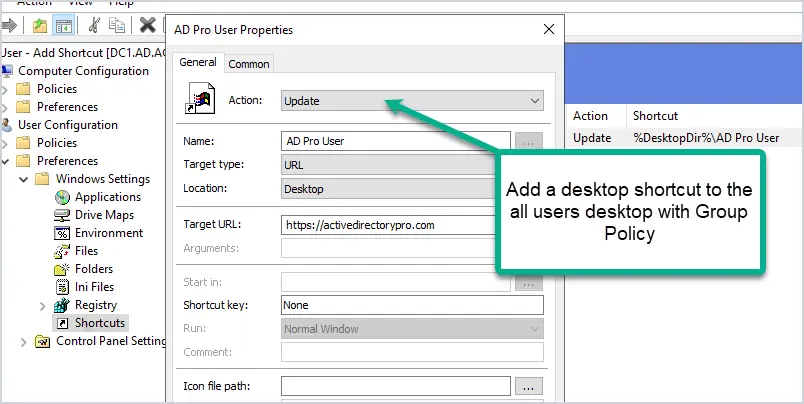
Bu öğreticide, tüm kullanıcının masaüstlerine kısayol eklemek için grup politikasını nasıl kullanacağınızı öğreneceksiniz. Örneğin, yalnızca bir gruba veya bir OU'daki tüm kullanıcılara bir kısayol ekleyebilirsiniz.
Grup politikası ile tüm kullanıcı masaüstlerine, başlat menüsüne, araç çubuğuna vb. kolayca kısayollar ekleyebilirsiniz. Grup politikası öğe düzeyi hedeflemesi olan belirli bilgisayarları ve kullanıcıları kolayca hedefleyebilirsiniz. Bu en yaygın kullanım, tüm kullanıcı masaüstlerine bir kısayol eklemektir, bu yüzden bu örnekten ilerleyelim.
My Computer | Control Panel Shortcuts
İmaj veya format sonrası kullanıcıların masaüstüne Bu Bilgisayar, Denetim Masası gibi kısayollar eklemek isteyebilirsiniz. GPO üzerinde User Configuration → Preferences → Windows Settings → Shortcuts → New → Shortcut seçiyoruz.
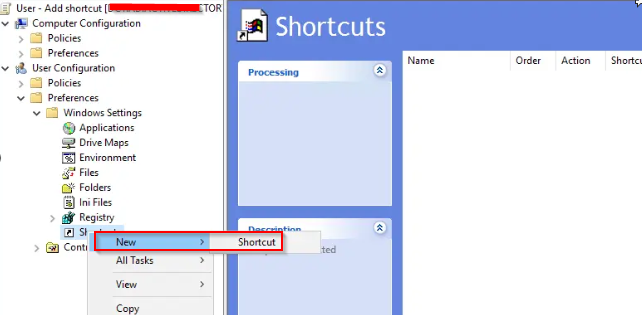
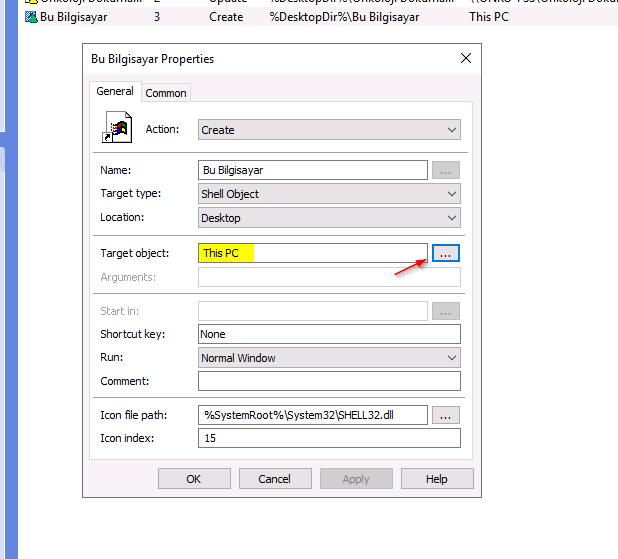
Açılan pencerede bilgileri aşağıdaki gibi doldurabilirsiniz.
| Ayar | Değer |
|---|---|
| Action | Create |
| Name | Bu Bilgisayar |
| Location | Desktop |
| Target Type | Shell Object |
| Target Path | This PC veya Diğerleri |
| Icon Path | %SystemRoot%\System32\SHELL32.dll |
| Icon Index | 15 |
GPO masaüstlerinde her 90 dakikada bir yenilenir. GPO bu süreyi beklemeden, yenilemesini zorlamak için gpupate /force komutunu çalıştırabilirsiniz..
gpupdate /forceKısa bir süre sonra, masaüstünde kısayol'un oluştuğunu görebilirsiniz.
URL Shortcuts
Tüm kullanıcıların masaüstüne URL kısayolu eklemek için GPO üzerinde User Configuration → Preferences → Windows Settings → Shortcuts → New → Shortcut seçiyoruz.
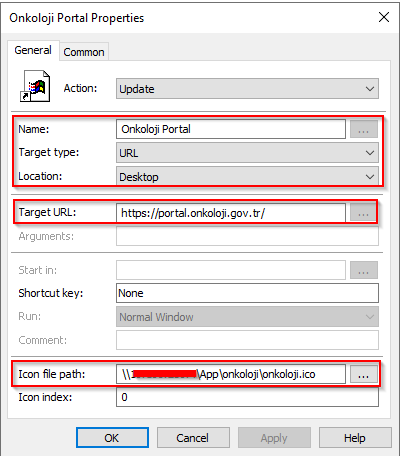
Açılan pencerede bilgileri aşağıdaki gibi doldurabilirsiniz.
| Ayar | Değer |
|---|---|
| Action | Update |
| Name | URL ADI |
| Location | Desktop |
| Target Type | URL |
| Target Path | www.example.com |
| Icon Path | Varsayılan veya özel belirleyebilirsiniz. |
| Icon Index | 15 |
GPO masaüstlerinde her 90 dakikada bir yenilenir. GPO bu süreyi beklemeden, yenilemesini zorlamak için gpupate /force komutunu çalıştırabilirsiniz..
gpupdate /forceKısa bir süre sonra, masaüstünde kısayol'un oluştuğunu görebilirsiniz.
UNC Shortcuts
Tüm kullanıcıların masaüstüne UNC kısayolu eklemek için GPO üzerinde User Configuration → Preferences → Windows Settings → Shortcuts → New → Shortcut seçiyoruz.
Açılan pencerede bilgileri aşağıdaki gibi doldurabilirsiniz.
| Ayar | Değer |
|---|---|
| Action | Update |
| Name | UNC ADI |
| Location | Desktop |
| Target Type | File System Object |
| Target Path | \\UNC\PATH |
| Icon Path | Varsayılan veya özel belirleyebilirsiniz. |
| Icon Index | 15 |
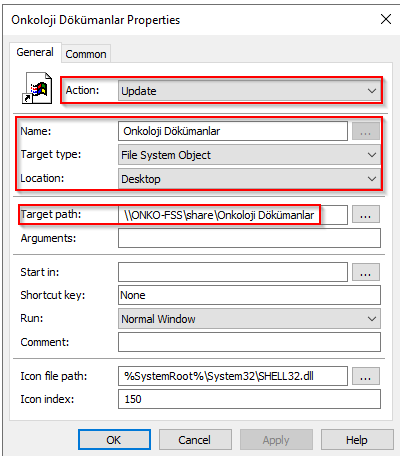
GPO masaüstlerinde her 90 dakikada bir yenilenir. GPO yenilemesini zorlamak için gpupate /force komutunu yeniden başlatabilir. Komut istemini açın ve gpupdate /force yazarak işlemi tamamlayın.
gpupdate /forceKısa bir süre sonra, masaüstünde kısayol'un oluştuğunu görebilirsiniz.
Application Shortcuts
Bu örnekte ise tüm kullanıcılara bir uygulama kısayolu ekleyeceğiz. Ek olarak bu işlemi aşağıdaki gibi bir URL adresini belirli bir tarayıcı üzerinden açtırabilirsiniz. GPO üzerinde User Configuration → Preferences → Windows Settings → Shortcuts → New → Shortcut seçiyoruz.
Açılan pencerede bilgileri aşağıdaki gibi doldurabilirsiniz.
| Ayar | Değer |
|---|---|
| Action | Update |
| Name | Uygulama İsmi |
| Location | Desktop |
| Target Type | File System Object |
| Target Path | Uygulama yolu |
| Icon Path | Varsayılan veya özel belirleyebilirsiniz. |
| Icon Index | 15 |
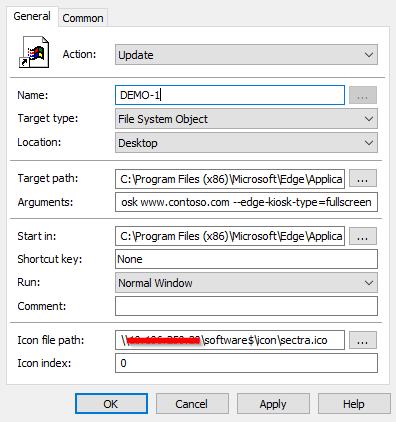
GPO masaüstlerinde her 90 dakikada bir yenilenir. GPO yenilemesini zorlamak için gpupate /force komutunu yeniden başlatabilir. Komut istemini açın ve gpupdate /force yazarak işlemi tamamlayın.
gpupdate /forceKısa bir süre sonra, masaüstünde kısayol'un oluştuğunu görebilirsiniz.