Turn on automatic logon in Windows
Bu makalede, parolanızı ve diğer ilgili bilgileri kayıt defteri veritabanında depolayarak oturum açma işlemini otomatikleştirmek için Windows'un nasıl yapılandırılacağı açıklanmaktadır. Bu özelliği kullanarak, diğer kullanıcılar bilgisayarınızı başlatabilir ve otomatik olarak oturum açmak için oluşturduğunuz hesabı kullanabilir. Bu işlem 3 farklı şekilde yapılabilir şimdi sırayla hepsine bakalım.
Prerequisites
- Windows Server 2019, Windows Server 2016, Windows Server 2012 R2
- Windows 10, Windows 11
Eğer sanal makinalar için yapılıyor ise, konsol ekranından parola girmeden oturumların açık bir şekilde gözükeceğini unutmayınız. Eğer bir uygulama çalışması için otomatik oturum açma yapılandırılıyor ise, sonrasında screen lock yapılandırabilirsiniz.
Regedit ile Local Ayarlar
Otomatik oturum açmayı etkinleştirmek üzere Kayıt Defteri Düzenleyicisi'ni kullanmak için yönetici olarak aşağıdaki adımları izleyin.
Başlat > Çalıştır > Regedit yazın ve ardından Enter tuşuna basın.
Aşağıdaki gibi alt anahtarı kayıt defterinde bulun.
HKEY_LOCAL_MACHINE\SOFTWARE\Microsoft\Windows NT\CurrentVersion\WinlogonDefaultUserName girişini çift tıklayın, kullanıcı adınızı yazın ve ardından Tamam'ı tıklayın .
DefaultPassword girişini çift tıklayın, şifrenizi yazın ve ardından Tamam'ı tıklayın .
DefaultPassword değeri yoksa eklenmesi gerekir. Değeri eklemek için şu adımları izleyin. Düzen menüsünde Yeni'ye tıklayın ve ardından Dize Değeri'nin üzerine gelin. DefaultPassword yazın ve ardından Enter tuşuna basın.
DefaultPassword'ü çift tıklayın. Dizeyi Düzenle iletişim kutusunda parolanızı yazın ve ardından Tamam'ı tıklayın .
Not: Herhangi bir DefaultPassword dizesi belirtilmezse, Windows anahtarın değerini AutoAdminLogon 1'den (doğru) 0'a (yanlış) otomatik olarak değiştirerek AutoAdminLogon özelliğini devre dışı bırakır.
Düzen menüsünde Yeni'ye tıklayın ve ardından Dize Değeri'nin üzerine gelin. AutoAdminLogon yazın ve ardından Enter tuşuna basın.
AutoAdminLogon'a çift tıklayın. Dizeyi Düzenle iletişim kutusuna 1 yazın ve ardından Tamam'ı tıklayın .
Bilgisayarı bir etki alanına kattıysanız, DefaultDomainName değerini eklemelisiniz ve değerin verileri etki alanının tam etki alanı adı (FQDN) olarak ayarlanmalıdır,.
Örneğin, consoto.com
İşlemleri tamamladığınız zamana aşağıdaki gibi bir sonuç elde etmeniz gerekir.
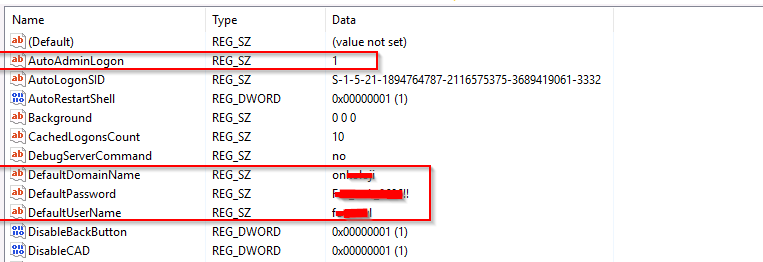
Kayıt Defteri Düzenleyicisi'nden çıkın ve bilgisayarı yeniden başlatın. Artık otomatik olarak oturum açabilirsiniz.
Autologon Aracı ile Local Ayarlar
AutoLogon işlemleri genelde regedit ile yapıldığı için bazı kullanıcılar için zor olmak ile birlikte parolalar gözükmektedir. Bu işlemleri aşağıdaki aracı indirerek kolay bir şekilde gerçekleştirebilirsiniz.
https://learn.microsoft.com/en-us/sysinternals/downloads/autologon
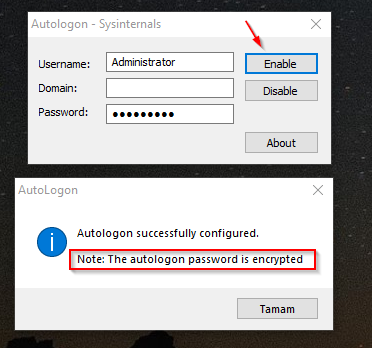
Aracı çalıştırın ve bilgileri kendi yapınıza göre doldurun. Enable butonu ile aktif edin ve bilgisayarı yeniden başlatın. Artık otomatik olarak oturum açabilirsiniz.
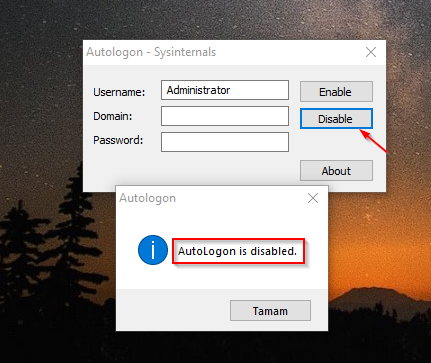
Otomatik oturum açma işlemini iptal etmek için, programı açıp disable butonuna basmanız yeterlidir.
Regedit ile GPO Ayarları
GPO yöneticisini açın ve politikayı uygulayacağınız OU altında yeni bir gpo oluşturup aşağıdaki yolu izleyin.
Computer Configuration > Preferences > Windows Settins > Registry yolundan sonra, sağ tıklayıp New > Registry Item seçeneğini seçin. Açılan pencerede sırasıyla 4 adet değer giriniz.
1-) AutoAdminLogon
- Action: Update
- Hive: HKEY_LOCAL_MACHINE
- Key Path: SOFTWARE\Microsoft\Windows NT\CurrentVersion\Winlogon
- Value Name: AutoAdminLogon
- Value Type: REG_SZ
- Value Data: 1
2-) DefaultUserName
- Action: Update
- Hive: HKEY_LOCAL_MACHINE
- Key Path: SOFTWARE\Microsoft\Windows NT\CurrentVersion\Winlogon
- Value Name: DefaultUserName
- Value Type: REG_SZ
- Value Data: admin (kullanıcı adınını yazın)
3-) DefaultPassword
- Action: Update
- Hive: HKEY_LOCAL_MACHINE
- Key Path: SOFTWARE\Microsoft\Windows NT\CurrentVersion\Winlogon
- Value Name: DefaultPassword
- Value Type: REG_SZ
- Value Data: 12345 (parolayı yazın)
4-) DefaultDomainName
- Action: Update
- Hive: HKEY_LOCAL_MACHINE
- Key Path: SOFTWARE\Microsoft\Windows NT\CurrentVersion\Winlogon
- Value Name: DefaultDomainName
- Value Type: REG_SZ
- Value Data: mehmet (domain adını yazın)
İşlemleri tamamladığınız zamana aşağıdaki gibi bir sonuç elde etmeniz gerekir.
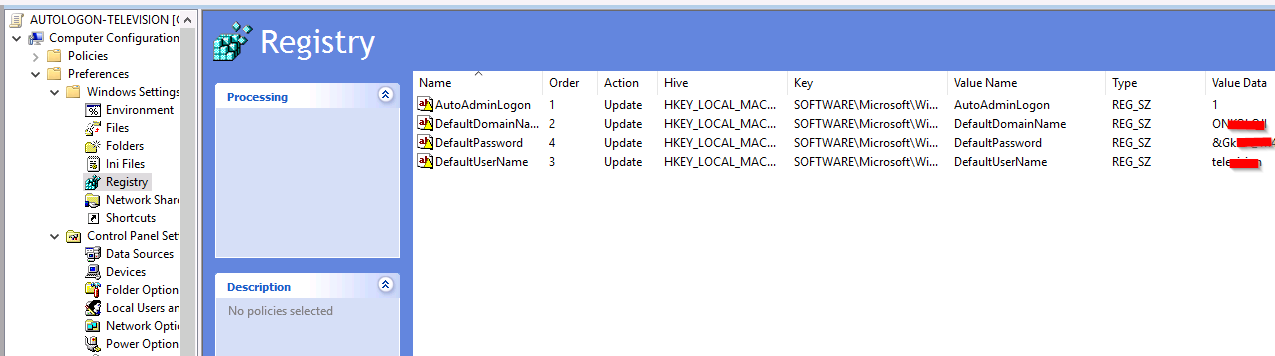
Son olarak bilgisayarda kuralın hemen geçerli olması için gpupdate /force bilgisayarı yeniden başlatın. Artık otomatik olarak oturum açabilirsiniz.
ÖNEMLİ
- AutoAdminLogon işlemini atlamak ve farklı bir kullanıcı olarak oturum açmak için oturumu kapattıktan veya Windows yeniden başlatıldıktan sonra Shift tuşunu basılı tutun.
- Logon Banner değeri sunucuda bir Grup İlkesi nesnesi (GPO) veya bir yerel ilke tarafından tanımlanmışsa, bu kayıt defteri değişikliği çalışmaz. İlke, bilgisayarı etkilemeyecek şekilde değiştirildiğinde, otomatik oturum açma özelliği beklendiği gibi çalışır.
- Exchange Active Sync (EAS) parola kısıtlamaları etkinken otomatik oturum açma özelliği çalışmaz. Bu davranış tasarım gereğidir. Bu davranış, Windows 8.1'deki bir değişiklikten kaynaklanır ve Windows 8 veya önceki sürümleri etkilemez. Windows 8.1 ve sonraki sürümlerde bu davranışa geçici bir çözüm bulmak için Denetim Masası'ndaki EAS ilkelerini kaldırın.
- Sunucuda farklı bir kullanıcıya sahip etkileşimli bir konsol oturum açma işlemi, en son oturum açan kullanıcı göstergesi olarak DefaultUserName kayıt defteri girdisini değiştirir. AutoAdminLogon , kullanıcı ve parolayı eşleştirmek için DefaultUserName girişine güvenir . Bu nedenle, AutoAdminLogon başarısız olabilir. Doğru DefaultUserName değerini ayarlamak için bir kapatma komut dosyası yapılandırabilirsiniz .
- Bu işlevselliği daha kolay etkinleştirmek için Sysinternals aracı AutoLogon kullanabilirsiniz. Bu araç aynı zamanda parolanın şifrelenmiş bir sürümünü kullanmanıza da yardımcı olur.