GPO File Copy
Belirli dosya ve klasörleri Active Directory etki alanındaki kullanıcı bilgisayarlarına kopyalamak için Grup İlkelerini kullanabilirsiniz. Dosyaları Masaüstüne, belirli bir kullanıcı profili dizinine veya yerel sürücüdeki başka bir klasöre yerleştirebilirsiniz.
Örneğin, bir konfigürasyon dosyamız var. Biz kullanıcılarda bu işlemi tek tek yapma yerine Active Directory etki alanı kullanıcılarının belirli bir dizinine kopyalamak istiyoruz. Kullanıcıların bilgisayarlarına kopyalamak istediğiniz kaynak dosyaları depolamak için bir paylaşılan klasör oluşturabilirsiniz. Bir dosya sunucusundaki paylaşılan bir SMB klasörü veya etki alanı denetleyicisindeki SYSVOL dizini de olabilir (Bu klasör, DFS kullanılarak etki alanındaki tüm DC'ler arasında otomatik olarak çoğaltılacaktır.)
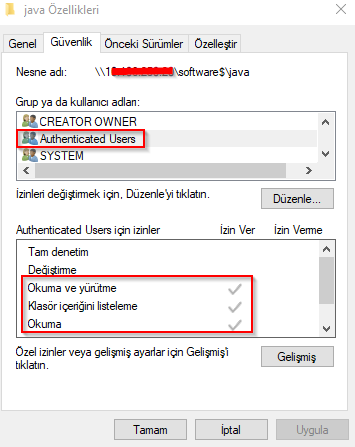
Authenticalted Users grubunun bu klasörde okuma izinlerine sahip olduğundan emin olun .
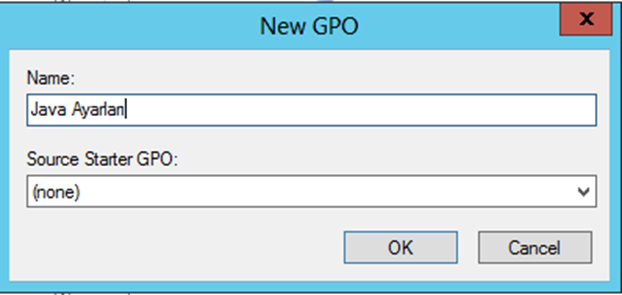
AD üzerinden GPO yöneticisini kullanarak, yeni bir grup politikası oluşturun.
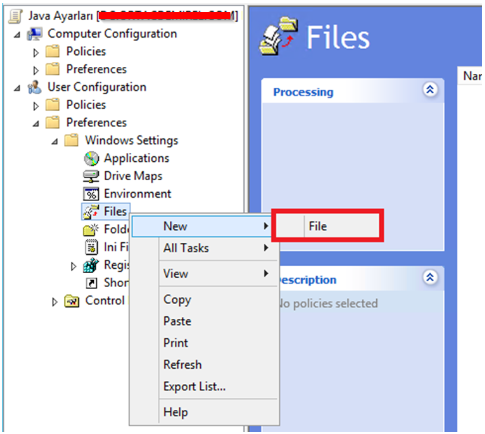
Benim yaptığım konfigürasyon kullanıcılara özel olduğu için User Configuration > Preferences > Windows Settings altındaki “Files” seçeneğine sağ tıklayıp yeni bir dosya yaratıyorum.
“Action” bölümünden “Replace” seçeneğini seçiyoruz.
ÖNEMLİ: Source ve Destination File kısmındaki yolları dosya isimleri ile birlikte yazmanız gerekmektedir. Aksi halde çalışmayacak ve sorun yaşamanız kaçınılmaz olur.
- Source kısmına ayarlarını yaparak paylaşıma koyduğum exception.sites dosyasını seçiyorum.
\\ip_addr\java\exception.sites - Destination bölümüne ise yukarıda belirttiğim exception.sites adreslerini yazıyorum.
%USERPROFILE%\AppData\LocalLow\Sun\Java\Deployment\security\exception.sites 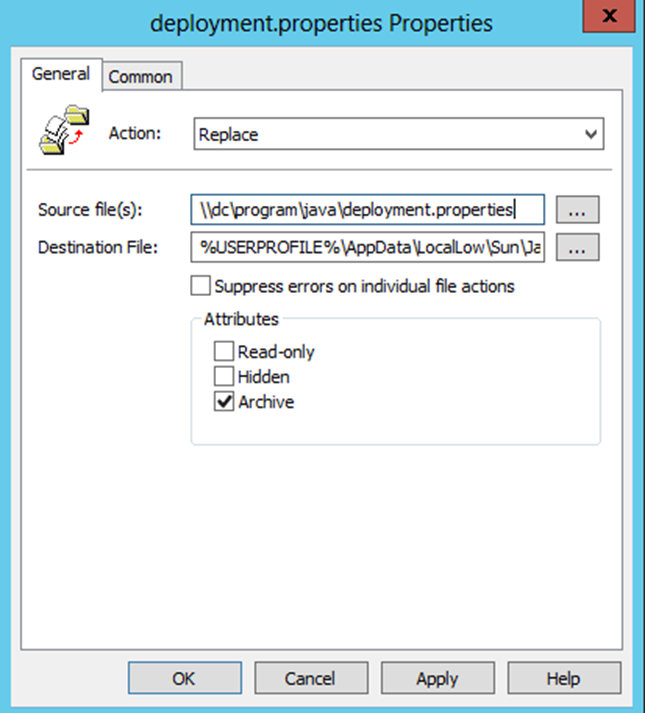
Politikaların hemen etkili olması için bir makinede komut satırı açın. gpupdate /force komutunu çalıştırıp sonrasında işlemi test edebilirsiniz.
Eğer kullanıcıların farklı bir klasörüne dosya kopyalamak isterseniz. İnternet üzerinden Windows 10 and 11 default environment variables şeklinde arama yaparak istediğiniz yerlere kopyalama işlemi gerçekleştirebilirsiniz.