htop nedir?

htop, etkileşimli bir sistem izleme, süreç görüntüleyici ve süreç yöneticisidir. Unix program tepesine alternatif olarak tasarlanmıştır. ps komutu ile alınan çıktı canlı değildir. Anlık olarak sistem üzerinden çalışan tüm süreçleri listeler. Buda sürecin çalışıp çalışmadığını anlayamıyacağımız anlamına gelir.
htop özellikleri
- Başlama sırasında verileri anlık alır.
- Top komutuna göre daha hızlı olduğu söylenebilir.
- Akıllı sıralama (PID,CPU,RAM vb.)
- Birden fazla process kill etme
- Görünüm özelleştirme
- Mouse desteği
- Sistem ölçümleri, kolaylaştırmak için renk kodludur.
htop kurulumu
htop aracını kurarak süreçleri canlı olarak takip edelim.
DEBIAN UBUNTU
htop depoda mevcut olduğu için, apt paket yöneticisi ile rahatlıkla kurabiliriz.
sudo apt update && sudo apt install htop -yhtop kullanımı
htop aracını kullanmak için komut satırına htop yazmamız yeterlidir.
htop 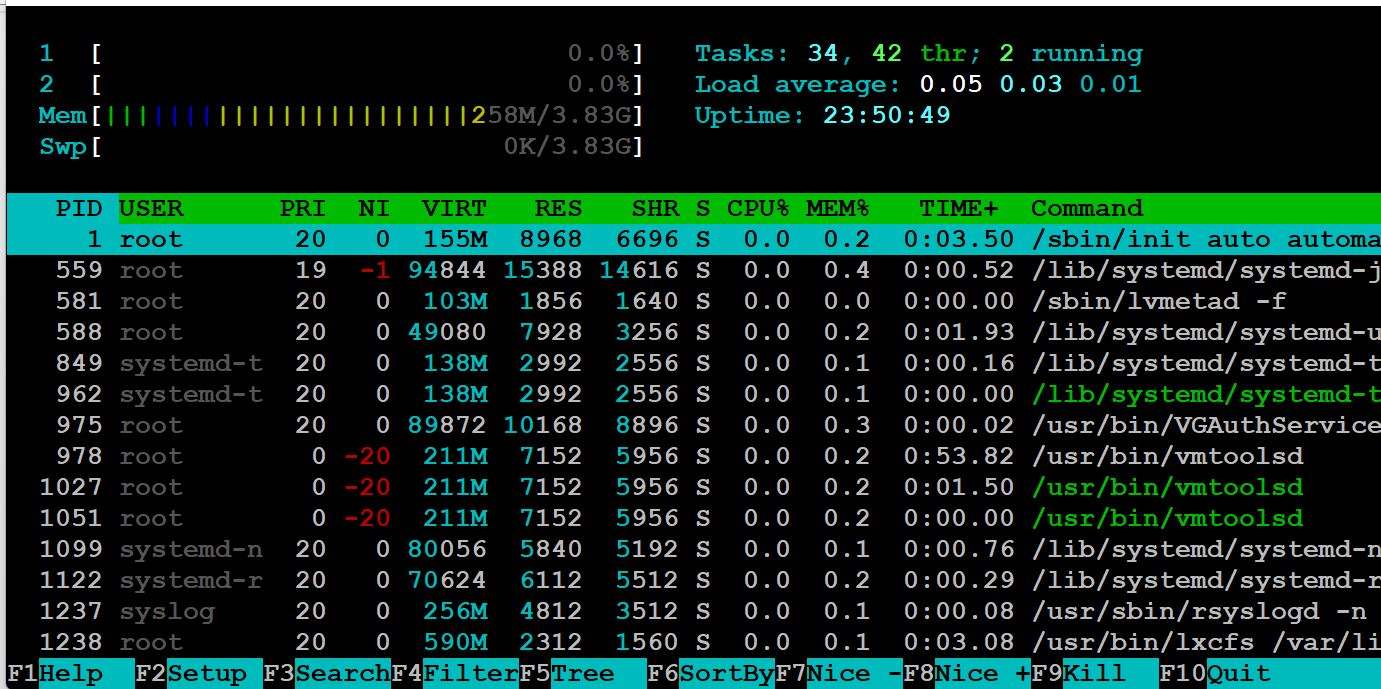
htop aracından çıkmak için klavyenizden q veya f10 harfine basabilirsiniz.
htop çalıştıktan sonra, tablo saniyede bir güncellenmektedir. Şimdi htop aracını parçalara bölüp, biraz inceleyelim.
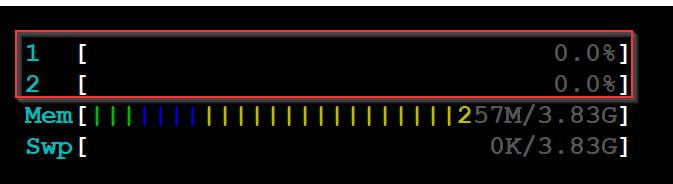
htop komutunu çalıştırınca sol üst köşede sistemdeki tüm işlemci çekirdekleri, ram ve swap kullanım detayları yer alır. Makinanızda ki sanal veya fiziksel verdiğiniz tüm çekirdekleri ayrı ayrı anlık olarak kullanımı görebilirsiniz.
CPU ve Bellek kullanımını gösteren satırlarda renk kodlaması vardır.
CPU renk kodlaması
- Kırmızı = Çekirdek işlemi
- Yeşil = Normal kullanıcı işlemi
- Mavi = Düşük öncelikli işlem
RAM renk kodlaması
- Yeşil: Kullanılan bellek sayfaları
- Mavi: Arabellek sayfaları
- Sarı: Önbellek sayfaları
Sağ üst köşede ise Tasks'lar, Load Average ve Uptime bilgileri yer almaktadır. Load Average kısmı CPU tarafından gerçekleştirilen çalışmanın yük ortalaması gösterir.
Bu kısımda sıralamaya göre 1dk, 5dk ve 15 dakikalık aralıklardaki yük ortalamasını gösterir.

Load average kısmında CPU kullanımı aşağıdaki görselden rahatlıkla anlayabilirsiniz.
- Tek çekirdekli CPU'da 1.0 % 100 CPU kullanımı anlamına gelir.
- Çift çekirdekli CPU'da 2.0, %100 CPU kullanımı anlamına gelir.

Orta kısımda ise hangi kullanıcı, hangi işlemi yapıyor ve kadar kaynak harcıyor gibi bir çok bilgiyi tablo halinde görebilirsiniz.

Son olarak en alt kısmı gözden gezdirelim. En güzel yerlerinden biriside burasıdır.
F1 Yardım için bu tuşunu kullanabilirsiniz. Bu sayede buradaki çeşitli kısayollardan en iyi şekilde yararlanabilirsiniz. Daha fazlası için, manuel sayfasından daha detaylı bilgiye ulaşabilirsiniz.
man htop 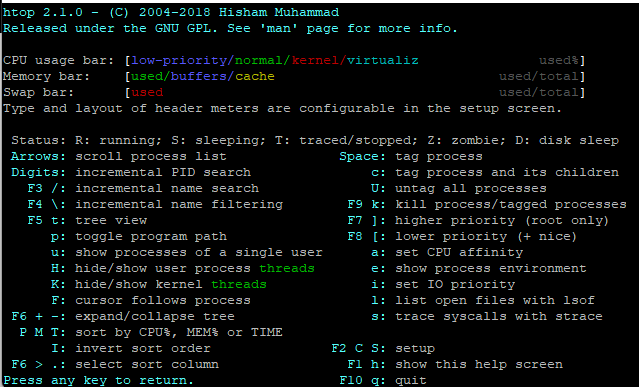
F2 tuşuna basarak bir çok şeyi özelleştirebilirsiniz. İstediğiniz kolonlara, Available meters kısmında yazan ekstra özellikleri ekleyebilirsiniz. Aşağıdaki görselde Right (sağ) kolona hostname ve Left (sol) kolona CPU average ekledim. Buna ek olarak setup kısmından renk, görüntü ve kolonlar ile özelleştirmeler yapabilirsiniz.
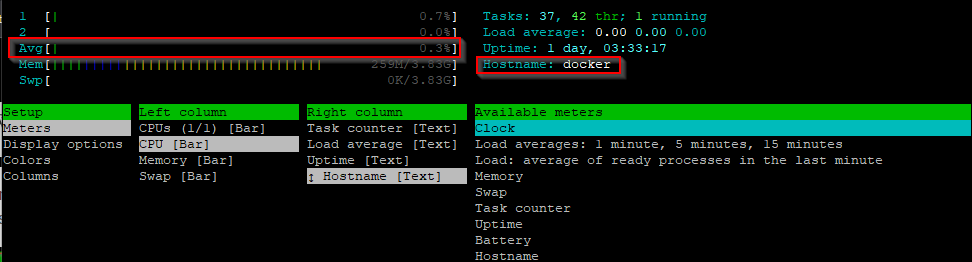
F3 tuşu ile tablo üzerinde herhangi bir kaynağı (kullanıcı, pid vb.) arayabilirsiniz. Eğer birden fazla eşleşme var ise, tekrar f3 tuşuna basarak bir sonraki eşleşmeye gidebilirsiniz.

F4 tuşu ile işlemleri filtre olarak arayabilirsiniz. Altbilgi bölümünde işlemin yolunu girmeniz istenecektir. Aşağıdaki çıktıda /usr/sbin yolundaki işlemleri görüntüledim.
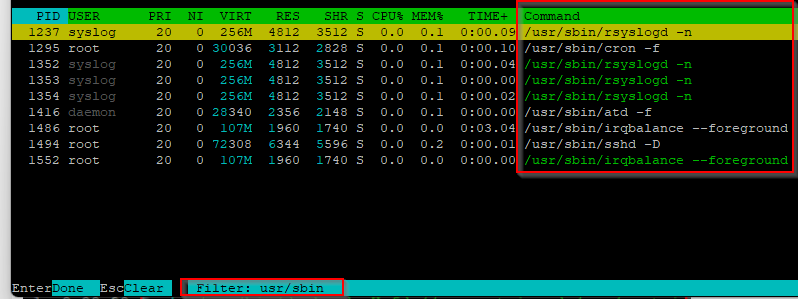
F5 tuşu ile süreçleri ağaç yapısında genişleterek, alt süreçlerde olmak üzere tüm süreçleri görebiliriz.
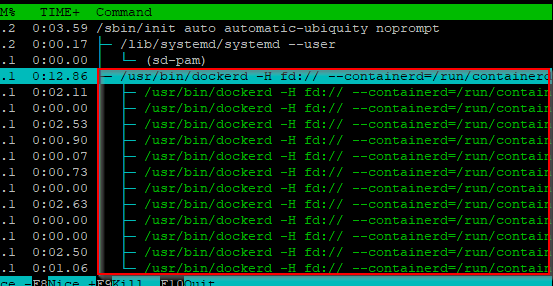
F6 tuşu ile çok kolay bir şekilde kaynak sıralaması yapabilirsiniz. f6 tuşuna basıyorum ve Sort by kısmından istediğim sıralamayı seçip Enter tuşuna basıyorum.
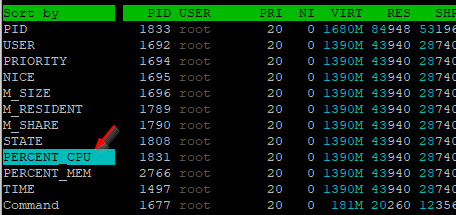
F7 ve F8 tuşuna basarak seçilen işlemin önceliğini değiştirebilirsiniz.. Bu sadece tarafından yapılabilir süper kullanıcı tarafında yapılabilir.
Nice değeri, Linux çekirdeğinin adlandırılmış her kullanıcıya ne kadar öncelik vereceğimizdir. Yani işlem önceliği, çalışan bir işlemin gerçek önceliğini belirler. Bir sürecin nice değeri, en yüksek -20 ile en düşük +19 arasında bir aralıkta olabilir. Varsayılan değer 0'dır.

Süreçlere öncelik vermek programlarınızı daha hızlı çalışacağı anlamına gelmez. Programlarınız ihtiyaç duyduklarından fazla CPU kullanmayacaktır. Yani sonuç olarak 2 işleminiz var ise CPU üzerinde yüksek önceliğe sahip olacağı anlamına gelir.
F9 tuşu ile yetkiniz sınırları dahilinde herhangi bir görevi sonlandırabilirsiniz. Sonlandırmak istediğiniz process üstüne gelip f9 tuşuna basın ve göndermek istediğiniz sinyali seçiniz. Eğer sinyallerin ne işe yaradığı hakkında bilginiz yok ise, varsayılan olarak Enter tuşuna basarak SIGTERM sinyali göndermiş olursunuz.
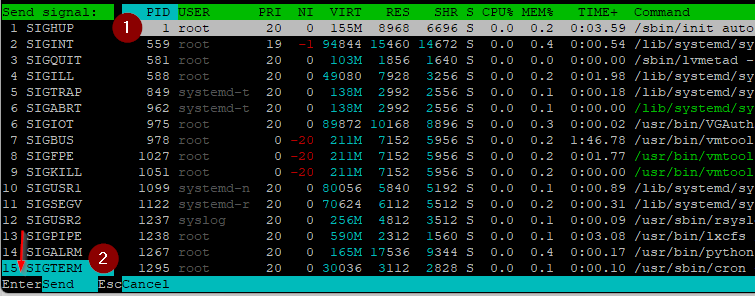
Init , ana süreci oluşturduğu için kill komutu ile sonlandırılamaz. Init , kendisini ancak bilgisayarın kapatılması durumunda sonlandırmaya izin verecek şekilde tasarlanmıştır.
F10 veya q tuşuna basarak htop aracından çıkabilirsiniz.
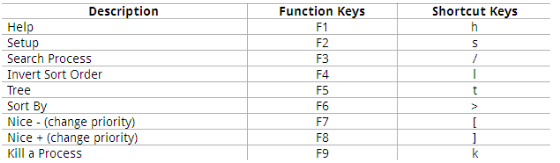
htop kısayollar
htop açıklama, anahtar ve kısayol