Load Balancer Nedir?
Merhaba arkadaşlar, bu makalemizde sizlerle yük dengeleyici ürünü olan KEMP kurulumu ve basit konfigürasyon yapacağız. Öncelikle, yük dengeleme nedir ondan bahsedelim. Sunucularımızın iş yükünü birden fazla sunucuya dağıtarak web siteleri, uygulamalar, veri tabanları ve diğer tüm hizmetlerin performansını ve güvenliğini arttırmak için yaygın olarak kullanılan bir uygulama diyebiliriz. Gözümüzde canlandırmak adına örneğin; Bir odaya kapıdan girerken 10 kişinin aynı anda girmeye çalıştığını düşünün, çok mantıklı gelmiyor değil mi, ama bunun yerine kapıda birinin beklediğini ve sırayla sizi içeri aldığını düşünün karmaşıklık ve problem olmayacaktır. Biraz farklı bir örnek oldu ama umarım anlaşılmıştır. Kemp, uygulamaların her zaman açık olmasını ve ağ sorunlarının bir sorun haline gelmeden çözülmesini sağlamak için yük dengeleme, ağ performansı izleme ve ağ algılama ve yanıtlama için en yetenekli çözümleri sunmaktadır.
Kemp Nedir?
Kemp , Inc. 2000 yılında Bethpage, New York'ta kuruldu ve uygulama teslim kontrolörü sektöründe faaliyet gösteriyor. Şirket, fiziksel, sanal veya bulut ortamında birden çok uygulama sunucusu arasındaki kullanıcı trafiğini dengeleyen yük dengeleme ürünleri oluşturur .
2010 yılında Kemp , İrlanda'nın Limerick kentinde bir Avrupa merkezi açtı . Edison Ventures, Kennet Partners ve ORIX Venture Finance, 2012 başlarında araştırma ve geliştirme, satış ve pazarlama için şirkete 16 milyon dolar yatırım yaptı. Nisan 2014'te Kemp, Limerick Operasyonlarına 30'dan genişleyecek bir yatırım daha duyurdu. pozisyonları 80'e yükseldi. Kemp, 2015'te Gartner Magic Quadrant for Application Delivery controllers ve 2016'da bir Vizyoner olarak tanındı .
2019 yılında Kemp, özel sermaye şirketi Mill Point Capital tarafından satın alındı.

Kemp İndirme Adımları
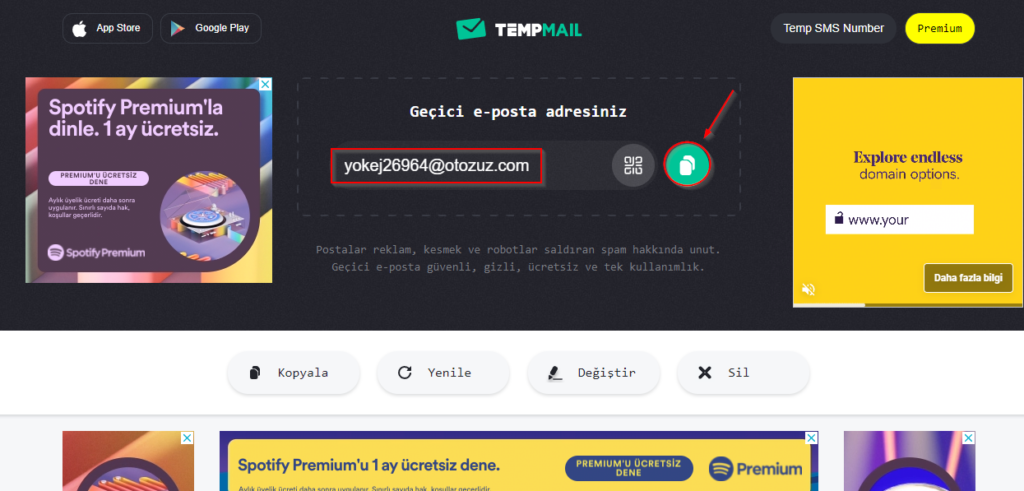
Ürününü demosunu yapacağım için geçici bir e-posta adresi alıyorum. https://temp-mail.org/ bu adresten alabilirsiniz. E-postamızı kopyalıyoruz ve kemp'in sitesine gidiyoruz.
Eğer kemp’i ücretsiz olan 20 Mbps aşmayan kısıtlı olarak kullanarak devam etmek isterseniz aşağıdaki link üzerinden indirme işlemini yapınız ve export etme kısmına geçiniz.
Kemp ücretsiz sürüm için bakınız. https://freeloadbalancer.com/compare
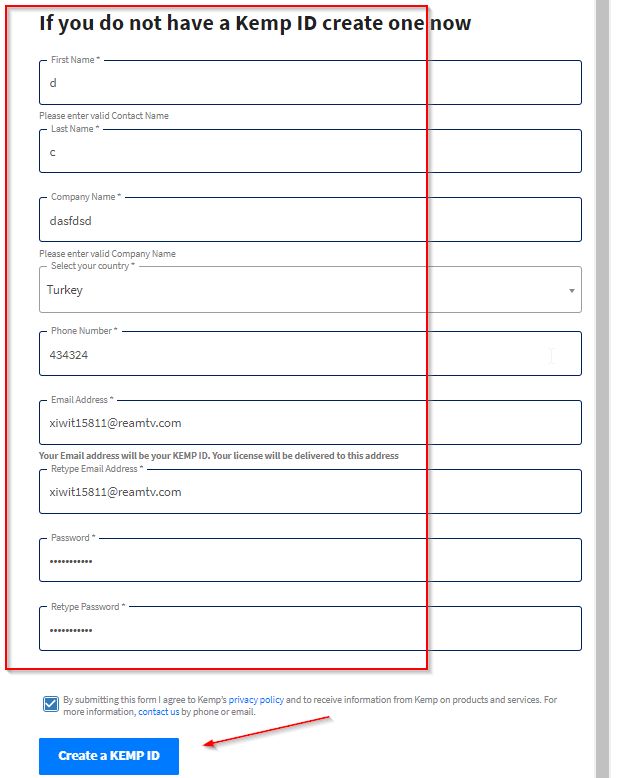
Görseldeki gibi KEMP üzerinde bir ID oluşturalım.
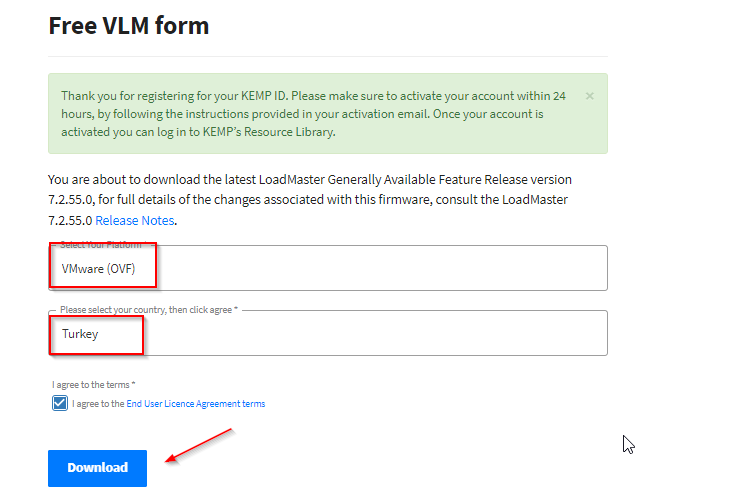
Hypervisior ve ülke seçeneklerini seçtikten sonra Download butonuna basalım.
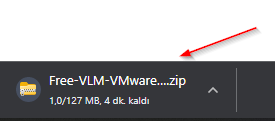
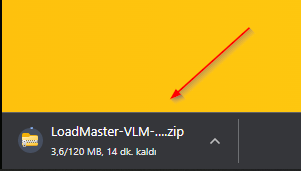
İndirmi işlemi başladı, eğer ücretsiz olarak kuruluma devam etmek isterseniz export kısmına geçiniz. Full versiyon için aşağıdaki işlemleri uygulayınız.
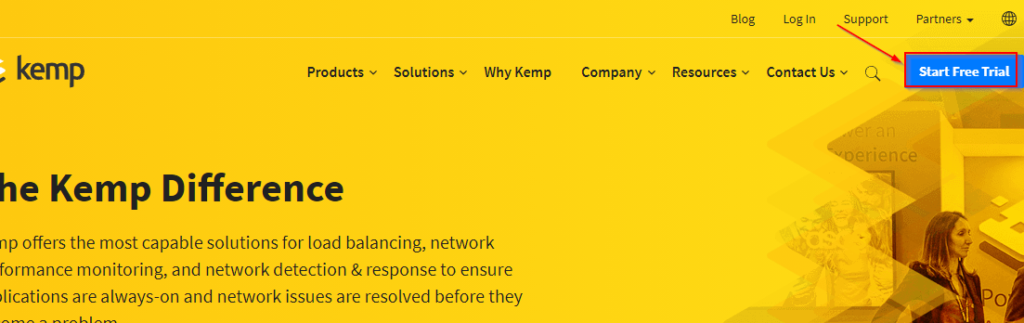
Ücretli ve 1 aylık versiyonu indirmek için, Kemp indirme sitesine gidelim .
https://kemptechnologies.com/free-vlm-register/
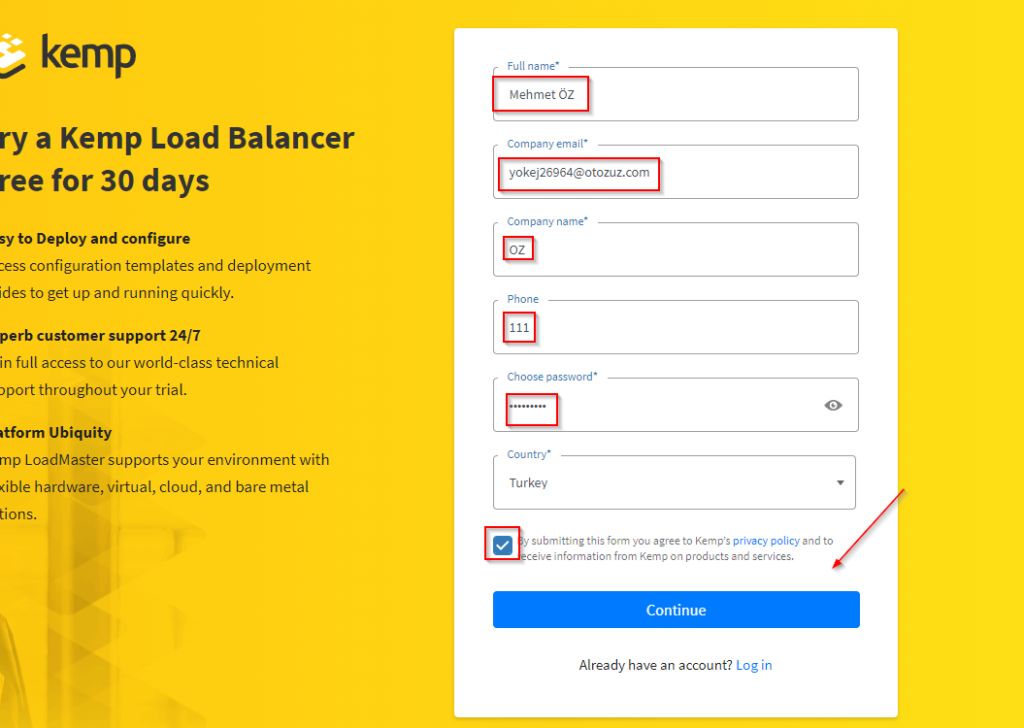
Kemp üyelik bilgilerini dolduralım.
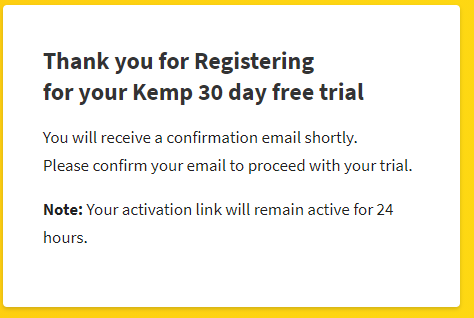
Kayıt işlemi tamamlandı.
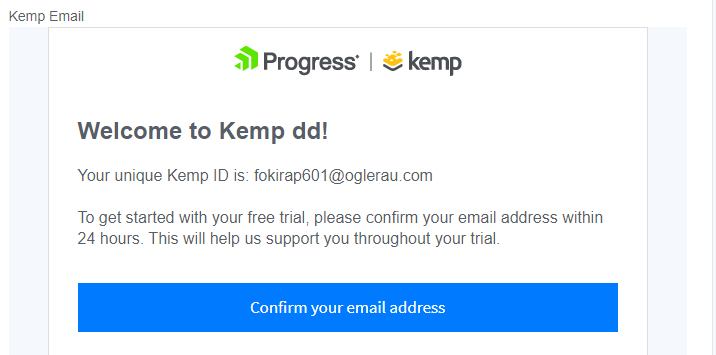
Gelen kutumuzu temp mail üzerinden kontrol edelim. Aktivasyon işlemini tamamlayalım.
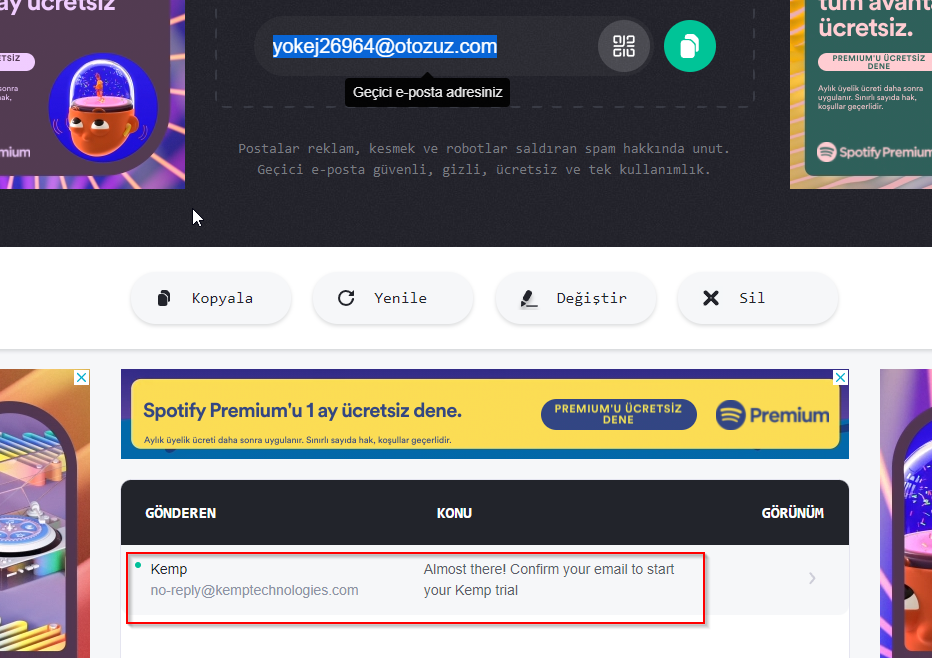
Confirm your email address ile devam ediyoruz.
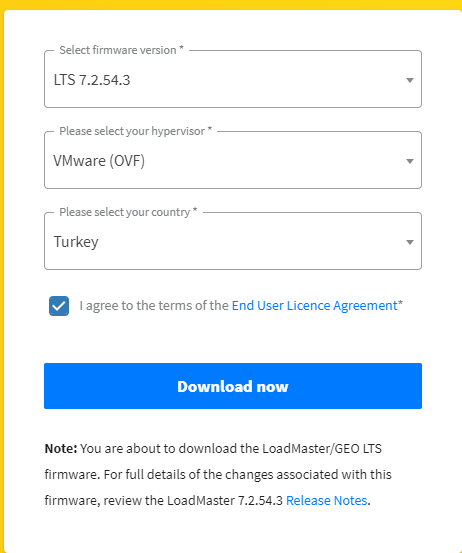
Stabil sürüm olan LTS’yi seçiyoruz. Hypervisior platformunu ve ardından ülkeyi seçerek indirme işlemine başlıyoruz.
Kemp Deploy
İndirme işlemi tamamlandıkta sonra, export işlemi ile devam ediyoruz. VCenter veya esxi üzerinden devam edebilirsiniz. Ben esxi üzerinden işlemlere devam edeceğim.
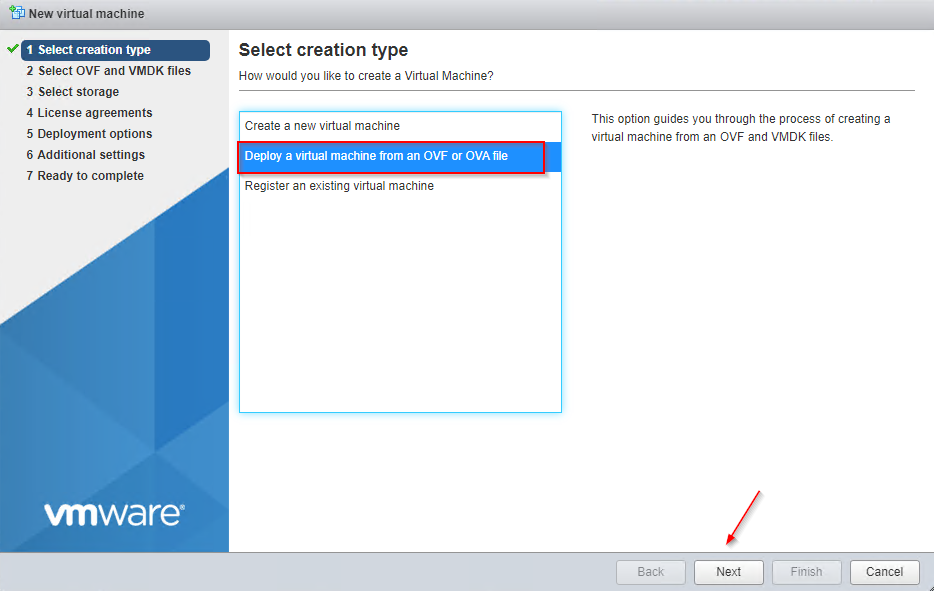
Host üzerinden yeni bir sanal makine oluştur seçeneğini seçiyorum. Açılan wizard üzerinde Deploy a virtual machine from an OVF or OVA file seçeneğini seçip Next ile devam ediyorum.
Sanal makinamızın ismini yazıp, indirdiğimiz dosyaları ekliyoruz ve next butonuna basıp devam ediyoruz.
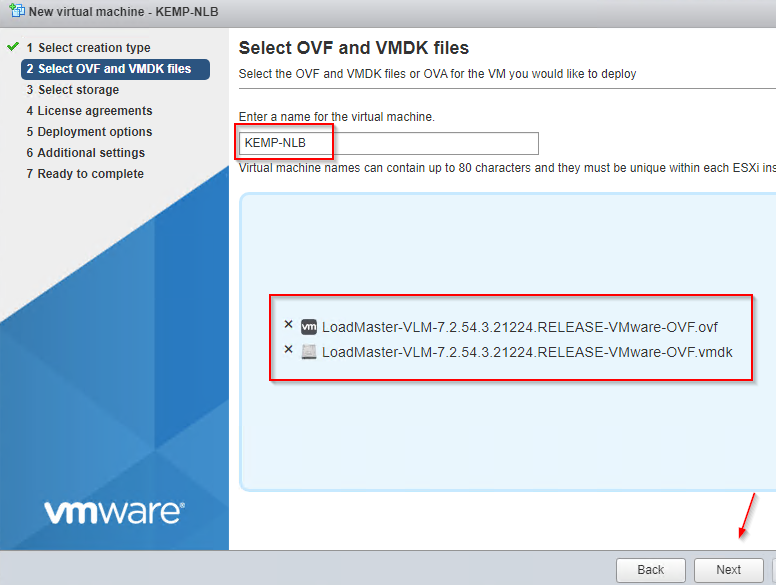
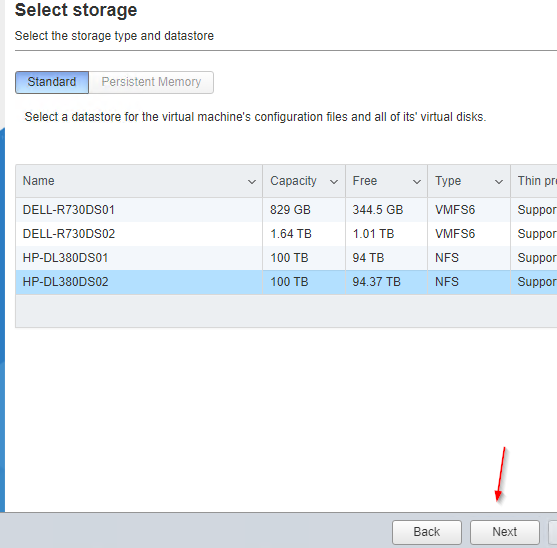
Sanal makinanın datastore alanını kendi host üzerinden bulunan Local diskler, ISCSI veya bağlı storage seçebilirsiniz. Next butonu ile devam ediyorum.
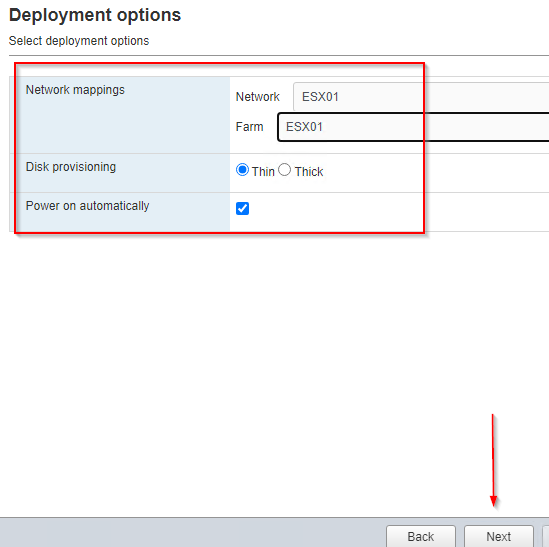
Son aşamada network’leri map edip, Disk tipinide belirledikten sonra next butonu ile kontrol edip import işlemini tamamlıyoruz.
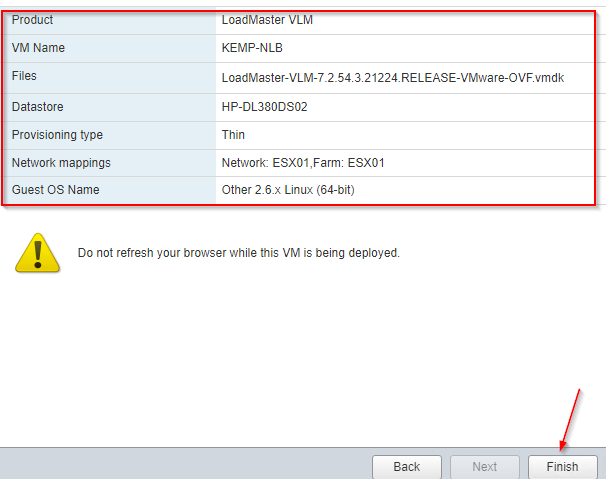
Son bir gözden geçirdikten sonra eğer her şey istediğiniz gibi ise Finish ile tamamlıyoruz.
Kemp Kurulumu
Makine boot olduktan sonra, kullanıcı adı ve parola bilgileri istemektedir.
Varsayılan kullanıcı adı: bal
Parola : 1fourall
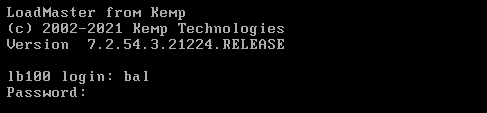
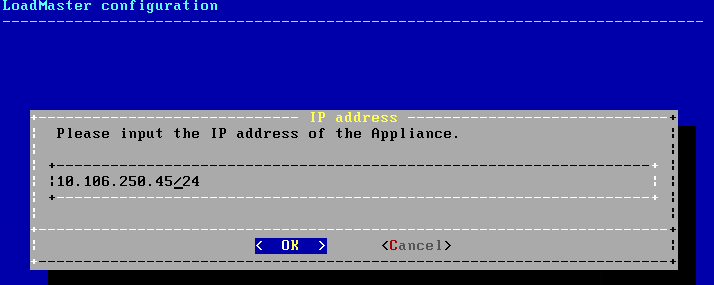
Kullanıcı bilgileri girdikten sonra KEMP yönetimi için ip ve subnetmask bilgilerimizi giriyoruz.
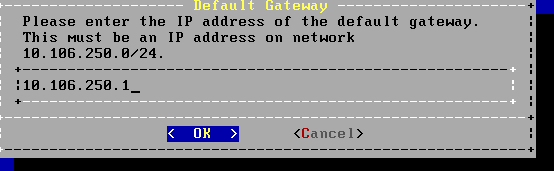
Gateway bilgilerimizi girip devam edelim.
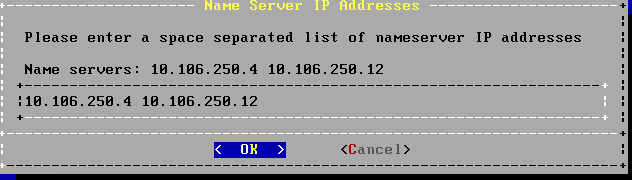
DNS bilgilerimizi giriyoruz.
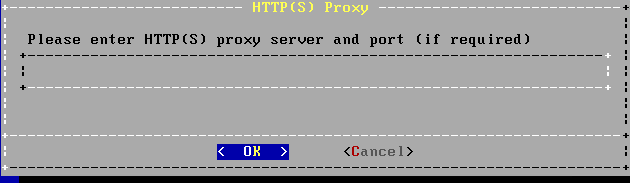
Proxy kısmını kullanmadığım için boş bırakıp geçiyorum.
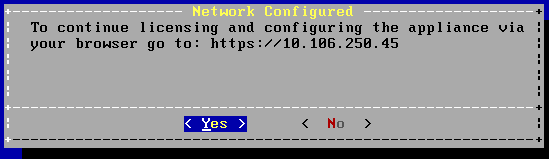
Ayarlarımızı tarayıcı ile yapılandırmak için yes seçeneğini seçip devam ediyoruz.
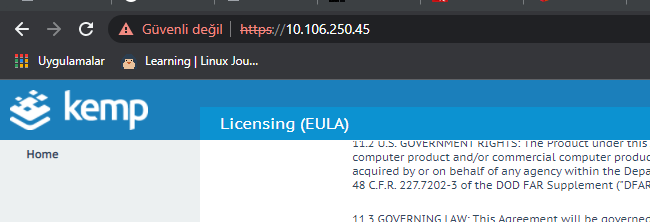
Herhangi bir tarayıcı üzerinden kemp’e belirlediğimiz ip adresini giriyorum.
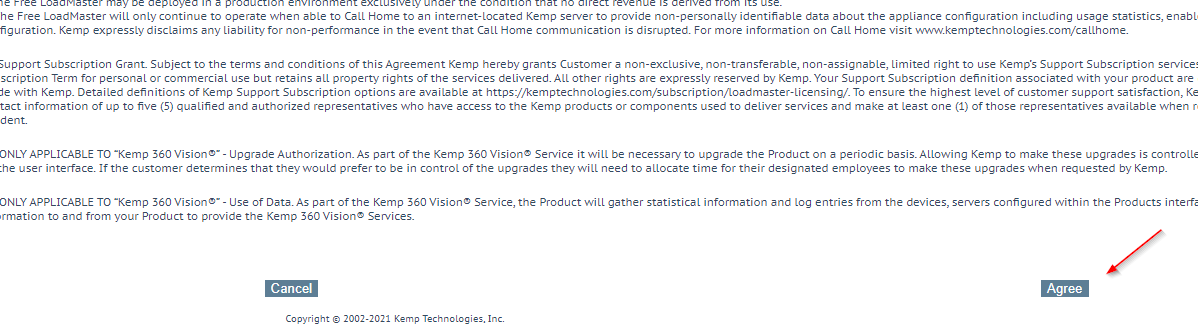
Sözleşmeyi kabul ediyorum.
Lisanslamayı ilk olarak free lisans üzerinde gösterelim. Eğer aşağıdaki gibi bir hata alırsanız. Please Click Here to activate Kemp ID. kısmına tıklıyoruz.

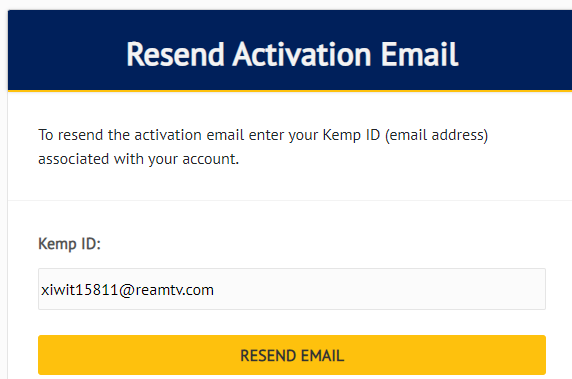
Kayıt olduğumuz mail adresini giriyoruz. Resend e-mail butonuna basıyoruz.
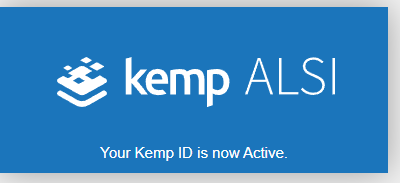
Now Active seçeneğini seçiyoruz.
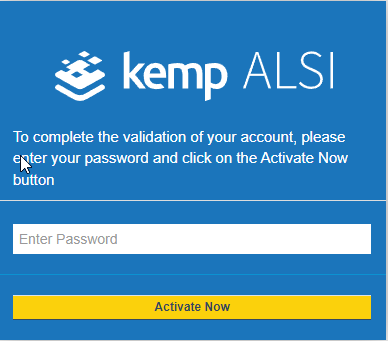
Üye olduğumuz parolamızı giriyoruz. Activate Now butonuna basıyoruz.
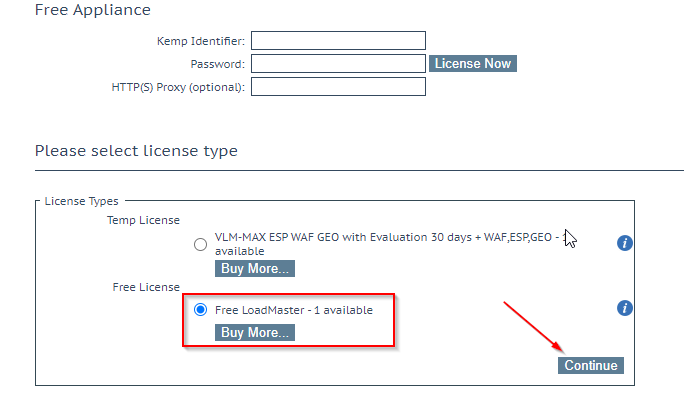
Tekrar ID bilgilerimizi girdiğimiz zaman, Lisans tipini Free lisans olarak girip continue butonuna basıyoruz.
Yeni parolamızı belirleyip kurulumu tamamlıyoruz.
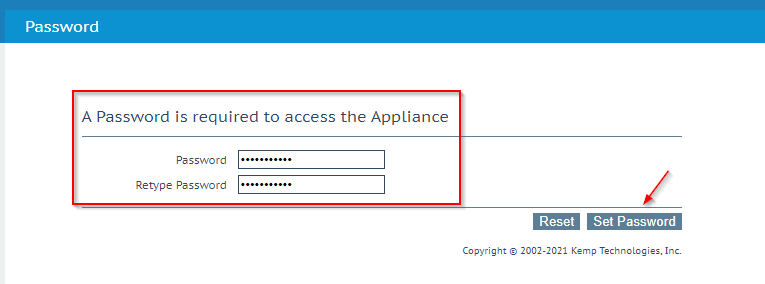
Full sürümünü 1 ay boyunca denemek için, Kemp sitesinden üyeliğimi gerçekleştirdiğim e-posta ve parola bilgilerimi giriyorum. License Now butonuna basıyorum.
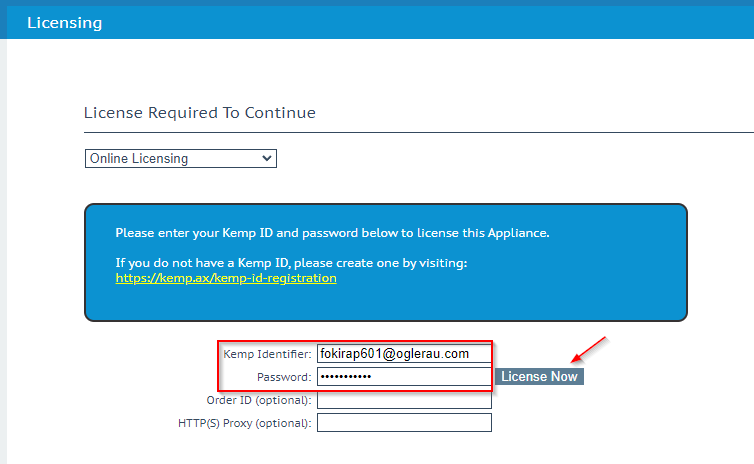
Geçici lisansımız otomatik olarak bulunuyor continue butonuna basarak devam ediyorum.
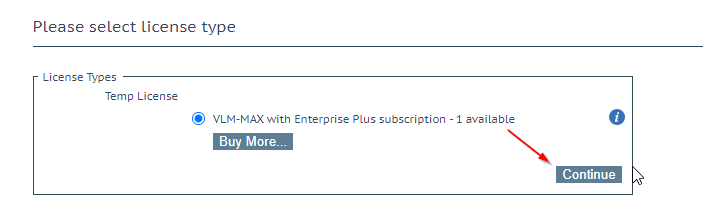
License expire tarihi hakkında bilgi mesajı gözükmektedir.
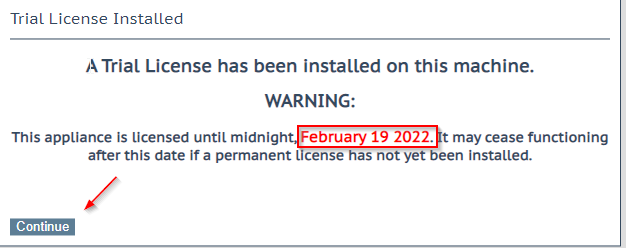
Yeni parolamızı yazıp set password ile tamamlayalım.