Kemp Virtual Service Add
Bir önceki makalemizde kemp kurulumunu anlatmıştım. Bu kısımda ise sanal servis ekleyeceğiz. Sanal servisler için kullanılmayan ip adresleri gerektiğini unutmayalım. Ek olarak https kısmında sertifika hatası almamak için, sanal servis eklemeden önce SSL işlemlerini gerçekleştirebilirsiniz.
Default Port 80 (http)
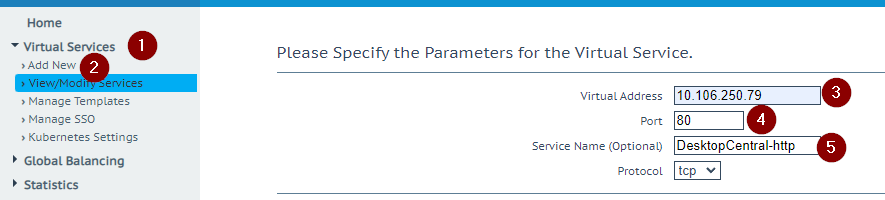
İlk olarak http olarak sitemizi Redirect ederek https’e yönlendirelim. Konsol üzerinden Add New seçeneğini seçerek yeni sanal servis ekleyelim.
Virtual Address: 1 adet boş ip adresi giriyoruz.
Port: http olduğu için 80 olarak bırakıyoruz.
Service Name: Bu kısma benzersiz bir isim giriyoruz.
Protocol: tcp olarak bırakıyoruz.
Bu bilgileri doldurduktan sonra diğer aşamaya geçelim.
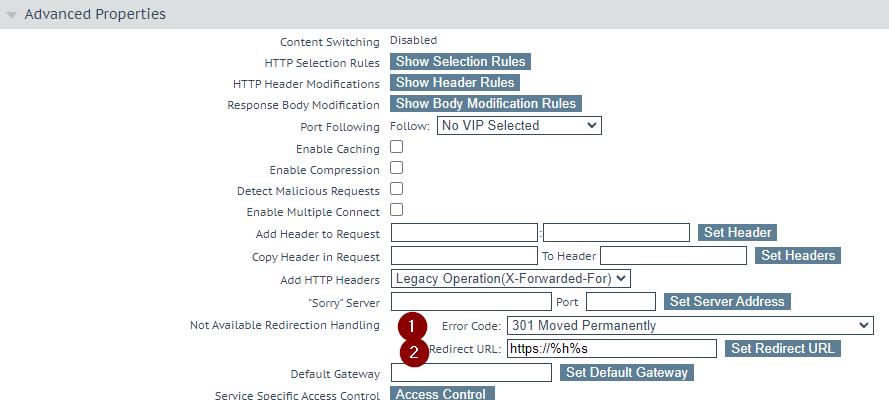
Advanced Properties kısmını görseldeki gibi yapılandıralım.
Error Code: 301 Moved Permanently
Redirect URL : https://%h%s
Sonuç aşağıdaki gibi olmalıdır.

Default Port 443 (https)
Şimdi ise https olarak ekleme yapalım.
Virtual Address: http olarak kullandığımız boş ip adresinin aynısını giriyoruz.
Port: https olduğu için 443 olarak bırakıyoruz.
Service Name: Bu kısma benzersiz bir isim giriyoruz.
Protocol: tcp olarak bırakıyoruz.

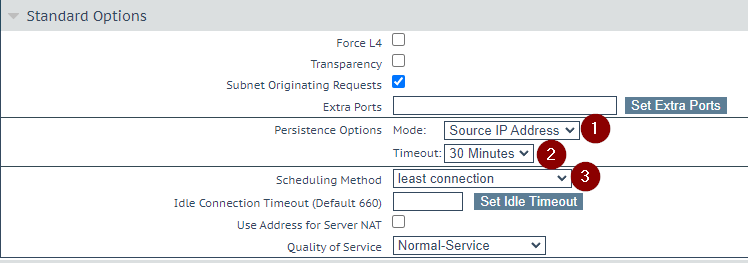
Standard Options kısmından aşağıdaki gibi ayarları yapalım. İstersen method kısmında ihtiyaca göre değişiklik yapabilirsiniz.
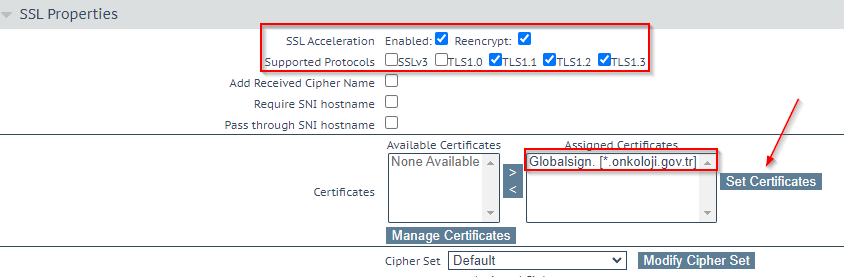
Eğer SSL eklemek isterseniz, SSL Properties kısmından ilk olarak enable etmemiz gerekmektedir. Akabinde Reencrypt yapmak isterseniz işaretleyebilirsiniz. Certificates kısmından sertfikamızı Assigned edip Set Certificates butonuna basarak işlemi tamamlayabiliriz.
Eğer tüm işlemleri yaptıktan sonra ssl kısmında hata alırsanız, tekrar bu kısımdan Reencrypt kısmını iptal ediniz. Local ağ'da kemp ve sunucu kendi arasında Clear text çalışacağını unutmayınız.
Real Servers kısmında Add New butonuna basıyoruz

Görseldeki gibi gerçek sunucu ve port bilgilerimizi giriyoruz. Akabinde Add this real server butonuna basarak ekleme işlemini gerçekleştiriyoruz.

Sonuç aşağıdaki gibi olmalıdır.


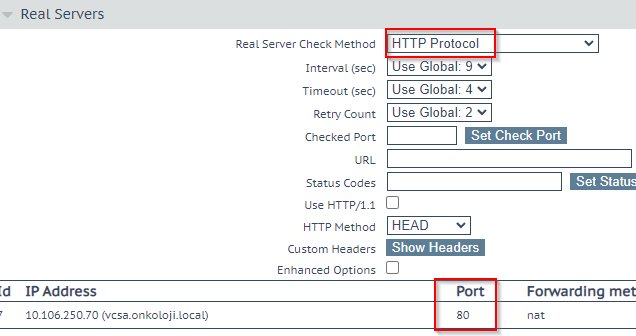
Eğer down durumda gözüküyor ise, 443 port üzerinden direk çalışıyor ise aşağıdaki gibi yapılandırabilirsiniz. Real Server kısmı http ve port 80 olarak ayarlayınız.
ÖNEMLİ !!!
Other Port xx (0-65535)
Eğer sunucunuzda birden fazla farklı port kullanıyor ise onları da eklemeniz gerekmektedir. Aksi halde sorun yaşamanız kaçınılmaz olacaktır. Örnek “ Desktop Central, PAM360, OPManager “ gibi
Biz yukarıda Desktop Central eklediğimiz için onun üzerinde devam edeceğiz.
Other Port 8443
Virtual Address: http olarak kullandığımız boş ip adresinin aynısını giriyoruz.
Port: Desktop Central Remote Connection olarak 8443 port kullandığı için bunu yazıyorum .
Service Name: Bu kısma benzersiz bir isim giriyoruz.
Protocol: tcp olarak bırakıyoruz.

Real Servers kısmında Add New butonuna basıyoruz
Görseldeki gibi gerçek sunucu ve port bilgilerimizi giriyoruz. Akabinde Add this real server butonuna basarak ekleme işlemini gerçekleştiriyoruz.
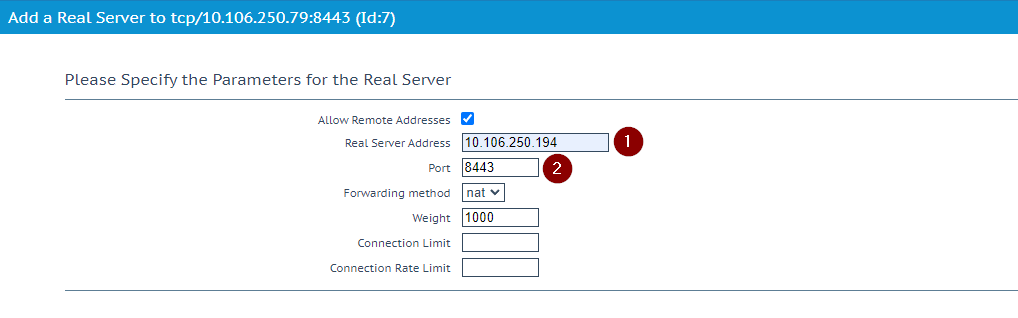
Sonuç aşağıdaki gibi olmalıdır. Aslında işlemler aynı farklı bir port olarak eklemiş oluyoruz.

Eğer virtual servisleri hala down olarak görmeye devam ederseniz. Real Server kısmında methodları TCP Connection olarak ayarlayabilirsiniz.