Kemp LDAP Balancing
Bu makalenin amacı, LoadMaster üzerinde ayrı Virtual Services yapılandırmaları kullanarak Yük Dengeleme LDAP, LDAPS ve RADIUS istekleri için bir çözüm sağlamaktır. Öncelikle TCP üzerinden Şifrelenmemiş LDAP ve Şifrelenmiş LDAPS'yi kapsarken, RADIUS UDP üzerinden kullanılabilir. Bazı durumlarda LDAP/LDAPS Yükleme Dengesinin UDP üzerinden yapılması gerekebilir. LoadMaster, UDP üzerinden LDAP/LDAPS'yi destekleme kapasitesine sahiptir, ancak varsayılan olarak TCP varsayılır. UDP, Sanal Hizmet oluşturulurken Protokol açılır menüsü aracılığıyla seçilebilir.
Daha fazla bilgi için bakınız: https://community.progress.com/s/article/How-to-create-a-Virtual-Service-for-Load-Balancing-LDAP-LDAPS-or-RADIUS-Requests
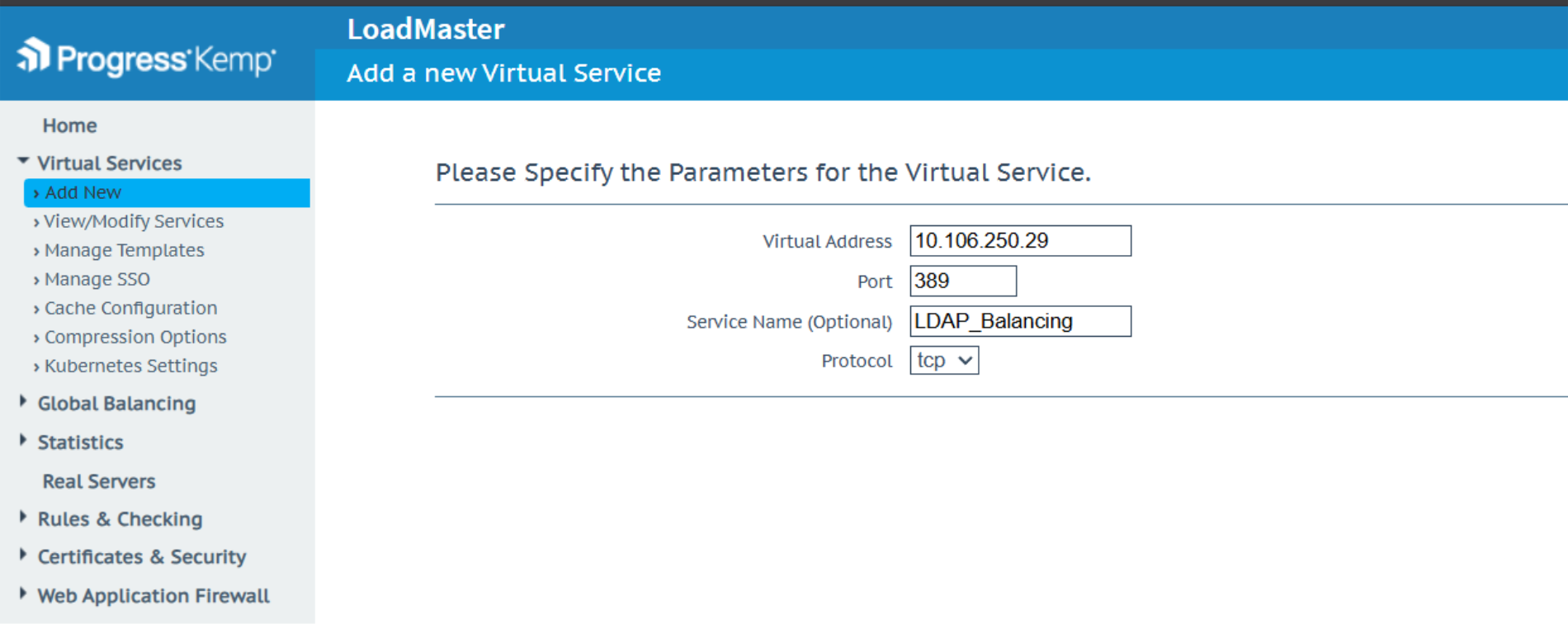
LDAP Balancing yapmak için Kemp konsol üzerinden Virtual Services→Add New seçeneğini ile devam edelim. Açılan pencerede,
- VIP (Sanal IP) adresini girin.
- LDAP 389 portunu girin.
- Sanal Hizmet için servis adını girin.
- Sanal Hizmeti eklemek için Add this Virtual Service butonuna basınız.
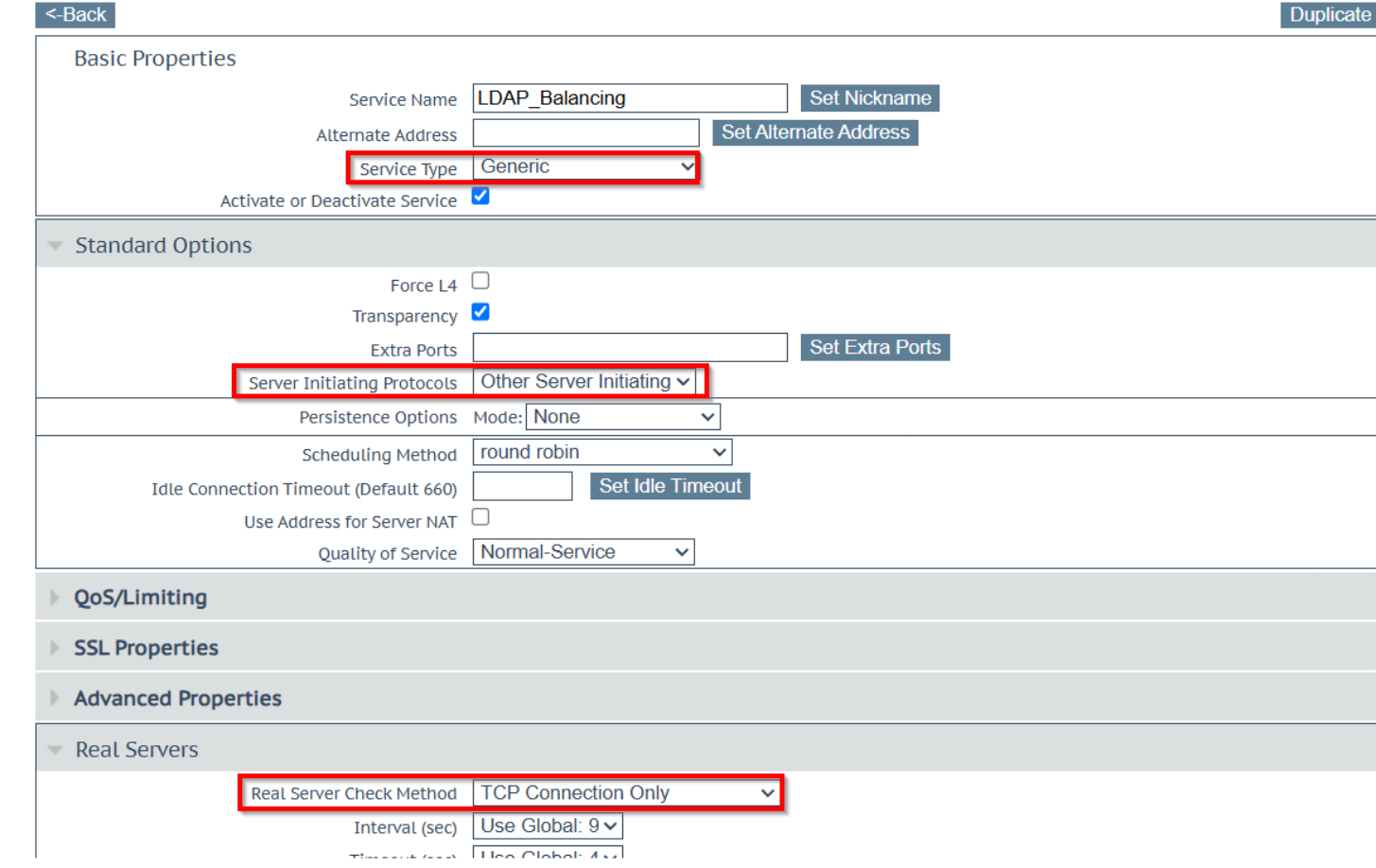
Aşağıda Yük Dengeleme LDAP İstekleri için örnek bir Sanal Hizmet yapılandırması bulunmaktadır. Lütfen aşağıdaki tanımlanmış gereksinimlere dikkat edin ve ortamınıza uygun olan tüm değişiklikleri yapın.
- Service Type kısmını Generic olarak ayarlayın.
- Standard Options kısmında Server Initiating Protocols kısmını Other Server Initiating olarak ayarlayın.
- Real Server kısmında ise Real Server CheckMethod kısmını TCP Connection Only olarak ayarlayın.
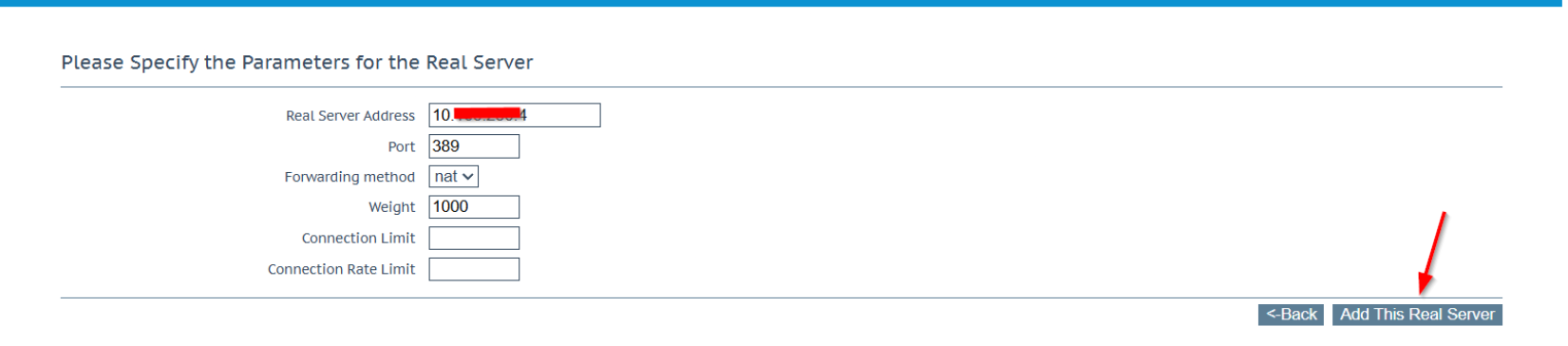
Real Servers altında, Add New butonuna tıklayın Gerçek LDAP Sunucusunun IP Adresini girin. Her LDAP Sunucusu IP Adresinin her seferinde bir tane olmak üzere buraya manuel olarak eklenmesi gerekecektir.
Tamamlandığında Back butonuna tıklayın ve artık LDAP IP Adresleri altında görülebilecektir.
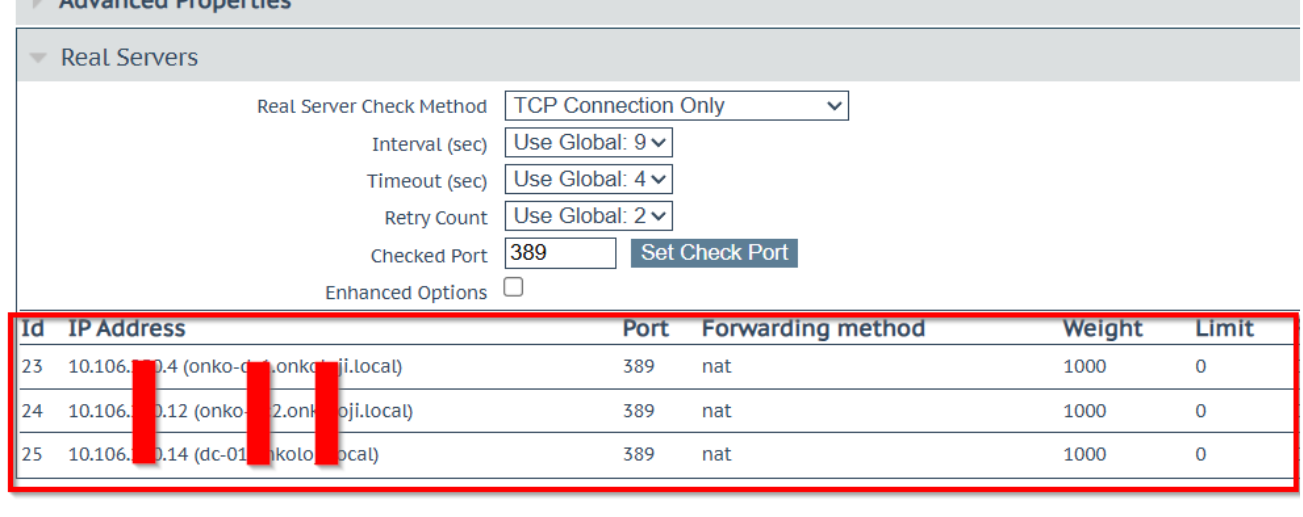
Bu şekilde oluşturduğunuz VIP veya DNS kaydı ile ldap doğrulaması yapacağınız uygulamalara girebilirsiniz.
İsteğe bağlı olarak LDAP Virtual Services için healtcheck oluşturabilirsiniz. Bunun için Certificates & Security → LDAP Configuration yolunu takip ederek bir isim girip ekleyin.
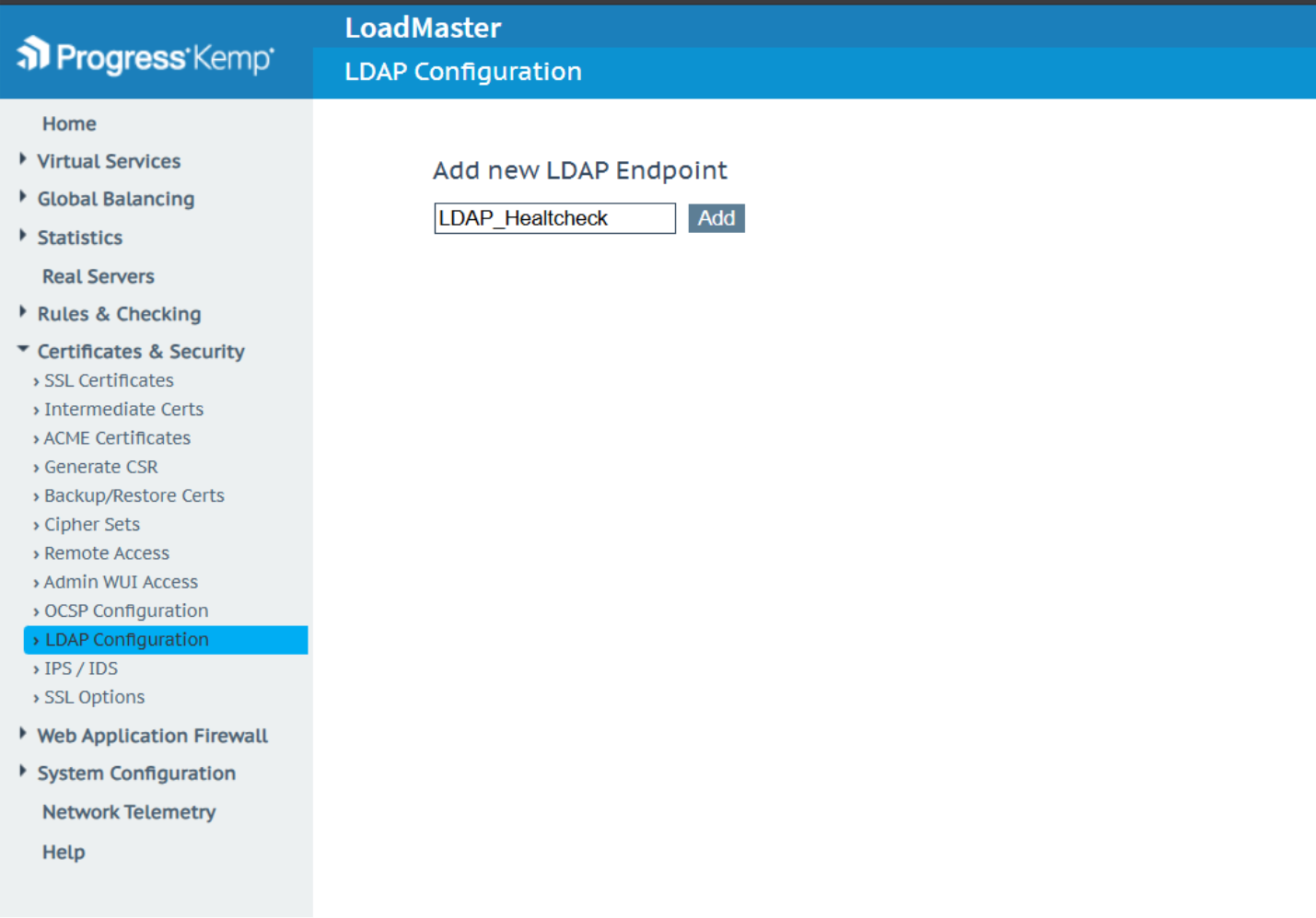
Açılan pencerede,
- LDAP Servers kısmına sunucularınızın arasında bir boşluk bırakarak yazın.
- Varsayılan değerler olarak Doğrulama Aralığı, Yönlendirme Sayısı ve Sunucu Zaman Aşımını bırakın. İsterseniz değiştirebilirsiniz.
- Admin User/Password kısmına Active Directory üzerinde domain users olan bir servis hesabın UPN formatı ör. user@domain.com olarak, kullanıcı adı ve parolasını girin.
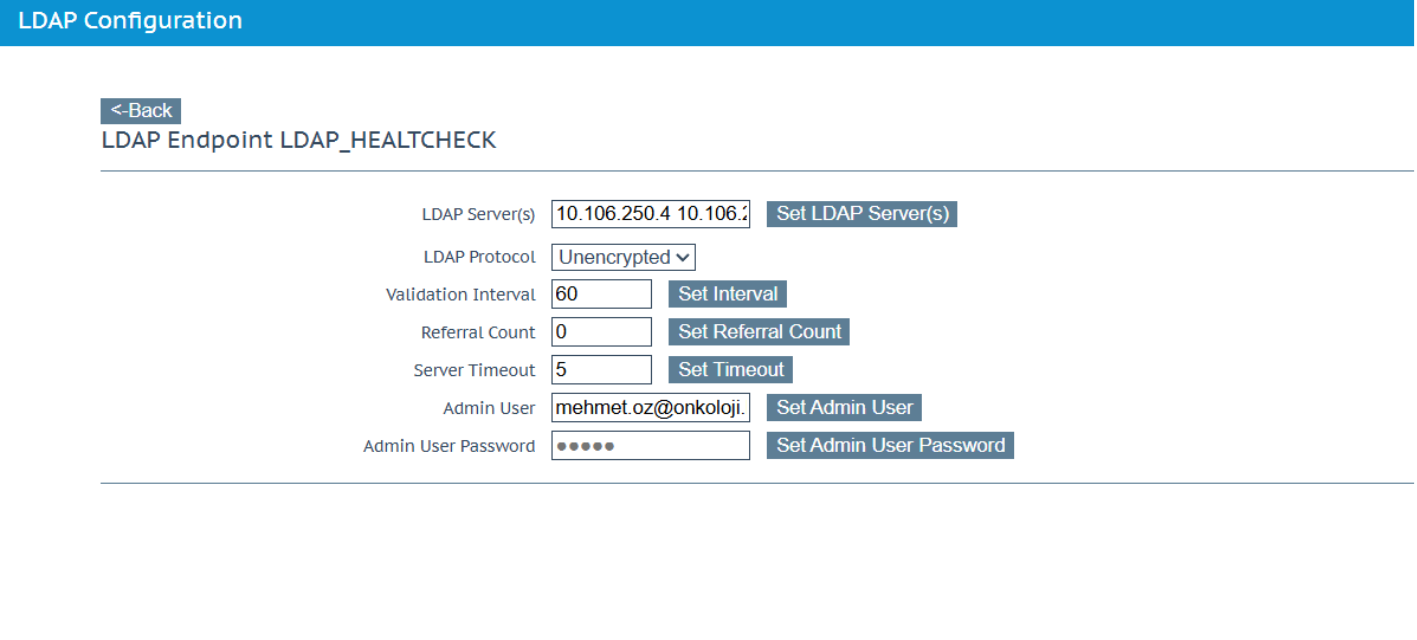
Artık tek yapmamız gereken, sağlık testi için TCP Connection Only yerine Real Servers kısmındaki Real Server Check Method için LDAP → LDAP_HEALTCHECK seçmektir.

Virtual Services kısmından Status Up olduğunu kontrol ederek süreci tamamlayabilirsiniz.
