microsoft print server install
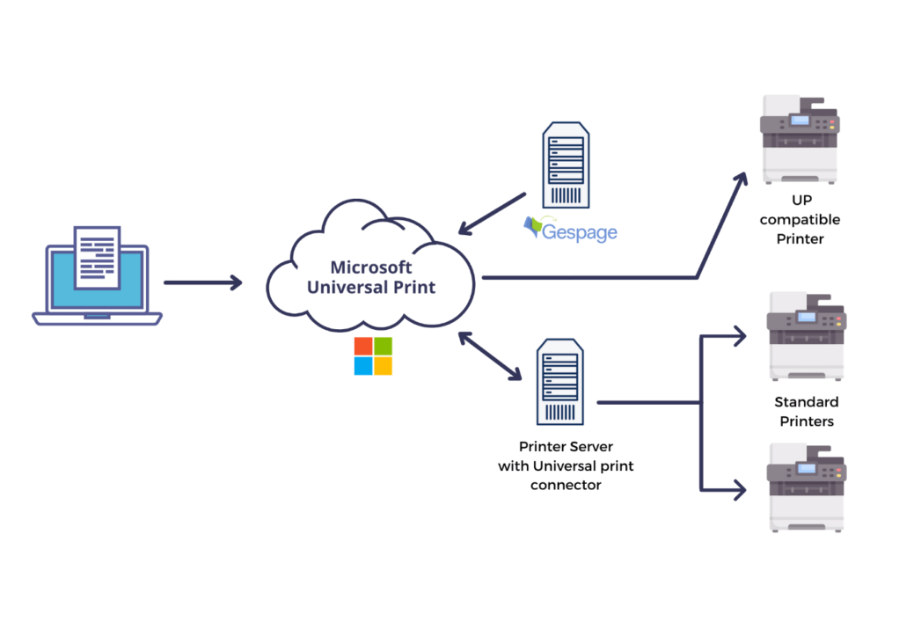
Kurumsal ağ ortamlarında merkezi yazıcı yönetimi, BT kaynaklarının verimli kullanımı, güvenlik ve tutarlı kullanıcı deneyimi için kritik öneme sahiptir. Bu makale, bir Windows Server üzerinde Print Server (Yazdırma Sunucusu) kurulumunu, farklı işletim sistemlerini desteklemek için sürücü yapılandırmasını ve son kullanıcıya özgü ayarların (örn. kağıt boyutu) otomatik olarak uygulanmasını tüm teknik detaylarıyla ele almaktadır.
Print Server Install
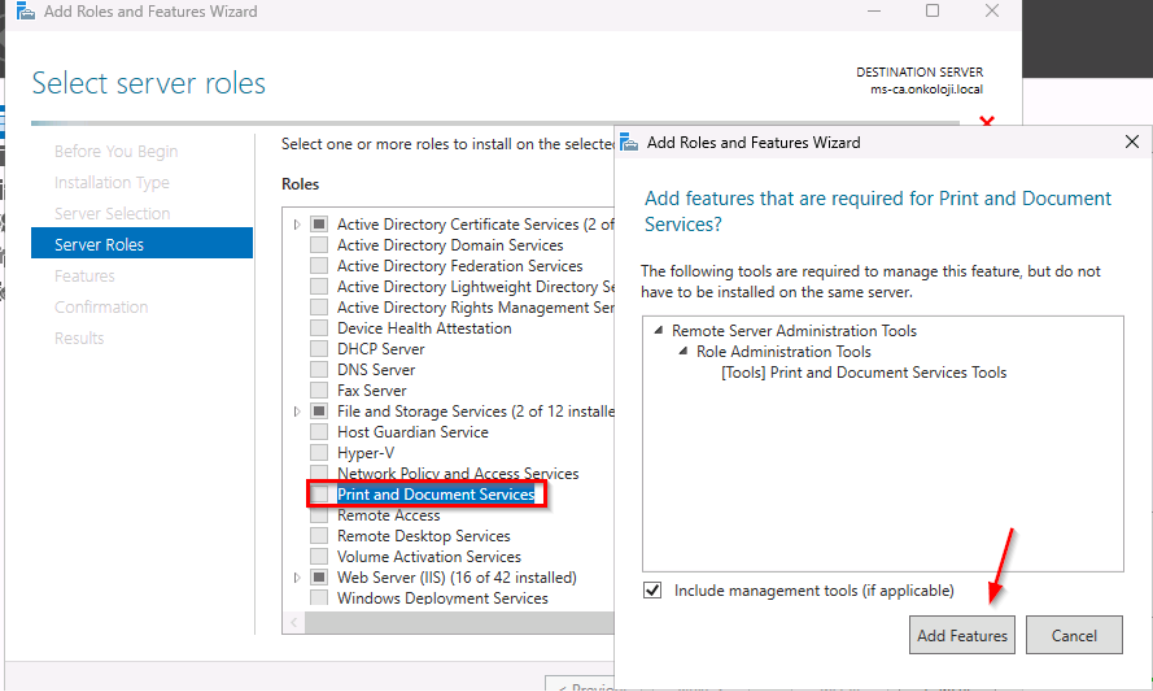
Print Server işlevselliği, Windows Server işletim sistemine Yazdırma ve Belge Hizmetleri (Print and Document Services) rolü yüklenerek başlar. Bunun için Server Manager açılır ve Add Roles and Features kısmından roller listesinden Print and Document Services işaretlenir.
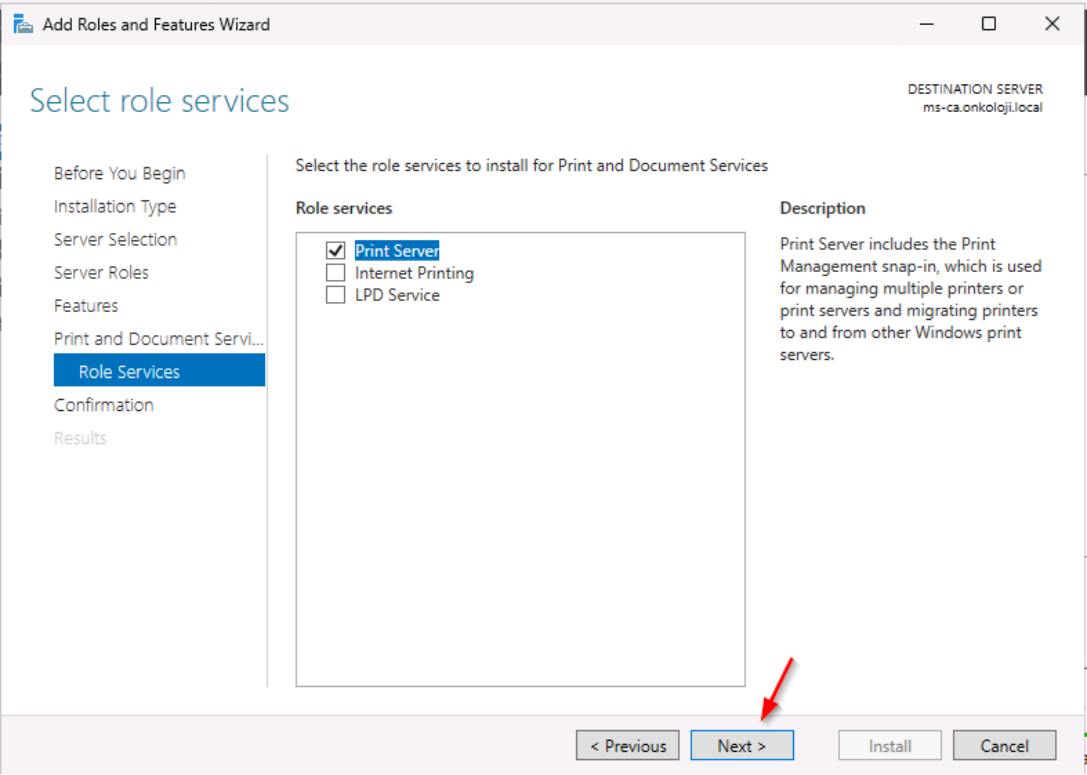
Role Services adımında, Print Server seçeneğinin aktif olduğundan emin olunur. Kurulum tamamlanır ve sunucu gerekirse yeniden başlatılır.
Printer and Driver Install
Sürücü yüklemeden önce mantığını biraz anlamakta fayda var. Print Server'ın gücü, tek bir kuyrukta farklı işletim sistemlerini destekleyebilme yeteneğidir. Bu, Universal Print Drivers ile optimize edilir. Yazıcı sürücüleri indirirken birden fazla seçenek görebilirsiniz. Örneğin Universal kelimesi bu birden fazla farklı model olan yerler için tasarlanmıştır. Yani HP universal indirdiğiniz zaman HP marka tüm yazıcılarınızı kapsar. Bu yüzden
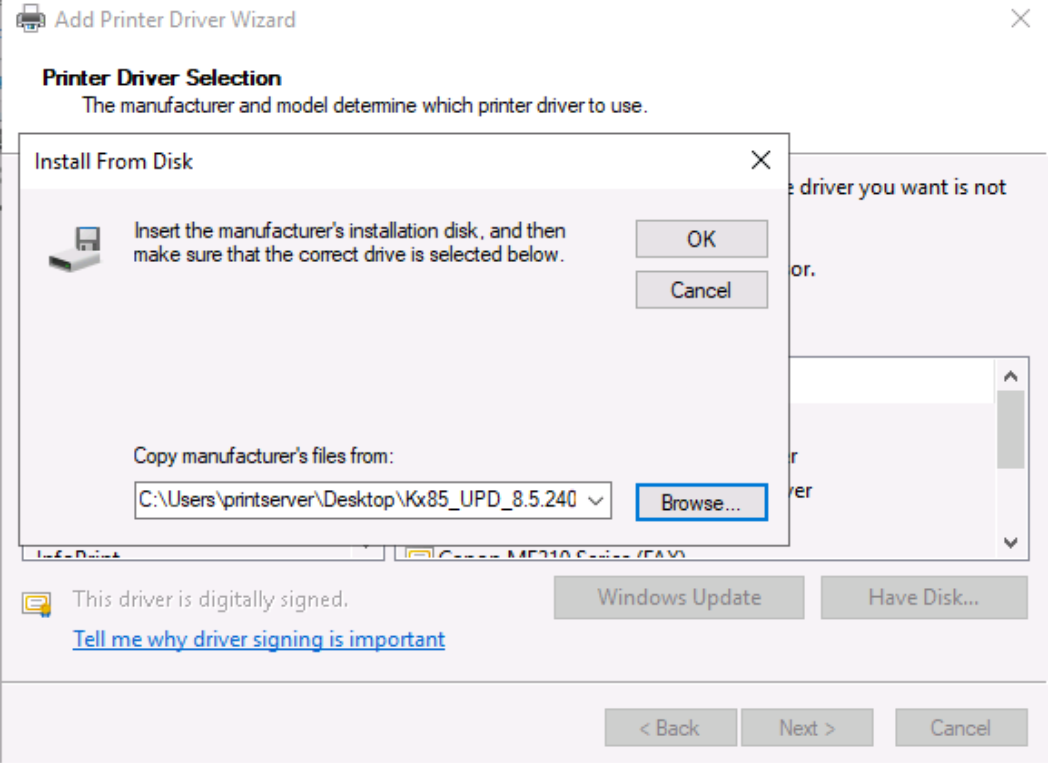
Yazıcı üreticisinin (HP, Ricoh, vb.) Universal PCL6 Sürücüsü indirilmelidir. PCL6, hız ve Windows uyumluluğu açısından ofis ortamları için idealdir. Üreticinin sitesinden indirilenen sürücü dosyalarını, Print Management → Drivers → Add Driver bölümüne eklenir.
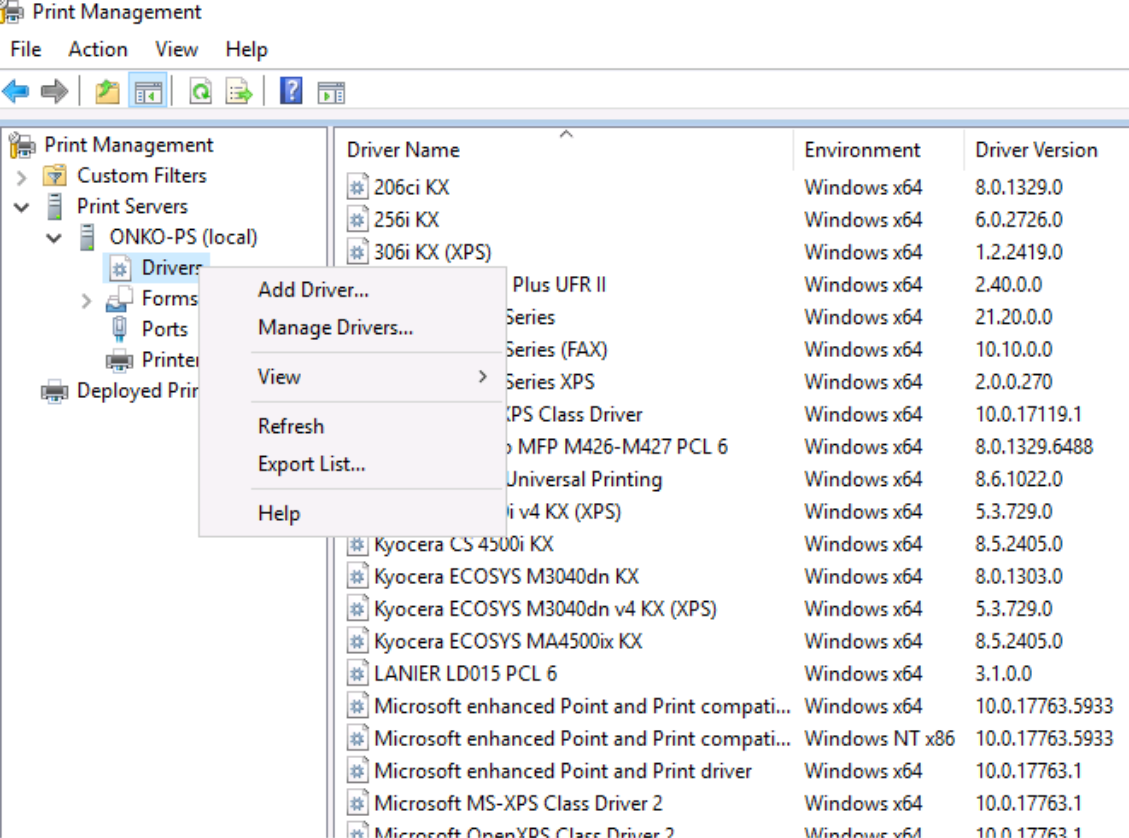
Açılan pencerede kolay bir şekilde Have Disk kısmından ekleyebilirsiniz.
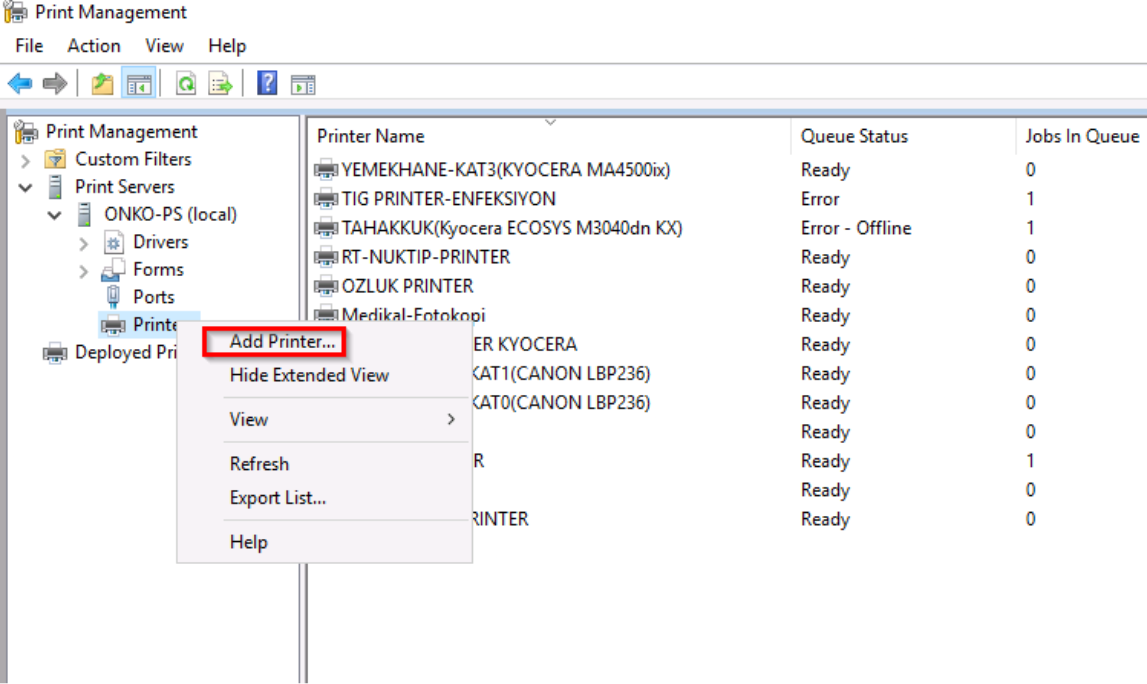
Sürücü ekleme işi bittikten sonra, artık yazıcı ekleyebilirsiniz. Aynı şekilde yazıcı ekleme işlemleride Print Management konsolu üzerinden gerçekleştirilir. Yazıcı eklemek için Printers → Add Printer yolu takip edilir.
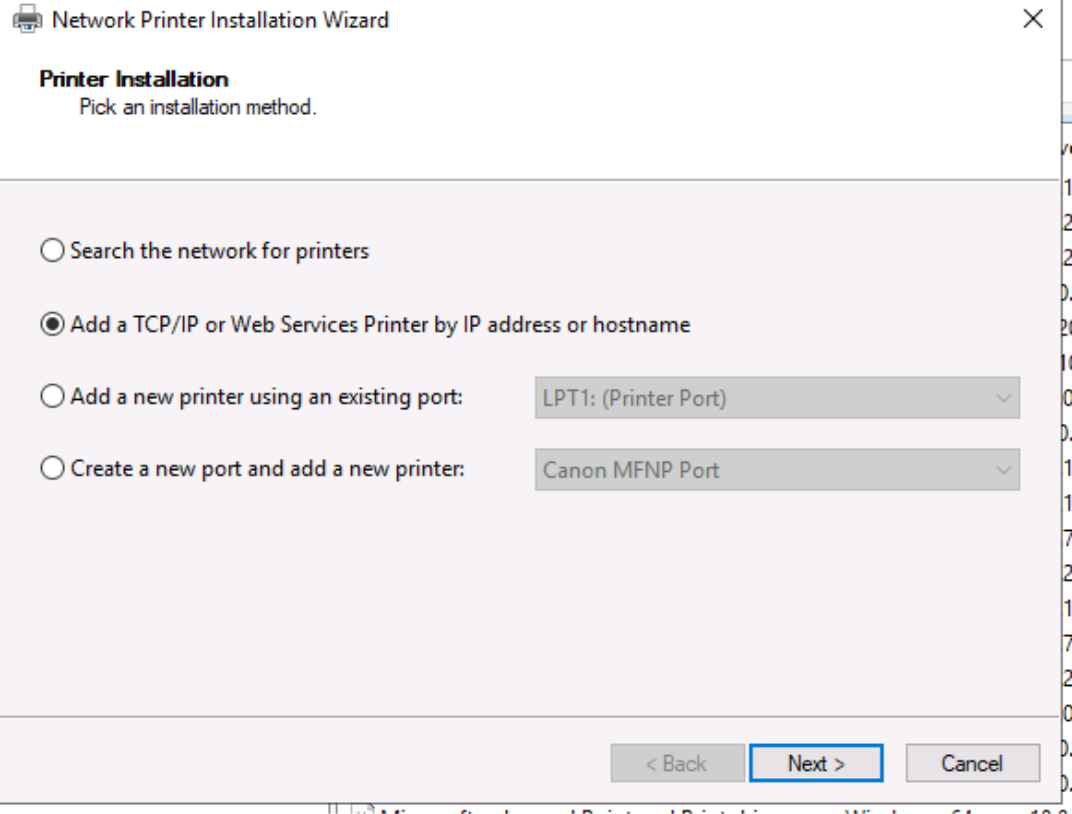
Açılan pencerede, Add a TCP/IP or Web Services Printer by IP address or hostname yolu takip edilerek daha önce eklediğiniz driver seçerek kolay bir şekilde yazıcı ekleyebilirsiniz.
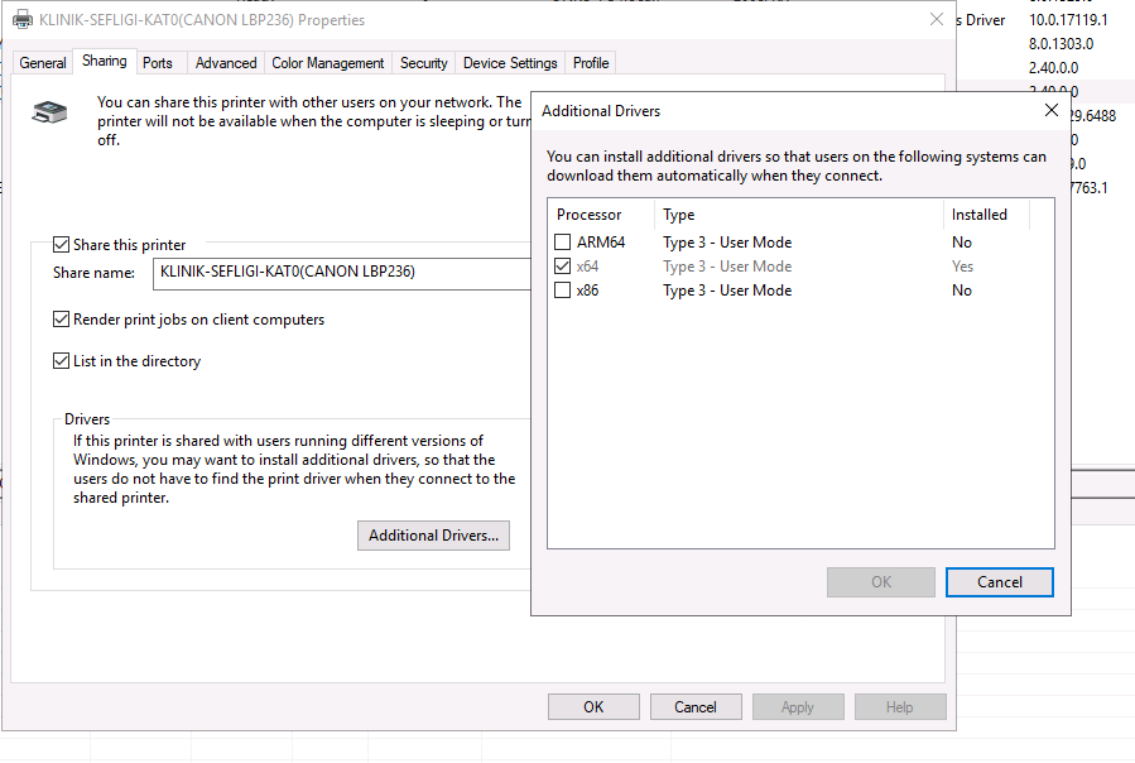
Yazı ekledikten sonra diğer bir önemli kısım ise ortamda birden fazla Windows 7, 10, 11 (32-bit ve 64-bit) gibi farklı istemciler olmasıdır. PrintServer bu işlemi istemcilere otomatik yapabilmesi için ek sürücüler (Additional Drivers) yüklenmelidir. Bunun için eklenen yeni yazıcıya sağ tıklanarak Properties açılır. Sharing sekmesinde Additional Drivers seçeneğine tıklanır. Açılan pencerede, desteklenecek tüm mimariler (x86/32-bit ve x64/64-bit) işaretlenir. Bu, Print Server'ın 32-bit ve 64-bit işletim sistemlerine farklı sürücü paketlerini göndermesini sağlar.
Eğer x86 gerekliyse kutucuğunu işaretleyin ve OK butonuna basın. Sizden bir dosya yolu isteyecektir. Burada, önceden indirdiğiniz ve zipten çıkardığınız x86 (32-bit) sürücü klasöründeki .inf dosyasını göstermelisiniz.
- Windows 7 desteği için genellikle üreticinin Type 3 sürücüsü, Windows 10/11 için ise Type 4 sürücüsü gerekebilir. Her iki tip de aynı kuyrukta barındırılabilir.
- Additional Drivers (Ek Sürücüler) kısmını aktif olarak kullanmak ve ortamdaki 32-bit (x86) işletim sistemlerine sahip bilgisayarlara sürücü dağıtabilmek için, bu sürücülerin mutlaka print server üzerine önceden yüklenmiş olması gerekir.
- Sunucuya yüklediğiniz x64 sürücüsünün sürümü (örneğin v6.4.1) ile ek sürücü olarak yükleyeceğiniz x86 sürücüsünün sürümü birebir aynı olmalıdır. Aksi takdirde Windows, "Sürücü paketleri eşleşmiyor" hatası verir ve ek sürücüyü kabul etmez.
Printer Paper Size
Kurulumun en önemli detaylarından biri, tüm kullanıcıların tutarlı ve doğru varsayılan ayarlarla (örn. A4 veya Letter kağıt boyutu) başlamasını sağlamaktır. Windows Print Server, varsayılan kağıt boyutunu sunucu tarafında tanımlanan Formlar (Forms) üzerinden yönetir. Yazıcının varsayılan ayarları, istemcilere dağıtılacak olan ilk yapılandırmayı belirler.
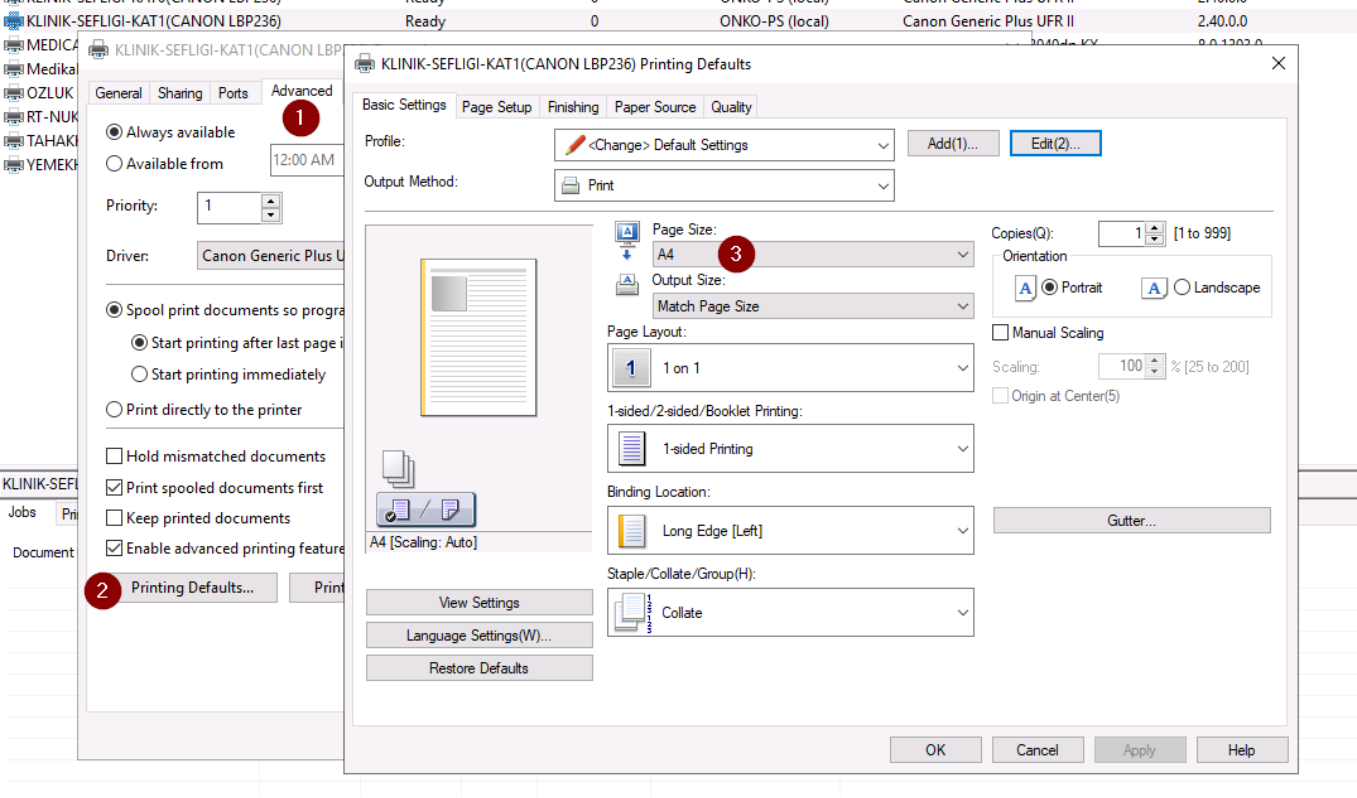
Print Management üstünde ilgili yazıcı ayarlarından Advanced kısmından Printing Defaults seçilir. Burada kağıt boyutu (A4), çift taraflı (Duplex) baskı gibi ayarlar yapılandırılır. Bu ayarlar kaydedildiğinde, GPO ile dağıtılan veya otomatik bağlanan tüm istemciler bu varsayılan ayarları alır.
Printer Properties sadece sunucunun kendisinin kullandığı ayarlardır. Kullanıcı deneyimini kontrol etmek için Printing Defaults ayarlanmalıdır.
Printer Deploy
Yazıcı kuyruğunun son kullanıcılar tarafından kolayca bulunup kurulabilmesi için birkaç yöntem kullanılır:
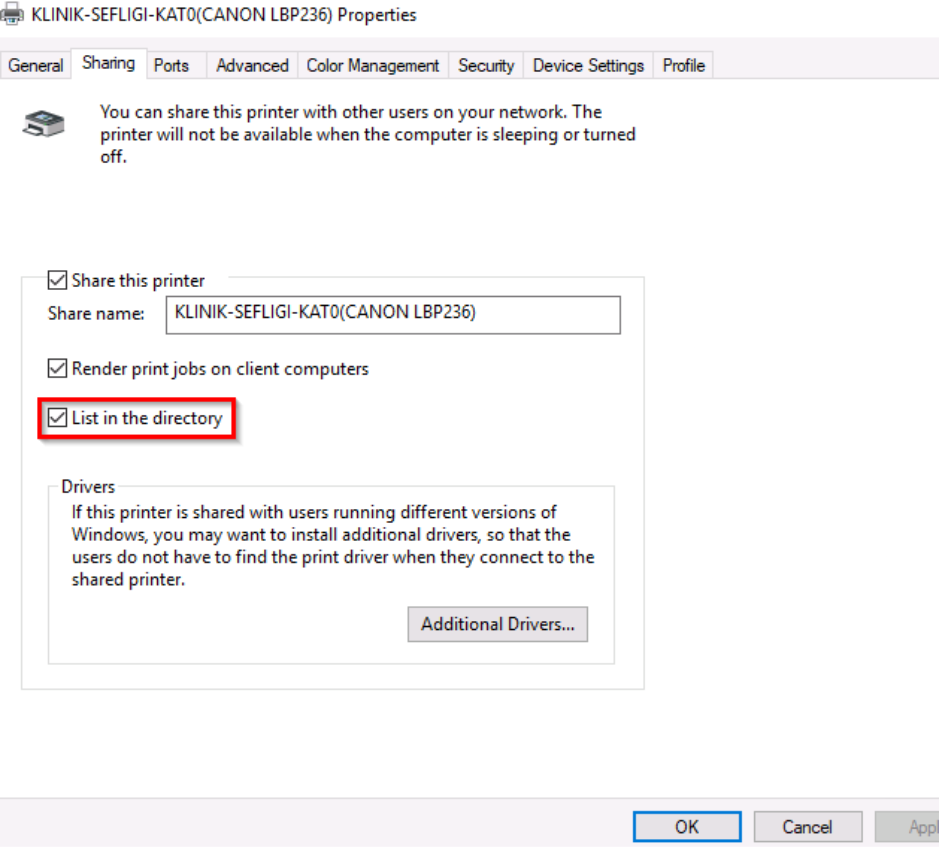
Yazıcının Active Directory'de yayınlanması, en yaygın ve yönetilebilir yöntemdir. Teknik personeller veya personeller bunu kolay bir şekilde yapabilir. Print Management konsolunda yazıcıya sağ tıklanır. List in Directory seçeneği aktif edilir.
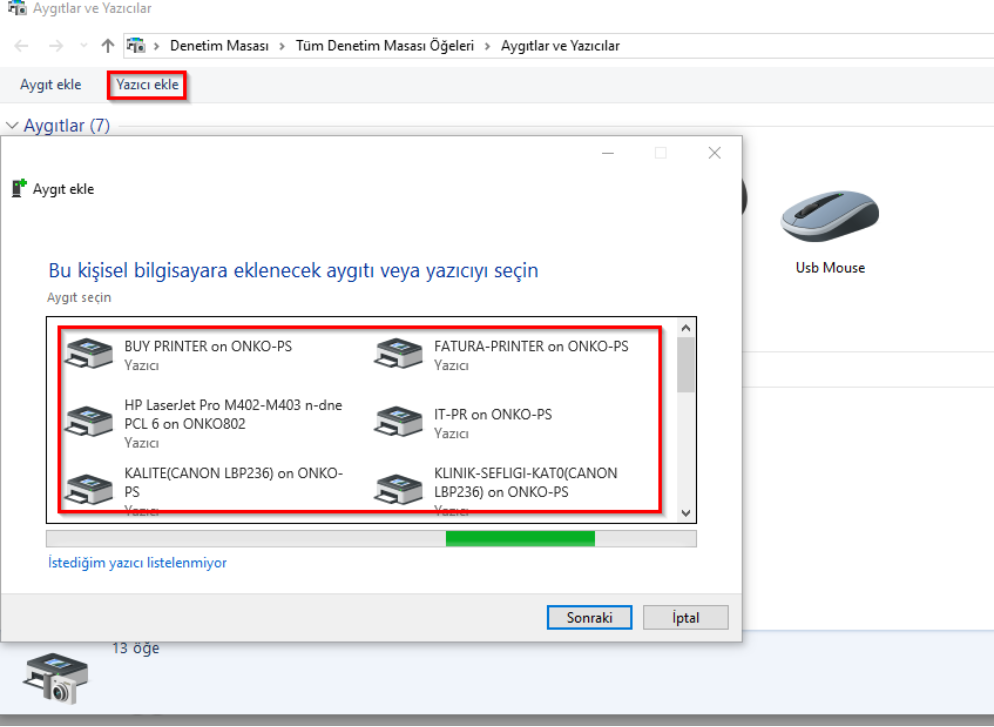
Kullanıcılar, bilgisayarlarında Ağ Yazıcısı Ekle (Add a network printer) sihirbazını kullanarak veya Active Directory'ye bağlı diğer araçlarla yazıcıyı bulabilir.
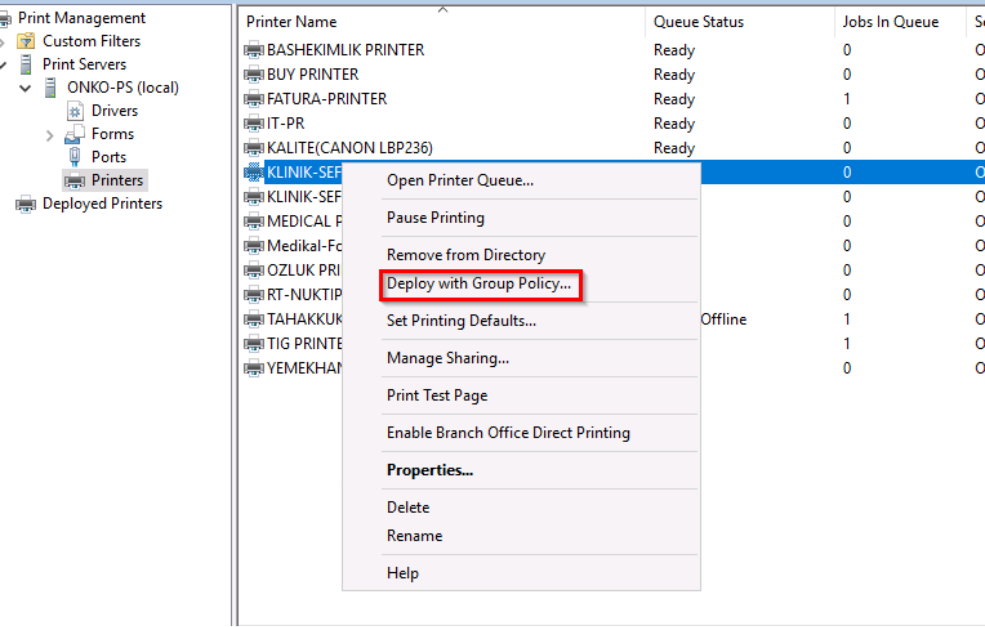
Büyük ve yönetilen ortamlarda, yazıcılar Grup İlkesi Tercihleri kullanılarak otomatik olarak kurulmalıdır. Bunun için ister Grup İlkesi Yönetimi Konsolu açarak yada direk printserver üzerinde politikaları direk İlgili OU'ya (Organizasyon Birimi) yeni bir GPO bağlayabilirsiniz. Bu sayede GPO, bilgisayar veya kullanıcı oturum açtığında yazıcının otomatik olarak kurulmasını sağlar.
Printer üzerinden GPO kullanmak için aşağıdaki yetkiler tanımlanması gerekir.
- Group Policy Creator Owners grubuna printserverda oturum açan kullanıcının eklenmesi.
- İlgili Organizasyon Biriminde Delegation kısmından Permission alanında Link GPOs seçeneğini seçip Add butonundan printserverda oturum açan kullanıcının eklenmesi.
- Son olarak printserverda oturum açıp kapatma işlemi gerçekleştirin.
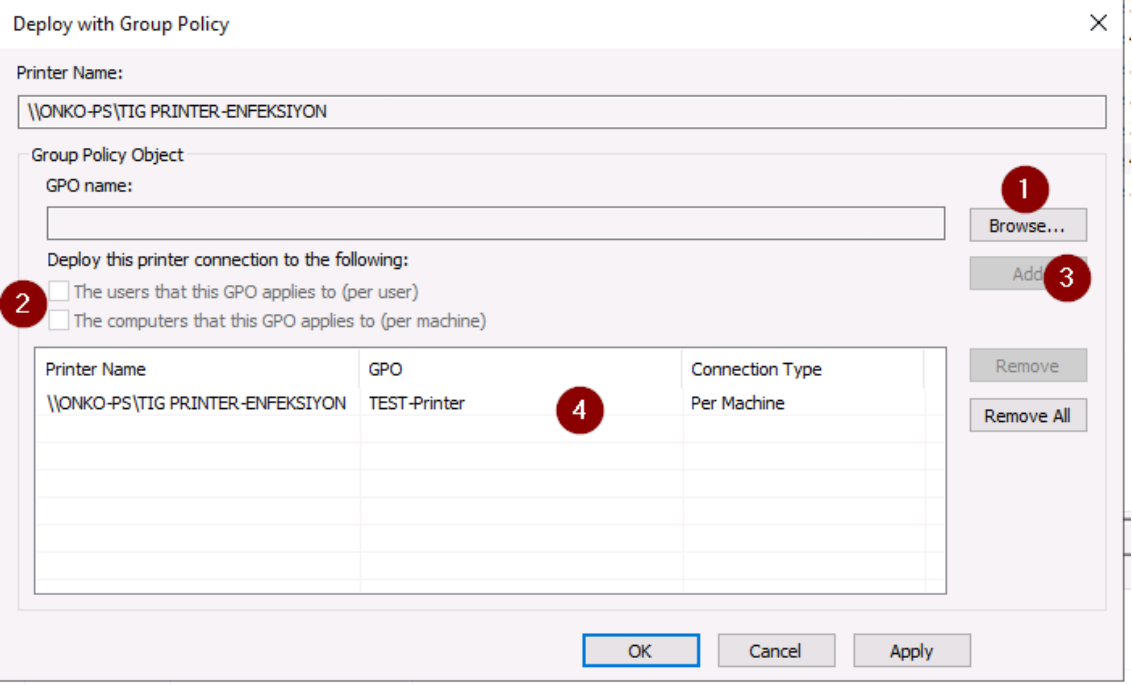
Bunun için ilgili yazıcı üzerinden Deploy with Group Policy seçeneğine tıklayalım.
Açılan pencerede Browse kısmından ilgili OU seçip bir policy oluşturun. Ardından yazıcıları kullanıcı veya bilgisayar bazlı dağıtmak istediğinizi seçerek Add butonuna basın ve Ok butonu işe işlemi tamamlayabilirsiniz.
- Daha fazla hareketlilik (mobil çalışanlar, laptoplar, sıcak masa) varsa, Kullanıcı Bazlı Dağıtım genellikle daha mantıklıdır.
- Daha sabit (masaüstü bilgisayarlar, laboratuvarlar, üretim alanları) bir ortam varsa, Bilgisayar Bazlı Dağıtım daha kolay yönetilebilir ve oturum açma hızları için daha iyidir.
Politikanın hemen geçerli olması için aşağıdaki komutu çalıştırmanız ve bilgisayarı yeniden başlatmanız yeterli olacaktır.
gpupdate /forceMerkezi bir Print Server kurmak ve yönetmek, sadece sürücüleri kurmaktan öte, Universal Sürücü stratejisi, Active Directory entegrasyonu ve özellikle Printing Defaults ile kağıt boyutu gibi kullanıcı ayarlarını doğru yapılandırmayı gerektirir. Bu detaylı yapılandırma, BT yöneticilerine kolay yönetim ve son kullanıcılara tutarlı, hatasız bir baskı deneyimi sağlar.