MS SQL Server Cumulative Update(CU) Install

Microsoft SQL Server, Microsoft tarafından geliştirilen ve yönetilen bir ilişkisel veritabanı yönetim sistemidir. SQL Server, büyük ve karmaşık veritabanlarını depolamak, yönetmek, sorgulamak ve işlemek için kullanılan bir yazılım ürünüdür.
MSSQL’de Cumulative Update öncesi bilinmesi gerekenler.
- Cumulative Update’ler adından da anlaşılabileceği gibi kendinden önceki bütün Cumulative Update’leri karşılar. İstediğiniz CU veya en son sürüme direk geçebilirsiniz.
- Cumulative Update yüklenirken MSSQL Server erişimi kesilmektedir. (SQL Servisi durmaktadır.)
- Cumulative Update sırasında kullanılan programların kapatılması istenilecektir. Eğer kapatılmaz ise sunucu restart gerektirir. Eğer yapılabiliyor ise her koşulda sunucu restart edilmesi daha sağlıklı olacaktır.
İlk olarak SSMS üzerinden SQL versiyon bilgilerini alalım. SQL sorgusunu çalıştırdığımız zaman, CU15 versiyonunda olduğunu ve KB sürümünü görebiliyoruz.
select @@VERSION 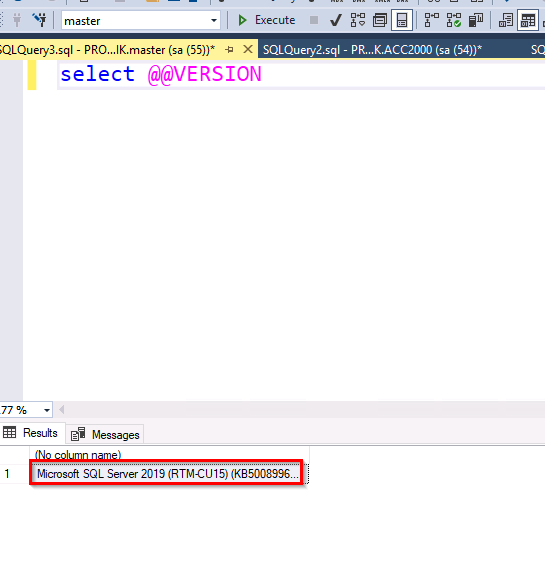
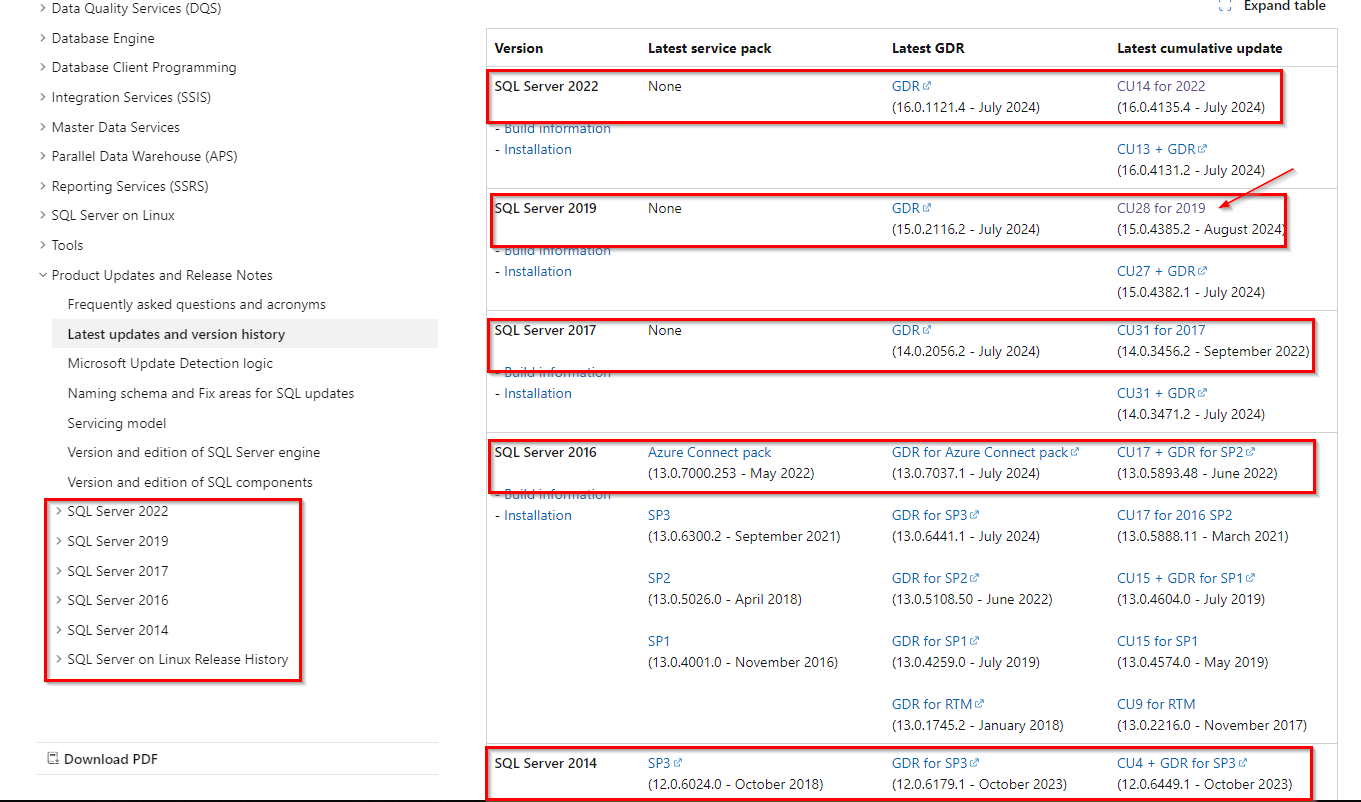
Aşağıdaki site üzerinden tüm SQL Server ürünlerini ve Cumulative Update(CU) tarihleri ile gözükmektedir. Sol taraftaki SQL Server versiyonlarına tıklayarak tüm Cumulative Update versiyonlarını inceleyebilirsiniz. Biz SQL Server 2019 CU update edeceğimiz için, en son versiyon olarak CU28 for 2019 kısmına tıklayın.
https://learn.microsoft.com/en-us/troubleshoot/sql/releases/download-and-install-latest-updates
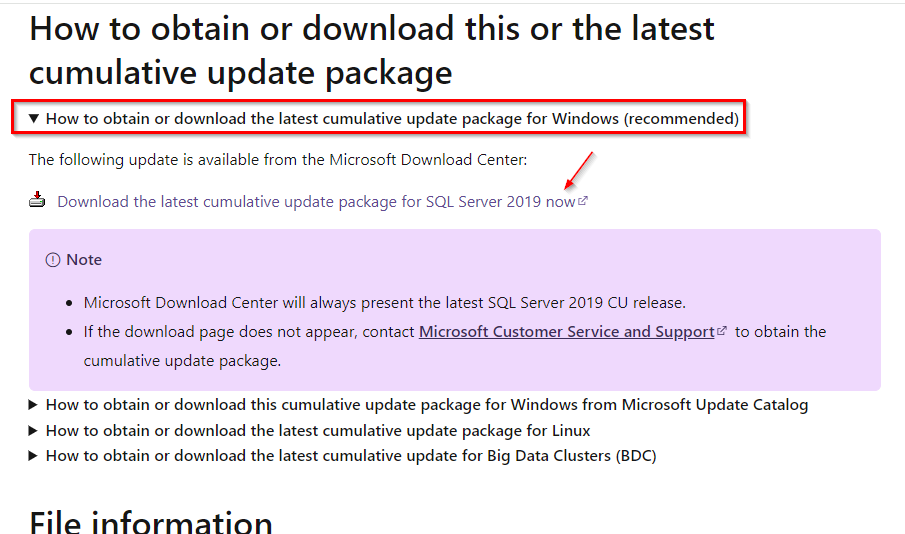
Açılan pencerede How to obtain or download this or the latest cumulative update package yazan kısma tıklayınız.
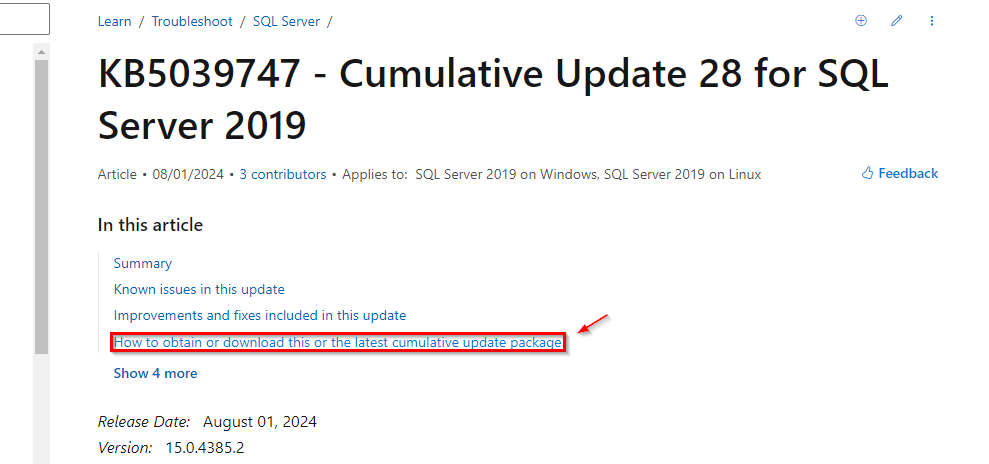
Bizi sayfanın aşağı kısmına götürecektir. Alanı genişlettiğimiz zaman, Download the latest cumulative update package for SQL Server 2019 now kısmına tıklayalım.
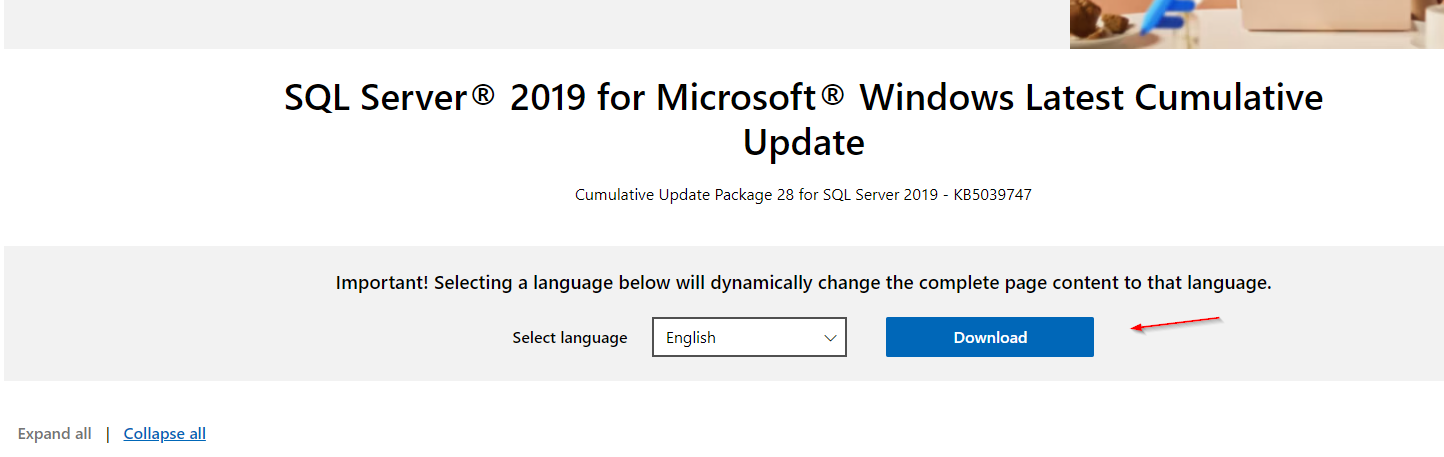
Açılan pencerede Download kısmına tıklayarak indirme işlemini başlatalım.
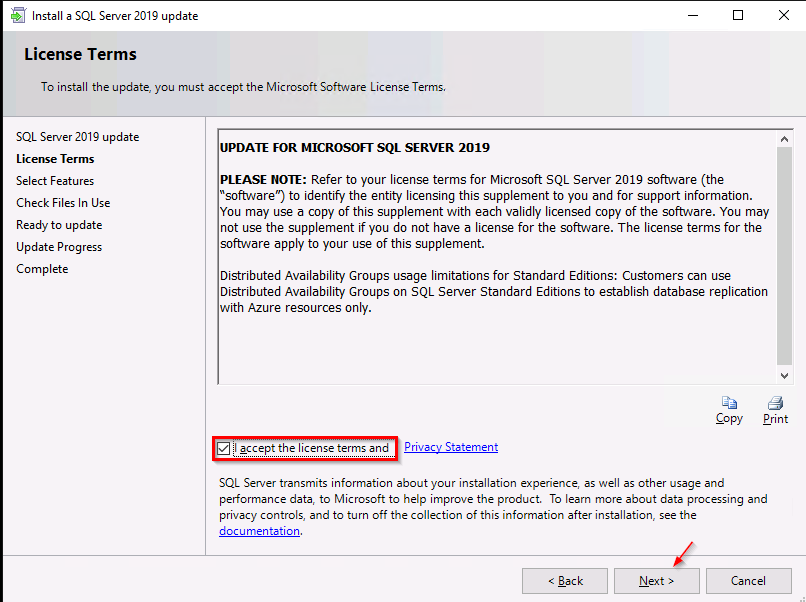
Dosyayı MS SQL Server sunucusuna kopyalayın ve çalıştırın. Lisans sözleşmesini kabul edin ve Next butonuna basınız.
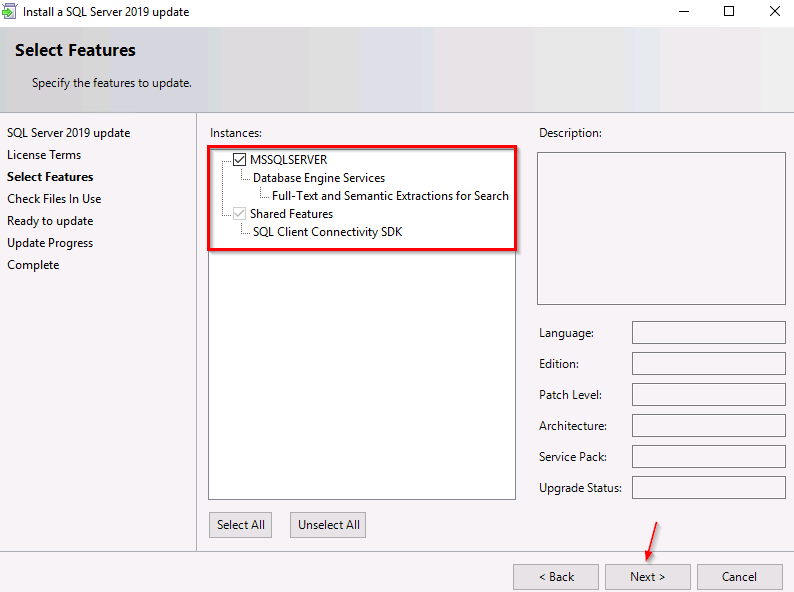
Yüklemenin yapılmasını istediğimiz Componentleri seçiyoruz. Varsayılan olarak bırakıp, Next butonuna basarak devam edelim.
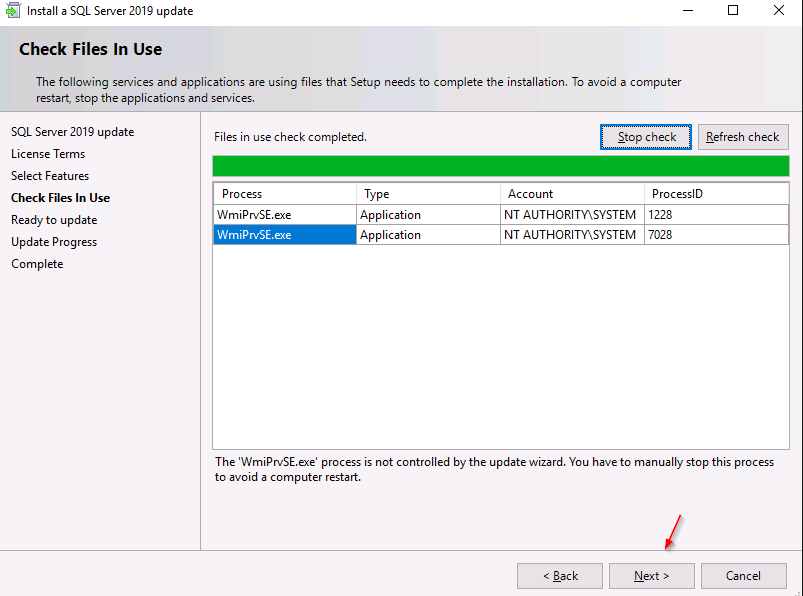
Açık program var ise Check Files In Use kısmından bunları gösterecektir. Bu kısımda isterseniz, çalışan uygulamaları ProcessID üzerinden bulup kapatarak Refresh check seçeneği ile devam edebilirsiniz. Eğer bunu yaparsanız sunucuyu reboot etmek zorunda kalmazsınız. İkinci olarak bu kısmı Next seçeneği ile devam ederek güncelleme bitiminde sunucuyu reboot edebilirsiniz. Ben next seçeneği ile devam ediyorum.
Ancak sunucuyu güncelleme sonrası yeniden başlatmak her zaman daha sağlıklı olacaktır.
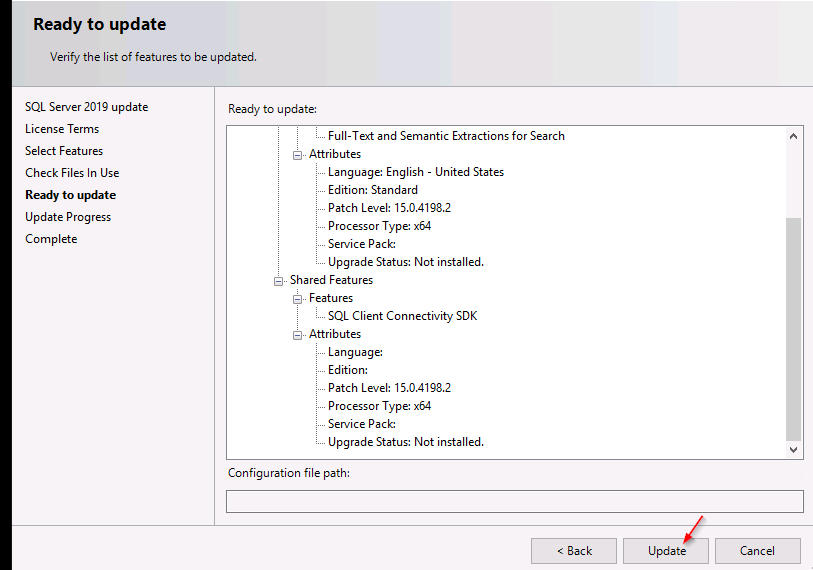
Ready to update sekmesinde artık update butonuna basarak güncelleme işlemini başlatabiliriz. CU yükleme süresi server kaynaklarına göre değişkenlik gösterecektir.
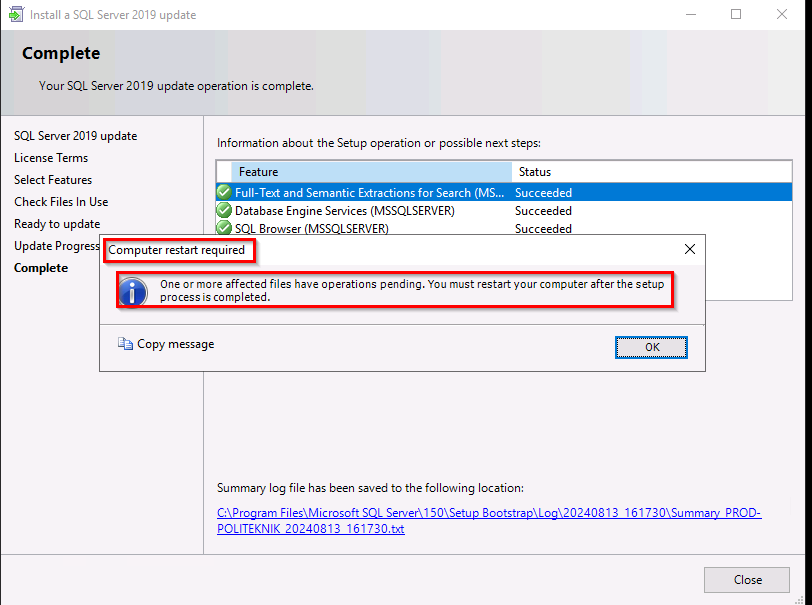
Kurulum işlemi tamamlandıktan sonra bilgisayarınızı yeniden başlatmanız gerektiği ile ilgili bir not çıkacaktır. Status kısmında Succeeded görünen componenetlerde başarılı bir şekilde Update yapıldığı görünür ve Close diyerek sihirbazı kapatabilirsiniz.
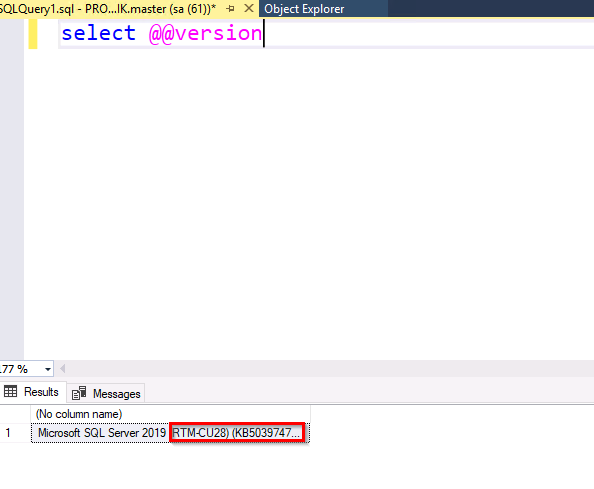
Sunucuyu yeniden başlatıyorum. Tekrar versiyon bilgisine baktığımız zaman başarılı bir şekilde geçtiğimizi görebiliriz.