SQL Server Version
Bu kılavuzda Microsoft SQL Server versiyon ve lisans tiplerini nasıl görebileceğimize bakacağız. SSMS üzerinden basit bir şekilde bu bilgileri nasıl öğreneceğimize bakalım.
İlk olarak SSMS üzerinden New Query butonuna basarak SQL versiyon bilgilerini alalım. SQL sorgusunu çalıştırdığımız zaman, CU15 versiyonunda olduğunu ve KB sürümünü görebiliyoruz.
select @@VERSION 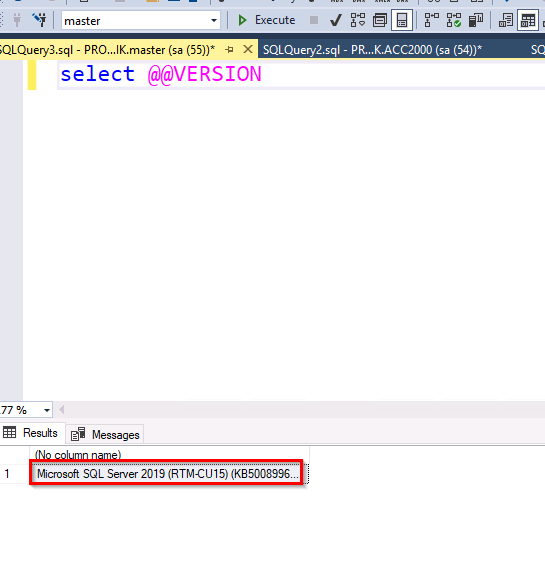
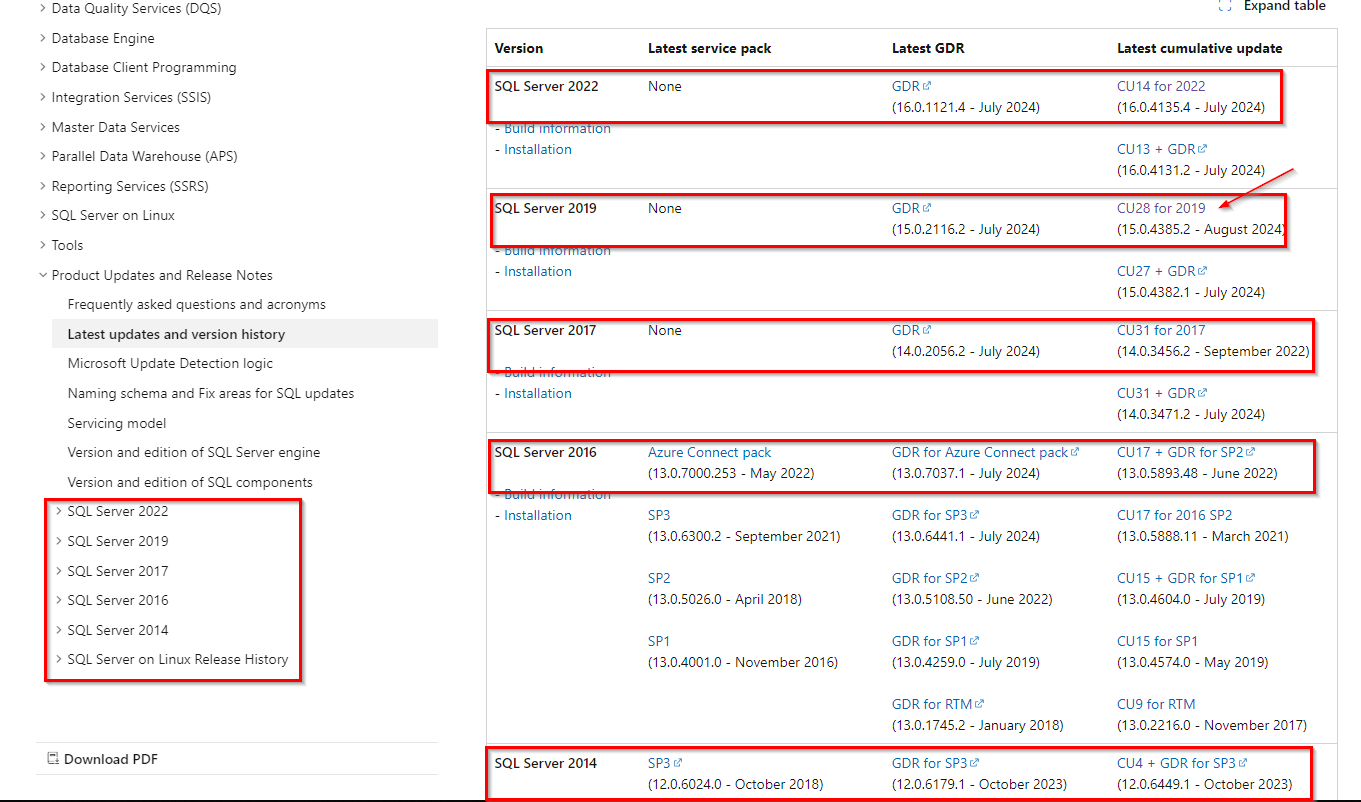
Aşağıdaki site üzerinden tüm SQL Server ürünlerini ve Cumulative Update(CU) tarihleri ile gözükmektedir. Sol taraftaki SQL Server versiyonlarına tıklayarak tüm Cumulative Update versiyonlarını inceleyebilirsiniz.
https://learn.microsoft.com/en-us/troubleshoot/sql/releases/download-and-install-latest-updates
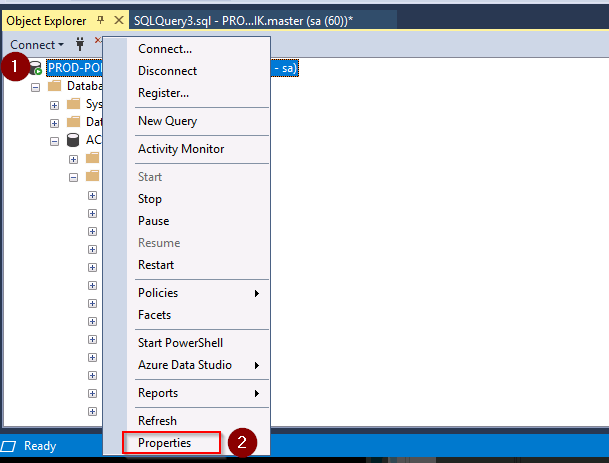
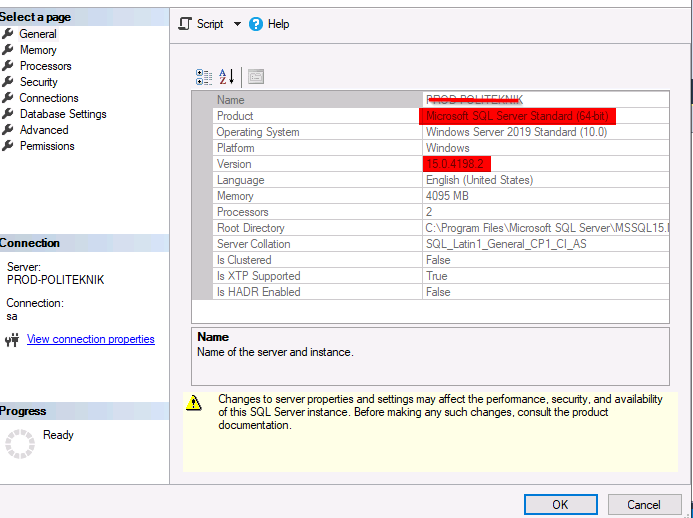
Yine SSMS üzerinde oturum açıktan sonra, database üzerinde Properties seçeneğine tıklayalım.
Açılan pencere,
- Lisansın Microsoft SQL Server Standard
- Versiyonun ise 15.0.4198.2
olduğunu rahatlıkla görebiliriz.
Şimdi ise komut satırından bu bilgilere nasıl bakabileceğimizi öğrenelim. SQL'in kurulu olduğu makinede bir komut istemi (CMD) penceresi açın.
SQL Server üzerinde lokal bir hesap ve tek instance var ise aşağıdaki gibi giriş yapınız.
sqlcmd -U saParola bilgilerinizi girdikten sonra aşağıdaki komutu çalıştırın.
select @@version
go
Çıktıda
- SQL Server 2019 sürümü
- SQL Server Standard Edition
- Windows İşletim Sisteminin Server 2019 Standard
olduğunu görebiliriz.
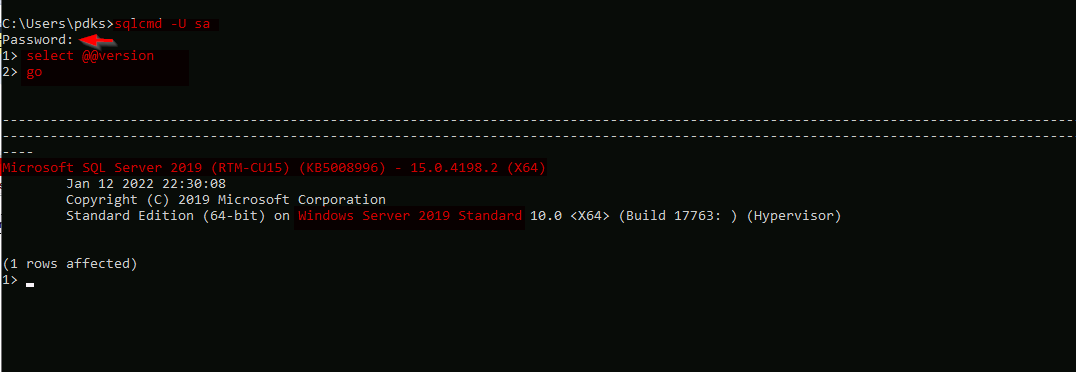
select @@version komutunu SSMS uygulaması üzerinden de sorgulayarak aynı sonuçları alabilirsiniz.
SQL Server üzerinde lokal bir hesap ve birden fazla instance var ise aşağıdaki gibi giriş yapınız ve yukarıdaki işlemlerin aynısını tekrarlayın.
SQLCMD -S servername\instancename -U saEğer instance isimlerini görmek istiyorsanız. Yukarıdaki gibi bir komut istemi penceresi açın ve hizmetleri açmak için aşağıdaki komutu yazın.
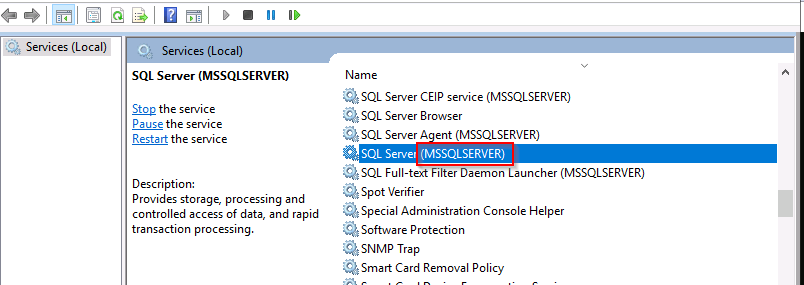
services.mscAçılan pencerede, SQL ile başlayan girişleri bulun. Her örnek için SQL Server (instance_name) adı verilen bir giriş olacaktır. instance_name parantez içinde görünür.