NextCloud Customize
Grup ve Grup Klasörü Oluşturma | Grup Kota Belirleme
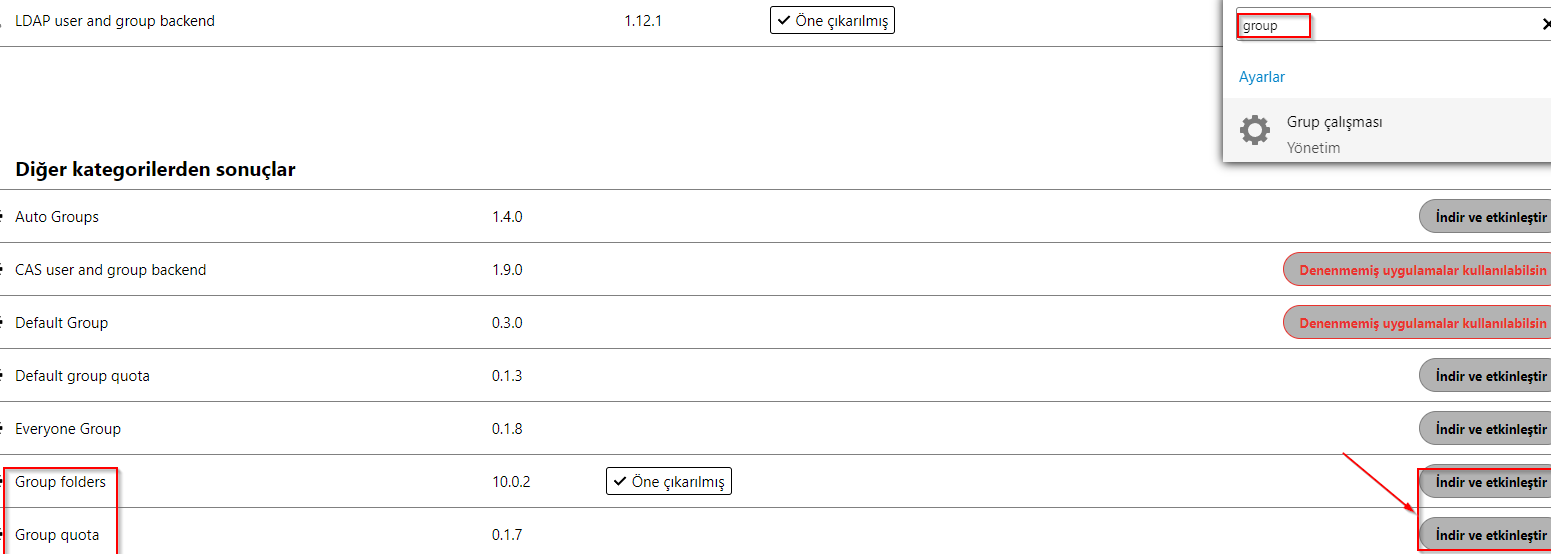
NextCloud üzerinde group ve group klasörleri açıp rahatlıkla kullanabiliyoruz. Ayarlar kısmından, uygulamalara girip, group yazıyorum. Akabinde gelen ekrandan, group folders ve quota indirip etkinleştiriyoruz.
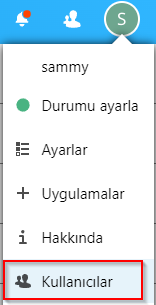
İlk aşamada grup oluşturup ve bu gruplara kullanıcıları atayalım. Kullanıcılar kısmına giriyorum.
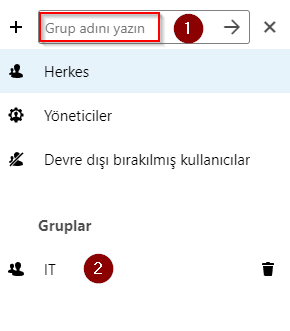
Akabinde gelen ekranda bir grup adı yazıp devam ediyorum. Gruplar kısmına grubun geldiğini görebiliriz.
Grubumuzu ekledikten sonra, kullanıcı kısmına geliyoruz, oluşturduğumuz gruba hangi kullanıcımızı ekleyecek isek, kalem sembolüne gelip, grup kısmından oluşturduğumuz grubu seçiyoruz. Check işaretini tıklıyoruz ve kayıt ediyoruz. Gruplar kısmına geldiğimizde eklediğimiz kullanıcıları görebiliriz. İkinci aşamada Grup klasörleri oluşturmamız gerekmektedir.


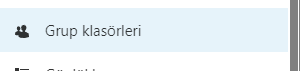
Ayarlar kısmında ilk olarak Grup klasörlerine giriyorum. Bu kısımda ortak kullanılacak grup klasörlerini, hangi grupların kullanabileceği yetki ve kota işlemlerini belirliyoruz.
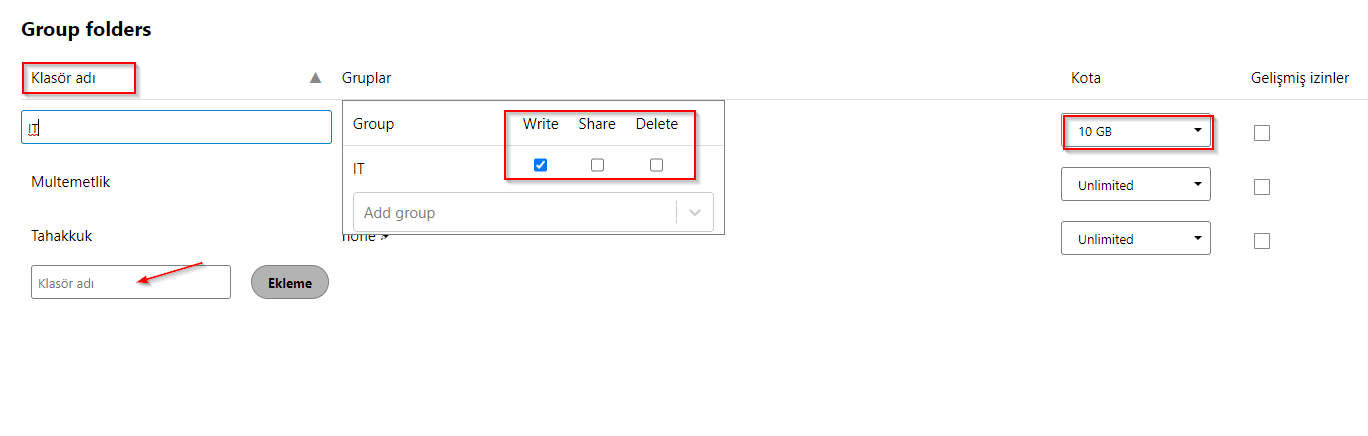
Açılan ekranda ilk olarak klasör adımızı yazalım. Düzenleme kısmına geldiğimizde Grup kısmından klasörü hangi gruba bağlayacağımız ve yetkilerini belirleyelim. Kota kısmından istediğimiz kotayı belirleyebiliriz.
Açılış Uygulama Sırası Değiştirme
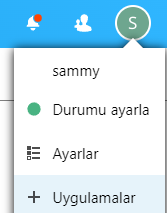
NextCloud oturum açıldıktan sonra Dosyalar kısmının gelmesini istiyorsak, ilk önce uygulamalar kısmından apporder yüklüyoruz. Ayarlar kısmına girelim ve arama kısmına apporder yazalım.

İkinci olarak config dosyasını açıp en alt satıra komutu yüklüyoruz.
sudo vi /var/snap/nextcloud/current/nextcloud/config/config.php
'defaultapp' => 'apporder', 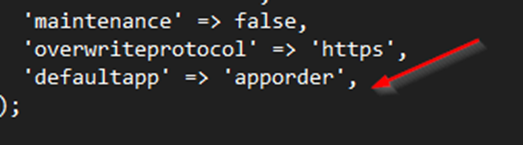
Açılıştaki Son Düzenleme Öğelerini Engelleme
Nextcloud giriş yaptıktan sonra, en son düzenlenen belgeleri görüntüleyen özellik yeni kullanıcıların kafasını karıştırabilir. Bunu kaldırmak için aşağıdaki adımları takip ediniz.
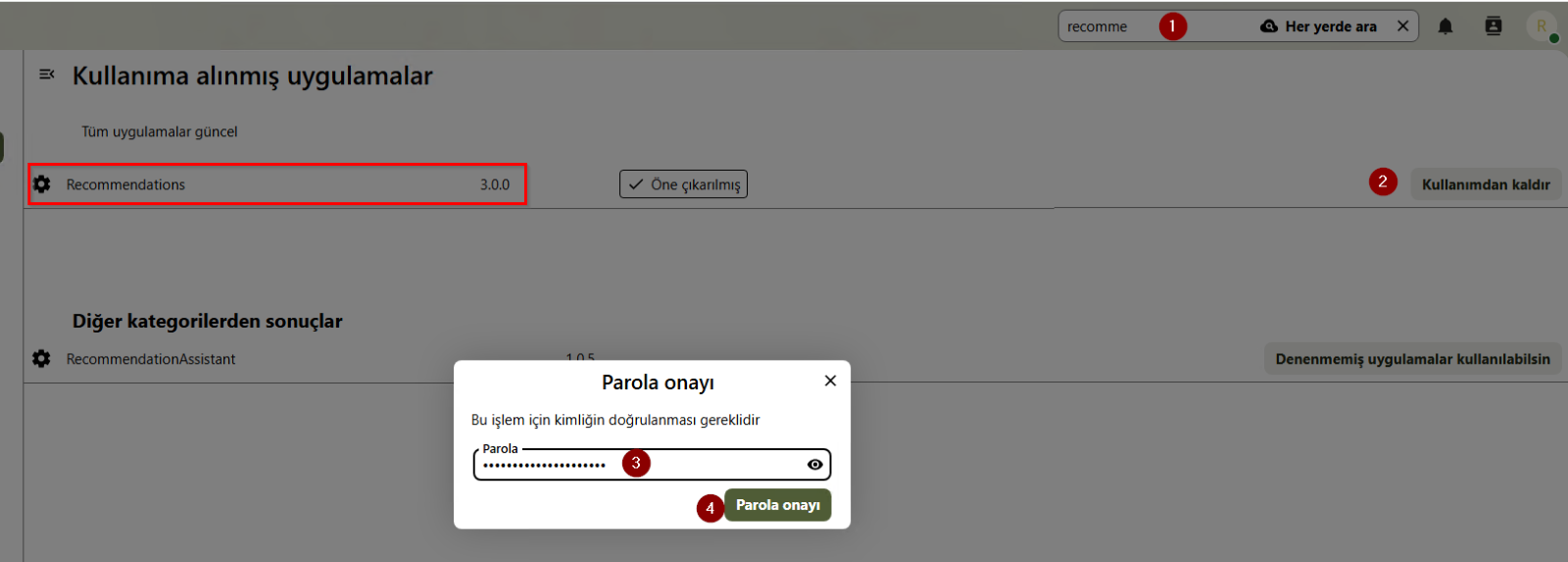
Nextcloud sunucunuza yönetici olarak giriş yapın ve ayarlardan uygulamalar bölümüne tıklayın. Açılan pencerede arama kısmına recommendations yazın ve uygulamayı kaldırın.