Opmanager Bildirim Ayarları

Opmanager üzerinde bildirim almak için Slack, Mail, SMS vb. sunucu yapılandırması yapılması gerekmektedir. Opmanager Notification kılavuzları içinde Slack, Mail, SMS sunucularını nasıl yapılandırabileceğiniz detaylı olarak anlatılmıştır.
Notification Profile
Ağınızda bir arıza tespit edildiğinde bir olay meydana gelir ve birden fazla olay bir alarmı tetikleyecek şekilde ilişkilendirilir. OpManager'ı ağ yöneticisine bildirimde bulunacak veya bildirim profillerini kullanarak bir cihaz için oluşturulan alarma göre otomatik eylemler gerçekleştirecek şekilde yapılandırabilirsiniz.
Mevcut bildirim profillerinin farklı türleri şunlardır.
- Email based SMS
- SMS
- Run a System Command
- Run a Program
- Log a Ticket
- Web Alarm
- SysLog Profile
- Trap Profile
- Invoke a webhook
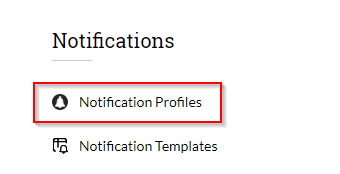
Bildirimleri almak için, Opmanager üzeriden ayarları yapalım. Ayarlar kısmından Notifications kısmına girip Notification Profiles seçeneğini seçelim.
Add butonuna basalım.

Örnek olması adına slack bildirim ayarlarını yapılandıracağız. Diğer bildirim ayarları SMS, MAIL vb. seçeneklerini yapılandırması kolay ve benzer olduğu için slack yapılandırmasını tercih ettim.
Açılan pencerede Chat Seçeneğini seçelim.
Aşağıdaki bildirimleri kullanmak için öncesinde bu sunucuları yapılandırmanız gerekmektedir.

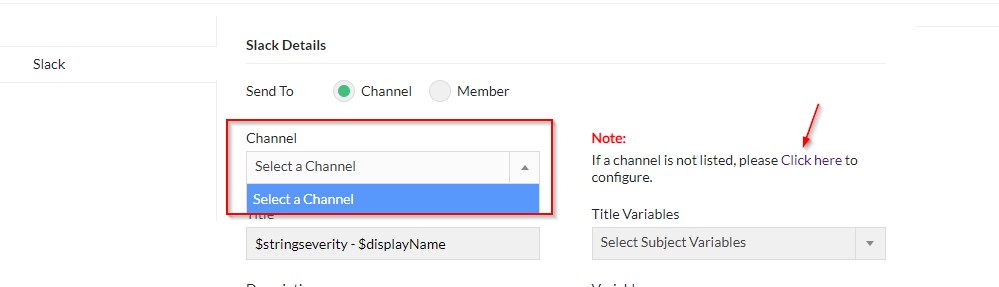
Slack kurulumu diğer bir kılavuzda yapılandırmıştık. Oradaki Opmanager bot kullanıcısını gruplara dahil etmiştik. Ancak, kanalları listele dediğimde gözükmemektedir. Bunun için görseldeki gibi Click here tuşuna basalım.
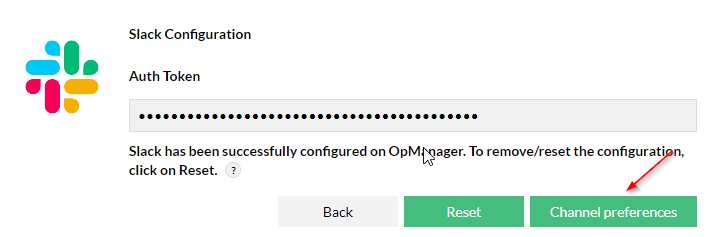
Channel Preferences butonuna basalım.
Buradan Opmanager’i hangi kanala dahil ettiysek seçelim ve save butonuna basalım.
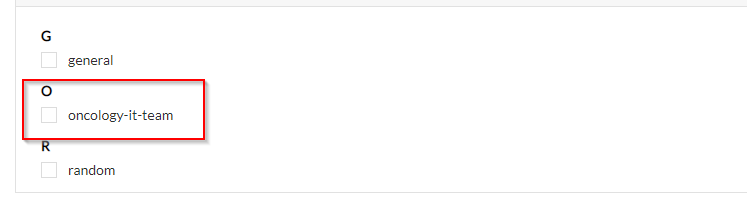
Tekrar aynı kısma geliyorum ve kanalı seçiyorum. İsterseniz Başlık ve değişken bilgilerini düzenleyebilirsiniz. Ben kanalı seçip Next butonu ile devam ediyorum.
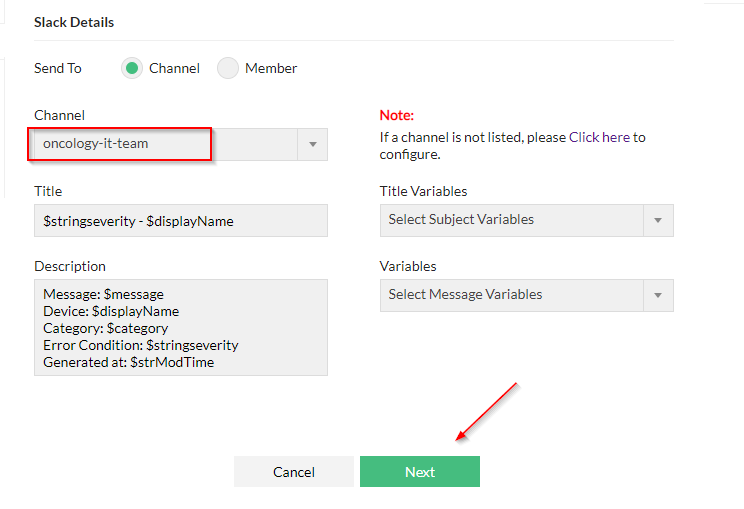
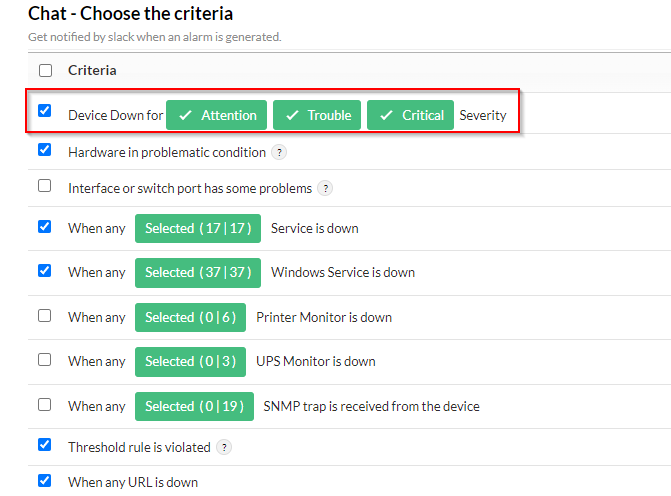
Bildirim kanalını seçip ayrıntıları belirledikten sonra, bir uyarı bildiriminin tetikleneceği kriterleri yapılandırmanız gerekir. Bu sayfada kriterler listelenir ve OpManager'ın bildirimleri artırması için bir veya daha fazla kriter seçebilirsiniz.
Bir kaç senaryodan örnek verecek olursak.
- Sadece URL adresleri seçip belirli bir takıma bu tür sorunları gönderebilirsiniz.
- Active Directory Servis sorunlarını belirli bir takıma gönderebilirsiniz.
- Storage ile ilgili problemleri belirli bir takıma gönderebilirsiniz.
- Kritik olaylar için bildirim oluşturmak istiyorsanız EventLog Rules kutusunu seçip (Uygulama yüklendi/silindi, Bilgisayar hesabı silindi, Yanlış giriş vb.) bildirim alacağınız Windows olaylarını seçebilirsiniz.
- Genel bir profil oluşturmak içinde tüm arızaları alabilirsiniz.
Beni genelde slack ve mail sistemine tüm arızaları göndermekteyim. Bu sayede tüm arızaları kayıt altına almış oluyorum. Çok acil olanları da ilgili gruplara SMS olarak gönderebilirsiniz.
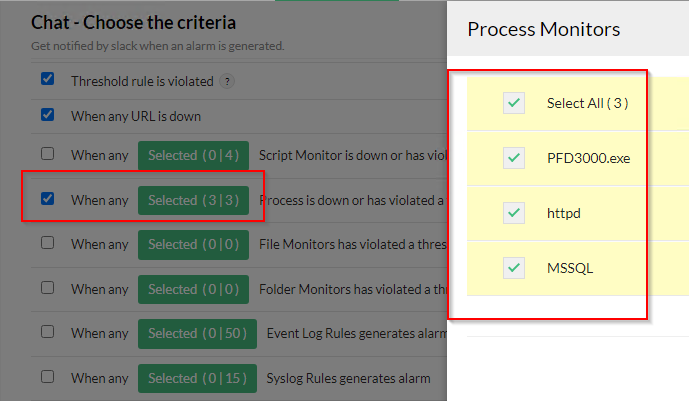
Gelen pencerede alarmları, önem derecesine göre alabilirsiniz. Bu kısımda dikkat edilmesi gereken noktalardan bir tanesi, SELECTED butonlarına tıklayıp takip edilecek service, process vb. seçmeniz gerekmektedir. Aksi halde bildirim alamazsınız. İlgili ayarları yapıp NEXT butonu ile devam edelim.
Örneğin, Process’leri seçmek için.
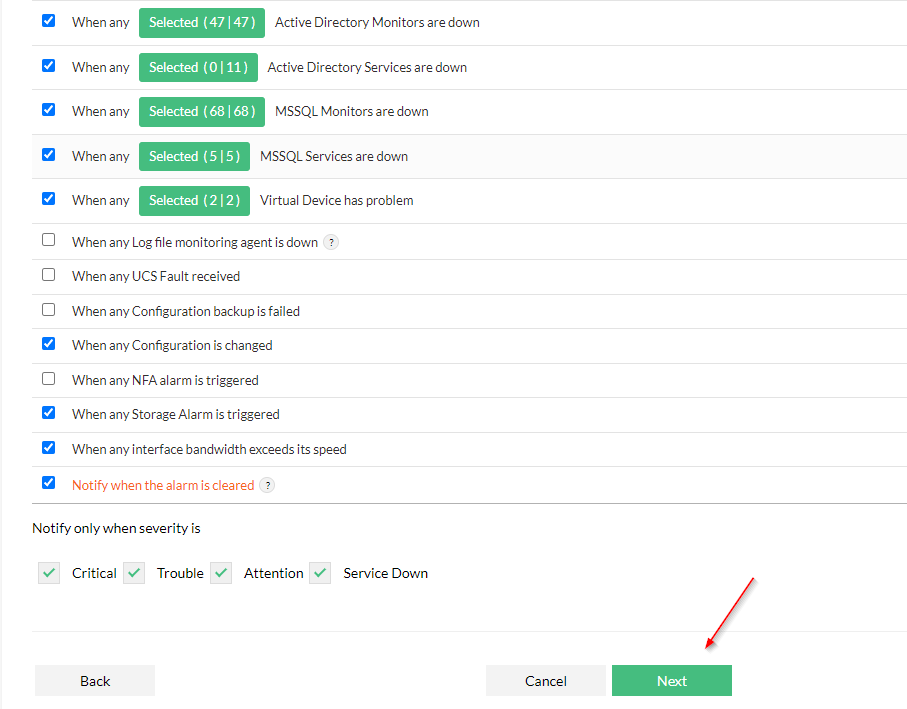
notify when the alarm is cleared seçeneği işaretli olmaz ise, sorun çözüldüğü zaman bildirim gelmeyecektir.
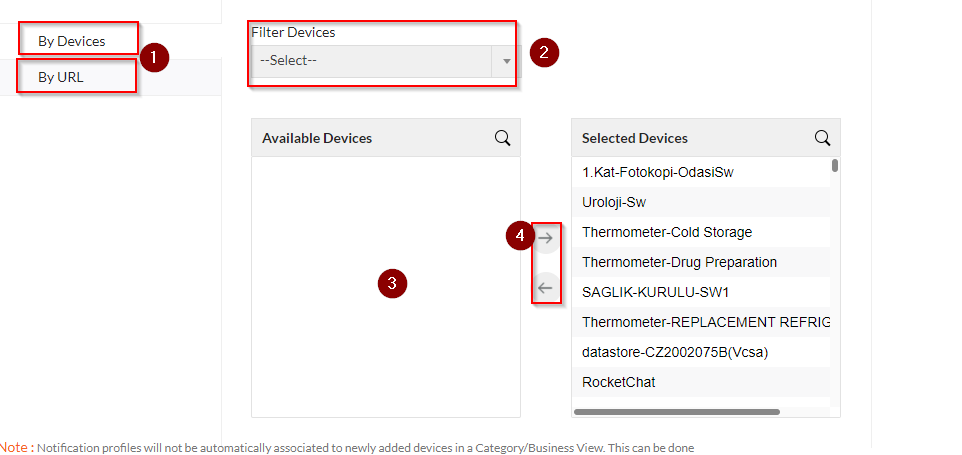
Kriterleri yapılandırdıktan sonra Bildirim Profilini yapılandırmak istediğiniz cihazları ve URL adresleri seçmeniz gerekir.
Cihazları Seçilen Cihazlar sütununa itin ve NEXT butonuna tıklayın.
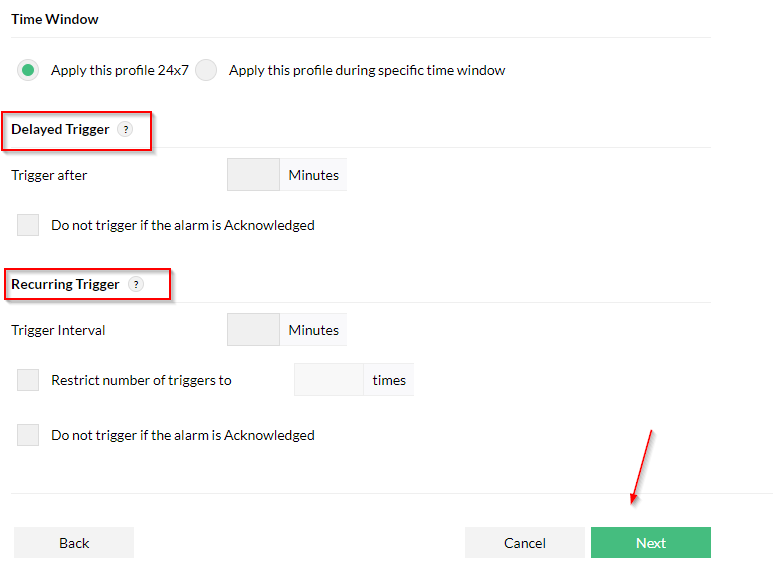
Zaman Penceresi: Aşağıdaki seçeneklerden birini seçin:
- Apply this profile 24x7: Bu, seçilen kriterler için herhangi bir zamanda oluşan uyarıları bildirir.
- Apply the profile for the selected time window: Gerekli zaman penceresini burada belirleyebilirsiniz. Örneğin, değerleri 09:30'dan 18:30'a kadar olarak ayarlarsanız ve Pazartesi'den Cuma'ya kadar olan günleri seçerseniz, yalnızca belirtilen aralıkta ve seçilen günlerde tetiklenen uyarılar bildirilecektir.
- Delayed Trigger: Bildirim profilinin bir gecikmeyle tetiklenmesini istiyorsanız, Tetikleme süresi alanına gecikme süresini (dakika cinsinden) girin. Bu arada alarmın onaylanması durumunda bildirim profilini tetiklemek istemiyorsanız 'Alarm onaylanırsa tetikleme' onay kutusunu seçebilirsiniz.
- Recurring Trigger: Bu seçenek, alarm temizlenene kadar bildirim profilini düzenli aralıklarla yeniden tetiklemenize yardımcı olur. Tetikleyici aralığını girin ve Tetikleyici sayısını şu şekilde sınırlayın: Örneğin, tetikleme aralığını 10 dakika olarak ayarlarsanız ve tetikleme sayısını 5 kez sınırlandırırsanız, her 10 dakikada bir, 5 kez veya alarm temizlenene kadar bir uyarı bildirilecektir. Tetikleyicilerin sayısı boş olarak ayarlanırsa, alarm temizlenene kadar belirli aralıklarla uyarı bildirilecektir. Alarm onaylandığında bildirim profilinin tekrar tekrar tetiklenmesini istemiyorsanız 'Alarm onaylandığında tetikleme' onay kutusunu seçebilirsiniz.
NEXT butonu ile devam ediniz.
Son olarak genel kontrolleri yapıyoruz ve ayarlar istediğimiz gibi ise, profil adı verelim ve Test Action butonuna basalım.
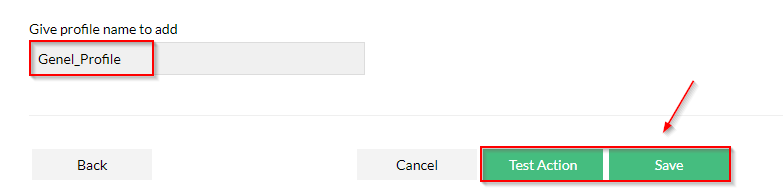
Yukarıdaki gibi Test Action is Successful seçeneği çıkar ise başarılı olmuştur.

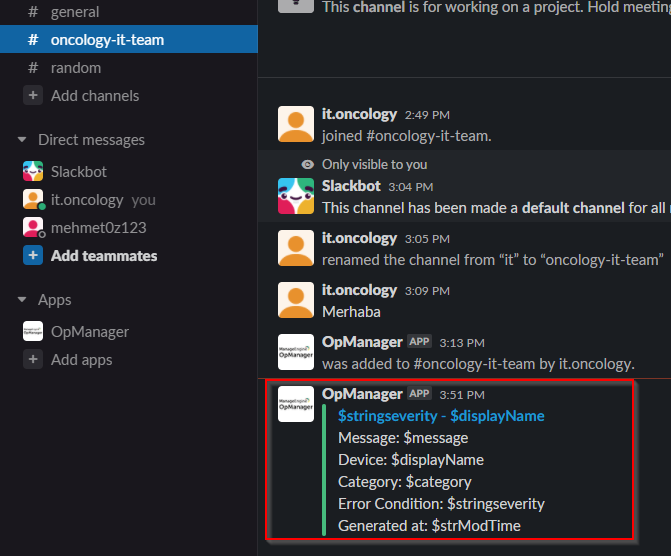
Son olarak Slack’te kanal kısmına girdiğimiz zaman test mesajının geldiğini görebiliriz.