Opmanager Storage & NAS Monitoring
OpManager, depolama izleme eklentisiyle tüm depolama aygıtlarınızı verimli bir şekilde izlemenize ve yönetmenize yardımcı olur. Şimdi, RAID ve Tape Libraries izleyin, depolama alanı kullanımıyla ilgili tahminler alın ve FC anahtarlarınızı OpManager ile proaktif bir şekilde yönetin. Burada ek olarak disk ve bir çok bileşenin hatasını alabilirsiniz.
Aşağıdaki link üzerinden OpManager'da depolama izleme için desteklenen satıcıların ve ilgili cihazların listesi bulunmaktadır.
https://www.manageengine.com/network-monitoring/help/supported-storage-devices.html
Storage Add
MSA 2050-2060
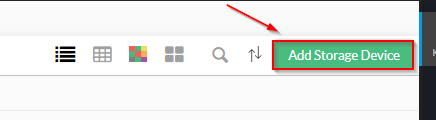
HPE MSA Storage eklerken, dashboard üzerinden Storage kısmına tıklayın.

Açılan Ekranda Add Storage Device diyoruz.
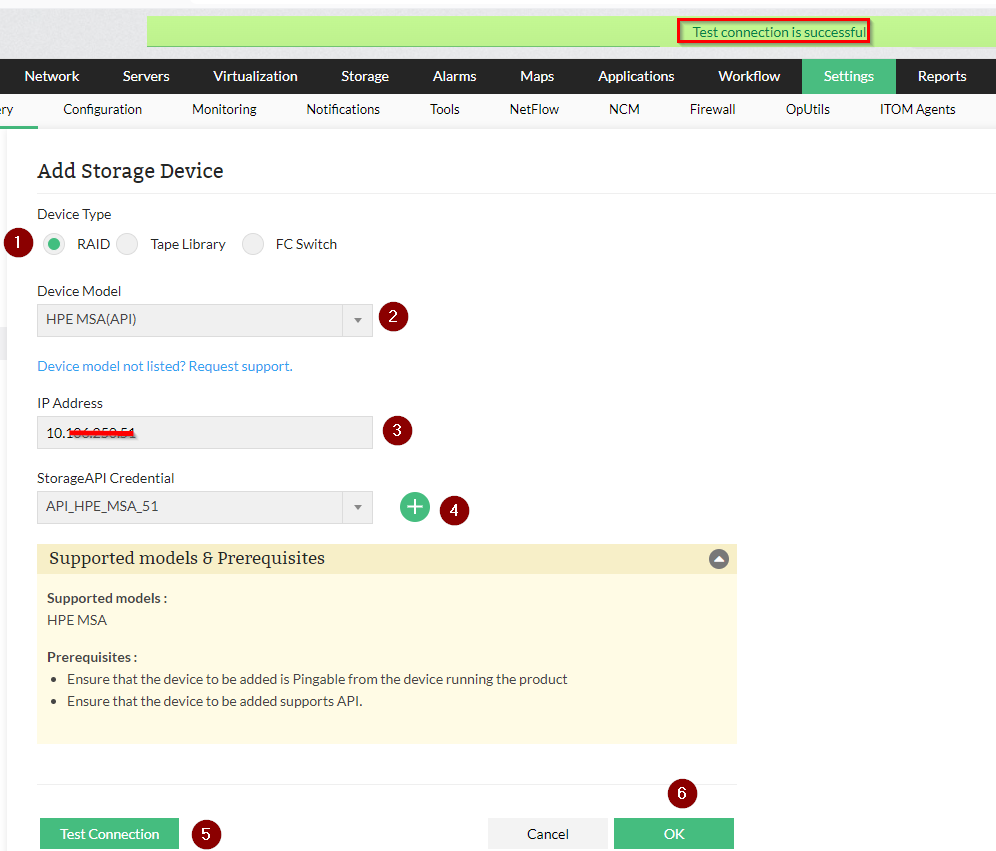
Storage bilgilerini girin ve aşağıda gibi Credential ekleyip işlemleri tamamlayın.
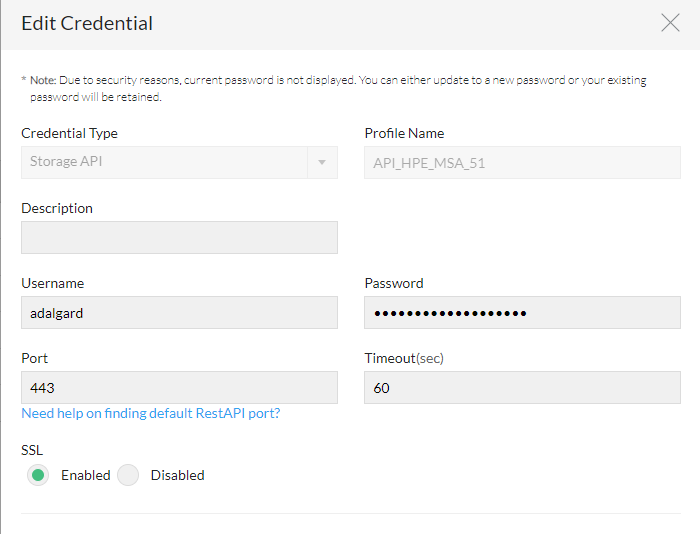
Credential ekleyelim.
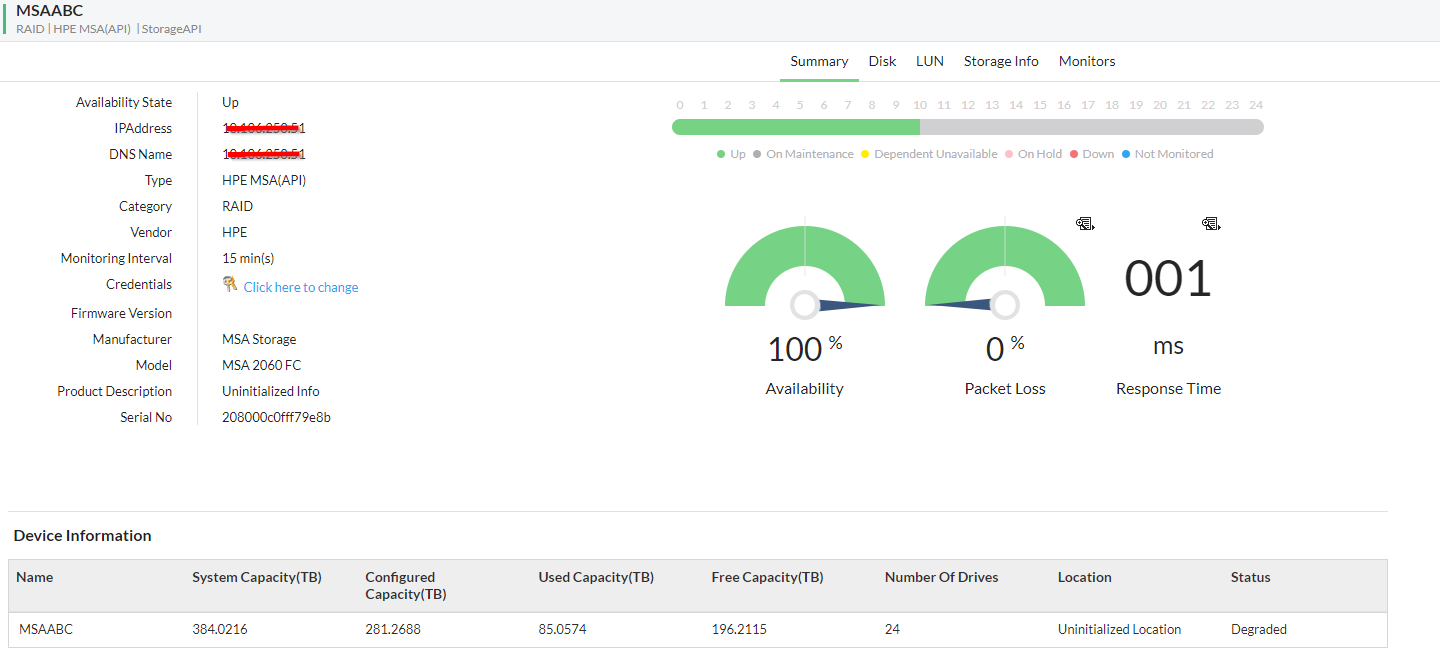
Cihaz kısa bir süre sonra eklenecektir.
Bu adımdan sonra artık istediğiniz yerleri takip edebilir ve threshold ayarlayabilirsiniz. Bunu cihaz bazlı yapmak için Monitors kısmına tıklayın. Açılan pencerede hiç bir Threshold açık olmadığını görebilirsiniz. Bu yüzden herhangi bir uyarı alamazsınız. Eksik gördüğünüz alanlar var ise Actions butonuna basarak veya device template kısmından toplu olarak monitor ekleyebilirsiniz.
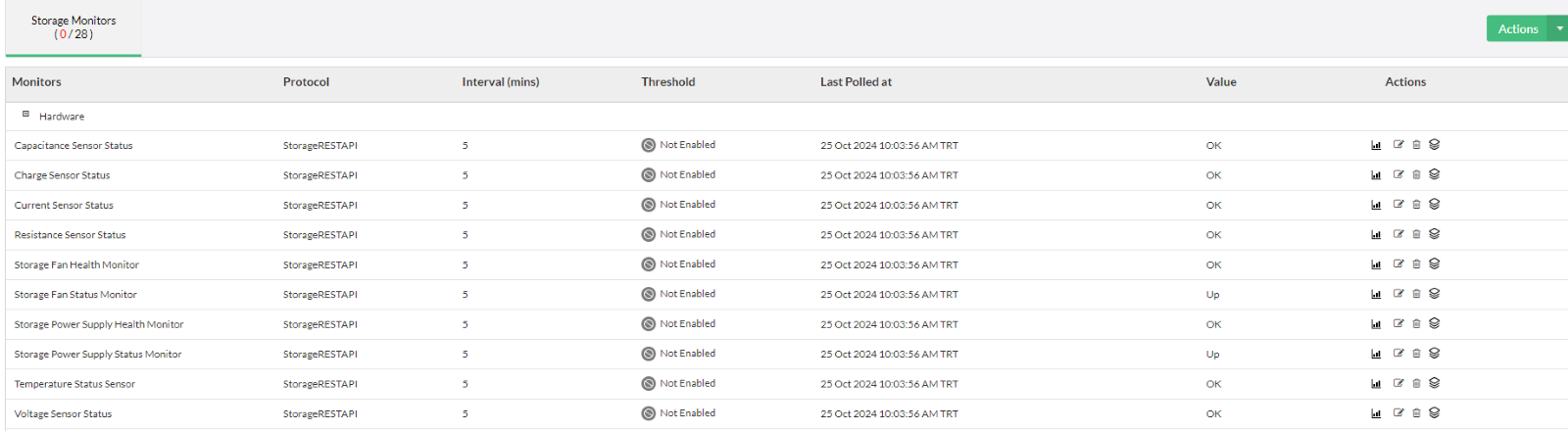
Örneğin disk sağlığını kontrol etmek için Disks bölümünden DISK Health Status Monitor seçeneğine tıklayın.

Açılan pencerede sağlıklı disklerde OK ve arızalı diskte Fault yazdığını görebilirsiniz.
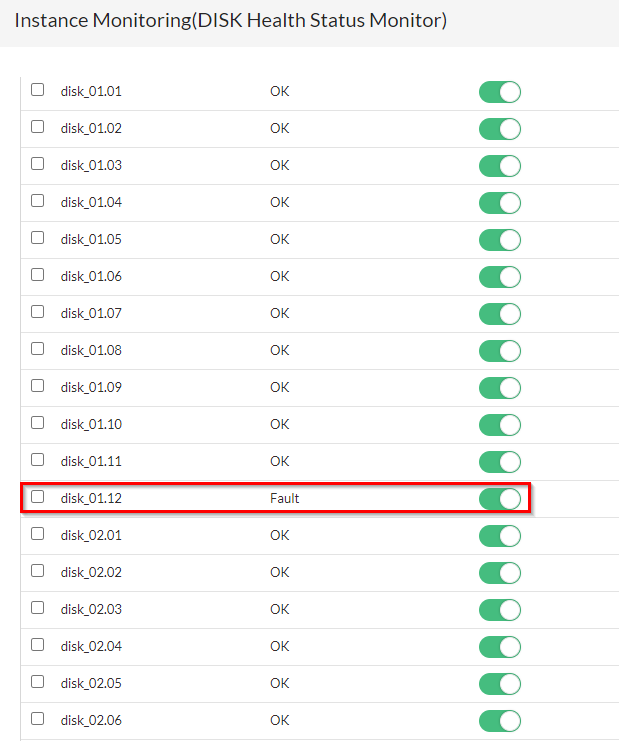
Bu kısımda iki şekilde threshold ayarlayabilirsiniz. Fault olduğu zaman alarm oluştur ya da OK yazmayan her şey için alarm oluştur diyebiliriz. Bence mantıklı olan OK dışında her şeyde alarm oluşturmaktır. Bunun için edit butonuna tıklayın.

Açılan pencerede
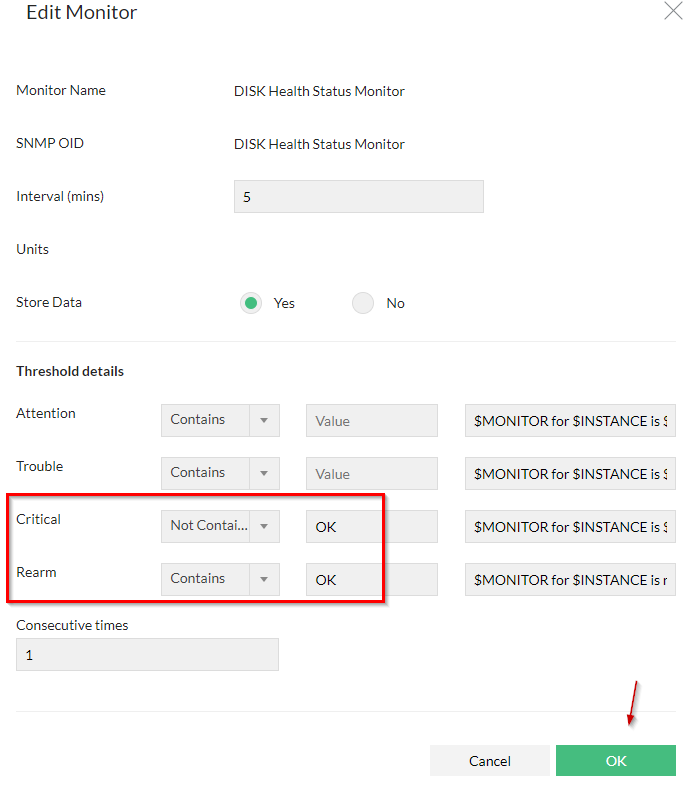
- Alarm oluşması için Critical kısmını Not Contains (yani anahtar kelime içermiyorsa) olarak ayarlayıp OK yazıyoruz.
- Alarm silinmesi için Rearm kısmını ise Contains (yani anahtar kelime içeriyorsa) olarak ayarlayıp OK yazıyoruz.
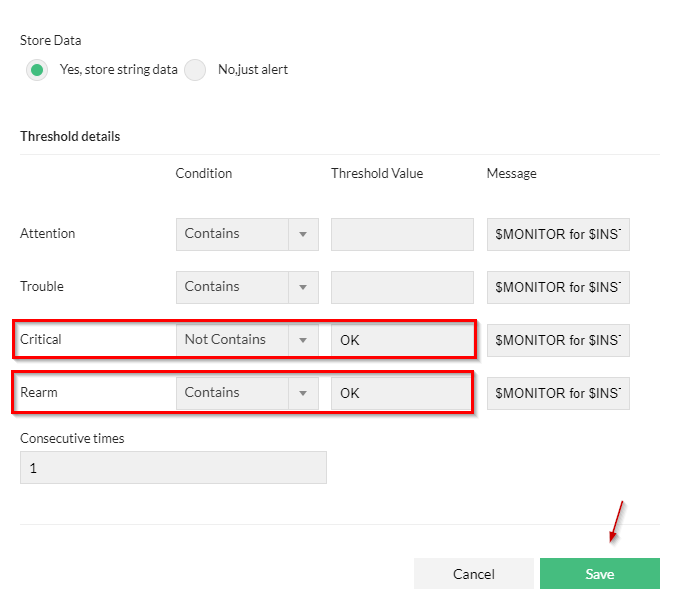
5 dakika olarak ayarlandığı için kısa bir süre sonra alarmın oluştuğunu görebilirsiniz.

Birden fazla storage ekli ve bu ayarları tek tek yapmak istemiyorsanız. Settings → Configuration → Device Template kısmına tıklayın.
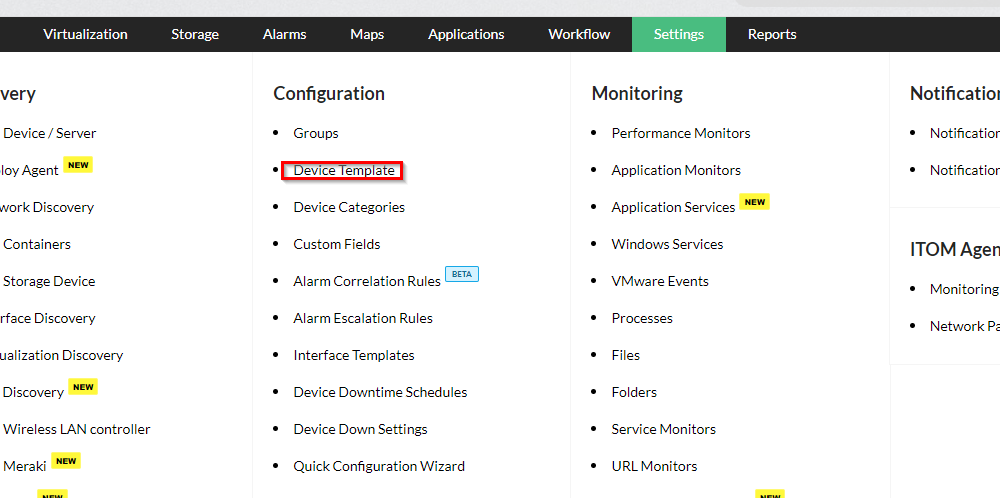
İlgili ürüne tıklayın.
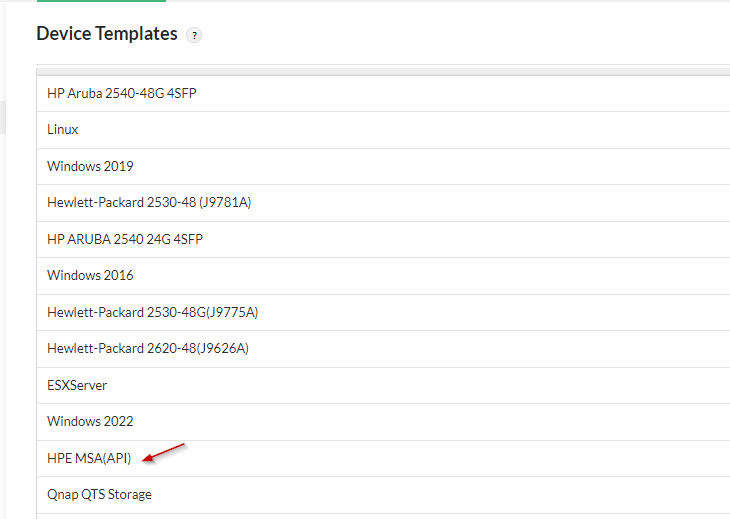
Açılan pencerede DISK Health Status Monitor kısmını açıp aynı ayarları yapın ve OK butonuna basın.
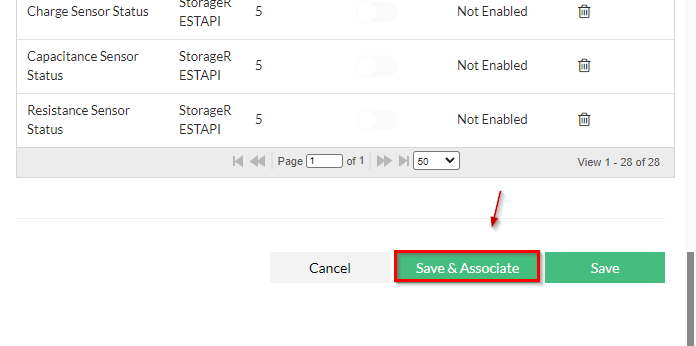
Save&Associate butonuna basın. (Bu işlem bireysel olarak yaptığınız tüm kuralların üzerine yazacağını unutmayınız.)
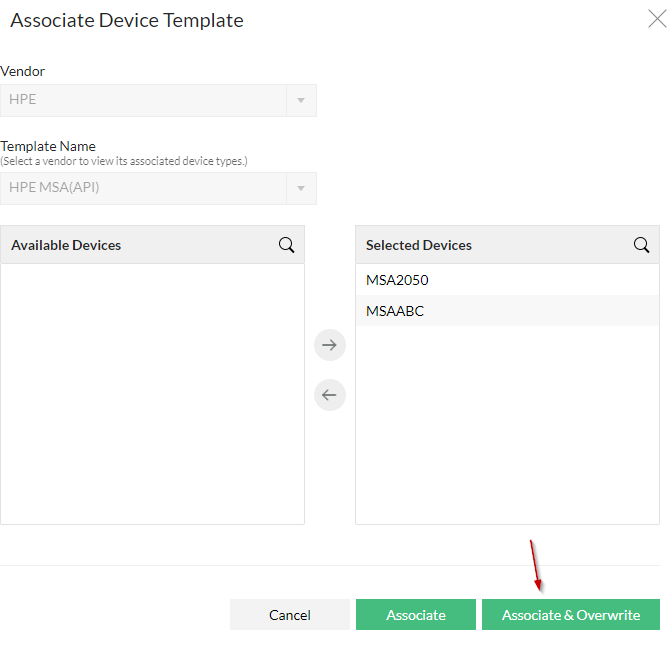
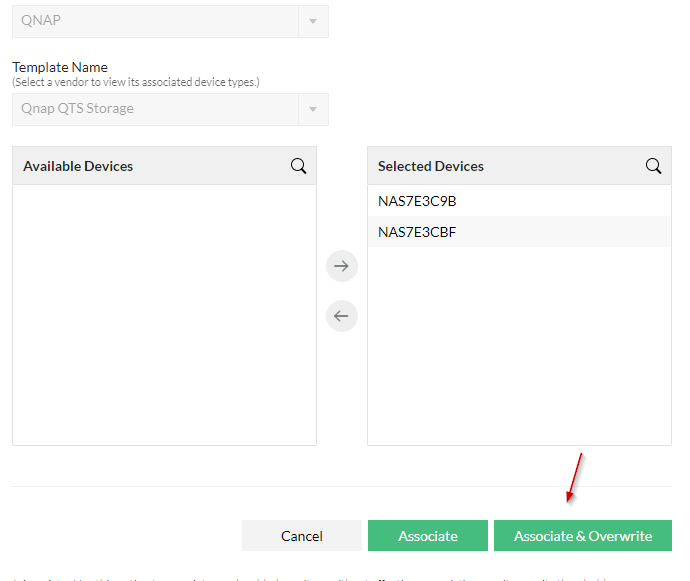
Associate&Overwrite butonuna basarak işlemi tamamlayabilirsiniz.
Sonuç olarak Monitor kısmından sensörleri tek tek inceleyip önemli olanları bu şekilde ayarlayıp alarm oluşturabilirsiniz. Örneğin, volume, diskGroup, raid durumu gibi.

NAS
QNAP
QNAP eklerken, dashboard üzerinden Storage kısmına tıklayın.
Açılan Ekranda Add Storage Device diyoruz.
Storage bilgilerini girin ve aşağıda gibi Credential ekleyip işlemleri tamamlayın.
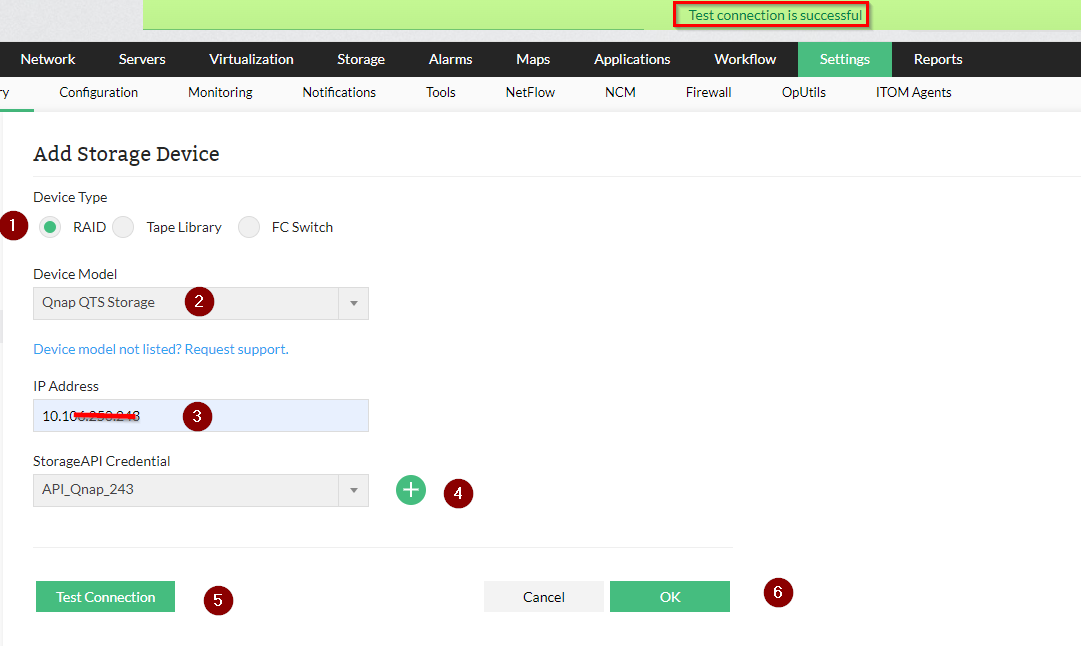
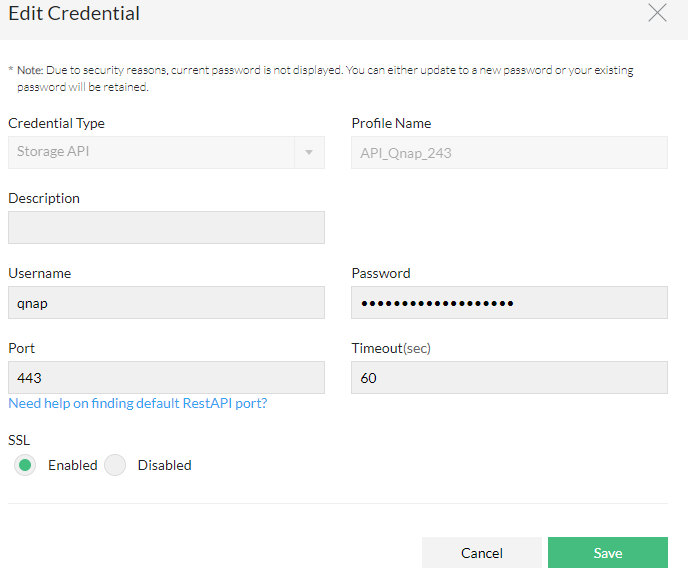
Credential ekleyelim.
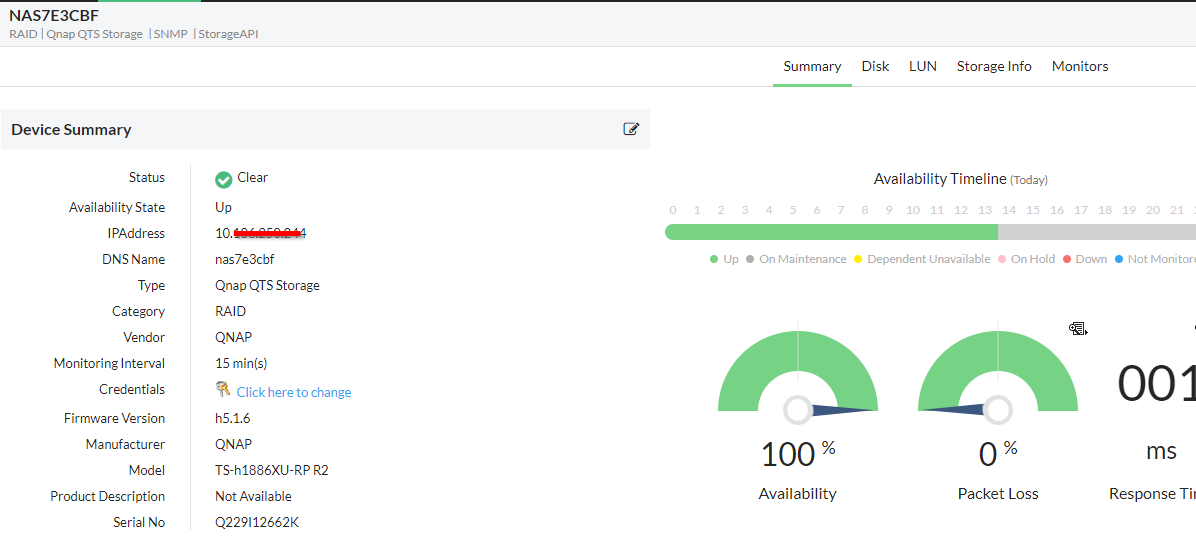
Cihaz kısa bir süre sonra eklenecektir.
Bu adımdan sonra artık istediğiniz yerleri takip edebilir ve threshold ayarlayabilirsiniz. Bunu cihaz bazlı yapmak için Monitors kısmına tıklayın. Açılan pencerede hiç bir Threshold açık olmadığını görebilirsiniz. Bu yüzden herhangi bir uyarı alamazsınız.
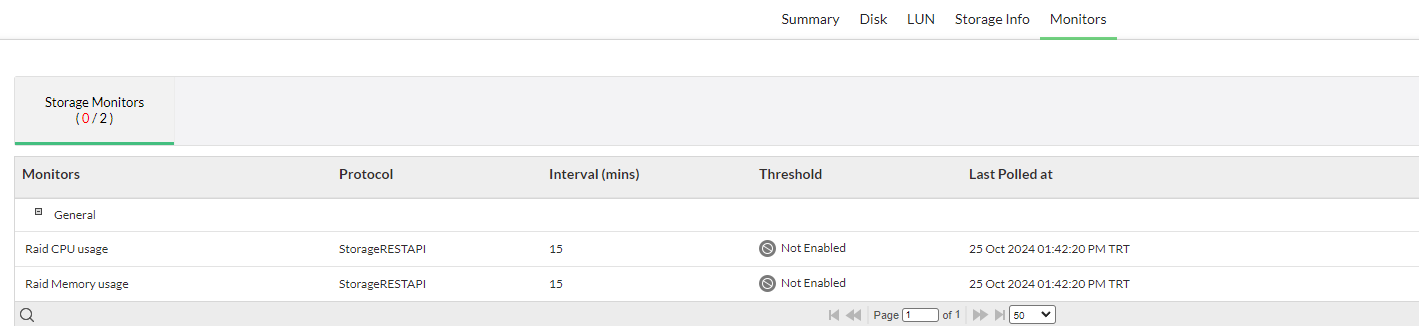
Burada fazla bir monitor ekli gelmedi. Eksik gördüğünüz alanlar var ise Actions butonuna basarak veya device template kısmından toplu olarak ekleyebilirsiniz. Actions butonuna basarak Storage Monitors kısmını seçiyorum. Açılan pencerede önemli gördüğüm Storage Pool Status Monitor, Volume Utilization ve DISK Status Monitor seçeneklerini ekliyorum.
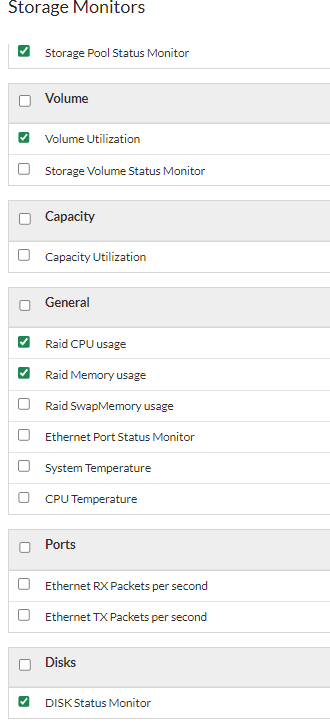
Örneğin disk sağlığını kontrol etmek için Disks bölümünden DISK Status Monitor seçeneğine tıklayın.

Açılan pencerede sağlıklı disklerde READY yazdığını görebilirsiniz.
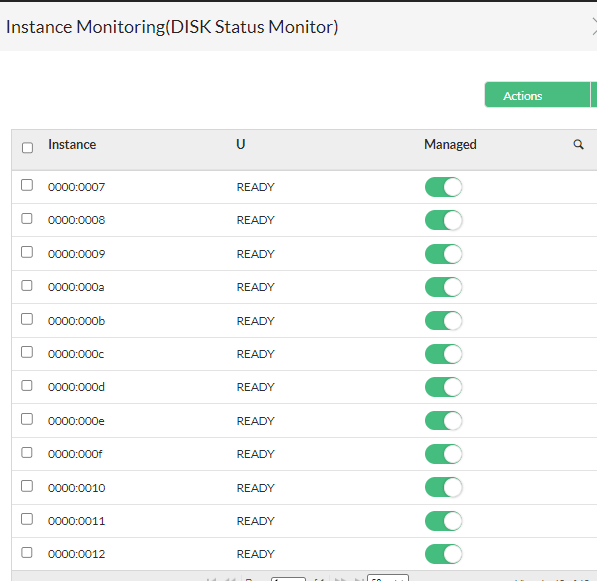
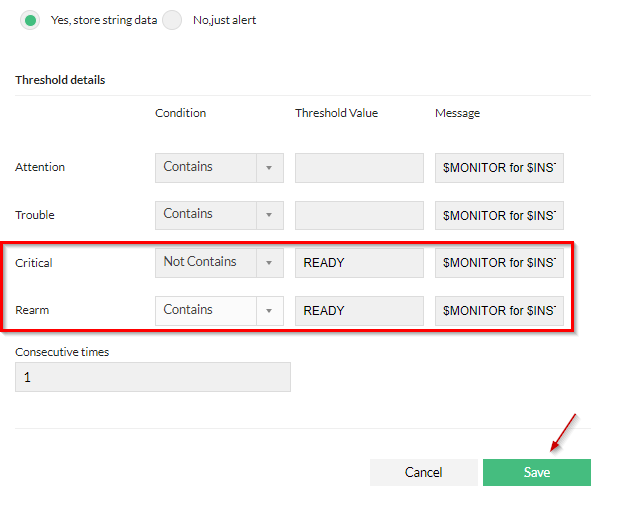
Bu kısımda iki şekilde threshold ayarlayabilirsiniz. Fault, Error yani qnapta disk hatası olduğunda ne yazıyor ise o kelimeyi yazarak alarm oluştur ya da READY yazmayan her şey için alarm oluştur diyebiliriz. Bence mantıklı olan READY dışında her şeyde alarm oluşturmaktır. Bunun için edit butonuna tıklayın.

Açılan pencerede
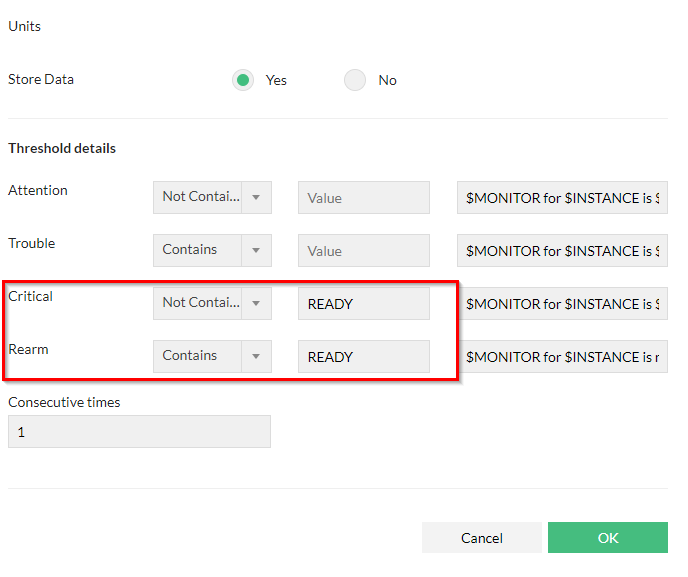
- Alarm oluşması için Critical kısmını Not Contains (yani anahtar kelime içermiyorsa) olarak ayarlayıp READY yazıyoruz.
- Alarm silinmesi için Rearm kısmını ise Contains (yani anahtar kelime içeriyorsa) olarak ayarlayıp READY yazıyoruz.
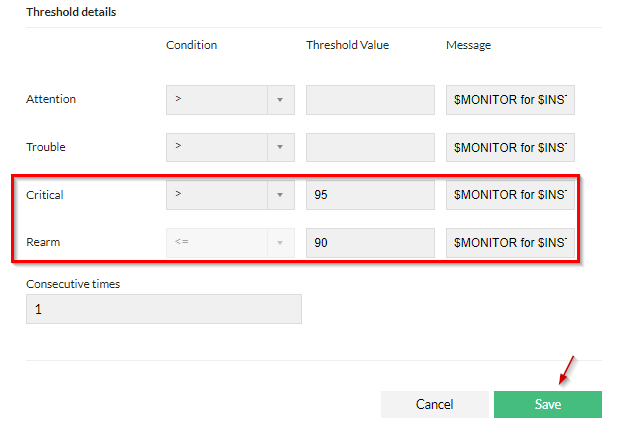
Örnek olması adına birde Volume Utilization kısmından eşik değeri ayarlıyorum.
Açılan pencerede
- Critical kısmını 95 yazarak doluluk oranı %95 geçtiği zaman alarm üretmesini sağlıyorum.
- Rearm kısmını 90 yazarak doluluk oranı %90 altına düştüğü zaman alarm silinmesini sağlıyorum.
Eşik süresine göre eğer bir hata var ise kısa bir süre sonra alarmın oluştuğunu görebilirsiniz.

Birden fazla storage ekli ve bu ayarları tek tek yapmak istemiyorsanız. Settings → Configuration → Device Template kısmına tıklayın.
İlgili ürüne tıklayın.

Açılan pencerede eksik alanlar var ise Add butonuna basarak ekleyebilirsiniz. Örnek olması adına Storage Pool Status Monitor kısmını açıp aynı ayarları yapın ve READY butonuna basın.
Save&Associate butonuna basın. (Bu işlem bireysel olarak yaptığınız tüm kuralların üzerine yazacağını unutmayınız.)
Associate&Overwrite butonuna basarak işlemi tamamlayabilirsiniz.
Sonuç olarak Monitor kısmından sensörleri tek tek inceleyip önemli olanları bu şekilde ayarlayıp alarm oluşturabilirsiniz. Örneğin, volume, diskGroup, raid durumu gibi.