OPManager URL Monitor
OpManager'ı Web sitelerinizi izleyecek şekilde yapılandırabilirsiniz . Pek çok ticari kuruluş, Web sitelerinin sürekli olarak izlenmesini gerektirir; çünkü bu sitelerin başarısızlığı işleri etkileyebilir. Bu URL'lerde içerik eşleştirmesi gerçekleştirebilir ve kullanılabilirliklerini doğrulayabilirsiniz. Ayrıca kimlik doğrulaması gerektiren sayfalar için kullanıcı adı ve şifre ayrıntılarını verebilir ve bir sonraki sayfanın kullanılabilirliğini doğrulayabilirsiniz.
Daha fazla bilgi için bakınız.
https://www.manageengine.com/network-monitoring/help/monitor-url.html
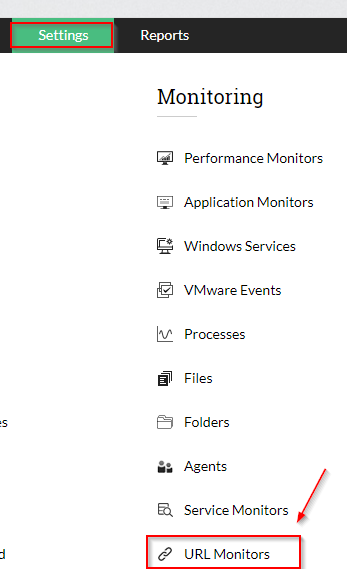
Genel bir URL izleyiciyi yapılandırmak için Settings kısmından URL Monitors seçeneğini seçiyorum.
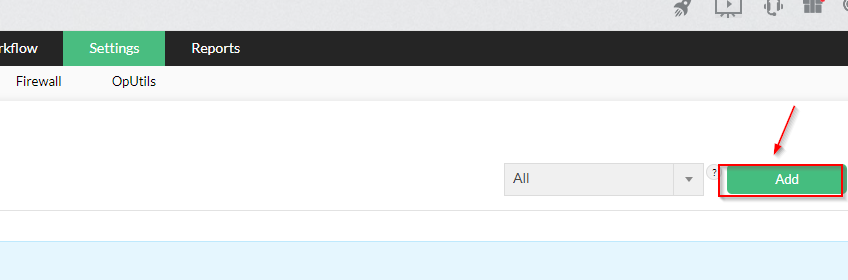
Add butonu ile devam ediyorum.
Açılan ekranda belirli web sitelerini CSV formatında import edebilirsiniz. Eğer bir çok url adresiniz var ise bu işlemi kullanabilir ve Import URLs from CSV kısmından örnek bir CSV dosyası indirebilirsiniz.
Açılan pencerede aşağıdaki adımları izleyeceğiniz site bilgilerine doldurun.
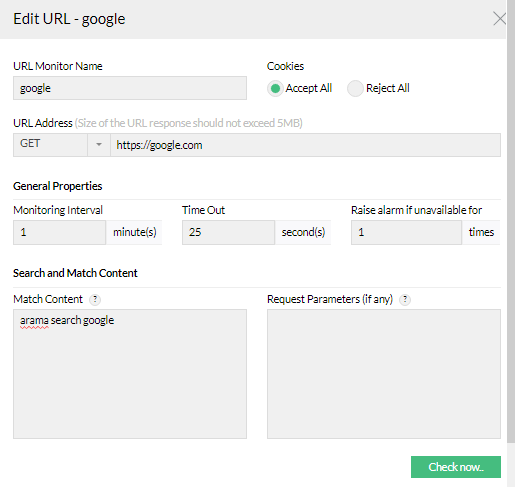
- URL Monitor name kısmına URL izleyicisine anlamak için bir ad girin. (google)
- Cookies bölümünün altında bulunan " Tümünü kabul et " veya " Tümünü reddet " düğmeleri arasından seçim yaparak tüm çerezleri kabul edebilir veya reddedebilirsiniz . Tüm çerezleri kabul ederseniz, URL yanıtının istekte çerez ayarlamasına izin verilir.
- İzlenecek URL adresini yazın. (https://www.google.com)
- General Properties alanlara İzleme Aralığını ve Zaman Aşımı değerini yazın. (Örneğin, 1 dakika izleme ve 25 saniye zaman aşımı) Raise alarm if unavailable for kısmında ise bir uyarı vermeden önce URL'nin art arda kaç kez çalışmayacağını girin.
- Match Content: İzlenen Web sayfasının içeriğiyle karşılaştırılacak kelimeyi (maks. 250 karakter) Eşleşme İçeriği alanına yazın. Yani web sitenin kaynak kodunda geçen bir kelimeyi buraya yazarak siteyi daha sağlıklı bir şekilde kontrol edebilirsiniz. Örneğin site 200 kodu veriyordur ama içeriği gelmiyordur gibi düşebilirsiniz. Eşleşme içeriği yazarken büyük küçük harf duyarlılığına dikkat edilmesi gerekir. Eğer birden fazla kelime içeriği aranacak ise arasında boşluk bırakarak kelimeler yazılabilir. Eğer hangi kelimeleri yazacağınızı bilmiyorsanız ilk olarak Check Now butonuna basıp kelimeleri görüp, akabinde kelimeleri ekleyip tekrar Check now yapmanız gerekecektir. Yada bir tarayıcı üzerinden sayfanın kaynak kodunu inceleyip bu kısma ekleyebilirsiniz.
- Herhangi bir HTTP/HTTPS tabanlı URL'ye yönelik yöntemler olan GET ve POST arasında seçim yapın . Belirli URL'lere Get isteği kullanılarak erişilemediği için bu gereklidir.
- User agent alanı altında kullanıcılar, OpManager'ın yalnızca belirli bir tarayıcıdan erişilebilen URL'leri izleyebilmesi için tarayıcı ayrıntılarını belirtebilir.
- URL'nin gerçek kullanılabilirliğini öğrenmek için request parameters ve değerlerini <parametre adı>=<değer> biçiminde yazın . Bir satıra yalnızca bir parametre girebileceğinizi unutmayın.
- Kimlik doğrulama için kullanıcı adını ve parolayı yapılandırın . Bu, oturum açmanız ve ana bilgisayarın kullanılabilirliğini test etmeniz gereken sayfalarda gerekli olacaktır.
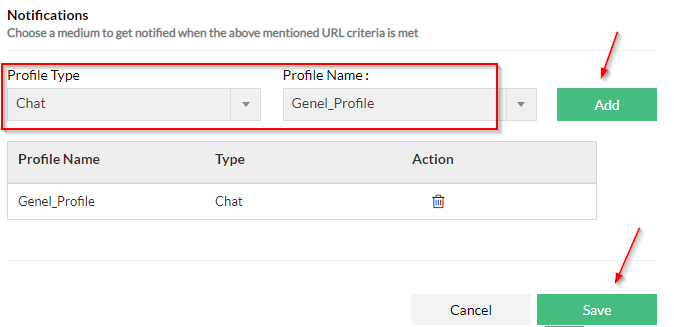
- Gerekli bildirim profili türünü seçin ve bu monitörle ilişkilendirmek için Save düğmesine tıklayın. Belirli türde bir bildirim profiliniz yoksa yeni bir bildirim profili oluşturmak için Add kısmına tıklayabilirsiniz.
Match content kısmında 403 http code hatası alıyorsanız veya URL eklendikten sonra Response Time süresi gelmiyor ise bu karşı tarafın güvenlik önlemi takıldığı anlamına gelir. Bu tür durumlarda genelde herhangi bir tarayıcı üzerinden ilgili site açılır ancak, opmanager üzerinden hata alınabilir. Tek yapmanız gereken User Agent kısmına kendinizi bir tarayıcı gibi göstermek için aşağıdaki bilgileri eklemeniz yeterlidir.
Mozilla/5.0 (Windows NT 10.0; Win64; x64) AppleWebKit/537.36 (KHTML, like Gecko) Chrome/91.0.4472.77 Safari/537.36
URL Yanıt Süresini ve Kullanılabilirliğini Görüntüleme
URL'nin yanıt süresi ve kullanılabilirliği hakkındaki ayrıntıları URL anlık görüntüsü sayfasında bulabilirsiniz.
URL anlık görüntüsünü görüntülemek için Settings kısmından Monitoring ardından URL Monitors seçeneğini seçiyorum. URL'ler bölümünden yönetmek istediğiniz URL bağlantısını tıklayın.

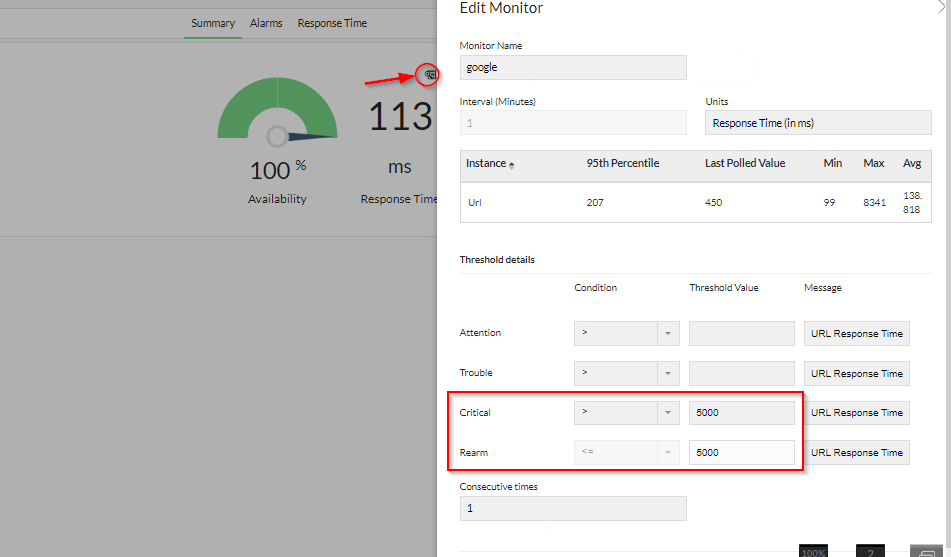
Açılan pencerede, kullanılabilirlik geçmişini ve URL kesinti/çalışma süresi grafiğini görüntüleyebilirsiniz. Sitenin cevap verme süresine geriye dönük bilgilerine bakmak ve raporlamak için Response Time kısmını kullanabilirsiniz. Burada önemli olan kısım aşağıdaki görseldeki gibi Summary kısmında ki edit thresholds seçeneği açıp URL response time belirlemek. Eşik değeri milisaniye üzerinden belirlendiğini unutmayın. Aşağıda google sayfası 5 saniye içinde gelmez ise alarm oluşturacaktır.