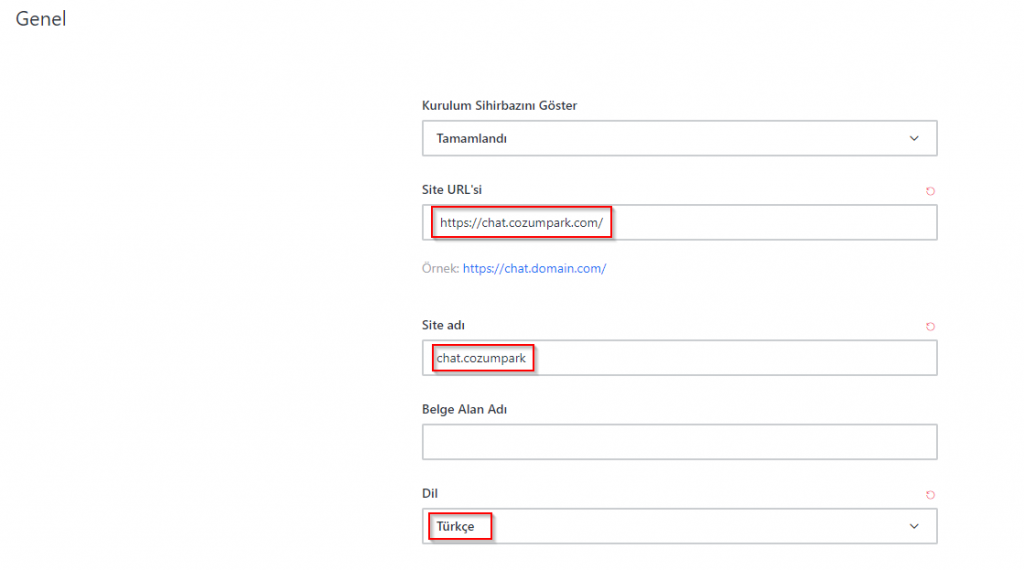
Rocketchat Genel Ayarlar
Site adı ve Dil Ayarları
Genel kısmından site adı, dil seçeneklerini değiştirebilirsiniz.
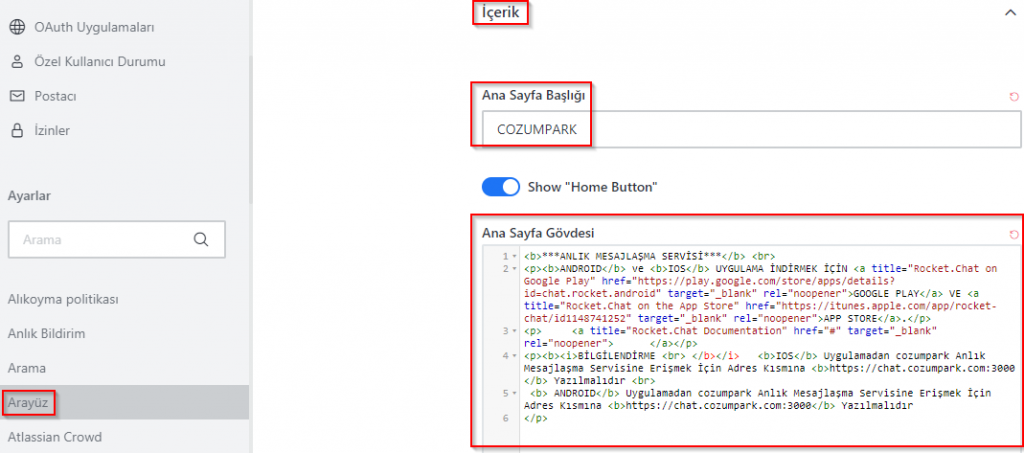
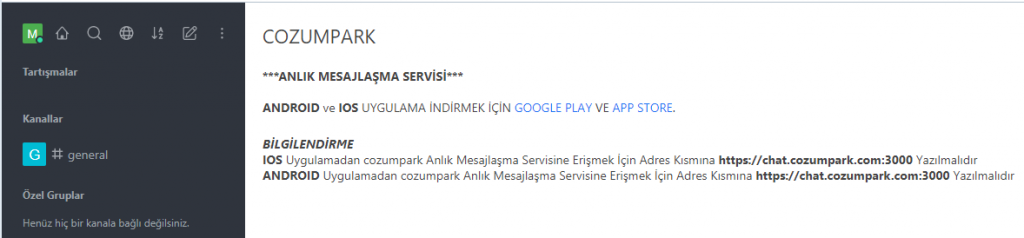
Arayüz Özelleştirme
Arayüzü özelleştirme kısmını inceleyelim. Rocket.Chat’a ilk giriş yapıldıktan sonra bir bilgilendirme kısmı gelmektedir. Bu kısma bir bilgi mesajı veya belirlediğiniz bir metni koyabilirsiniz.
Uygulama Giriş Paneli Düzenleme
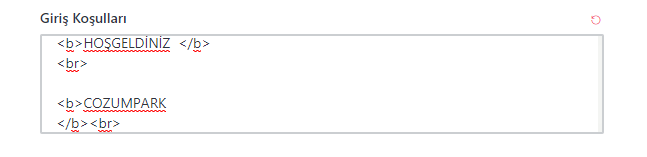
Yine Arayüz kısmındaki “Giriş koşulları” kısmına gelip görselde ki gibi kendimize göre özelleştirip “Değişikleri Kaydet” butonuna basıyoruz.
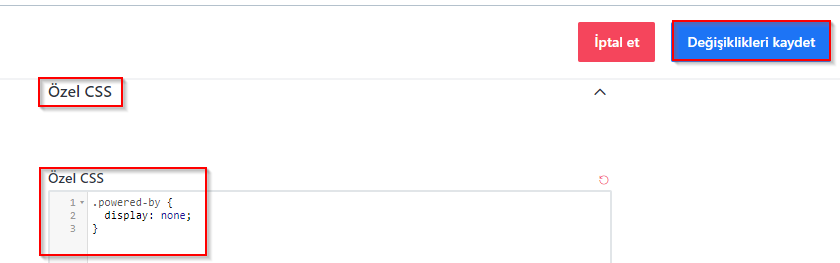
Uygulama giriş panelinde “Powered by Open Source Chat Platform Rocket.Chat.” yazısını kaldırmak için Arayüz kısmına girip, “Özel CSS” bölümünü aşağıdaki komutları yazıp “Değişikleri kaydet” butonuna basmanız yeterlidir.
.powered-by {
display: none;
}
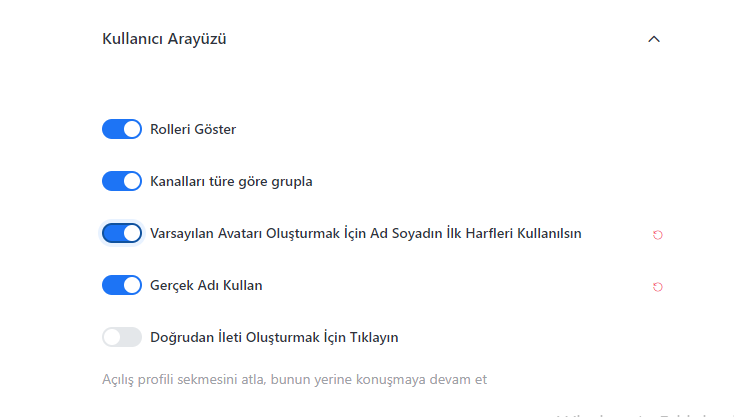
Arayüz kısmında Son olarak “Kullanıcı Arayüzü” bölümündeki yine opsiyonel olarak görseldeki gibi ayarları yapabilirsiniz. Kullanıcıların yetkilerinin panelde gözükmesi, avatar kısmında kullanıcıların isim ve soyisminin ilk harfleri yazması gibi ayarları düzenleyebiliyorsunuz.
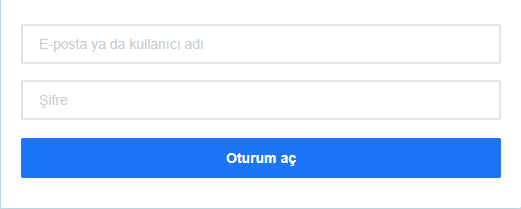
Uygulama giriş panelinde bulunan “Şifrenizi mi unuttunuz?” kısmını kaldırmak için. Hesaplar kısmından Kayıt bölümüne girerek “Parola sıfırla” seçeneğini kapatıyoruz.

Uygulama giriş panelinde bulunan “Hesap oluştur” kısmını kaldırmak için. Hesaplar bölümünden Kayıt kısmındaki “Kayıt formu” seçeneğini devre dışı olarak ayarlayabilirsiniz.

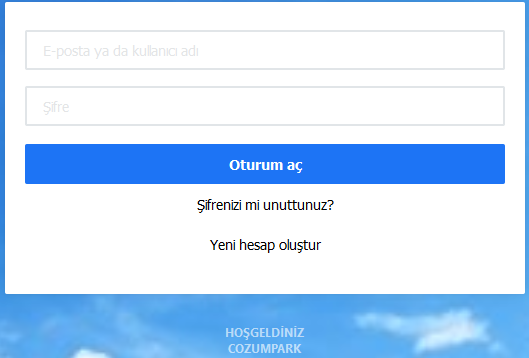
Aşağıdaki görselde ki gibi hesap oluştur ve şifrenizi mi unuttunuz? seçeneklerini kaldırmış olduk.
Giriş Görselleri Logo and Favicon Değiştirme
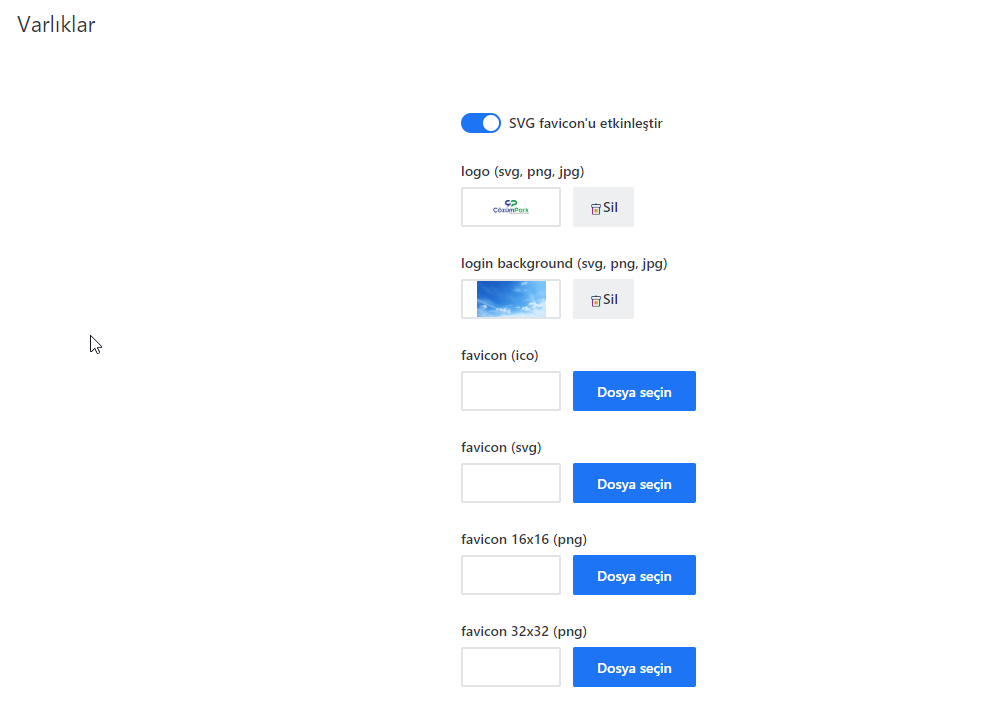
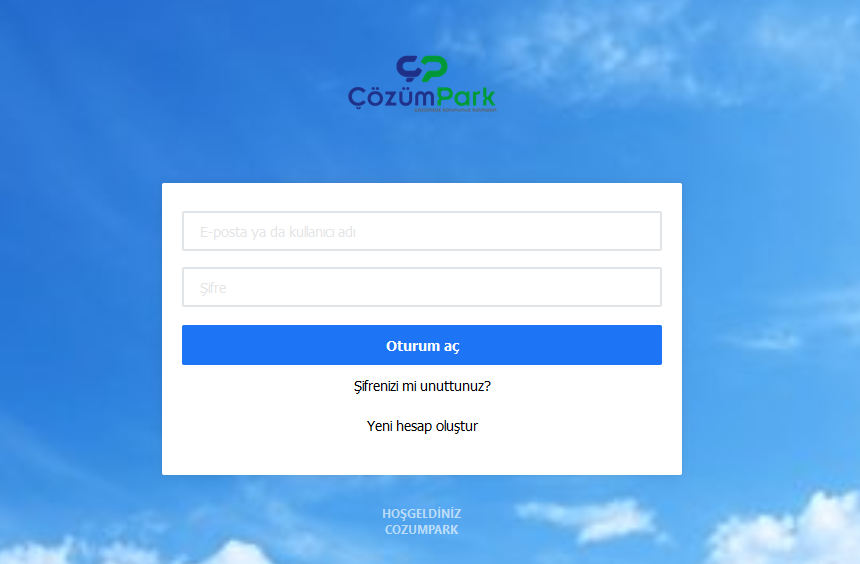
Uygulama giriş panelindeki arka plan, logo, favicon gibi görselleri değiştirmek için Varlıklar kısmından uygun resimleri eklemeniz yeterlidir.
Kullanıcılar
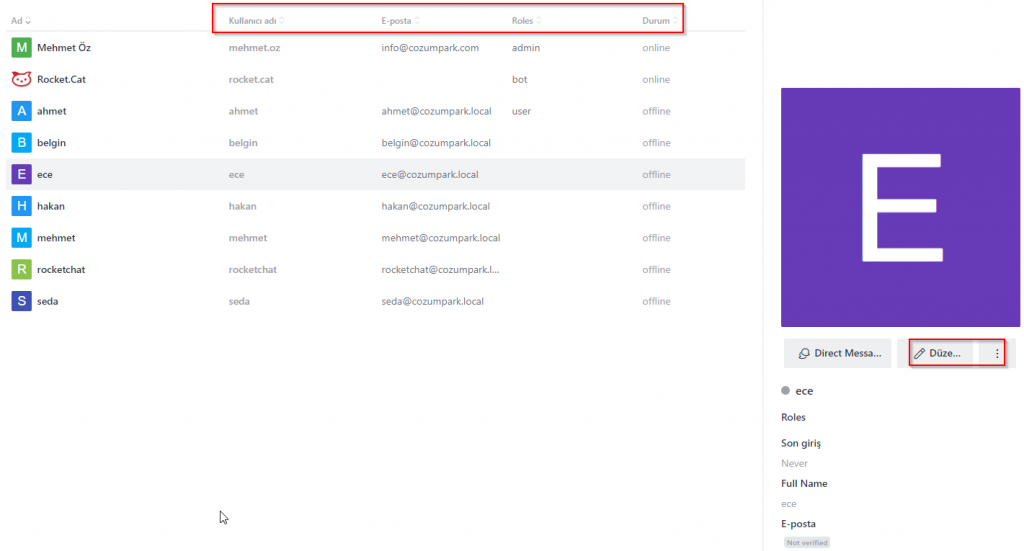
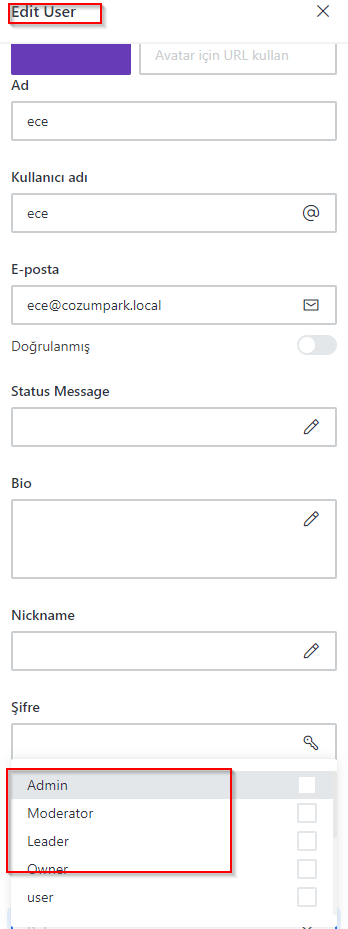
Kullanıcılar kısmında mevcut kullanıcıların durumları, rollerini görebilirsiniz. Admin yetkisi verebilir veya silebilirsiniz. Ayarlar kısmından kullanıcının rollerini değiştirebilirsiniz.
İzinler
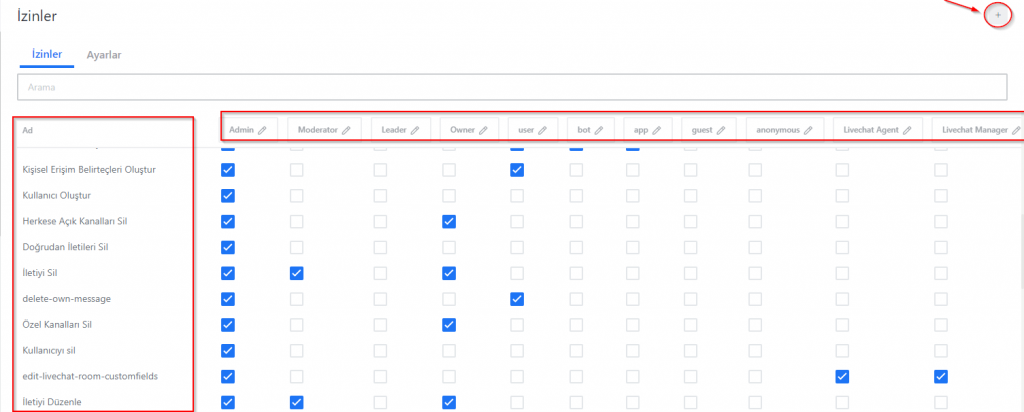
İzinler kısmından yeni roller oluşturabilir veya mevcut roller üzerinde değişiklikler yapabilirsiniz. Kullanıcıların mesajları silmesi, kanal oluşturması, mesajları düzenlemesi, gruplardan çıkması, Moderatör ayarlama gibi çok detaylı ayarları düzenleyebilirsiniz.
İleti Ayarları
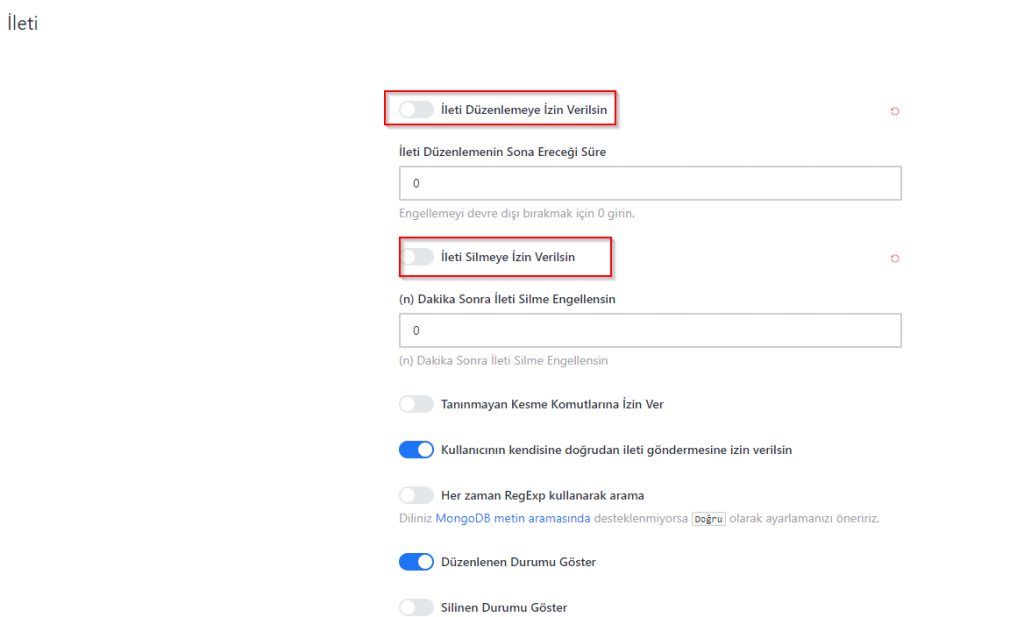
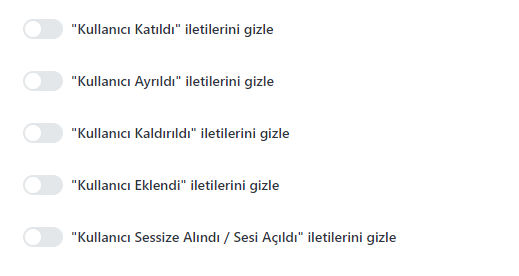
İleti kısmından kullanıcıların gönderdiği mesajları silebilmesini, düzenlemesi veya kara listeye argo kelimeler ekleyebilirsiniz.
Dosya Transferi
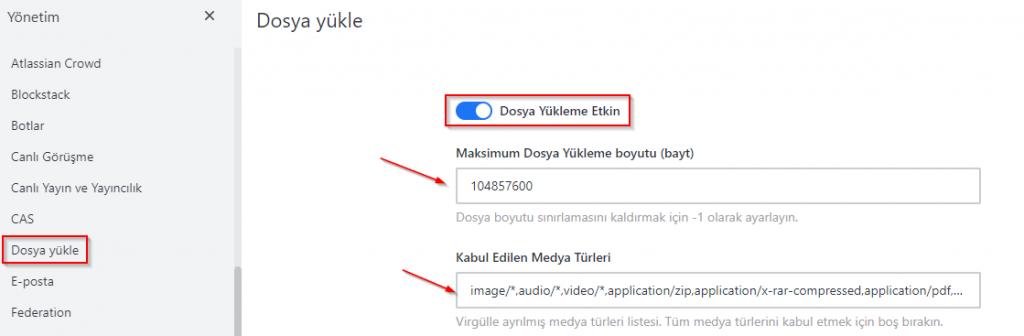
Uygulamada dosya transferlerini yapmak için dosya yükle kısmından daha detaylı ayarları yapabiliriz. Dosya gönderme boyutu veya istediğiniz uzantı türlerini seçebilirsiniz.
Dosya Sunucusu Entegrasyonu
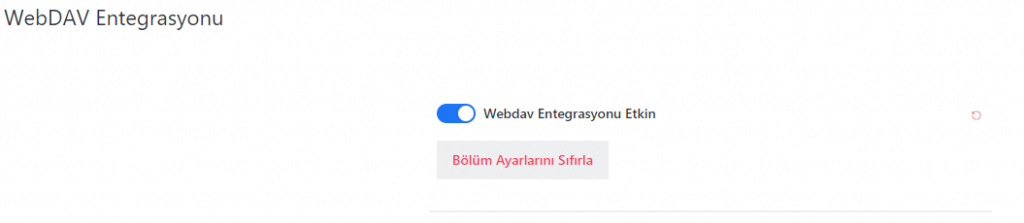
Webdav üzerinden NextCloud dosyalarınızı senkronize edebilirsiniz. Daha detaylı bilgi için bakınız. https://docs.rocket.chat/guides/administrator-guides/integrations/nextcloud-and-webdav
Görüntülü Görüşme
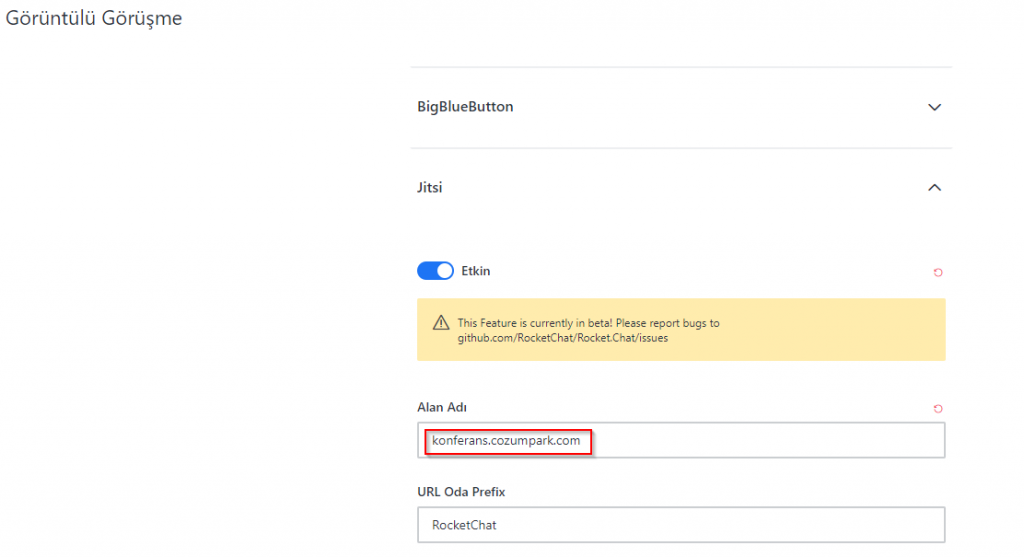
Uygulamayı kullanırken görüntülü görüşme yapmak için BigBlueButton veya Jitsi’yi entegre edebilirsiniz. Alan adını yazmanız yeterli. Jitsi kurulumu için bakınız. https://www.cozumpark.com/jitsi-meet-kurulum-islemleri/
Son Kullanıcı İşlemleri
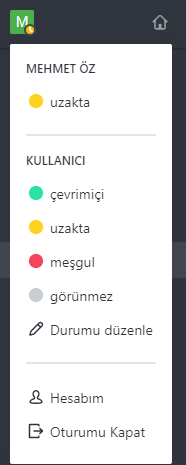
Son kullanıcıların Rocket.Chat’i nasıl kullanacağını inceleyelim. Rocket.Chat’e ilk girdiğimizde sol üst kısımda ki ismimizin baş harfini yazan yeri seçtiğimizde durumumuzu düzenleyebilir veya belirtebiliriz. Hesabım kısmında ise kullanıcılar kendileri ile bir çok ayarları değiştirebilir. (Dil seçenekleri, Avatar, Bildirim Sesleri, 2FA vb.)
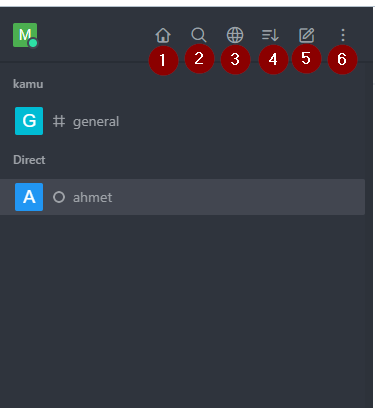
1- Ev sembolüne tıkladığımız zaman ilk arayüz ekranına geçiş yapmış oluyoruz.
2- Arama kısmından ekli olan kullanıcılarımızı arayıp doğrudan mesajlaşma gibi işlemleri yapabiliyoruz.
3- Dizin kısmından dahil olduğumuz kanallarımızı ve kullanıcılarımızı toplu olarak görebiliyoruz.
4-Bu kısımdan ise görüntüleme modlarını değiştirebilir favorilerin gözükmesi gibi daha ince ayarları yapabiliyoruz.
5-En önemli kısımlardan bir tanesi tartışma, doğrudan ileti veya kanal oluşturma işlemlerini buradan yapabiliyoruz.
6-Yönetim kısmına buradan girebiliyoruz ve tüm ayarları yapabiliyoruz.
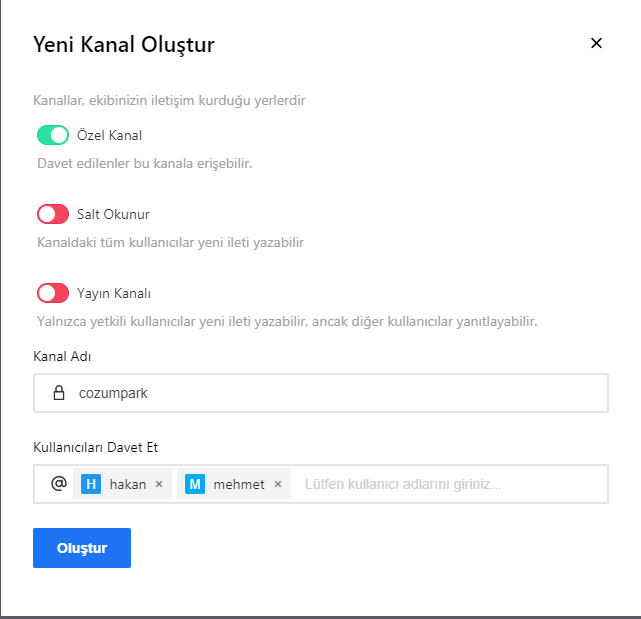
Yeni bir kanal oluştur seçeneğini seçtim. Tabi buradaki seçenekler izinler kısmından değiştirilebilir yani son kullanıcıların özel kanal oluşturmasını engelleyebilirsiniz. Kanalı açarken Salt okunur seçeneğini aktif ederseniz sadece yöneticiler mesaj gönderebilir.
Kanal adı kısmından kanalın ismini seçip ve kullanıcıları ekleyip oluştur seçeneğini seçmemiz yeterlidir.
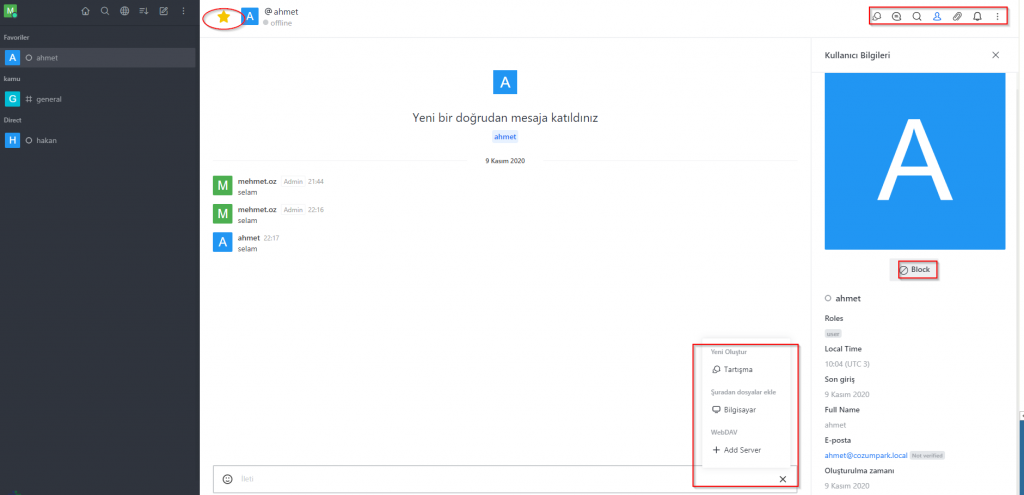
Arama kısmından bir kullanıcı seçtim ve mesaj gönderdim. Bu kısımda görselde ki gibi yıldız seçeneği ile kullanıcıyı favoriler kısmına alabiliriz. Mesaj gönderme kısmında ki “+” sembolünü seçersek dosya gönderebiliriz.
Son olarak sağ üst kısımdaki seçeneklerden, iletileri filtreleyip arama yapılabilir, kullanıcıları mesaj göndermemesi için engelleyebiliriz veya bildirimleri açıp kapatabiliriz.