Simplivity OVC Parola Sıfırlama

Sıfırlamakta olduğumuz OVC'yi barındıran ESXi  veya Vcenter ana bilgisayarında oturum açın. Sanal makinayı kurtarma modundan açacağız, bu ekranı kaçırmamak adına aşağıdaki ayarları uygulayalım. 

Önyükleme gecikmesi 10000 msn ekleyin ve bir sonraki önyüklemede BIOS'u Zorla'yı seçeneğini işaretleyelim.

e, a "en a, e", a uöuM 冖凵 SPöulMS P u34, -60 "0 a 6 01 冖凵" W n ~ 5, 3g040 9 38 [, 0 0 > eiS a: uN M SO a 3"

 Makinayı yeniden başlatalım.  Zorla BIOS seçilmişse, buraya ineceksiniz. Aşağıdaki gibi ekran geldiği zaman,  bir kere  <Enter>'a basın sonrasında bir kere  <Escape>'e basın.
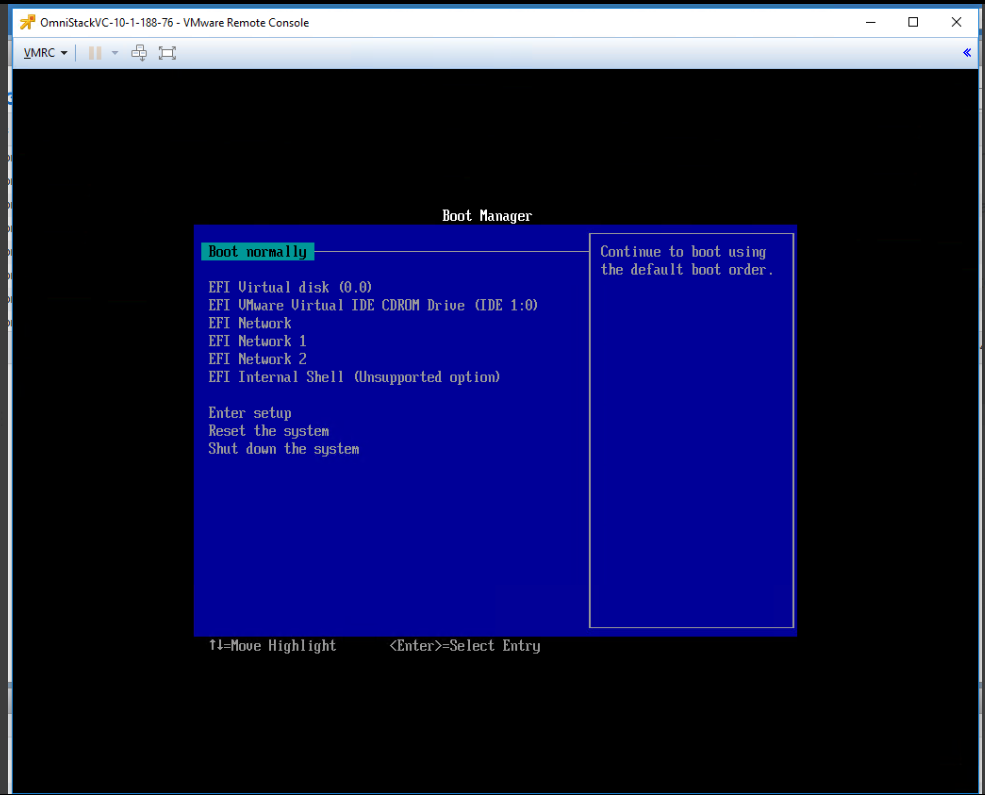
Hant norm II" nanaqer Varsayılan sıraya devam edin. EFI EFI EFI EFI EFI Uirtual disk (0.0) EFI Uirtual IDE Drive (IDE 1:0) 'E'tuork 2 Internal Shell (Desteklenmeyen seçenek) Setup'a girin Sustee'yi sıfırlayın Shut dwn system tl-houe Highl iqht Entru

Daha sonra size bir Grub menüsü sunulacak. "SimpliVity GNU/Linux için gelişmiş seçenekler"i seçin.
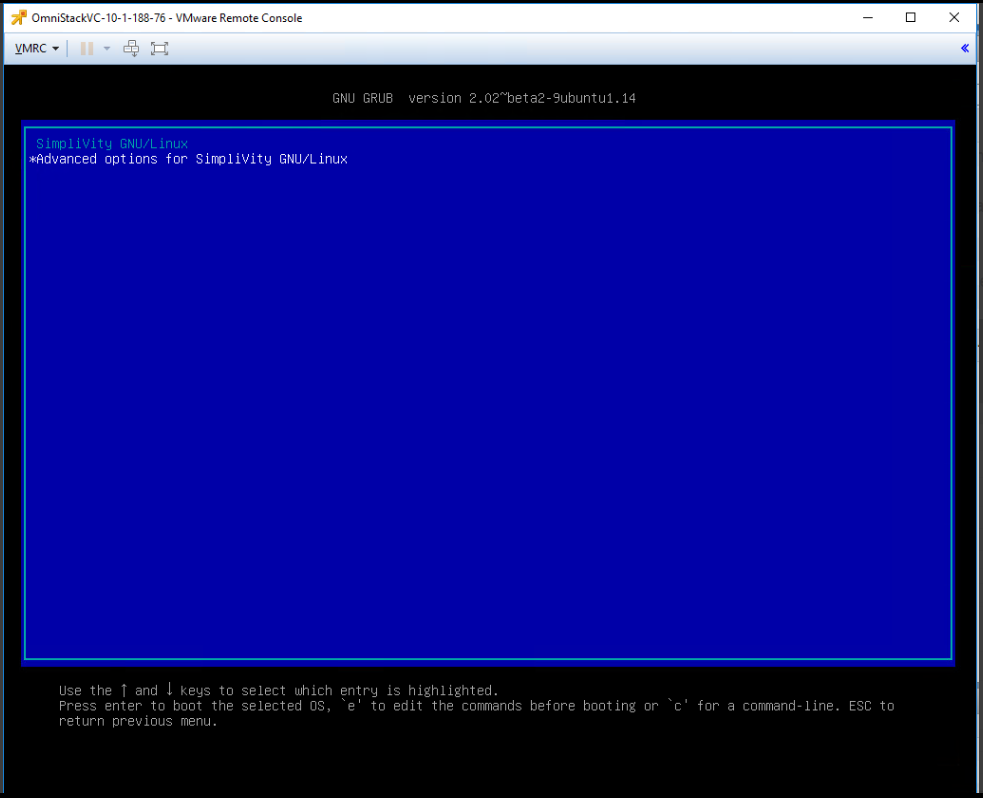
• Ræte •SinoliVity GNU/Linux sürüm 2.02"beta2-9ubuntu1.14 için gelişmiş optikler vurgulanan uhich entNå'yi seçmek için I ve I tuşlarını kullanın. Seçilen işletim sistemini başlatmak için enter'a basın, önyüklemeden veya geri dönmeden önce komutları düzenlemek için •e'ye basın önceki menü. •c' komut satırı için.

Daha yeni Linux çekirdeği ve Kurtarma modunu seçin.
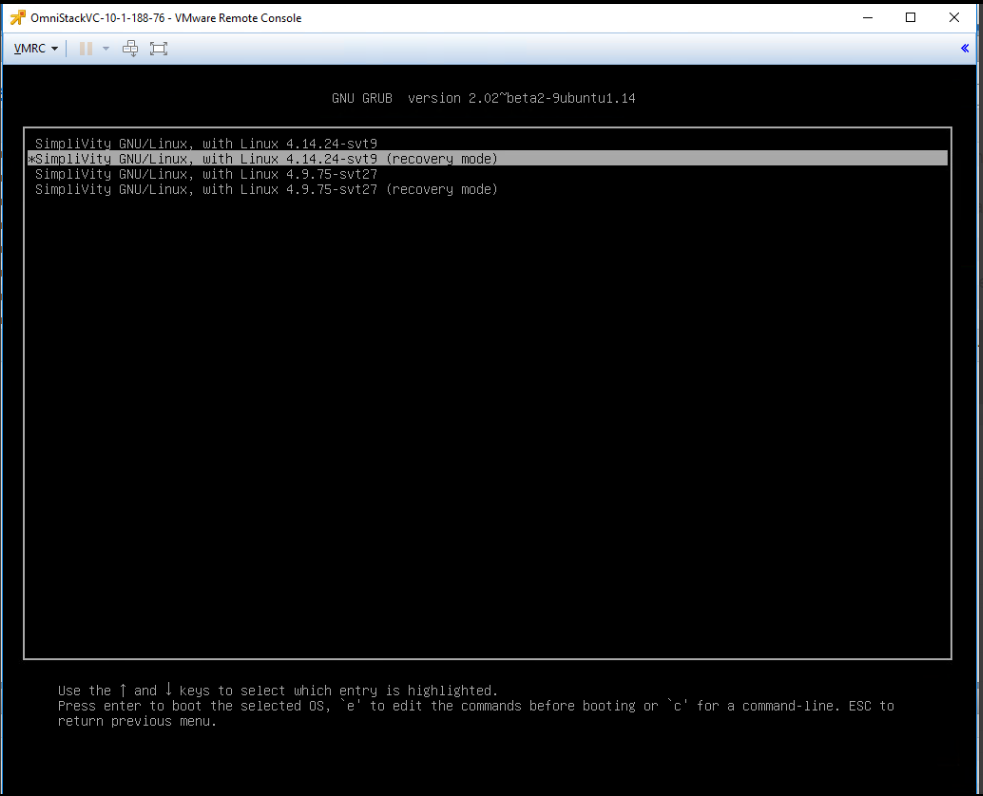
• • Ræte GNU GRUB d'itn L Intl, sürüm SimpliVity BNLWLinux, Linux ile 4.3.7S-svt27 (kurtarma modu) unich girişini seçmek için T ve fıçıları kullanın vurgulanır.  Seçilen işletim sistemini başlatmak için enter'a, önyükleme veya geri dönüş veya önceki renu'dan önceki dönüşümleri düzenlemek için •e' tuşuna basın.  bir mısır hattı için.  Esc'ye

Bir kök istemine erişmek için Kurtarma Modu menüsünden 'kök'ü seçin.
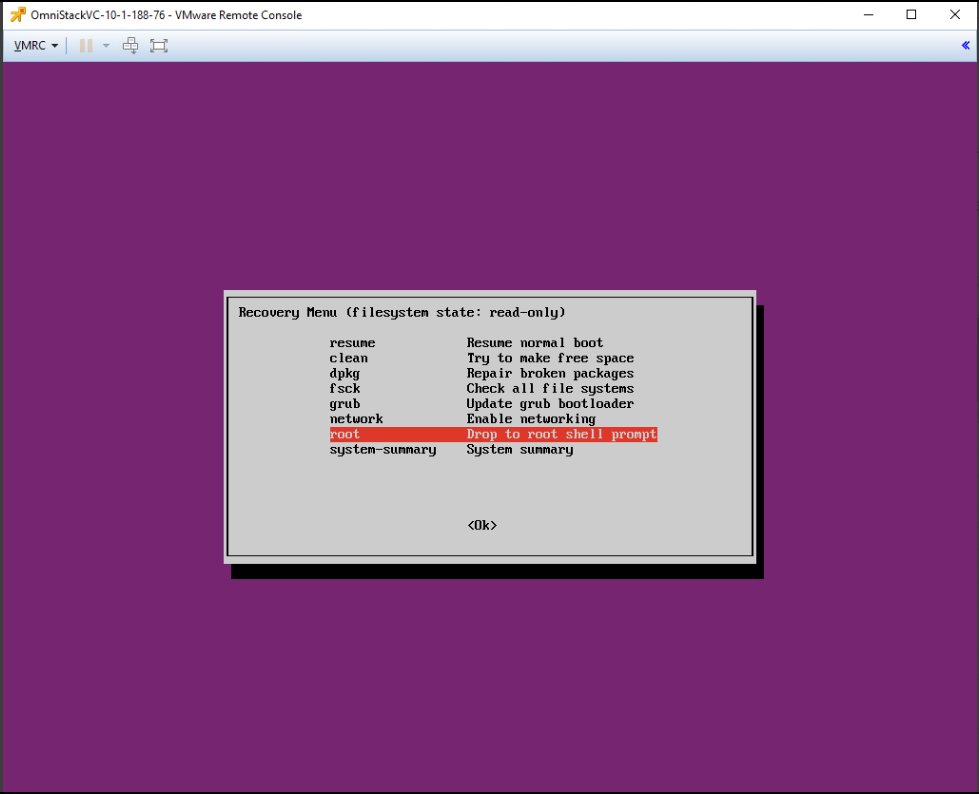
Uzak konsol (dosya lesgstcn durumu: salt okunur) temiz d pkg f SCk grup systen - su Özgeçmiş vu:ynal önyükleme Boş alanı açmak için Tru Bozuk paketleri onar Tüm f sys tens grubunu devre dışı bırak Sistem özetini etkinleştir

 Kurtarmanın geri kalanı, svtcli parolasını güncellemeyi ve değişikliğin /roroot'a yansıtıldığından emin olmayı içerir.

passwd svtcli
mount -o remount,rw /roroot
mv /roroot/etc/shadow /roroot/etc/old.shadow
cp /etc/shadow /roroot/etc/shadow 
mount -o remount,ro /roroot
reboot

Yukarıdaki kurtarma adımlarına örnek.
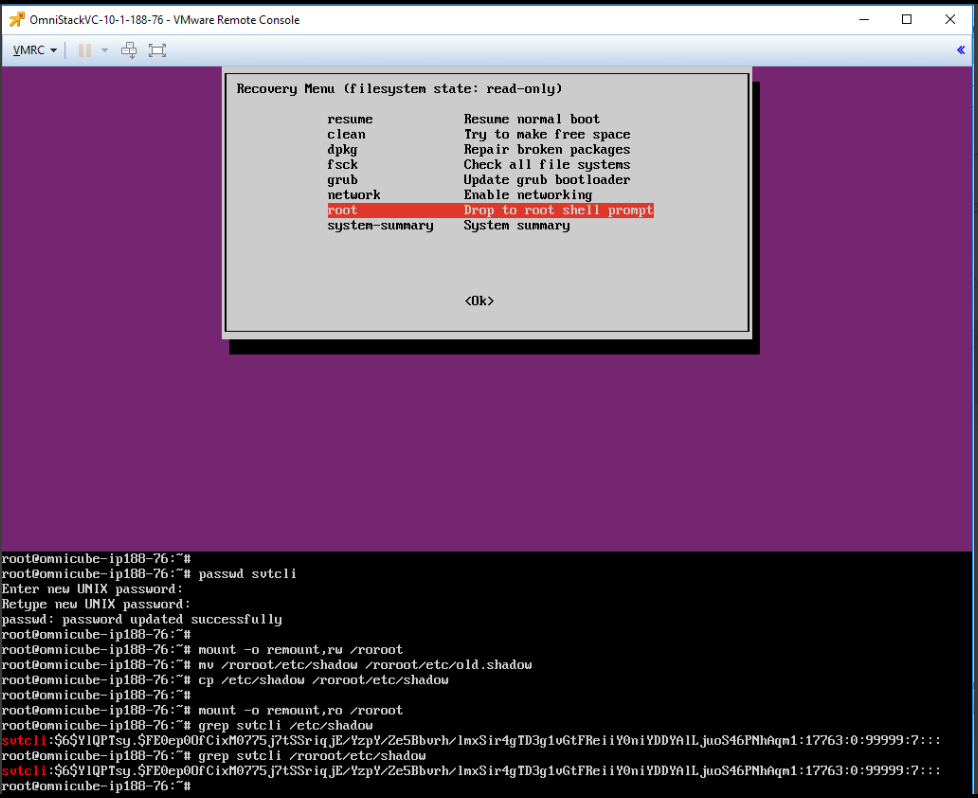
(fi : read—on temiz dpkg grub susten— summa i Cube— i : nter passud: passwn•d güncellendi başarılı Iu da—nicube— munt —o zrormt Resum' normal Tru boş alan ve bozuk paketler için II fi I e SYS grub boot I Odder Emble netmr•ki Köke bırak Shell Susten özeti nu zrorootzetczshadw 76 : ¯ : grep i .$FEøep00fCixnoTtsj7tsSriqjEAzpyneSBburh/1nxSir4gTD3g1uGtFRei:twogtFRei:twogtFRei:i. ben lütfen

OVC başlatıldığında, svtcli ile oturum açın.  Vcenter İp kısmına vcenter ip'nizi giriniz.  Sanal makianaların Storage HA Uyumluluğunda olduğundan emin olun

Perform dsv-update-vcenter --username ‘administartor@vsphere.local’ --server vCenter-IP 
Blog'a Dön