Simplicity Storage Use Area Warning

Bu makalede, aşağıdaki hata mesajlarından bazılarını gösteren Basitlik Düğümünde depolama alanının nasıl boşaltılacağı açıklanmaktadır:
- SimpliVity Cluster Available Physical Capacity 10 Percent or Less
- SimpliVity Cluster Available Physical Capacity 20 Percent or less
Environment
- Server Platform: HPE Simplivity
- HPE OmniStack Version: All
- Hypervisor: VMware
Daha fazla bilgi için bakınız:
https://support.hpe.com/hpesc/public/docDisplay?docId=sf000067576en_us&docLocale=en_US
Yukarıda listelenen mesajlardan bazıları kümedeki birden fazla düğümde görünüyorsa her bir Basitlik Düğümü için aşağıdaki adımların yapılması gerekir.
Step 1: Mevcut Depolama Alanını Görüntüleyin
Tüm hostlardaki mevcut alanını görmek isterseniz vCenter üzerinden kolay bir şekilde görüntüleyebilirsiniz.
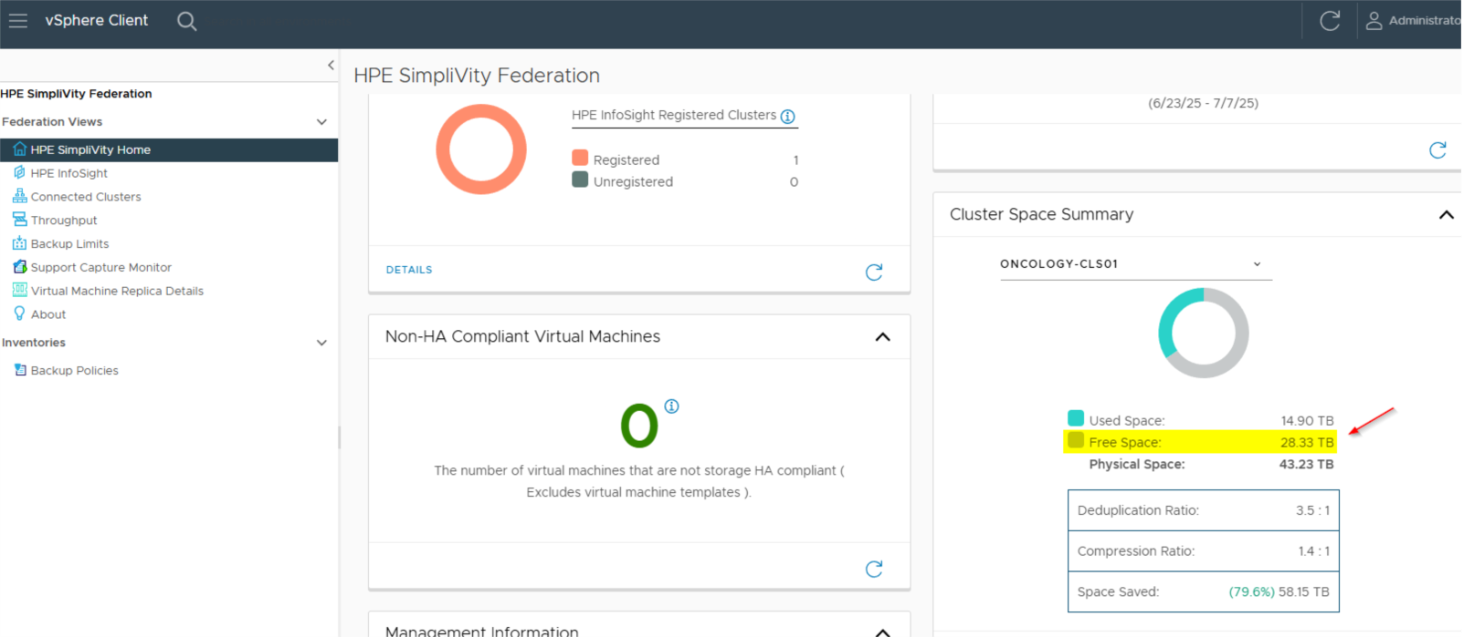
Komut satırından tüm hostların depolama durumunu görüntülemek için, SSH kullanarak vcenter kullanıcı bilgileriniz ile OVC'de oturum açın ve yetkili hesaba geçiş yapın.
sudo sudsv komutlarını kullanmak için aşağıdaki komutları yürütün
source /var/tmp/build/bin/appsetupAşağıdaki komut ile mevcut depolama kullanımını kontrol edin.
dsv-balance-show --shownodeipBoşluk sütunu, her düğüm için kullanılan alanı % olarak gösterecektir. TB cinsinden tahmini boş alan da görüntülenecektir.
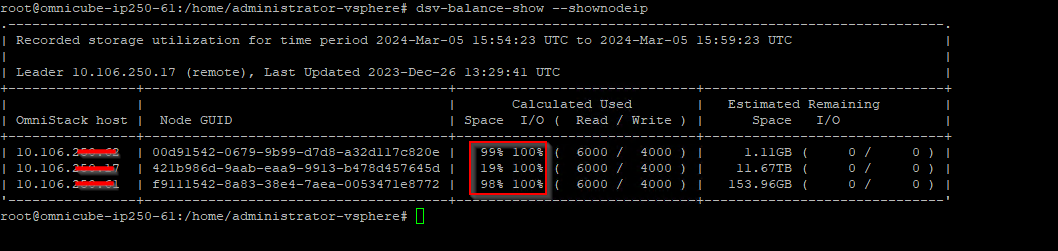
%3 veya daha az boş alan olması durumunda, o OmniStack için bir acil durum kesintisi tetiklenecek ve tüm GÇ'ler durdurulacaktır.
Kümedeki yalnızca bir Basitlik Düğümü fiziksel kapasiteye ilişkin hata mesajı gösterdiğinde kullanıcı Manuel Dengeleme Prosedürüne de devam edebilir.
HPE SimpliVity, ana bilgisayarlarda alanın tükenmemesini sağlamak için bir kümedeki ana bilgisayarlar arasındaki depolama alanını otomatik olarak dengeler. Otomatik dengeleme, 500 GB'tan küçük sanal makine verilerini taşıyarak depolama dengesizliklerini etkili bir şekilde azaltır. 500 GB'tan büyük sanal makine verileri, otomatik dengeleme işleminin bir parçası olarak taşınmaz çünkü bu sanal makine verileri genellikle temel uygulamaları ve uzun süreli geçişleri temsil eder. 500 GB ve daha büyük sanal makine verileri, Müşteri Desteğinin yardımıyla taşınabilir.
Step 2: Manuel Yedeklemeleri Kontrol Edin
Normalde manuel yedeklemeler test amacıyla alınır ve varsayılan olarak son kullanma tarihleri yoktur. Ancak bazı durumlarda unutulmuş manuel yedekler olabilir. Manuel yedeklemeleri kontrol etmek için vCenter GUI'de aşağıdaki adımları izleyin:
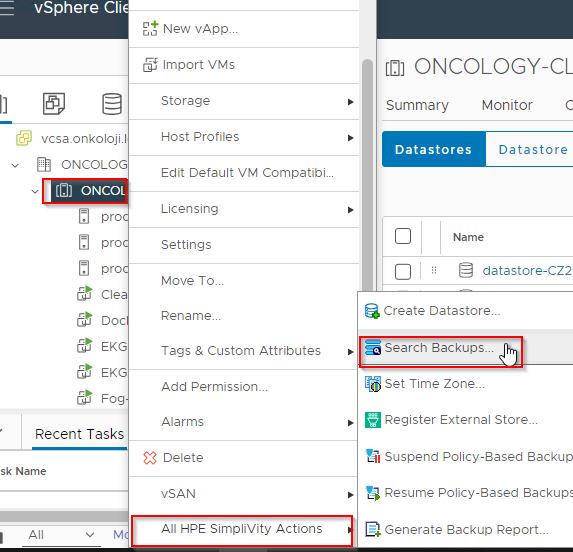
Cluster'ı seçin ve sağ tıklayarak All HPE Sİmplivity Actions üzerinde bekleyerek, Search Backups seçeneğine tıklayın.
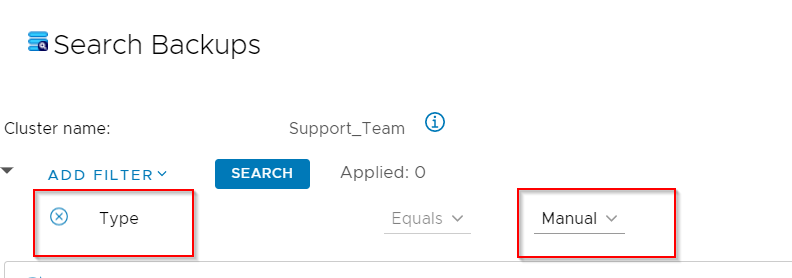
ADD FILTER kısmında Type seçeneğini ekleyin ve sağ tarafta Manual'i seçin. Search butonuna bastıktan sonra, bu yedeklemelerin silinip silinemeyeceğini kontrol edin.
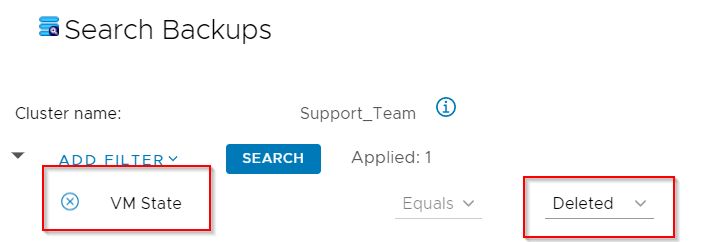
Yine aynı pencerede, Silinen VM'lerin yedeklerini kontrol etmek için ADD FILTER kısmında VM State seçeneğini ekleyin ve sağ tarafta Deleted'i seçin. Search butonuna bastıktan sonra, bu yedeklemelerin silinip silinemeyeceğini kontrol edin.
STEP 3: Klasörler veya dosyalar için Simplivity Veri Depolarına göz atın
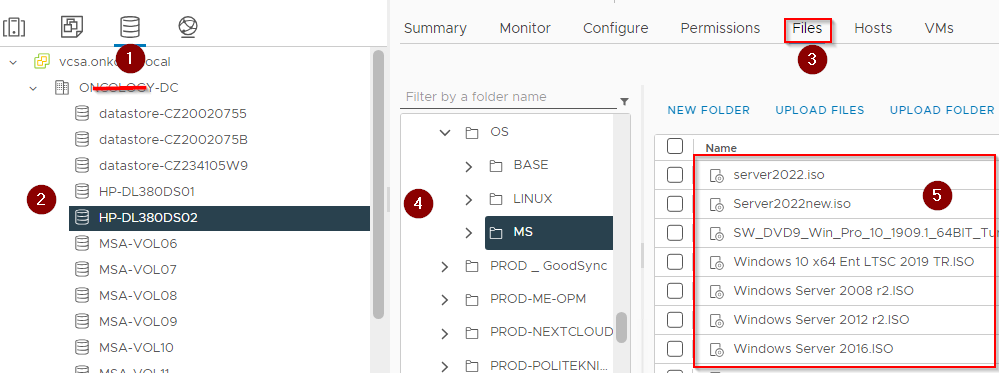
Bu tür klasörleri ve dosyaları kontrol etmek için vCenter GUI'de aşağıdaki adımları izleyin:
Sırasıyla, Simplivity Datastore seçin ve dosyalara göz atın.
STEP 4: VM'lerin Snapshot Üzerinde Çalışıp Çalışmadığını Kontrol Edin
Bir VM'nin snapshot'u bir süre sonra çok büyük hale gelebilir ve çok fazla alan tüketir. Bir VM'nin snapshot üzerinde çalışıp çalışmadığını kontrol etmek için vCenter GUI'sinde aşağıdaki adımlara ilerleyin:
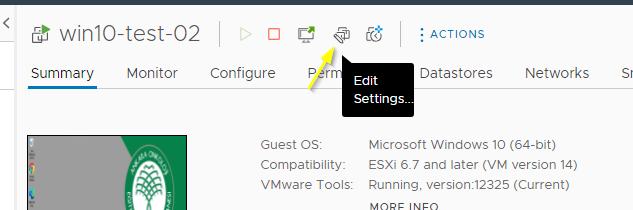
Sanal Makina ayarlarını Edit Settings butonuna basarak açınız.
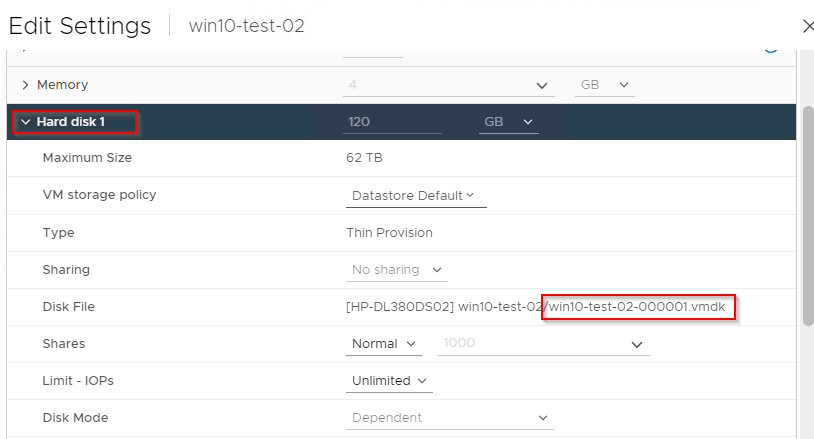
Açılan pencerede sabit diski seçin. Eğer makina VMname-000001.vmdk üzerinde çalışıyorsa bu, VM'nin bir snapshot'a sahip olduğu anlamına gelir. Tüm snapshotları dikkatli bir şekilde temizleyin.
Ayrıca, sanal makineler üzerinde snapshot olup olmadığına bakmak için rvtools aracını kullanabilir veya snapshot çalışırken alarm gönderecek şekilde vCenter Sunucusunu yapılandırma seçeneğini kullanabilirsiniz.
STEP 5: sDelete a Thin Provisioned Disk
Thin olarak yapılandırılmış sanal makinalarda işletim sistemi içindeki dosyaları sildiğiniz halde disk alanı aynısı gibi kalacaktır. Thin provizyonlu diskler, sanal makinenin gerektirdiği şekilde genişleyecek ve daha fazla disk alanı tüketecek şekilde tasarlanmıştır. Maalesef ESXI üzerindeki Thin Diskler yalnızca genişler. Boş disk alanını serbest bırakmak için kendi başlarına küçülmezler. Sonuç olarak, Konuk işletim sistemindeki dosyaları silmeyi deneseniz bile, HPE SimpliVity düğümünün disk alanı geri kazanılamaz.
Bu sanal makinaları Simplivity üzerinden toplu bir şekilde bulmak için zeus.sh isminde script var. Bu sayede hangi makinalarda bu sorun olduğunu görebilirsiniz. Ancak bu script sadece HPE Support ekibinde var, müşterilere vermiyorlar. İsterseniz bu konuda HPE'den destek alabilirsiniz. Eğer kendiniz bu makinaları bulmak isterseniz:
Windows için;
vCenter arayüzünden makinaların STORAGE USAGE kısmına bakınız.
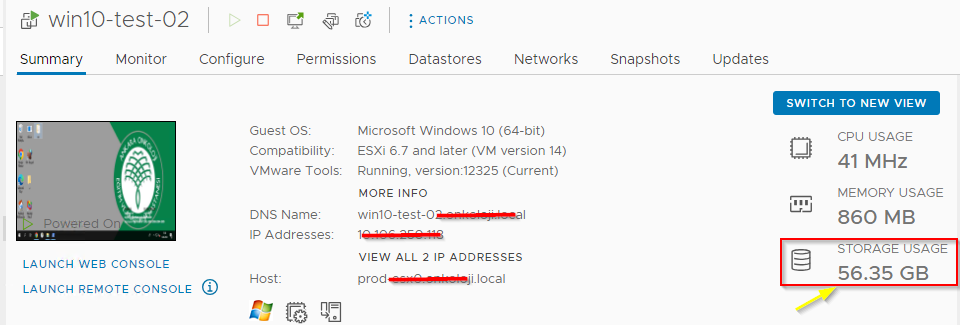
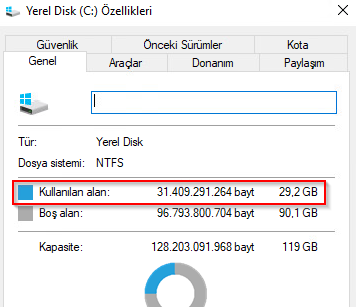
Şimdi makinaya RDP veya konsol üzerinden bağlanın. Disk kullanımına baktığımız zaman 31G olarak görünmektedir. vCenter üzerindeki değerler ile çok farklı olduğu belli oluyor. İşte bu gibi farklar çok olduğu zaman aşağıdaki işlemleri ile kaybettiğiniz alanları geri kazanabilirsiniz.
Linux için;
vCenter arayüzünden makinaların STORAGE USAGE kısmına bakınız.
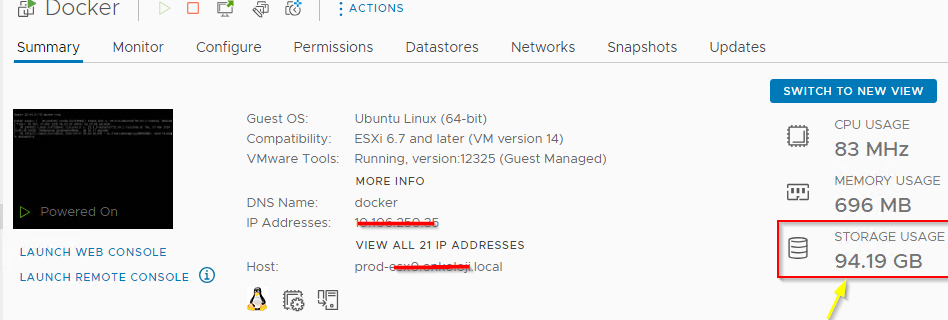
Şimdi makinaya SSH veya konsol üzerinden bağlanın. Disk kullanımına baktığımız zaman 47G olarak görünmektedir. vCenter üzerindeki değerler ile çok farklı olduğu belli oluyor. İşte bu gibi farklar çok olduğu zaman aşağıdaki işlemleri ile kaybettiğiniz alanları geri kazanabilirsiniz.
df -h 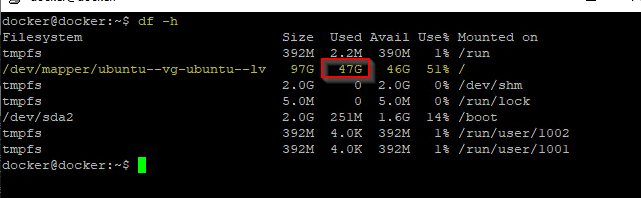
Makinalar tespit edildikten sonra, windows makinalar için sDelete Linux makinalar için dd aracı kullanabilirsiniz. İki araç içinde kılavuz yayınlanmıştır.
Temizleme işlemi bittikten sonra, önümüzdeki 24 saat içinde vmware ve infosight istatistiklerinin güncellendiğini görebilirsiniz. Tüm işlemleri tamamladıktan sonra STEP 1'deki gibi kapasite kontrolü yapmayı gerçekleştiriniz.