Synology Kurulum İşlemleri
Ön Gereksinimler
OS: DSM
Model: SYNOLOGY RS2418+
Version: 6x
Synology Kurulum
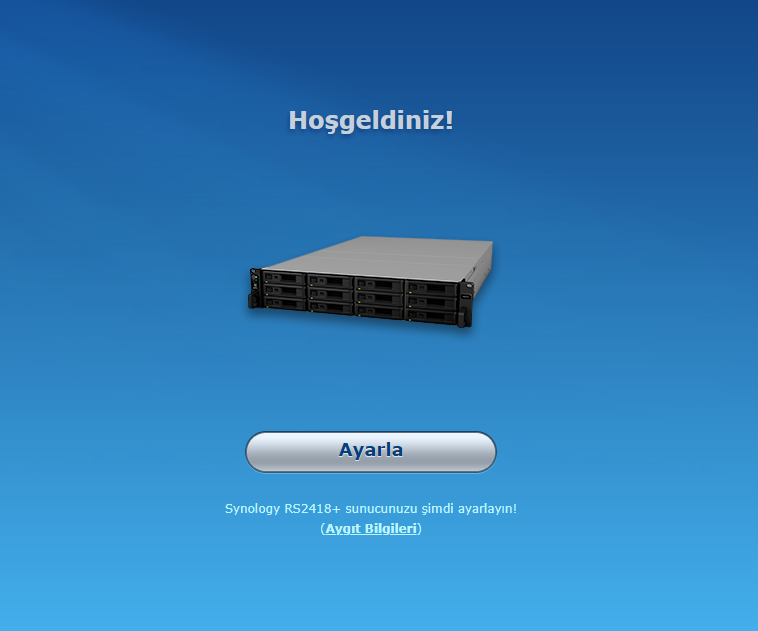
Merhaba arkadaşlar bu makalemizde sizlerle Synology RS2418+ kurulum işlemlerini gerçekleştireceğiz. Cihazımızın güç ve ethernet bağlantılarını yaptık. DHCP sunucumuzdan aldığı ip adresini aynı ağda olduğumuz herhangi bir web tarayıcısına yazdığımızda bizi aşağıdaki gibi bir sihirbaz karşılayacaktır. Ayarla butonuna basarak işlemleri başlatıyorum.
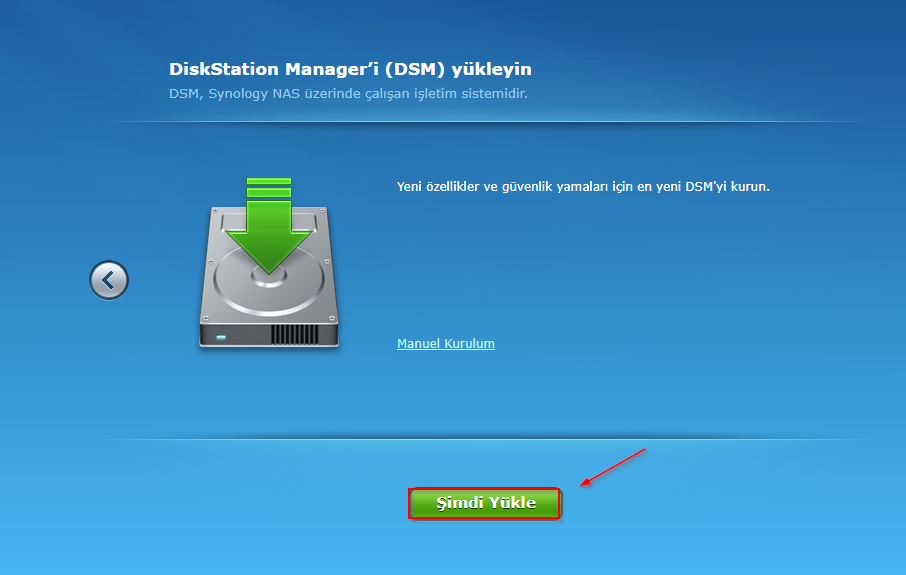
Cihazın bir işletim sistemine sahip olması gerekiyor. Synology Nas üzerinde çalışan işletim sistemi görselden de anlaşılacağı gibi DiskStation Manager(DSM) dir. Şimdi Yükle butonuna basarak devam edelim.
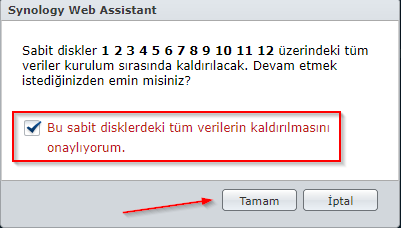
Cihaz sıfır geldiği için üzerinde hiç bir veri bulunmamaktadır. Eğer kullanılmış bir cihaz üzerinde bu işlem yapılacaksa bile, tüm verilerin kurulum sırasında kaldırılacağı bilgisini vermektedir. Tamam diyerek kurulumu başlatıyorum.
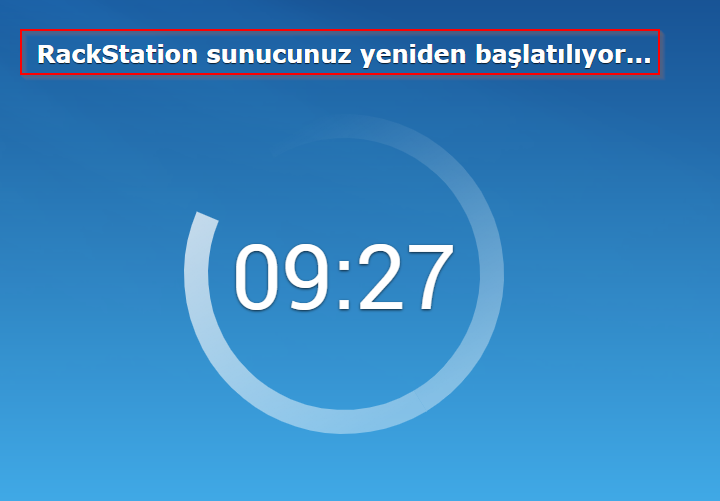
10 dk içinde kurulumlar tamamlanacaktır.
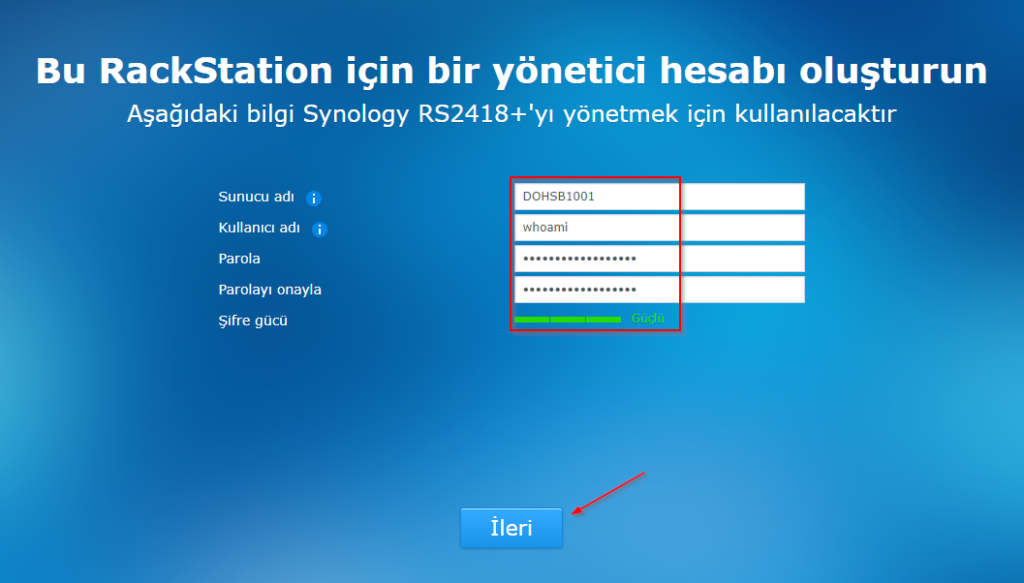
Nas cihazımızı yönetmek için, bir yönetici hesabı tanımlıyoruz ve ileri butonu ile devam ediyoruz.
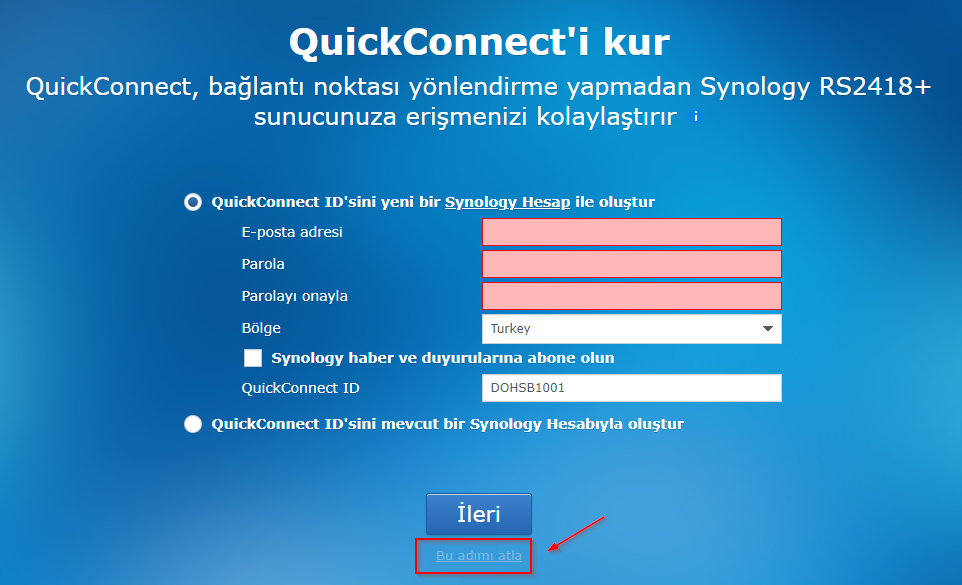
QuickConnect, istemci uygulamalarının bağlantı noktası iletme kurallarını ayarlama zahmetine girmeden internet üzerinden Synology NAS'ınıza bağlanmasına izin verir. Ben bu özelliği kullanmayacağım için bu adımı atla seçeneği ile devam ediyorum.
QuickConnect için bakınız. https://kb.synology.com/tr-tr/DSM/help/DSM/AdminCenter/connection_quickconnect?version=6
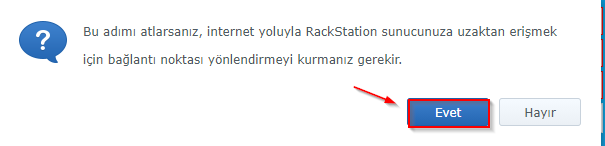
QuickConnect'i kullanmayacağım için evet butonuna basarak devam ediyorum.
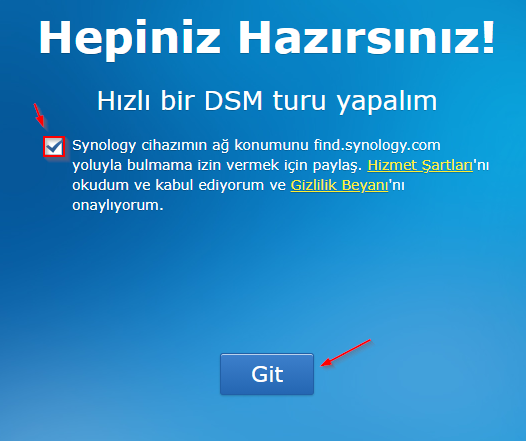
Git butonuna basarak ilerleyelim.
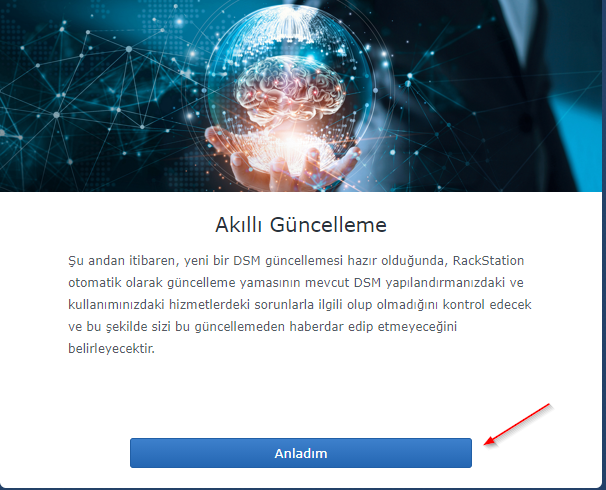
Anladım butonuna basarak devam edelim.
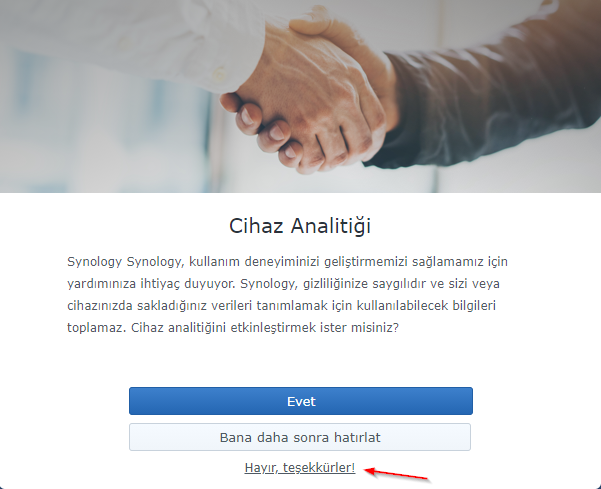
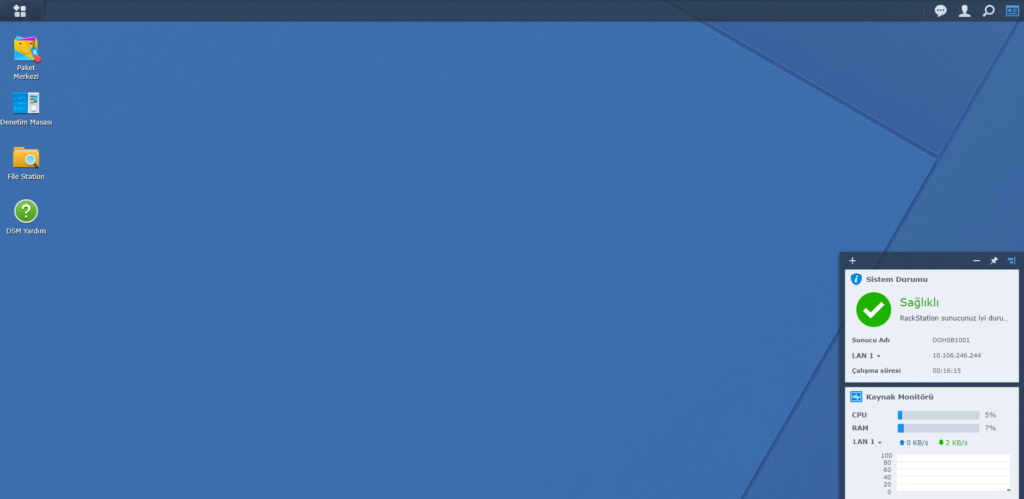
Tercihlerinize göre cihaz analitiğini aktif edebilirsiniz. Hayır, Teşekkürler seçeneğini seçerek, sonunda dashboard kısmı açılıyor.
Depolama Havuzu ve Birim Oluşturma
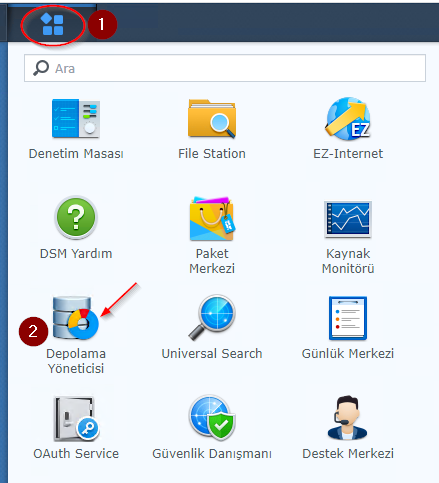
Şimdi ise depolama alanımızı kullanabilmek için, birim ve depolama havuzu oluşturalım. Ayarlar kısmından, Depolama Yöneticisini açalım.
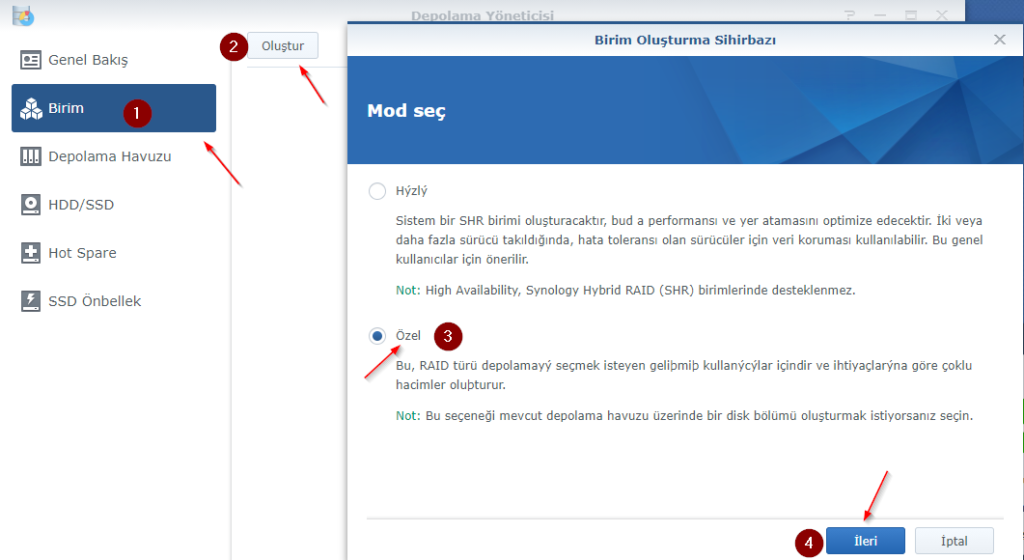
Birim kısmına tıklayıp, oluştur butonuna basıp ileri seçeneği ile devam ediyorum.
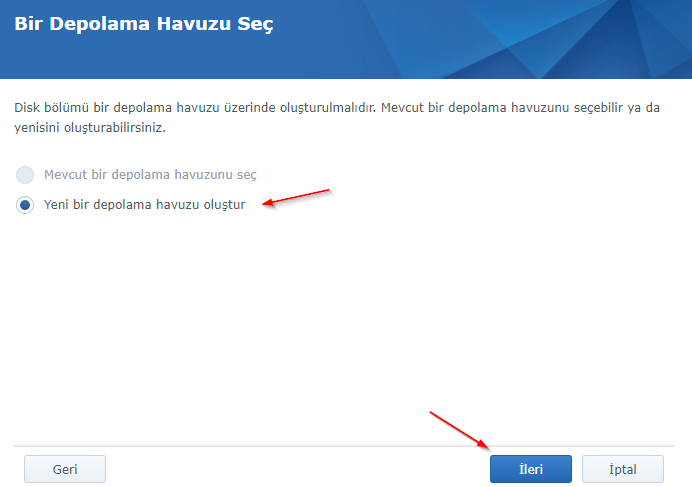
Yeni bir depolama havuzu oluşturmak için, ileri seçeneği ile devam ediyorum.
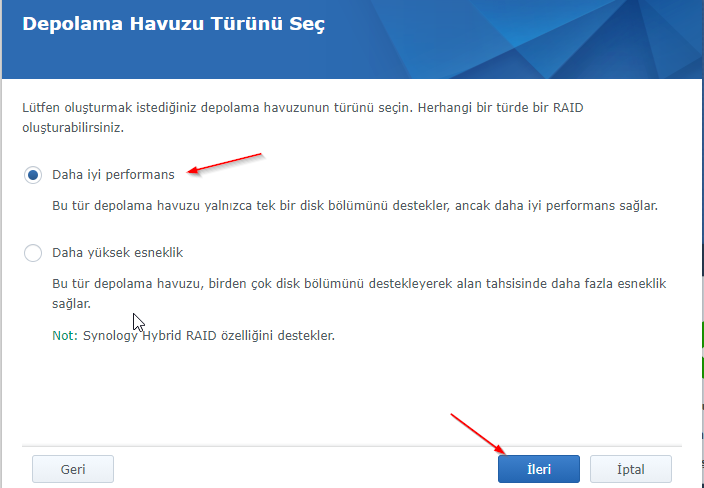
Bu kısımda eğer bölümleriniz 108 TB'tan fazla olacak ise zorunlu olarak daha yüksek esneklik kısmını seçmelisiniz. Benim 140 TB bölümüm olacağı için daha yüksek esneklik seçmem gerekiyor. Ama size göstermek için daha iyi performans ile devam ediyorum. Sonrasında daha yüksek esneklik ile devam edeceğim adımlar aynı olacak.
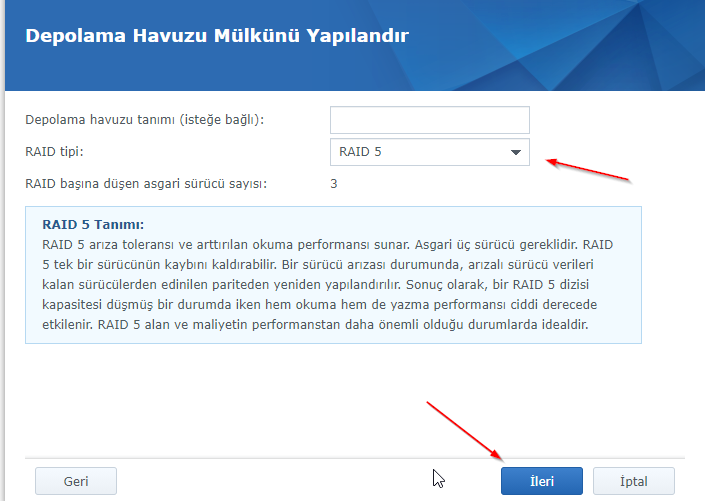
RAID tipi olarak, RAID 5 kullanacağım. İleri seçeneği ile devam ediyorum.
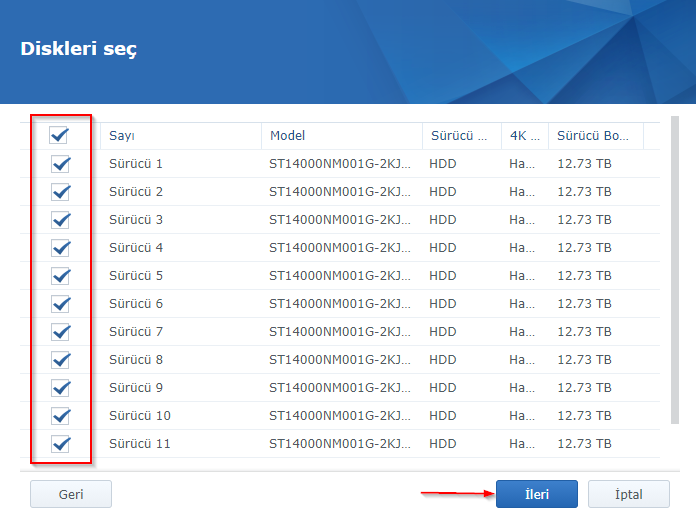
Bu kısımda disklerimi seçiyoruz. Eğer hot spare (yedek) kullanılacak ise o diski seçmeyiniz.
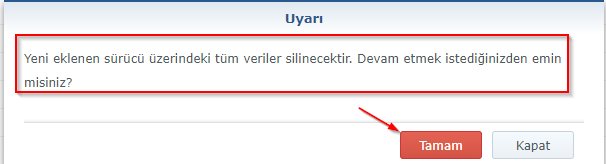
Tüm verilerin silineceğini bilerek, tamam butonu basarak devam ediyorum.
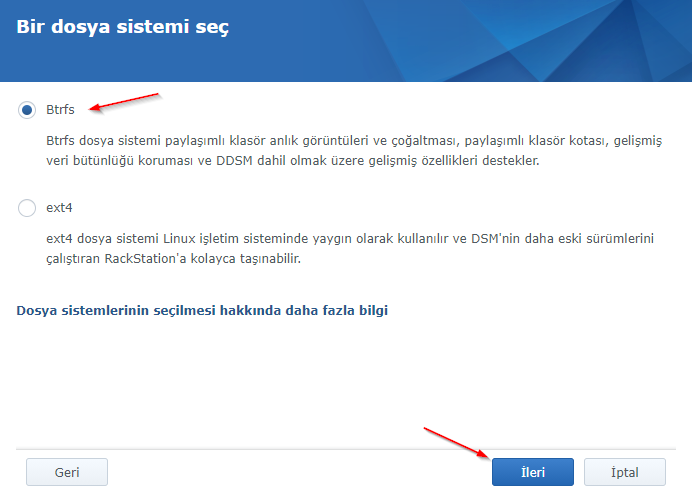
Dosya sistemi seçmemiz gerekiyor, kısaca dosya sisteminden bahsedelim. Bir dosya sistemi, verilerin nerede, nasıl ve ne zaman depolandığını kontrol eder. Btrfs ile ext4'e baktığımız zaman. Ben btrfs dosya sistemi ile devam ediyorum. Bu kısmı araştırıp kendi ihtiyaçlarınıza göre tercih edebilirsiniz.
- btrfs dosya sistemi düzeyinde veri sıkıştırmasını desteklemek için sıkıştırma algoritmaları kullanır.
- btrfs dosya üzerinde veri tekilleştirme yaparak, büyük miktarda disk alanından tasarruf sağlar.
- btrfs ise ext4'ün on altı katına kadar veri işleyebilen modern bir dosya sistemidir.
Sonuç olarak, ext4 uzun süredir piyasada ve güvenilir ve kararlı olduğu kanıtlamıştır. Günlük kullanım için tavsiye edilir. Sanal makinalarınız da şuan için ext4 kullanmanızı öneririm. Bir çok global firmaların hepsi ext4 dosya sistemi kullanmaktadır.
Toplam kapasitenin 140TB olduğunu gördüm ve ileri butonu ile devam ediyorum.
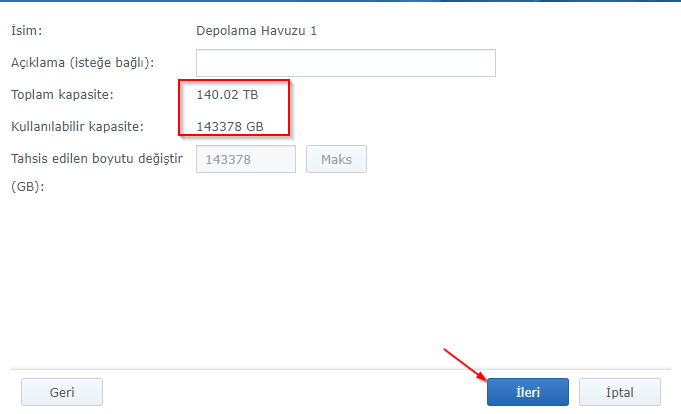
Görselde gözüktüğü gibi, Uygula butonu pasif tekrar başa dönüp daha yüksek esneklik seçeneği ile aynı işlemleri yaptım.
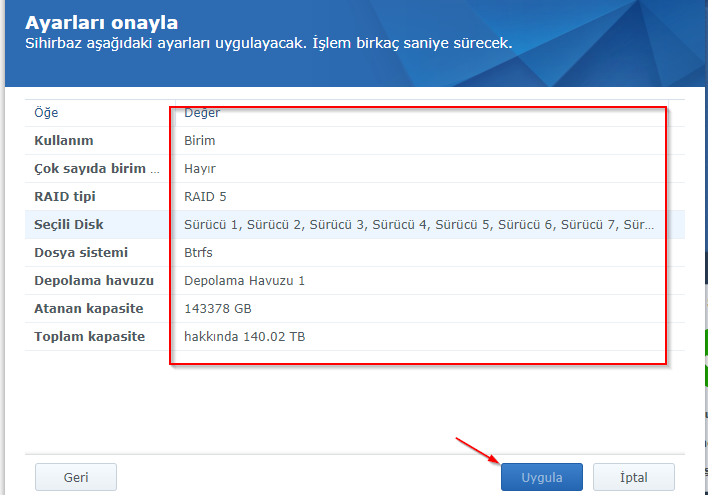
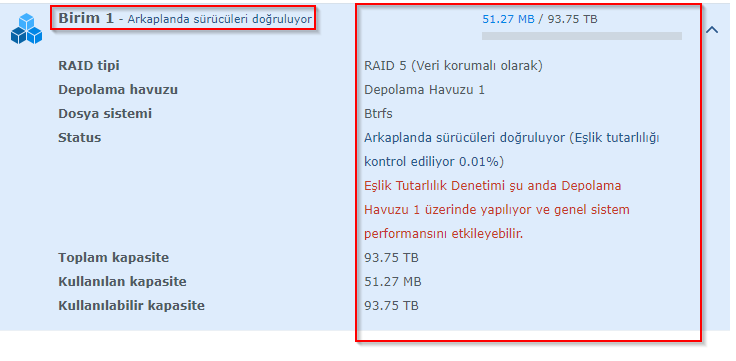
100 TB'lık bir bölüm oluşturdum ve bana 93.75 TB'lık alan sağladı.
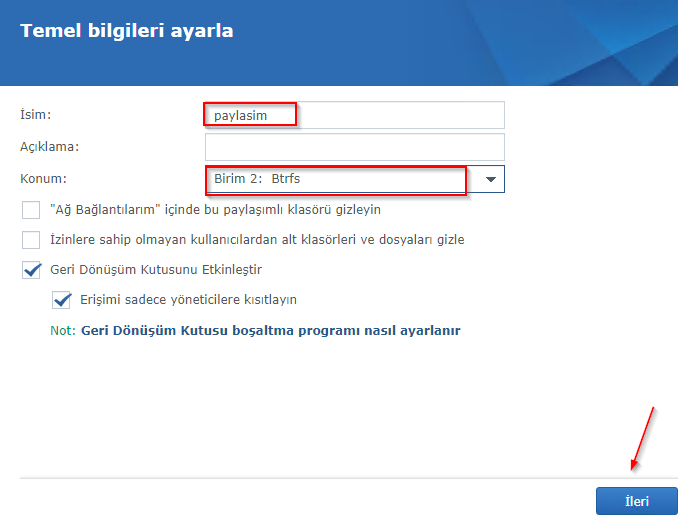
Son olarak bir paylaşımlı klasör oluşturup, smb protokolü üzerinden erişim gerçekleştirebilirsiniz.
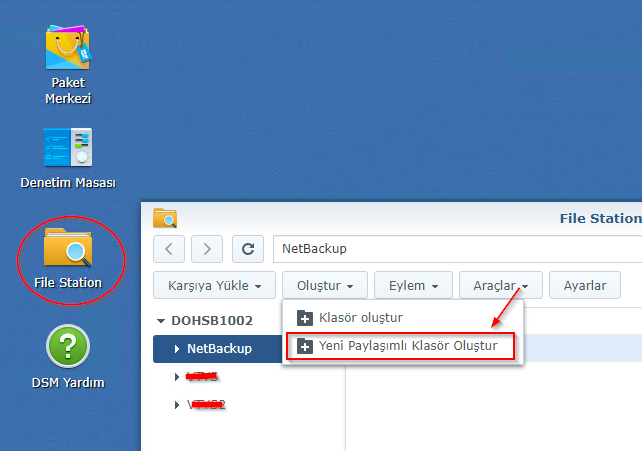
Bir paylasim adı verip, konum kısmından oluşturduğumuz bölümü seçiyoruz. Aşağıdaki seçeneklerden paylaşımınızı ağ üzerinden gizleyebilirsiniz. İleri butonu ile devam ediyorum ve gelen ayarları kendinize göre özelleştirebilirsiniz.
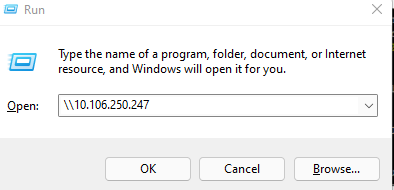
İşlemleri tamamladıktan sonra, windows bir makinadan çalıştır kısmına synology ip adresimi yazıp Ok butonuna basıyorum.
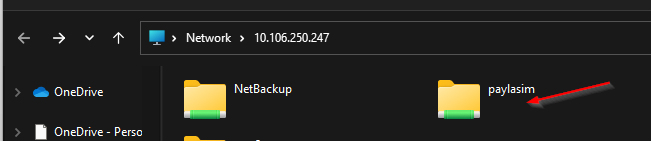
Verdiğiniz izinlere göre, klasöre çift tıklayıp yetkili kullanıcı bilgilerini girip kullanabilirsiniz.
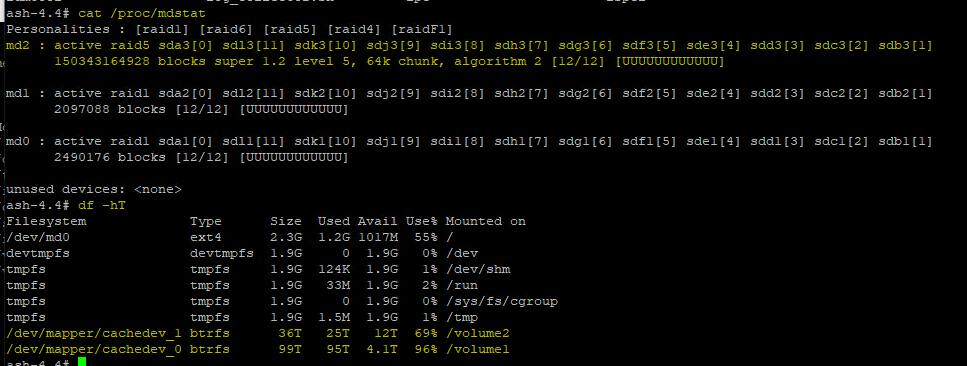
Son olarak komut satırından da bir kaç komut çalıştırarak, RAID durumunu, depolama alan bilgilerini, dosya sistemlerini görebilirsiniz. Komut satırına erişmek için SSH hizmetinin etkin olması gerekmektedir.
#cat /proc/mdstat
#df -hT