Sysprep Nedir?
Bir Windows görüntüsünü yeni PC'lere dağıtmadan önce görüntüyü genelleştirmeniz gerekir. Görüntüyü genelleştirmek, yüklü sürücüler ve bilgisayar güvenlik tanımlayıcısı ( SID ) gibi bilgisayara özgü bilgileri kaldırır. Eğer bu işlemi yapmaz iseniz aşağıdaki bir kaç örnekten daha fazla sorun yaşamanız kaçınılmaz olacaktır.
- Active Directory GPO kurallarının istemcilere uygulanmaması
- Active Directory oturum açma sorunları
- Antivirüs vb. toplu alınan ürünlerin düzgün çalışmaması
Benzer donanıma sahip bir PC'ye dağıtılacak bir görüntü yakalasanız bile, görüntünüzü güvenle yeniden kullanmanıza olanak tanıyan bir Windows kurulumundan PC'ye özgü benzersiz bilgileri kaldırmak için Windows kurulumunu genelleştirmeniz gerekir.
Daha fazla bilgi için bakınız:
Sysprep'i kaç kez çalıştırabileceğinize ilişkin sınırlar
Sysprep tek bir Windows görüntüsünde 1001 defaya kadar çalıştırılabilir. Sysprep 1001 kez çalıştırdıktan sonra Windows görüntünüzü yeniden oluşturmanız gerekir. Aşağıdaki tabloya bakın:
| İşletim Sistemi Sürümü | Sysprep Sayım Sınırı |
|---|---|
| Windows 8.1 ve Windows Server 2012 veya üstü | 1001 |
| Windows 7 ve Windows Server 2008 R2 | 3 |
| Windows Server 2008 | 3 |
Bir İmajı Genelleştirin
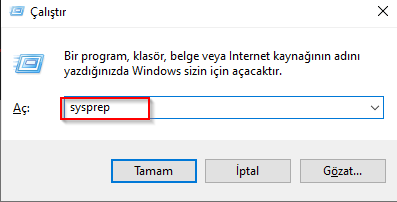
İlk olarak sysprep aracımızı açmak için çalıştır kısmına sysprep yazalım.
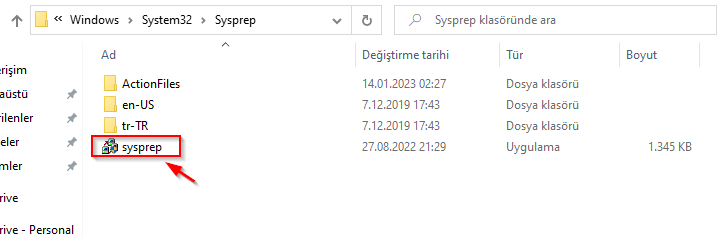
Açılan pencerede sysprep aracını bizi karşılayacaktır. Şimdi sysprep aracını açalım.
Gelen pencerede, sistem temizleme eylemi olarak iki seçenek bizi karşılayacaktır. Eğer bir imaj hazırlayıp windowsu özelleştirmek istiyorsanız, aşağıdaki gibi Sistem Denetleme Moduna Gir seçeneği ile devam edin.
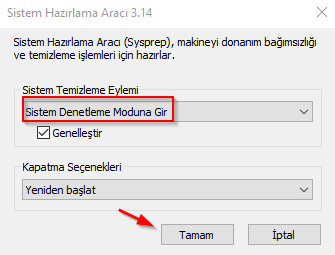
1. Bir PC'yi Denetim Moduna başlatın. Windows Denetim Moduna girdiğinde, Sistem Hazırlama Aracı masaüstünde görünecek, bunu kapatabilirsiniz.
2. Sürücüler ekleyerek, ayarları değiştirerek ve programları yükleyerek Windows'u özelleştirin.
3. Komut istemini yönetici olarak çalıştırıp, aşağıdaki komutları çalıştırın. Bu durumda, bilgisayar görüntüyü genelleştirir ve kapatır.
%WINDIR%\system32\sysprep\sysprep.exe /generalize /shutdown /oobe Aynı sanal makinede veya hipervizörde VHD olarak dağıtılacak bir VHD'yi genelleştiriyorsanız /mode:vm Sysprep komut satırına ekleyin.
4. Bilgisayar kapandıktan sonra, görüntünüzü DISM veya kullandığınız Acronis PXE vb. gibi araçlar ile yakalayın.
5. Bu görüntüyü bir referans bilgisayara dağıtın. Referans bilgisayar önyüklendiğinde, OOBE ekranını görüntüler.
Sonuç olarak imaj attığınız bilgisayarlarda kurulumdan sonra, bir çok ayarları (kullanıcı oluşturma, dil ve bölge vb.) tekrar yapmanız gerekecektir. Bunlarıda ortadan kaldırmak istiyorsanız katılımsız kullanarak genelleştirmeniz gerekecektir.