Sysprep Nedir?
Bir Windows görüntüsünü yeni PC'lere dağıtmadan önce görüntüyü genelleştirmeniz gerekir. Görüntüyü genelleştirmek, yüklü sürücüler ve bilgisayar güvenlik tanımlayıcısı ( SID ) gibi bilgisayara özgü bilgileri kaldırır. Eğer bu işlemi yapmaz iseniz aşağıdaki bir kaç örnekten daha fazla sorun yaşamanız kaçınılmaz olacaktır.
- Active Directory GPO kurallarının istemcilere uygulanmaması
- Active Directory oturum açma sorunları
- Antivirüs vb. toplu alınan ürünlerin düzgün çalışmaması
Benzer donanıma sahip bir PC'ye dağıtılacak bir görüntü yakalasanız bile, görüntünüzü güvenle yeniden kullanmanıza olanak tanıyan bir Windows kurulumundan PC'ye özgü benzersiz bilgileri kaldırmak için Windows kurulumunu genelleştirmeniz gerekir.
Daha fazla bilgi için bakınız:
Sysprep'i kaç kez çalıştırabileceğinize ilişkin sınırlar
Sysprep tek bir Windows görüntüsünde 1001 defaya kadar çalıştırılabilir. Sysprep 1001 kez çalıştırdıktan sonra Windows görüntünüzü yeniden oluşturmanız gerekir. Aşağıdaki tabloya bakın:
| İşletim Sistemi Sürümü | Sysprep Sayım Sınırı |
|---|---|
| Windows 8.1 ve Windows Server 2012 veya üstü | 1001 |
| Windows 7 ve Windows Server 2008 R2 | 3 |
| Windows Server 2008 | 3 |
Bir önceki kılavuzda sysprep'i denetim modu olarak kullandık, bu bizim işimizi görse bile her şeyin otomatik olmasını istediğimiz için şuan katılımsız olarak olarak kullanacağız. Bu sayede en azından aşağıdaki işlemleri otomatik olarak gerçekleştirmiş olacaksınız.
- Dil ve Bölge gibi başlangıçtaki tüm ayarlar otomatik olarak girilecektir.
- İmaj bittikten sonra oturum otomatik olarak açılacak
- Windows lisansını eklerseniz otomatik lisanslama gerçekleşecektir.
Image alınacak makinada tüm ayarları ve programları yükledikten sonra, masaüstünde bir tane not defteri oluşturun ve aşağıdaki kodları kopyalayın. Kayıt ederken, unattend.xml olarak kayıt edin.
Aşağıdaki komut satırında local administrator hesabı parolası Ankara06. olarak belirlenmiştir. Parola kısmını ve lisans var ise güncelleyebilirsiniz.
<?xml version="1.0" encoding="utf-8"?>
<unattend xmlns="urn:schemas-microsoft-com:unattend" xmlns:wcm="http://schemas.microsoft.com/WMIConfig/2002/State">
  <settings pass="offlineServicing" />
  <settings pass="windowsPE">
    <component name="Microsoft-Windows-International-Core-WinPE" processorArchitecture="x86" publicKeyToken="31bf3856ad364e35" language="neutral" versionScope="nonSxS">
      <SetupUILanguage>
        <UILanguage>tr-TR</UILanguage>
      </SetupUILanguage>
      <InputLocale>041f:0000041f</InputLocale>
      <SystemLocale>tr-TR</SystemLocale>
      <UILanguage>tr-TR</UILanguage>
      <UserLocale>tr-TR</UserLocale>
    </component>
    <component name="Microsoft-Windows-International-Core-WinPE" processorArchitecture="amd64" publicKeyToken="31bf3856ad364e35" language="neutral" versionScope="nonSxS">
      <SetupUILanguage>
        <UILanguage>tr-TR</UILanguage>
      </SetupUILanguage>
      <InputLocale>041f:0000041f</InputLocale>
      <SystemLocale>tr-TR</SystemLocale>
      <UILanguage>tr-TR</UILanguage>
      <UserLocale>tr-TR</UserLocale>
    </component>
    <component name="Microsoft-Windows-Setup" processorArchitecture="x86" publicKeyToken="31bf3856ad364e35" language="neutral" versionScope="nonSxS">
      <UserData>
        <ProductKey>
          <Key>HJN72-769W4-RH8KH-V7JBJ-9TBC2</Key>
        </ProductKey>
        <AcceptEula>true</AcceptEula>
      </UserData>
    </component>
    <component name="Microsoft-Windows-Setup" processorArchitecture="amd64" publicKeyToken="31bf3856ad364e35" language="neutral" versionScope="nonSxS">
      <UserData>
        <ProductKey>
          <Key>HJN72-769W4-RH8KH-V7JBJ-9TBC2</Key>
        </ProductKey>
        <AcceptEula>true</AcceptEula>
      </UserData>
    </component>
  </settings>
  <settings pass="generalize" />
  <settings pass="specialize" />
  <settings pass="auditSystem" />
  <settings pass="auditUser" />
  <settings pass="oobeSystem">
    <component name="Microsoft-Windows-International-Core" processorArchitecture="x86" publicKeyToken="31bf3856ad364e35" language="neutral" versionScope="nonSxS">
      <InputLocale>041f:0000041f</InputLocale>
      <SystemLocale>tr-TR</SystemLocale>
      <UILanguage>tr-TR</UILanguage>
      <UserLocale>tr-TR</UserLocale>
    </component>
    <component name="Microsoft-Windows-International-Core" processorArchitecture="amd64" publicKeyToken="31bf3856ad364e35" language="neutral" versionScope="nonSxS">
      <InputLocale>041f:0000041f</InputLocale>
      <SystemLocale>tr-TR</SystemLocale>
      <UILanguage>tr-TR</UILanguage>
      <UserLocale>tr-TR</UserLocale>
    </component>
    <component name="Microsoft-Windows-Shell-Setup" processorArchitecture="x86" publicKeyToken="31bf3856ad364e35" language="neutral" versionScope="nonSxS">
      <UserAccounts>
        <AdministratorPassword>
          <Value>password</Value>
          <PlainText>true</PlainText>
        </AdministratorPassword>
      </UserAccounts>
      <AutoLogon>
        <Username>Administrator</Username>
        <Enabled>true</Enabled>
        <LogonCount>1</LogonCount>
        <Password>
          <Value>password</Value>
          <PlainText>true</PlainText>
        </Password>
      </AutoLogon>
      <OOBE>
        <ProtectYourPC>3</ProtectYourPC>
        <HideEULAPage>true</HideEULAPage>
        <HideWirelessSetupInOOBE>true</HideWirelessSetupInOOBE>
      </OOBE>
    </component>
    <component name="Microsoft-Windows-Shell-Setup" processorArchitecture="amd64" publicKeyToken="31bf3856ad364e35" language="neutral" versionScope="nonSxS">
      <UserAccounts>
        <AdministratorPassword>
          <Value>Ankara06.</Value>
          <PlainText>true</PlainText>
        </AdministratorPassword>
      </UserAccounts>
      <AutoLogon>
        <Username>Administrator</Username>
        <Enabled>true</Enabled>
        <LogonCount>1</LogonCount>
        <Password>
          <Value>Ankara06.</Value>
          <PlainText>true</PlainText>
        </Password>
      </AutoLogon>
      <OOBE>
        <ProtectYourPC>3</ProtectYourPC>
        <HideEULAPage>true</HideEULAPage>
        <HideWirelessSetupInOOBE>true</HideWirelessSetupInOOBE>
      </OOBE>
    </component>
  </settings>
</unattend> 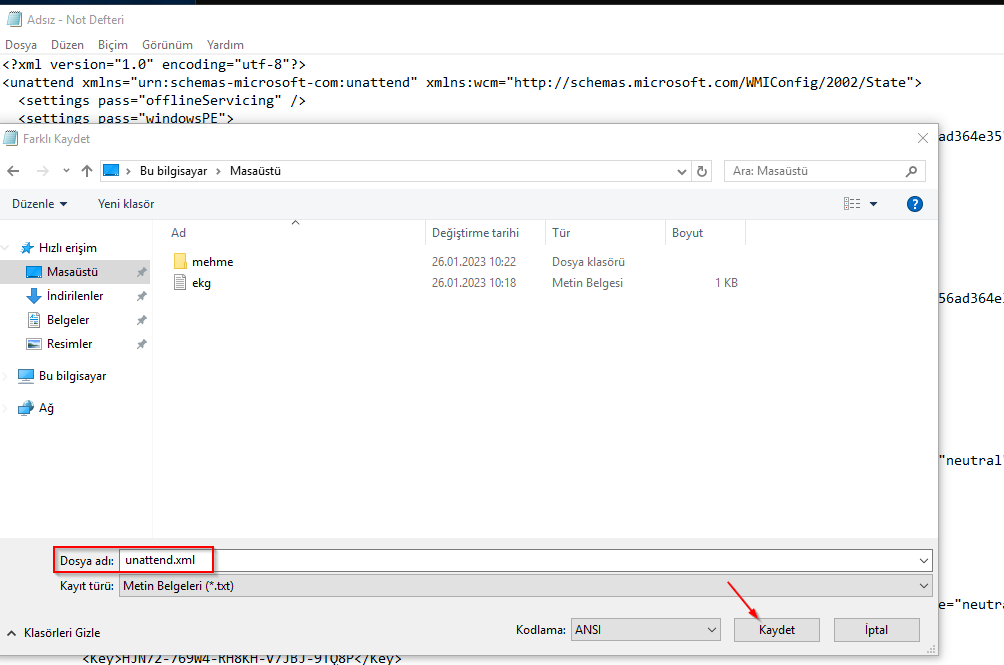
Kayıt ettiğiniz dosyayı C:\Windows\System32\Sysprep yoluna atın.
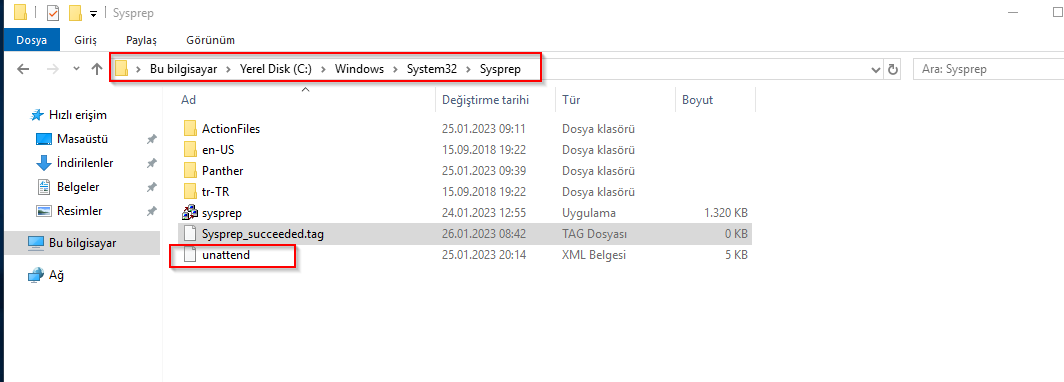
Yönetici olarak komut satırı açın ve sysprep olduğu dizine gidin ve aşağıdaki komutu çalıştırın.
sysprep /generalize /oobe /unattend:unattend.xml /shutdown 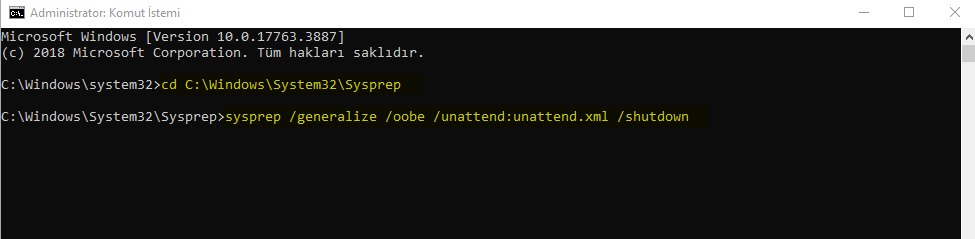
Artık makinayı açıp imaj alabilirsiniz.
Eğer sysprep ile ilgili bir hata alırsanız, sysprep klasörü içinde setupact dosyasını inceleyin.