Windows KMS Install
KMS (Key Management Service), Microsoft'un yazılım lisanslarını yönetmek için kullandığı bir teknolojidir. KMS sunucusu, ağ üzerindeki cihazlara (özellikle Windows işletim sistemleri ve Microsoft Office gibi yazılımlara) lisans doğrulaması yaparak, yazılımların etkinleştirilmesini sağlar. KMS, lisansları etkinleştirmek için aktif bir bağlantıya ihtiyaç duyar, ancak bu bağlantı sürekli değil, belirli aralıklarla yapılır.
KMS sunucusunun kendisi de, istemcilerden gelen etkinleştirme isteklerini doğru şekilde kabul edebilmesi için en az 25 istemci (Windows için) veya 5 istemci (Office için) bağlanmalı ve etkinleştirilmelidir. Bu, KMS sunucusunun etkinleştirilmesi için gerekli olan minimum istemci sayısıdır.
- KMS istemcisi, etkinleştirme ve lisans yenileme için KMS sunucusuyla iletişim kurmak üzere tasarlanmıştır. KMS istemcisinin, lisans doğrulaması ve yenilemesi için KMS sunucusuna bağlanması gerekmektedir. İstemci, KMS sunucusuyla ilk bağlantısını DNS kaydını kullanarak kurar. Yani KMS istemcilerinin, KMS sunucusuna lisans yenileme işlemi için DNS üzerinden iletişim kurmaları gerekmektedir.
- KMS istemcisi, DNS kaydını kullanarak, ağ üzerinde bulunan KMS sunucusunun IP adresini bulur. Bu, istemcinin doğru KMS sunucusuna bağlanabilmesi için gereklidir.
- KMS istemcisi, DNS üzerinden aldığı KMS sunucusunun IP adresine bağlanmak için TCP portu 1688 üzerinden iletişim başlatır. KMS istemcisi, KMS sunucusuna bağlanır ve lisans yenileme işlemi başlar. Bu işlem, KMS sunucusunun istemciye lisans durumu hakkında bilgi göndermesini içerir.
- KMS istemcisi, bağlantıyı kurar ve KMS sunucusuna etkinleştirme isteği gönderir. KMS sunucusu, gelen isteği değerlendirir ve istemciye uygun lisans anahtarını (veya lisans yenileme bilgisini) iletir.
- KMS istemcisi, ilk etkinleştirme işleminden sonra, her 7 günde bir KMS sunucusuyla iletişim kurar. Bu, KMS istemcisinin lisans durumunu güncellemesi ve lisans yenilemesi için gereklidir. Bu süre zarfında, istemci KMS sunucusuna bağlanarak yazılımın aktif durumda kalmasını sağlar.
- Eğer KMS istemcisi, her 7 günde bir KMS sunucusuyla iletişim kurmazsa, 180 gün (yaklaşık 6 ay) sonunda lisans durumu "Geçersiz" olur. Bu durumda, etkinleştirmesini söyleyen bir filigran ekranın sağ alt köşesinde görünür. Ancak, KMS istemcisi 180 gün içinde tekrar KMS sunucusuna bağlanarak lisansını yenilerse, bu sorun çözülür ve lisans durumu tekrar geçerli hale gelir.
- KMS istemcisi, işletim sistemi ilk kez başlatıldığında veya bilgisayar açıldığında, KMS sunucusuyla iletişim kurarak lisans etkinleştirme işlemi gerçekleştirir. Bu, genellikle bilgisayarın ilk açılışında veya lisans yenileme süresi geldiğinde olur. Kısacası, yeniden başlatma KMS istemcisinin KMS sunucusuyla iletişime geçmesini engellemez; aksine, bilgisayar açıldığında KMS sunucusuyla iletişim kurarak lisanslama işlemi tamamlanır.
prerequisites
- Windows Server 2012 veya daha yeni bir sürüm
- Volume License Agreement (Lisans Anlaşması)
- KMS ürün anahtarı (Microsoft M365 admin center merkezinden temin edilir.)
- Firewall üzerinden 1688 port erişime izin verilmesi ve tüm bilgisayarların buna erişebilmesi.
- KMS sunucusu ile aktivasyon işlemlerinin yapılabilmesi için KMS sunucusu ile aktivasyon yapacak bilgisayarlarının tarih ve saat bilgileri eşit olmalıdır.
- Makinalarınızda daha önceden KMS dışında herhangi bir lisans girilmemiş olması gerekmektedir. Örneğin, Windows işletim sisteminde, KMS ve MAK lisansları aynı anda aktif olamaz. Bu, lisans anahtarlarının çakışması anlamına gelir. Bu durumda, KMS istemcisi, KMS sunucusuyla iletişim kurmaya çalışsa da MAK lisansı öncelikli olarak sistemdeki etkin lisans olarak kabul edilebilir. Eğer daha önce farklı bir anahtar girildiyse KMS istemcisine yeni bir KMS anahtarı girilmelidir.
- Microsoft'un public olarak yayınladığı ISO dosyasını kullanırsanız işletim sistemi Retail lisansı olarak kalır. Bu lisans bireysel kullanıcılar için tasarlanmıştır. Retail lisansları, Microsoft'un online etkinleştirme sunucularına bağlanarak etkinleştirilir, yani her bir cihazın internete bağlanarak etkinleşmesi gerekir. Kısaca KMS sunucusu, Retail lisanslarını etkinleştirmez. Bu yüzden https://admin.microsoft.com/ sitesi üzerinden kendi ISO dosyanızı indirin. Aksi halde Retail anahtarlar, KMS anahtarıyla değiştirmek gerekir.
- MAK lisansı veya Retail anahtar olanları bir KMS istemcisi olarak yapılandırmak için GVLK'yi yeniden yüklemeniz gerekir. Bu sayede GVLK'ye sahip bir sistem otomatik olarak bir KMS ana bilgisayarı kullanarak etkinleştirmeye çalışır.
- Her sistemde benzersiz bir değer olan İstemci Makine Kimliği (CMID) vardır. Bu değer benzersiz değilse, bunun nedeni görüntünün sysprep kullanılarak dağıtım için doğru şekilde yapılandırılmamış olmasıdır. Bu sorunla karşılaştığınızda, ortamda yeterli sayıda istemci olmasına rağmen KMS ana bilgisayar sayısı artmaz.
Daha fazla bilgi için bakınız: https://learn.microsoft.com/en-us/windows-server/get-started/kms-create-host
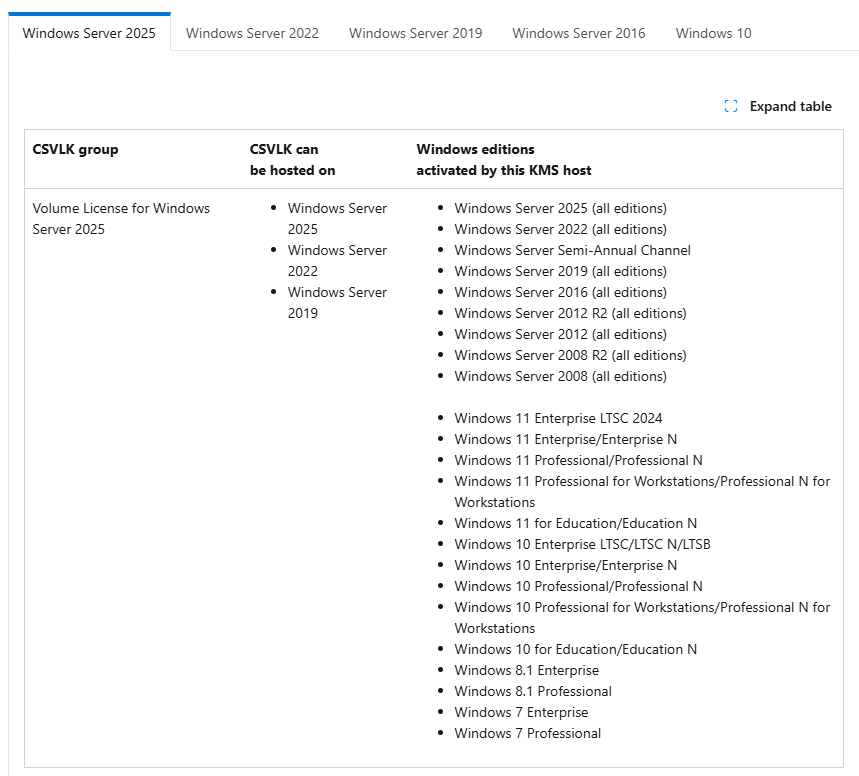
Eğer Windows Server 2025 KMS ile lisanslama yaparsanız aşağıdaki server ve client versiyonlarını lisanslayabilirsiniz.
Daha fazla bilgi için bakınız: https://learn.microsoft.com/en-us/windows-server/get-started/kms-activation-planning?tabs=server25#activation-versions
İlk olarak KMS server olacak sunucu üzerinde “Volume Activation Services” rolünü kurmamız gerekmektedir. Bunun için GUI ve komut satırı kullanabilirsiniz. Hızlı olması adına yönetici olarak PowerShell açarak aşağıdaki komutu çalıştırın:
Install-WindowsFeature -Name VolumeActivation -IncludeManagementToolsWindows Güvenlik Duvarını, Anahtar Yönetim Hizmetinin ağ trafiğini almasına izin verecek şekilde yapılandırın. Bunu herhangi bir ağ profili (varsayılan) veya Etki Alanı, Özel ve Genel ağ profillerinin herhangi bir kombinasyonu için izin verebilirsiniz. Varsayılan olarak, bir KMS ana bilgisayarı 1688 numaralı bağlantı noktasında TCP kullanacak şekilde yapılandırılmıştır. Aşağıdaki örnekte, güvenlik duvarı kuralı yalnızca Etki Alanı ve Özel ağ profilleri için ağ trafiğine izin verecek şekilde yapılandırılmıştır:
Set-NetFirewallRule -Name SPPSVC-In-TCP -Profile Domain,Private -Enabled TrueAşağıdaki komutu çalıştırarak Volume Etkinleştirme Araçları sihirbazını başlatın:
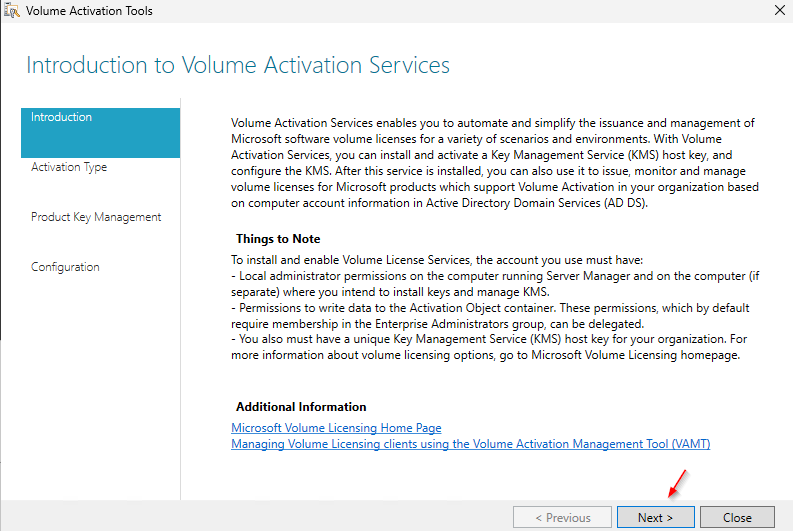
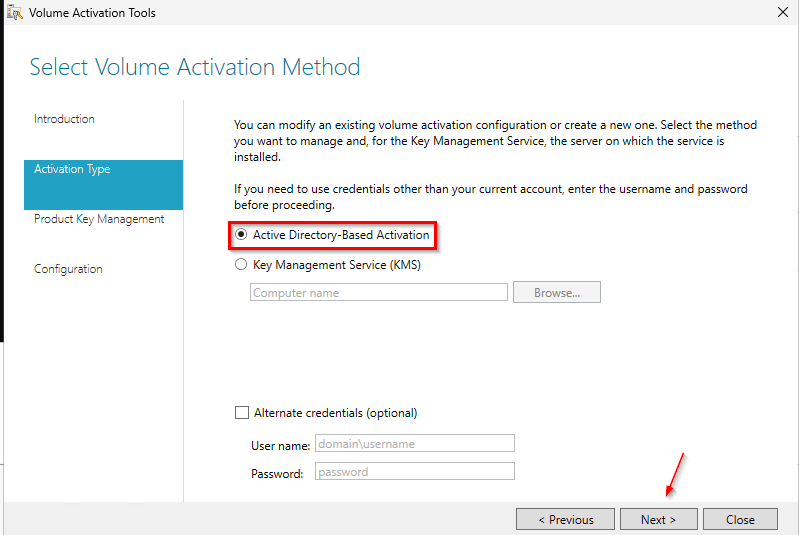
vmw.exeGiriş ekranında Next ile devam edin. Burada iki seçenek bizi karşılıyor.
- Active Directory ile entegre çalışır bu sayede etki alanına katılan tüm cihazlar, otomatik olarak etkinleştirilir. Cihazlar etki alanına bağlı olduğu için periyodik yenileme gerektirmez.
- Etkinleştirme bilgileri AD veritabanın'da depolandığı için hem güvenli bir yöntem hemde internet bağlantısı olmadan da etkinleştirme yapılabilir.
- Active Directory ortamlar için uygun olup, merkezi bir lisans yönetimi sağladığı için büyük ölçekli şirketler ve kurumlar için uygundur.
- KMS, bağımsız bir sunucu olarak çalışır ve bu sunucu ağdaki tüm istemcilerin etkinleştirme taleplerini yönetir.
- Bunu kullanabilmek için, KMS etkinleştirmesi için belirli bir eşik sayısının (en az 25 istemci bilgisayar veya 5 sunucu) karşılanması gerekir.
- KMS istemcileri, etkin kalabilmek için her 180 günde bir KMS sunucusuna bağlanarak etkinleştirme yenilemesi yapmalıdır.
- İlk KMS sunucusunun etkinleştirilmesi için internet bağlantısı gereklidir. Ancak, KMS istemcileri ve sunucuları, internet bağlantısı olmadan KMS sunucusu üzerinden etkinleştirilebilir.
- Etki alanı (domain) olmayan veya karma ortamlar için uygun bir çözümdür. Orta ve büyük ölçekli işletmeler için uygundur.
Active Directory ortamım olduğu için Active Directory-Based Activation seçeneği ile devam ediyorum.
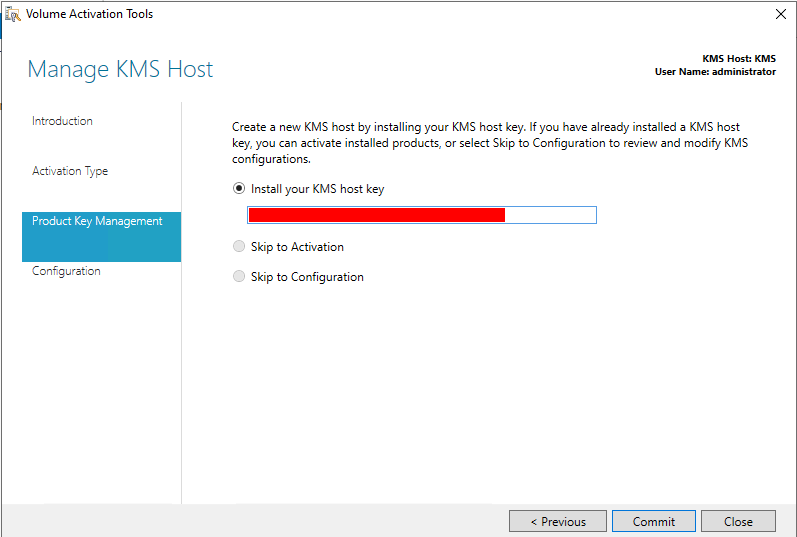
Bu alanda önemli bir kaç nokta var;
- KMS ürün anahtarı Volume Lisans sitesinden ancak volume lisans anlaşmanız olması gerekiyor.
- Kurduğunuz windows işletim sistemi versiyonu ile KMS Key versiyonu aynı olmalıdır. Örneğin, KMS Server rolünü kurduğunu işletim sistemi Server 2025 ise KMS Key 2025 olmalıdır. Ya da KMS Server rolünü kurduğunu işletim sistemi Server 2019 ise KMS Key 2019 olmalıdır.
Bir KMS anahtarı ile 5 kere aktivasyon yapılabilir. Bu nedenle kesinlikle KMS anahtarı ile bilgisayar aktivasyonu yapılmamalıdır. Limitin aşılması durumunda KMS lisans anahtarının yeniden kullanılabilmesi için Microsoft ile iletişime geçilmesi gerekir.
Bizim KMS rolü kurduğumuz sunucu 2025 olduğu için KMS 2025 Key girerek devam ediyoruz.
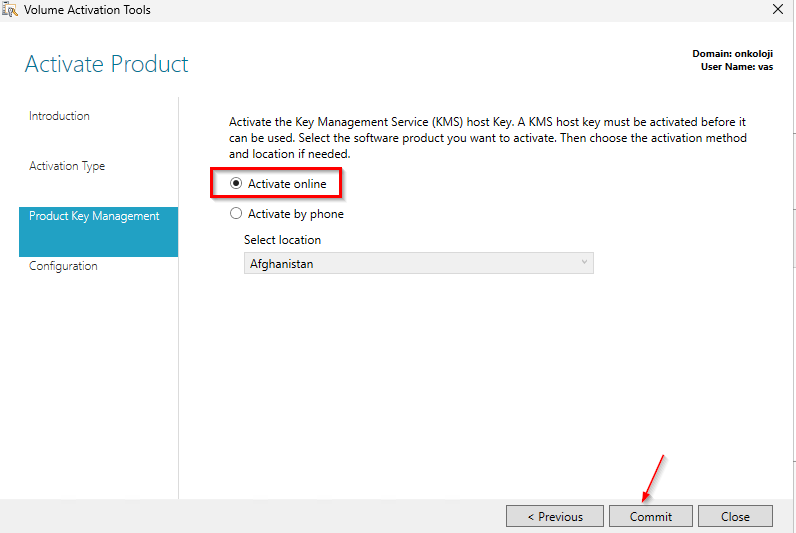
Activate online seçeneği ile Commit butonuna basarak çıkan uyarı YES ile devam ediniz. Aktivasyon başarılı olduktan sonra Next ile tekrar devam edin.
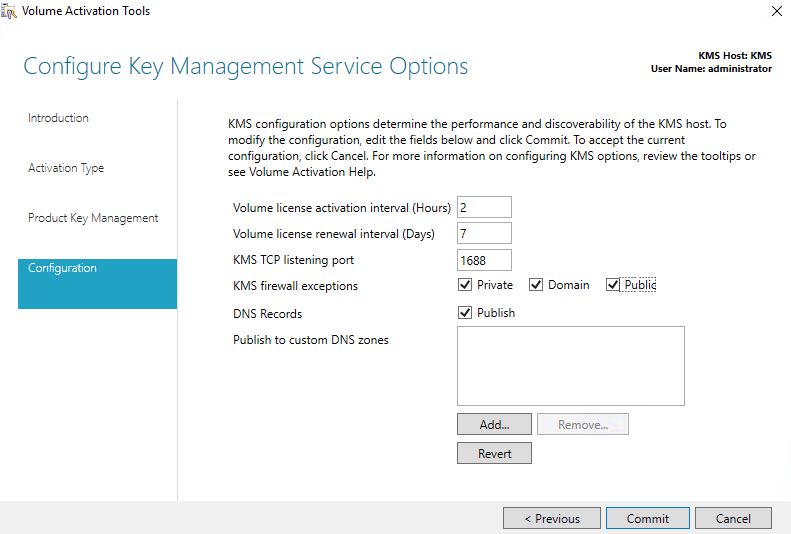
KMS İstemcisinin, etkinleştirilmeden önce ne sıklıkta deneme yapacağını belirleyen bir ayar vardır. Bu ayarın varsayılan değeri 2 saattir. Windows makinalar etkinleştirildikten sonra, KMS sunucusuna ne kadar sıklıkla yeniden aktivasyon talebinde bulunacağını belirler. Bu sürenin varsayılan değeri 7 gündür. Bilgisayarlar, KMS sunucusu tarafından 180 gün boyunca etkinleştirilir. Etkinleştirmeden 7 gün sonra, kalan 173 gün için istemciler KMS sunucusuna tekrar etkinleştirme talebinde bulunurlar ve bu şekilde yeni bir 180 günlük dönem tekrar tekrar başlatılmış olur. İşlemleri tamamlamak için, Commit butonuna basın.
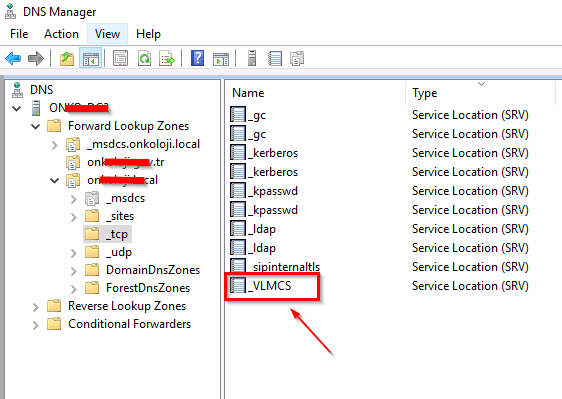
Bu işlemlerden sonra DNS üzerinde”VLMCS” kaydı oluşuyor. Bu dns kaydı sayesinde bilgisayarlar KMS sunucusunu bulup otomatik olarak aktivasyon gerçekleştiriyor.
Bu kaydın oluştuğunu doğrulamakta fayda var. Bunun için DNS Manager açın Forward Lookup Zones üzerinde ilgili zone tıklayın ve _tcp kısmında _VLMCS kaydını kontrol ediniz.
Client tarafında yaptığınız işlemi test edebilirsiniz. Belirli bir DNS sunucusunda KMS için yapılandırılmaları kontrol etmek için aşağıdaki komutu girin:
Alan adını kendinize göre yapılandırmayı unutmayın.
nslookup -type=srv _vlmcs._tcp 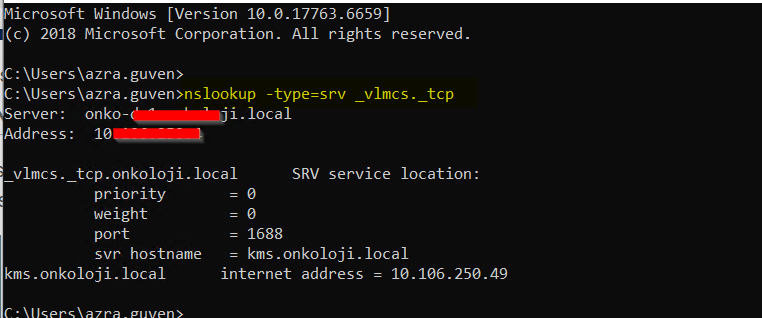
Yukarıdaki gibi başarılı bir sonuç alırsanız ve kms sunucusu düzgün çalışıyorsa kullanıcı bilgisayarları yeniden başlatıldıktan veya bir sonraki döngüde aktivasyon işlemi gerçekleşecektir. Domainde olmayan bilgisayarlar için kms sunucusunu manuel olarak göstermeniz gerekir.
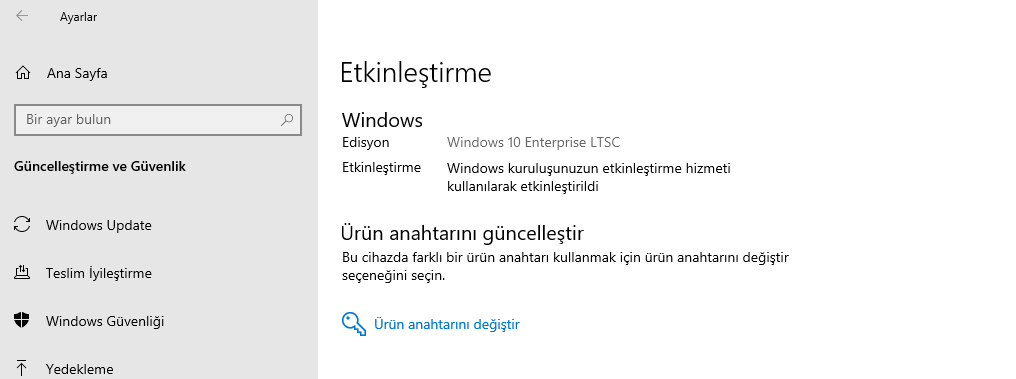
Eğer aktivasyon başarılı olmaz ise, windows kms troubleshooting makalesini okuyun.
Yüklü KMS anahtarı hakkında bilgi almak için aşağıdaki komutları kullanabilirsiniz.
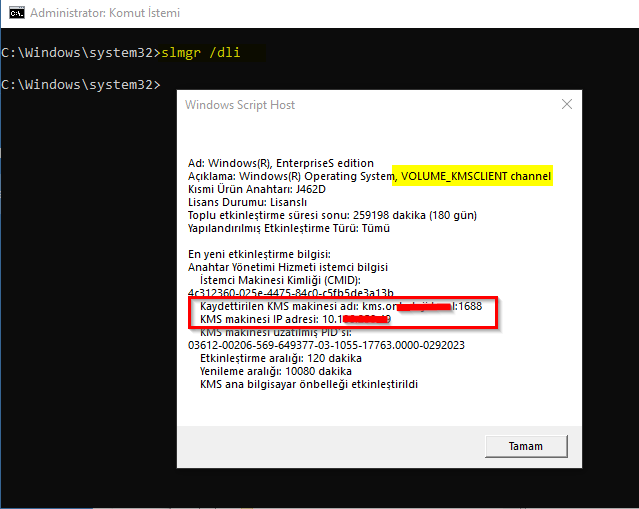
slmgr /dli Açıklama kısmında VOLUME_KMSCLIENT channel yazması gerekmektedir. Bu bize bunun gerçekten bir toplu lisans olduğunu bildirir.