KMS office aktivasyonu ve ürün anahtarları
KMS'yi kullanmak için yerel ağınızda bir KMS sunucusu olması gerekir. Bir KMS sunucusuyla etkinleştirilen ofis yazılımının belirli bir ürün anahtarına sahip olması gerekir. Bu anahtara bazen KMS istemci anahtarı denir, ancak resmi olarak Microsoft Genel Toplu Lisans Anahtarı (GVLK) olarak bilinir.
Tüm kurumsal Office sürümleri, normal şartlarda GVLK ile yüklenir. Bu anahtarlar, Microsoft TechNet’te herkese açıktır ve bu anahtarlar sayesinde Office ürün sürümleri otomatik olarak KMS sunucusu üzerinden etkinleştirilir. Çoğu durumda, Office için GVLK anahtarı belirtmeye gerek yoktur. Ancak bazı kms istemcisi sunucuya erişimde sorun yaşamış olabilir.
İlk olarak, Ofis ürününüze GVLK anahtarını yüklemek için ilk olarak hesap kısmından kullandığınız Office 2024, 2021, 2019, 2016 (Office Professional Plus, Standart …) sürümü öğrenin.
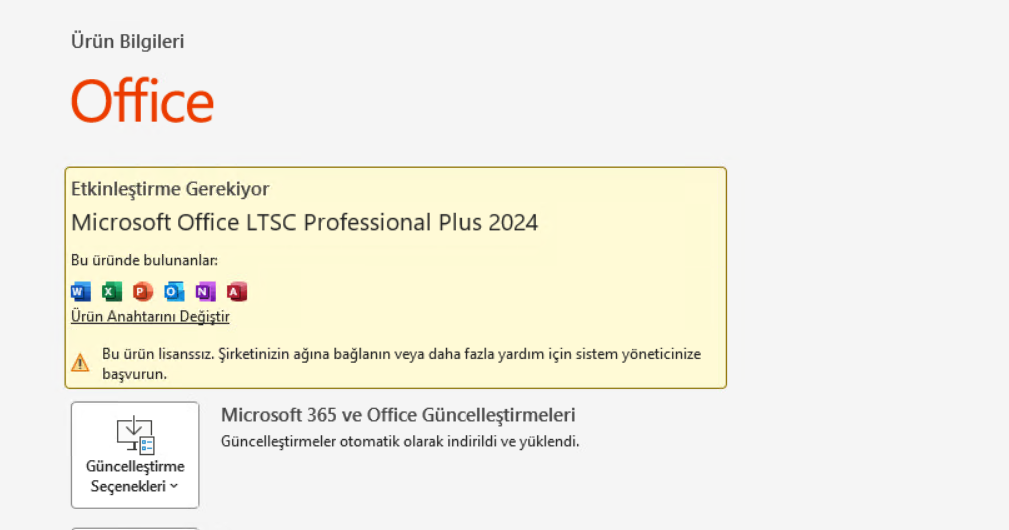
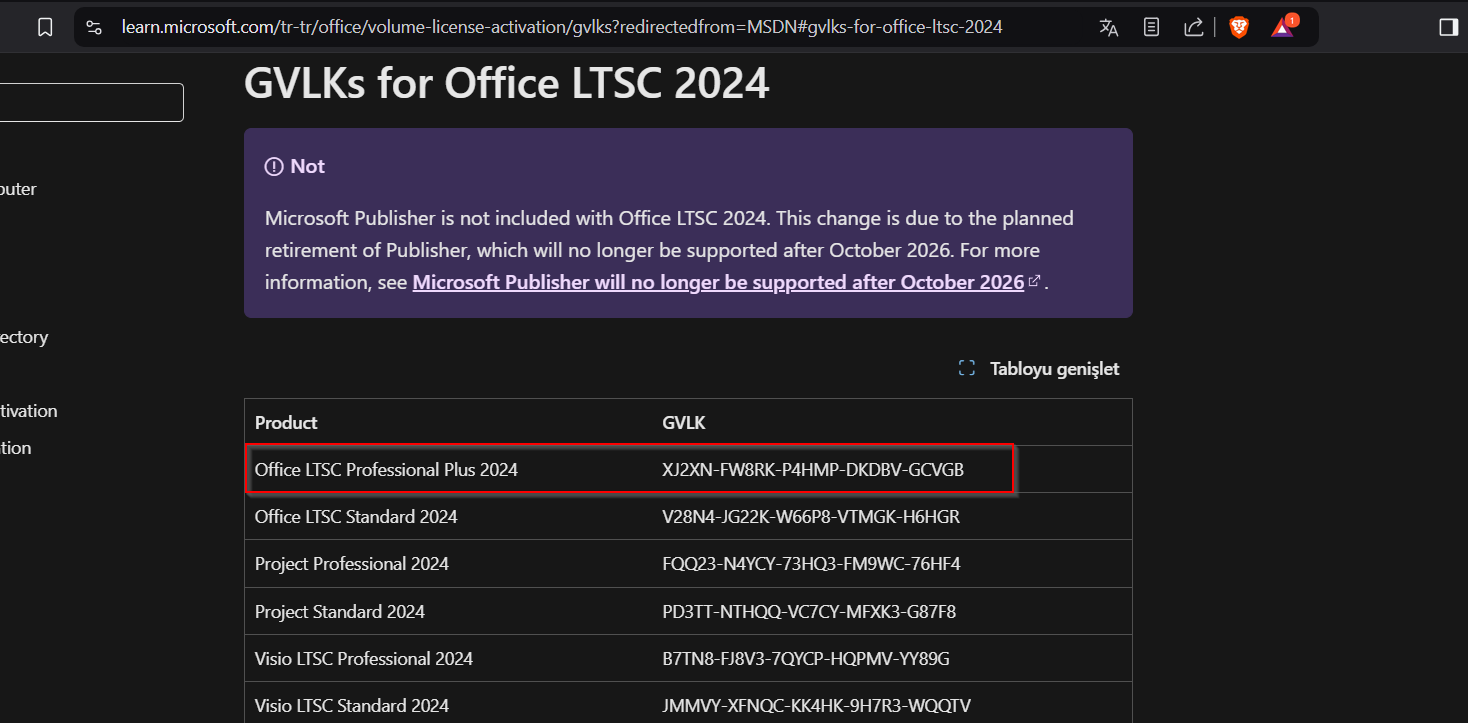
Ofis sürümü öğrendikten sonra aşağıdaki link üzerinden versiyonunuza uygun olan GVLK anahtarı bulun ve kopyalayın.
https://learn.microsoft.com/tr-tr/office/volume-license-activation/gvlks?redirectedfrom=MSDN
Komut satırını yönetici olarak çalıştırın ve ilk olarak betiğin çalışması için aşağıdaki path’e gidilir. Aşağıdaki path ofis 2016, 2019, 2021, 2024 sürümleri için geçerlidir.
Ofis 32 bit:
cd "C:\Program Files (x86)\Microsoft Office\Office16"Ofis 64 bit:
cd "C:\Program Files\Microsoft Office\Office16" 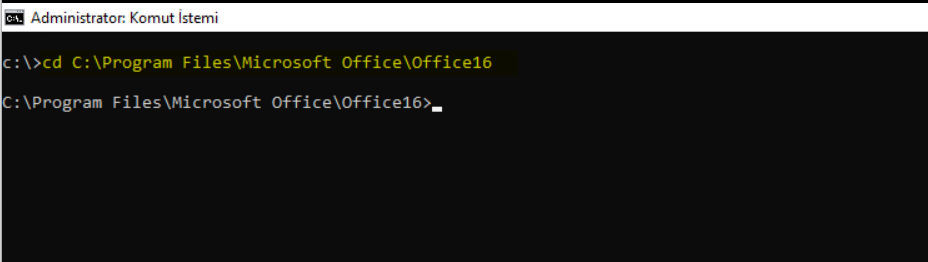
Aşağıdaki komut ile anahtarı kullanarak komutu çalıştırın. Örneğin, Office LTSC Professional Plus 2024 sürümünün ürün anahtarını yüklemek için aşağıdaki komutu çalıştırın.
cscript ospp.vbs /inpkey:XJ2XN-FW8RK-P4HMP-DKDBV-GCVGB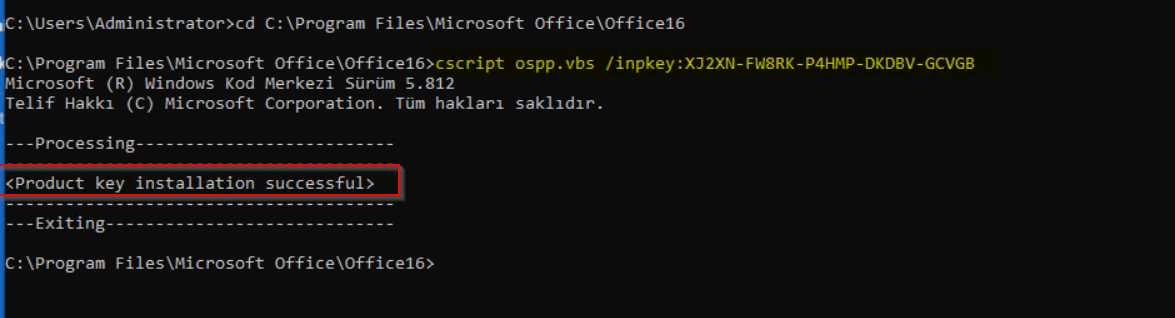
Normal şartlarda kms sunucunuz düzgün çalışıyor ise kısa bir sürede lisanslama işlemi gerçekleşecektir. Eğer gerçekleşmez ise aşağıdaki işlemlere devam ediniz.
Anahtar makinanıza eklendikten sonra, şimdi kms sunucunuzu gösterin.
cscript ospp.vbs /sethst:kms.onkoloji.local 
Son olarak aşağıdaki komutu yazarak ortamınızdaki lisans sunucusundan aktivasyon işlemini gerçekleştirebilirsiniz.
cscript ospp.vbs /act 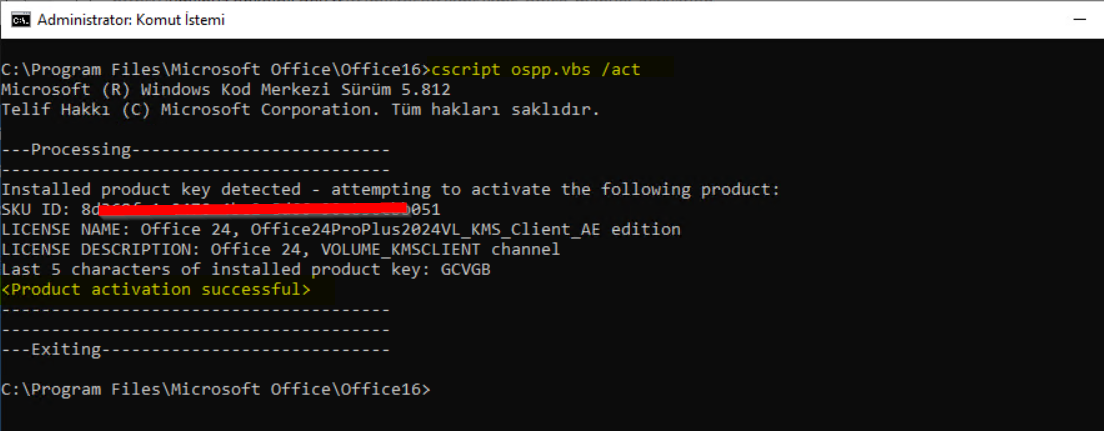
Kısa bir süre sonra aktivasyon işlemi tamamlanacaktır. Herhangi bir MS Office ürününü çalıştırın, Dosya > Hesap ve etkinleştirme durumunu kontrol edebilirsiniz.
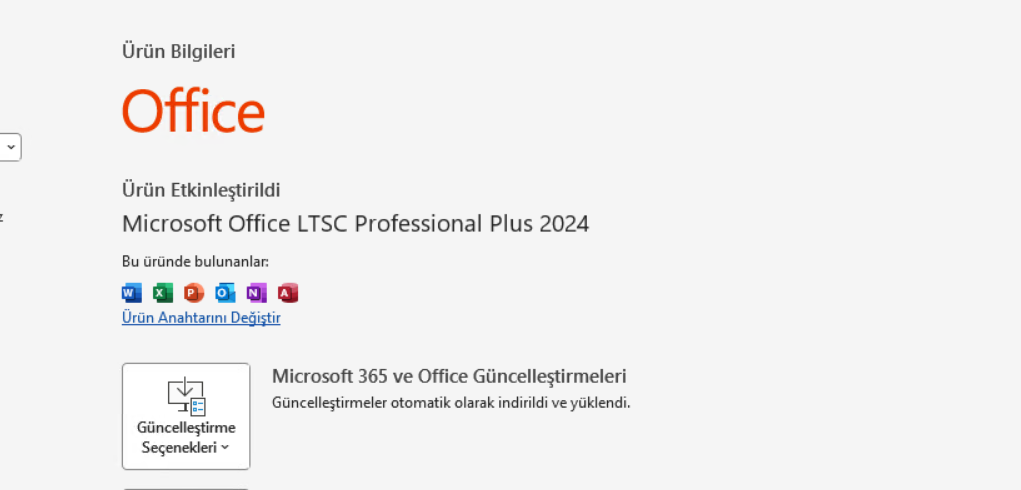
Etkinleştirme gerçekleşmez ise windows office kms troubleshooting makalesini okuyunuz.