windows kms troubleshooting
Windows KMS sunucusu kurulduktan sonra, işletim sistemi ilk kez başlatıldığında, bilgisayar yeniden başlatıldığında veya 7 günlük döngüde KMS sunucusuyla iletişim kurarak lisans etkinleştirme işlemi gerçekleştirir. Bu, genellikle bilgisayarın ilk açılışında veya lisans yenileme süresi geldiğinde olur. Ancak, herhangi bir hatayla karşılaşırsanız, bu durumu tespit etmek için aşağıdaki adımları takip edebilirsiniz.
Bu kılavuz KMS sunucusunun kurulduğunu varsayar.
İşlemlere başlamadan önce aşağıdaki kısımları sırasıyla lütfen kontrol edin.
SORUN
Event Viewer açarak Application kısmından logların gözükmemesi. Bu sorun, KMS istemcileri değerlendirme sürümü veya MAK lisansı gibi durumlara maruz kaldıysa loglar oluşmaz. Kısaca KMS istemcilerinde komut satırından slmgr /dli çıktısına bakıldığında VOLUME_ KMSCLIENT yazması gerekmektedir.
SORUN-0
Windows Evaluation(değerlendirme) sürümünün yüklü olması halinde kms istemcisi kms sunucusu ile iletişime geçmez. Bunu için deneme sürümünü normal sürüme dönüştürmeniz gerekir.
SORUN-1
Her sistemde benzersiz bir değer olan İstemci Makine Kimliği (CMID) vardır. Bu değer benzersiz değilse, bunun nedeni görüntünün sysprep kullanılarak dağıtım için doğru şekilde yapılandırılmamış olmasıdır. Bu sorunla karşılaştığınızda, ortamda yeterli sayıda istemci olmasına rağmen KMS ana bilgisayar sayısı artmaz.
SORUN-2
KMS istemcisi, etkinleştirme için doğru KMS anahtarına sahip olmalıdır. Eğer istemci, doğru KMS sunucusuna bağlanmasına rağmen etkinleştirme anahtarı yanlışsa veya bozulmuşsa, otomatik etkinleştirme gerçekleşmeyebilir.
SORUN-3
KMS sunucusu ile aktivasyon işlemlerinin yapılabilmesi için KMS sunucusu ile aktivasyon yapacak bilgisayarlarının tarih ve saat bilgileri eşit olmalıdır.
SORUN-4
KMS sunucusuna erişerek ilgili kms servisin çalıştığından emin olun.
SORUN-5
- Microsoft'un public olarak yayınladığı ISO dosyasını kullanırsanız işletim sistemi Retail lisansı olarak kalır. Bu lisans bireysel kullanıcılar için tasarlanmıştır. Retail lisansları, Microsoft'un online etkinleştirme sunucularına bağlanarak etkinleştirilir, yani her bir cihazın internete bağlanarak etkinleşmesi gerekir. Kısaca KMS sunucusu, Retail lisanslarını etkinleştirmez. Bu yüzden https://admin.microsoft.com/ sitesi üzerinden kendi ISO dosyanızı indirin. Aksi halde Retail anahtarlar, KMS anahtarıyla değiştirmek gerekir.
Bunu anlamak için komut satırına yönetici olarak açın ve aşağıdaki komutu yazın.
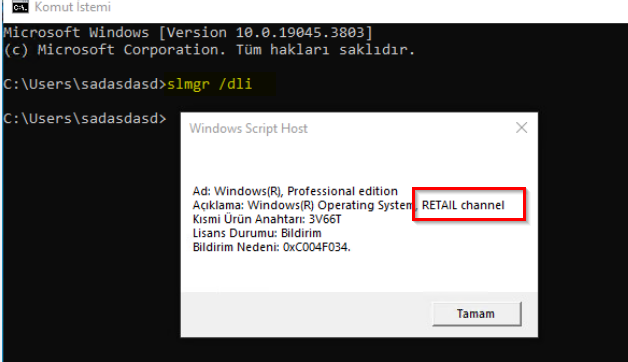
slmgr /dliEğer aşağıdaki gibi RETAIL channel yazıyor ise sorun var demektir. Bu kısımda normal şartlarda VOLUME_KMSCLIENT channel yazması gerekmektedir.
Bu sorunu çözmek için KMS istemcisine yeni bir KMS anahtarı girilmelidir. İlk olarak aşağıdaki linkten Microsoftun public olarak yayınlanan KMS keylerine ihtiyacınız var. Bu linkte yayınlanan keyler işletim sisteminin versiyonun belirtmek için kullanılıyor. Yani cihaz ne olduğunu anlıyor. Siz işletim sistemi versiyonunuza göre link üzerinde keyi bularak kullanmalısınız. Ben Enterpirse LTSC kullandığım için aşağıdaki key'i gireceğim.
Bunu düzeltmek için komut satırına yönetici olarak açın ve aşağıdaki komutu yazın.
slmgr /ipk M7XTQ-FN8P6-TTKYV-9D4CC-J462DEğer KMS ve DNS sunucunuzda sorun yok ise, başarılı bir şekilde lisanslama işlemi gerçekleştirilecektir. Eğer gerçekleşmez ise, kms sunucunuzu aşağıdaki gibi manuel olarak gösterebilirsiniz.
slmgr /skms kms.onkoloji.local
slmgr /ato 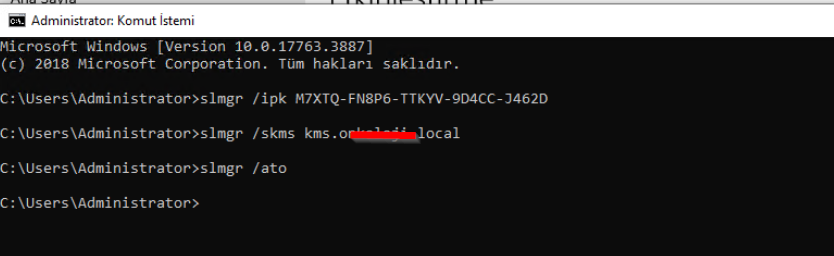
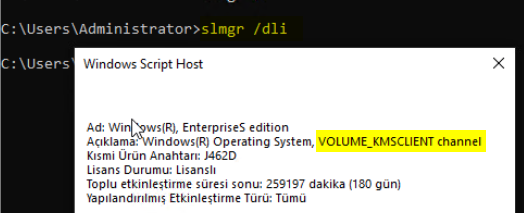
Artık her şey doğru ise aşağıdaki gibi VOLUME_KMSCLIENT channel yazdığını görebilirsiniz.
Çok fazla cihaz bu durumda ise yukarıdaki manuel işlem yerine Toplu Etkinleştirme Yönetim Aracı (VAMT) veya GPO gibi yöntemler kullanabilirsiniz.
SORUN-6
- Makinalarınızda daha önceden KMS dışında herhangi bir lisans girilmemiş olması gerekmektedir. Örneğin, Windows işletim sisteminde, KMS ve MAK lisansları aynı anda aktif olamaz. Bu, lisans anahtarlarının çakışması anlamına gelir. Bu durumda, KMS istemcisi, KMS sunucusuyla iletişim kurmaya çalışsa da MAK lisansı öncelikli olarak sistemdeki etkin lisans olarak kabul edilebilir. Eğer daha önce farklı bir anahtar girildiyse KMS istemcisine yeni bir KMS anahtarı girilmelidir.
Bunu anlamak için komut satırına yönetici olarak açın ve aşağıdaki komutu yazın.
slmgr /dliEğer aşağıdaki gibi VOLUME_MAK channel yazıyor ise sorun var demektir. Bu kısımda normal şartlarda VOLUME_KMSCLIENT channel yazması gerekmektedir.
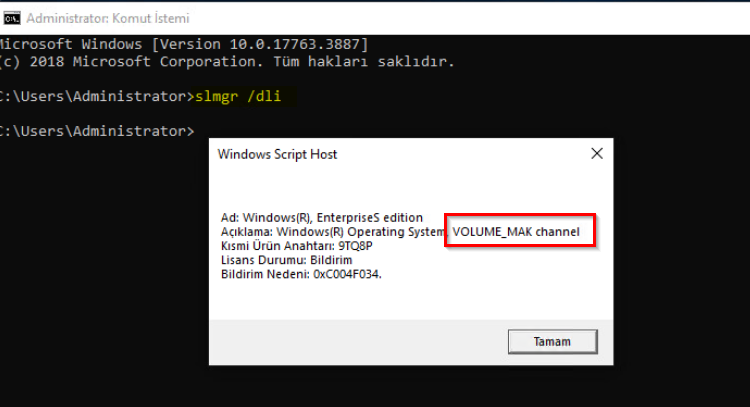
Bu sorunu çözmek için KMS istemcisine yeni bir KMS anahtarı girilmelidir. İlk olarak aşağıdaki linkten Microsoftun public olarak yayınlanan KMS keylerine ihtiyacınız var. Bu linkte yayınlanan keyler işletim sisteminin versiyonun belirtmek için kullanılıyor. Yani cihaz ne olduğunu anlıyor. Siz işletim sistemi versiyonunuza göre link üzerinde keyi bularak kullanmalısınız. Ben Enterpirse LTSC kullandığım için aşağıdaki key'i gireceğim.
Bunu düzeltmek için komut satırına yönetici olarak açın ve aşağıdaki komutu yazın.
slmgr /ipk M7XTQ-FN8P6-TTKYV-9D4CC-J462DEğer KMS ve DNS sunucunuzda sorun yok ise, başarılı bir şekilde lisanslama işlemi gerçekleştirilecektir. Eğer gerçekleşmez ise, kms sunucunuzu aşağıdaki gibi manuel olarak gösterebilirsiniz.
slmgr /skms kms.onkoloji.local
slmgr /ato
Artık her şey doğru ise aşağıdaki gibi VOLUME_KMSCLIENT channel yazdığını görebilirsiniz.
Çok fazla cihaz bu durumda ise yukarıdaki manuel işlem yerine Toplu Etkinleştirme Yönetim Aracı (VAMT) veya GPO gibi yöntemler kullanabilirsiniz.
SORUN-7
- KMS sunucusu üzerinde güvenlik duvarından 1688 port erişime izin verilmesi ve tüm bilgisayarların buna erişebilmesi gerekir. Bunu KMS istemcisinde bir powershell açarak kms sunucu ip adresini yazarak aşağıdaki komut ile kolayca gerçekleştirebilirsiniz.
Test-NetConnection 10.106.250.49 -port 1688 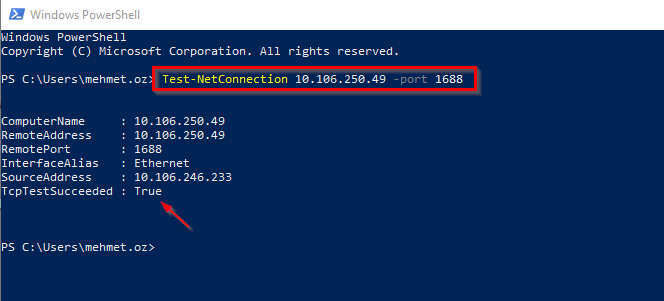
Eğer erişim gerçekleşmez ise KMS sunucunuz üzerindeki firewall, Vlan arası geçiş kuralları gibi kısımları inceleyebilirsiniz.
SORUN-8
KMS istemcisi, DNS üzerinden _vlmcs_tcp kaydını kullanarak doğru KMS sunucusunu bulur. KMS istemcisi, DNS sorgusu yaparak KMS sunucusunun IP adresini öğrenmelidir. DNS kaydının doğru yapılandırılmaz ise otomatik lisanslama işlemi gerçekleşmeyecektir.
MAK lisansı veya Retail anahtar olanları bir KMS istemcisi olarak yapılandırmak için GVLK'yi yeniden yüklemeniz gerekir. Bu sayede GVLK'ye sahip bir sistem otomatik olarak bir KMS sunucu bilgisayarı kullanarak etkinleştirmeye çalışır.
KMS sunucusu için DNS kaydını doğrulamak için istemci bilgisayardan aşağıdaki komutu kullanabilirsiniz.
nslookup -type=srv _vlmcs._tcpEğer aşağıdaki gibi bir görüntü alırsanız her şey yolunda demektir.
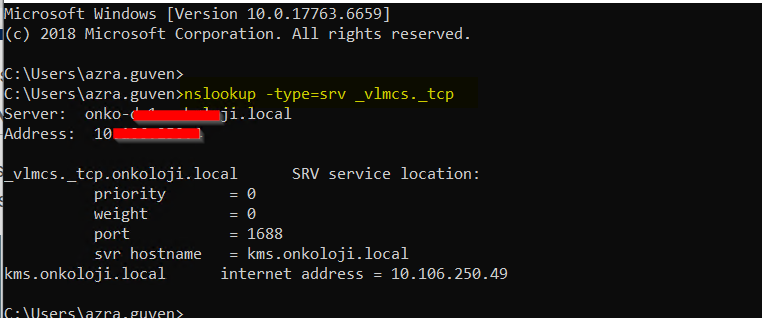
Eğer aşağıdaki gibi bir hata alırsanız bir sorun var demektir. İlk olarak bu sorunu anlamak için farklı makinalarda aynı sorguyu test edin.

Yukarıdaki sorunun bir çok nedeni olabilir. Örneğin, eğer bir cihaz etki alanında değilse, bu etki alanı DNS sunucularına erişim sağlayamaz ve dolayısıyla Active Directory'ye özgü SRV kayıtlarını sorgulayamaz. Bunu anlamak için aşağıdaki komutu yazmanız yeterli olacaktır. Eğer DNS Suffix alanı boş ise öncelikle bu sorunu çözmeniz gerekir.
ipconfig /all 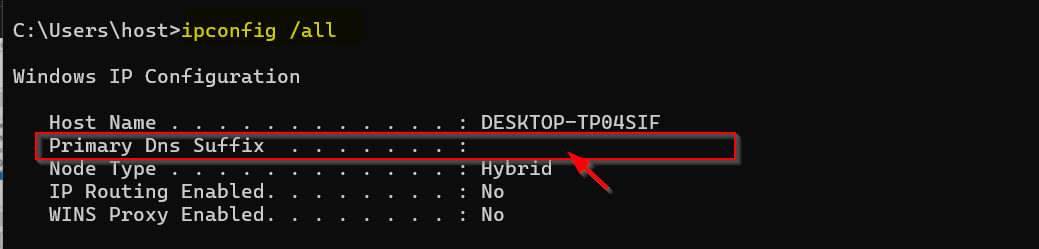
Eğer workgroup ortamında bir cihaz çalışıyorsa KMS (Key Management Service) için kullanılan Active Directory üzerindeki SRV kayıtları doğru şekilde çözümlenemeyebilir. Bu sorunu çözmek için, DNS suffix yapılandırmasını kontrol etmelisiniz. DNS suffix ayarlarını yapılandırarak SRV kayıtlarının doğru şekilde çözülmesini sağlayabilirsiniz. Sorun yine çözülmez ise, DNS sunucusuna giderek srv kaydını kontrol edin.
GENEL SORUN ÇÖZÜMÜ
Aşağıdaki bölümlerde, olası sorunları daha verimli bir şekilde gidermenize yardımcı olması için aşina olmanız gereken istemci olayları açıklanmaktadır.
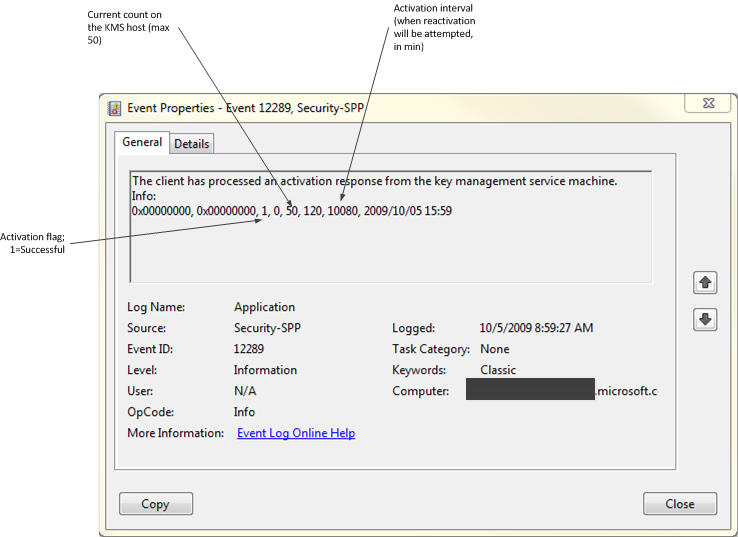
Bir KMS istemcisi başarıyla etkinleştirildiğinde veya yeniden etkinleştirildiğinde, istemci iki olayı günlüğe kaydeder. İstemci talepte bulunduğunda 12288 olay kimliği oluşurken işlem başarılı olursa 12289 olay kimliği oluşur. Aşağıda KMS istemcimizin olay günlüğünden alınmıştır.
KMS istemcileri değerlendirme sürümü veya MAK lisansı gibi durumlara maruz kaldıysa loglar oluşmaz. Kısaca KMS istemcilerinde komut satırından slmgr /dli çıktısına bakıldığında VOLUME_ KMSCLIENT yazması gerekmektedir.
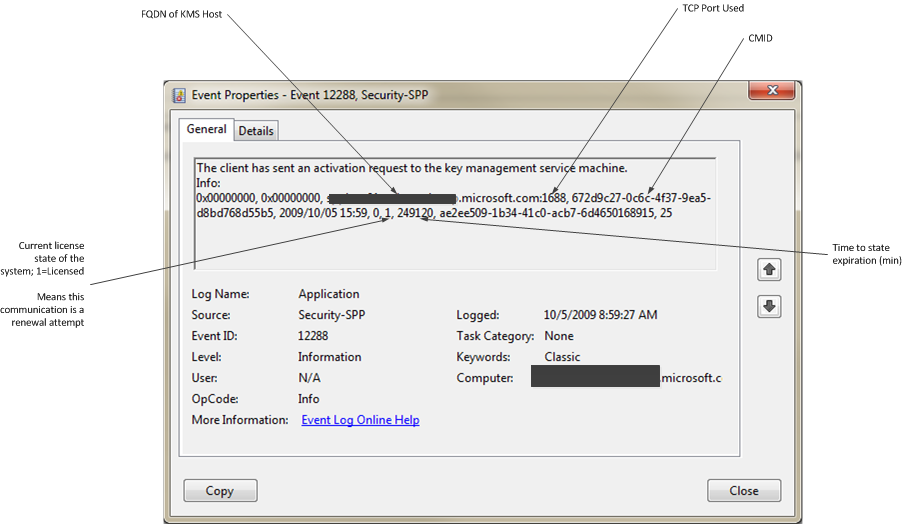
Yalnızca 12288 olay kimliğini görüyorsanız ve buna karşılık gelen 12289 olay kimliğini görmüyorsanız, KMS istemcisi KMS ana bilgisayarına ulaşamadı, KMS ana bilgisayarı yanıt vermedi veya istemci ana bilgisayarın yanıtını almadı. Bu durumlarda, KMS ana bilgisayarının keşfedilebilir olduğunu ve KMS istemcilerinin onunla iletişim kurabildiğini doğrulamanız gerekir.
- Event ID 12288: KMS sunucusuna başarıyla bağlanıldığına dair bir olay. Bu, etkinleştirmenin başarılı olduğunu gösterir.
- Event ID 12289: KMS sunucusuna bağlanılamadığını gösteren bir hata kodu. Bu genellikle ağ problemi veya KMS sunucusunun erişilememesi durumlarında görülür.
- Event ID 12305: KMS sunucusuyla iletişimde bir hata oluştuğunu belirten bir hata kodu.
- Event ID 12501: KMS sunucusuna bağlantı kurulamadığını gösterir.
Eğer Event ID 12289 veya 12305 gibi bir hata görüyorsanız, bu genellikle ağ bağlantı sorunlarına işaret eder (KMS sunucusuna ulaşamama).
Başarısız bir etkinleştirme her zaman istemcinin olay kimliğinin 12288 değil 12289 olduğu anlamına gelmez. Başarısız bir etkinleştirme veya yeniden etkinleştirme her iki olaya da sahip olabilir. Bu durumda, başarısızlığın nedenini doğrulamak için ikinci olayı incelemeniz gerekir.
Olay kimliği 12289'un Bilgi bölümü aşağıdaki bilgileri sağlar:
Aşağıdaki resimdeki gibi etkinleştirmenin başarılı ( 1 ) mı yoksa başarısız ( 0 ) mı olduğunu gösteren Etkinleştirme Bayrağı .
KMS Ana Bilgisayarındaki Mevcut Sayım , istemci etkinleştirmeye çalıştığında KMS ana bilgisayarındaki sayım değerini gösterir. Etkinleştirme başarısız olursa, bunun nedeni sayımın bu istemci işletim sistemi için yetersiz olması veya sayımı oluşturmak için ortamda yeterli sistem olmaması olabilir.
Bu loglara Event Viewer açarak Application kısmından ulaşabilirsiniz.