Linux Yardım Komutları
Geldik en önemli kısımlardan bir tanesine artık nasıl yardım alacağınızı keşfedeceksiniz. Bu, kendinizi sıkışmış bulduğunuzda veya bir komutun nasıl çalıştığını hatırlayamadığınızda kurtarıcınız olacaktır. İnternet aramalarına ek olarak, Linux İşletim Sistemi, belirli bir komut veya özellik hakkında daha fazla bilgi edinmek için çeşitli teknikler sağlar. Bu farklı teknikleri bilmek, ihtiyacınız olan cevabı daha kolay ve hızlı bir şekilde bulmanızı sağlayacaktır.
help komutu
Linux dağıtımlarında genelde en yaygın olarak help ve man komutlarını kullanmaktayız. Çoğu komut, –help temel komut kullanımını görüntülemek için bir argüman geçirmenize izin verir.
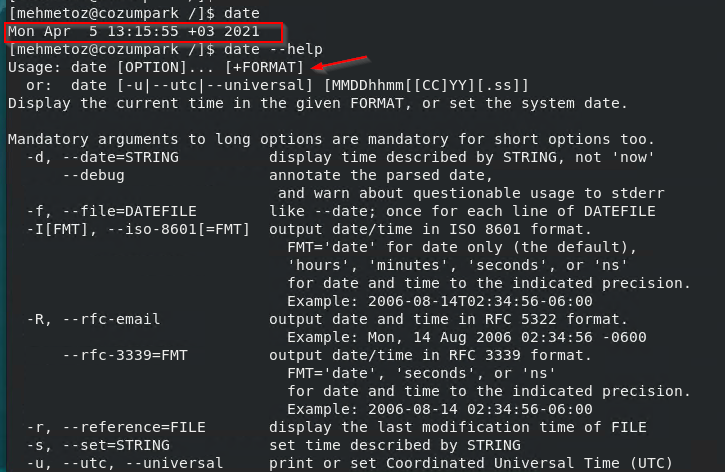
date komutu, mevcut saat ve tarihi görüntülemektedir.
İlk olarak date komutunu çalıştırıp saat ve tarihi görüntülüyorum. Akabinde date –help komutunu çalıştırıyorum. Örnek olarak saatimizi değiştirebiliriz. Ama yetkili bir hesap olmadığımız için hata verecektir. İlerleye aşamalarda date -s “11:13:00” gibi istediğiniz saat aralığısnı vererek değiştirebilirsiniz.
man komutu
Komut hakkında daha fazla bilgi edinmek için komutun klavuz sayfasına erişelim.
man <komut>Komutun referans sayfası
#man -k <anahtar sözcük>Anahtar sözcüğün geçtiği sayfalar
#man -a <komut>Komutla ilgili tüm sayfalar
#man <1-9...> <komut>Verilen bölümdeki sayfa
Kullanımı:
Yardım Almak
NAMEİsim ve kısa açıklama
SYPNOSISÖzet kullanım biçimi
DESCRIPTIONTanım
OPTIONSTüm seçenekler
EXAMPLEÖrnek kullanım (hepsinde yoktur)
AUTHORYazar hakkında bilgi
man ls yazıp enter tuşuna basıyorum.
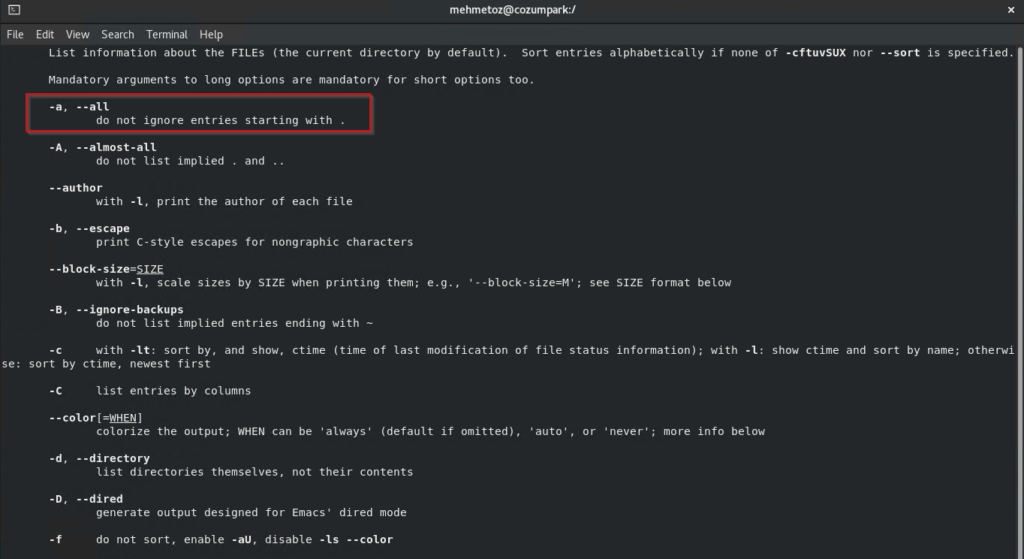
l
s -a
komutunun gizli dosya ve klasörleri de göstermesini sağlar. Linux’ta gizli dosya ve klasörler
. (nokta) karakteriyle başlar.
ls -l :
Yukarıdan aşağıya listelemek için kullanılır ve dosya hakkında bize bilgilerde verir.
ls -h :
Dosya boyutları normalde byte olarak gösterir Linux, biz burada kullandığımız parametre ile megabyte, gigabyte cinsinden gösterir.
ls -R :
Listelenen dizinin içinde bulunan alt dizinleride içeriğini listelemek için kullanırız.
Tüm komutlarda man ile bu şekilde detaylı bilgiler alabiliriz. Man sayfalarının şu anda sizin için biraz gizem olabileceğini unutmayın, ancak Linux hakkında daha fazla şey öğrendikçe, bunların çok değerli bir kaynak olduğunu göreceksiniz.
Komutla görüntülenen belgelere “Man Pages” adı verilmektedir. Manuel sayfa ekranının çıkışı kontrol etmek için komutla birlikte kullanılabilecek yararlı tuşlardan bahsedelim. Aşağıdaki işlemlerin hepsini uygulayınız.
ANAHTAR AMAÇ
h –>> Yardımı göster
q –->> Yardım veya klavuz sayfasından çık
f –>> Ekranı bir ileri taşı
b –>> Ekranı bir geri taşı
⇣ Aşağı ok –>> Bir satır aşağı git
⇡ Yukarı ok –>> Bir satır yukarı git
/ (ardından aranacak metni giriniz) –>> İleriye doğru aramayı başlatın
? (ardından aranacak metni giriniz) –>> Geriye doğru aramayı başlatın
n –>> Aramayla eşleşen sonraki metne git
N –>> Aramayla eşleşen önceki metne git
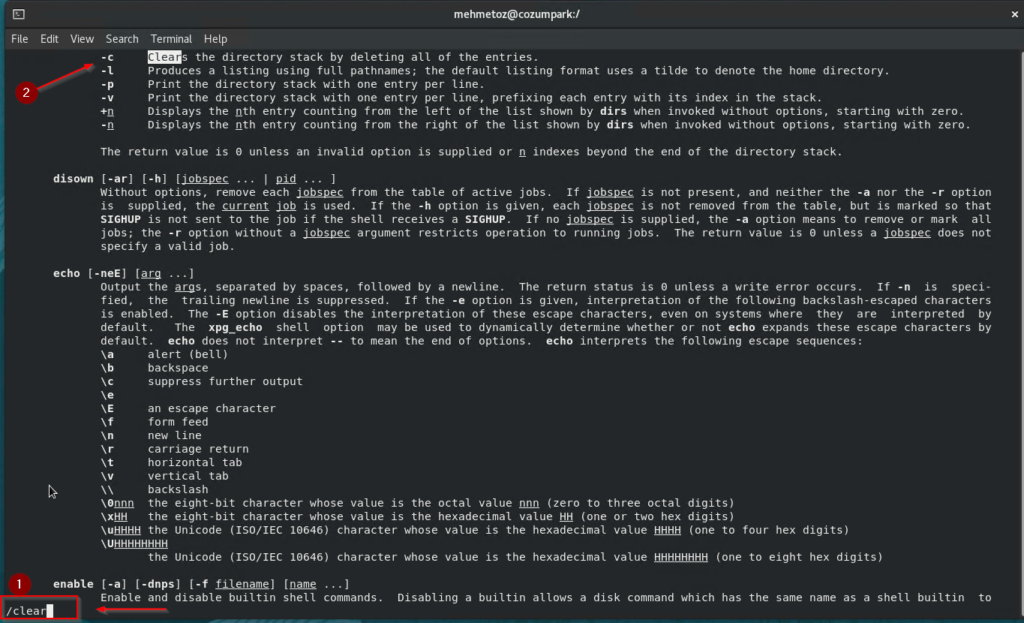
Yukardaki işlemlerin bir kaçını uygulayalım. man history komutunu inceleyelim bu sefer. / sembolü ile geçmişi nasıl sileceğimi bulmak istiyorum ve /history yazıp enter tuşuna basıyorum. Görselde gözüktüğü gibi -c option (seçeneği) ile yapabileceğimi söylüyor. q tuşuna basıp çıkış yapabilirsiniz.
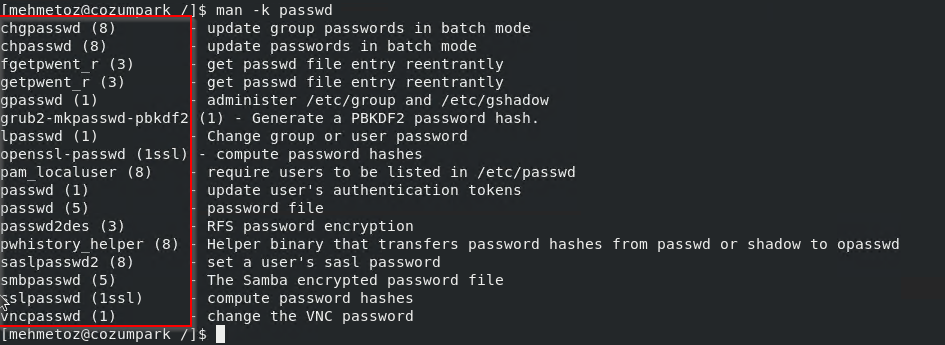
Bazı durumlarda komutun tam adını hatırlayamayabilirsiniz. Bu durumdalarda -k, man komutu seçeneğini kullanabilir ve bir anahtar kelime argümanı sağlayalabilirsiniz. Örneğin, passwd anahtar kelimesine sahip tüm man sayfasının bir özetini görüntüleyelim. man -k passwd komutunu çalıştıralım.
apropos komutu
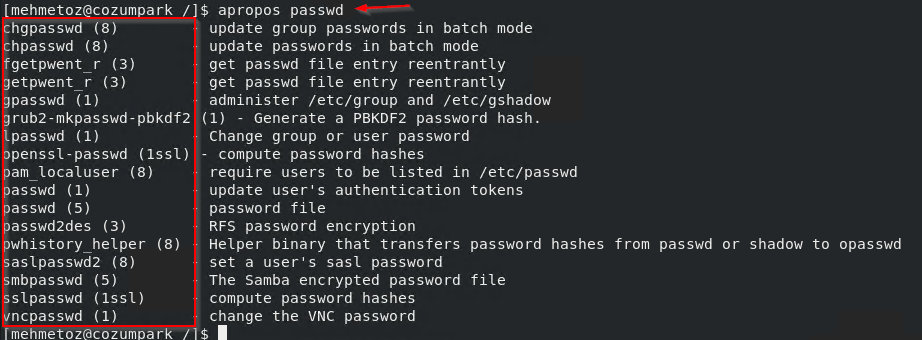
apropos komutunun, bir anahtar sözcükle man sayfası özetlerini görüntülemenin başka bir yolu olduğunu unutmayın. Çıktıyı incelediğimiz zaman aynı sonucu aldığımızı görebiliyorum. Eğer yetki sorununa takılırsanız bu adımı atlayıp daha sonra uygulayabilirsiniz.
Not: Yetkili kullanıcıda mandb komutunu çalıştırmanız yeterli. Yetki kısmını öğrendikten sonra uygulayınız.
info komutu
info ile komut hakkında detaylı bilgi alabiliriz.
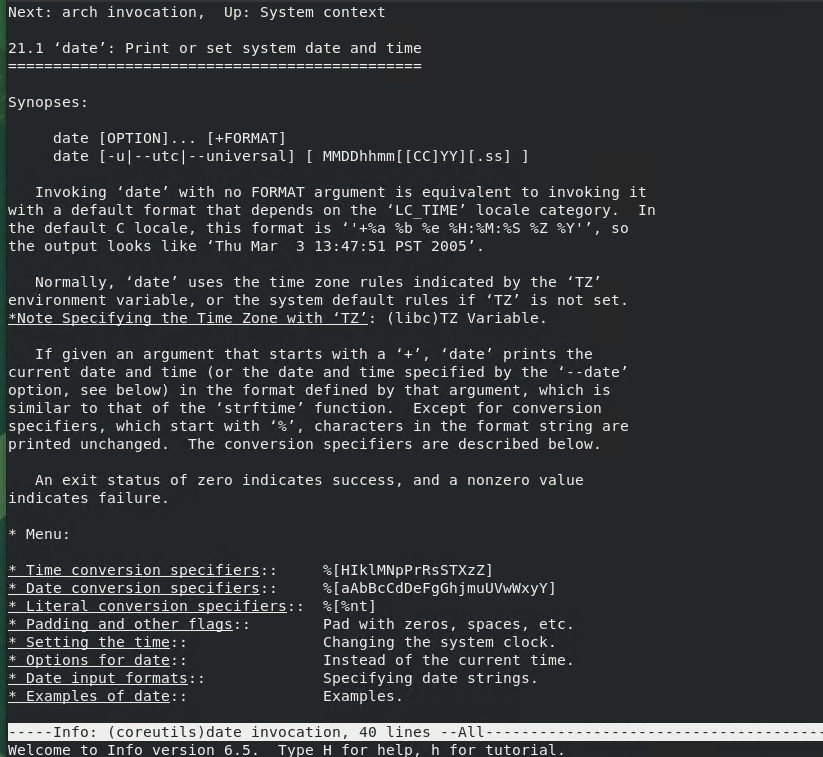
Genelde man ve –help komutlarını aktif olarak kullanıyoruz. İsteğe bağlı değerlendirebilirsiniz.
whatis komutu
whatis ile komut hakkında kısa bilgiler alabiliriz. whatis passwd komutunu çalıştırıyorum. Görseldeki gibi bize passwd adında parola dosyası olduğunu ve kullanıcıların parolasını değiştirebileceğimizi söylemektedir.
Not: man -f ve whatis arasında hiçbir fark yoktur.

Hemen hemen tüm sistem özelliklerinin (komutlar, sistem dosyaları, vb.) Man sayfaları vardır.
which komutu
Komutun çalıştırılabilir dosya konumunu gösterir.
whereis komutu
Komutun çalıştırılabilir dosya konumu ve kütüphane dosya yolunu gösterir.