What is SCCM?
SCCM (System Center Configuration Manager), Microsoft tarafından geliştirilen ve kurumların IT altyapısını yönetmelerine yardımcı olan bir yazılım dağıtım ve yönetim çözümüdür. SCCM, özellikle büyük ölçekli ağlarda, bilgisayarlar, sunucular ve diğer cihazlar üzerinde yazılım dağıtımı, güncelleme yönetimi, güvenlik konfigürasyonları, envanter takibi ve uzaktan yönetim gibi işlemleri merkezi bir noktadan gerçekleştirmeyi sağlar.
- Yazılım ve İmaj Dağıtımı: İşletim Sistemleri, yazılımlar, uygulamaların veya güncellemelerin ağdaki cihazlara otomatik olarak veya manuel olarak dağıtılmasını sağlar.
- Güncelleme Yönetimi: Windows güncellemeleri ve üçüncü parti yazılım güncellemelerinin yönetimi, dağıtımı ve izlenmesi konusunda SCCM yardımcı olur.
- Cihaz Yönetimi ve Envanter: Cihazların envanterlerini toplayarak donanım ve yazılım envanterini merkezi bir sistem üzerinden izleyebilirsiniz. Ayrıca, cihazların donanım ve yazılım yapılandırmalarını kontrol edebilir ve güncelleyebilirsiniz.
- Uzak Yönetim ve Destek: Kullanıcı cihazlarına uzaktan bağlanarak sorunları çözebilir, bakım ve yapılandırma işlemleri gerçekleştirebilirsiniz.
- Güvenlik Yönetimi: SCCM, cihazların güvenlik ayarlarını denetleyebilir, uygulama güvenlik yapılandırmalarını izleyebilir ve güncellemeleri uygulayarak güvenlik açıklarını azaltabilir.
- Kullanıcı ve Cihaz Profili Yönetimi: Kullanıcı ve cihaz profilleri üzerinden özelleştirilmiş ayarlar ve kurallar uygulanabilir. Bu, cihazların kullanıcılarına göre farklı yapılandırmalarla çalışmasını sağlar.
- Power Management (Enerji Yönetimi): Enerji tasarrufu sağlamak amacıyla cihazların güç yönetim ayarlarını optimize edebilir.
SCCM, Active Directory ve diğer Microsoft altyapılarıyla entegrasyon sağlayarak, kurulum ve yapılandırma işlemlerini otomatikleştirir. Büyük ve orta ölçekli kuruluşlar için ideal bir çözümdür, çünkü merkezden cihaz yönetimi ve yazılım dağıtımını kolaylaştırır. Kısaca, SCCM tüm cihazların merkezi bir noktadan yönetilmesini sağlayan, IT yöneticilerine büyük ölçekte etkin yönetim ve izleme imkanı sunan güçlü bir yazılımdır.
Kurulum sırasında sorun yaşamak istemiyorsanız, tüm kılavuzu dikkatli bir şekilde okuyarak işlemlerini gerçekleştirin.
STEP -0 System Requirements
SCCM kurulumu öncesi yapınıza göre kaynak planlama yapmanız kritik önem arz eder. Organizasyonunuzun büyüklüğüne göre doğru hesaplamalı sonrasında ihtiyaçlara göre yapınızı tasarlamalısınız. Çünkü her Configuration Manager dağıtımında destekleyebileceği maksimum sayıda site, site sistemi rolü ve aygıt bulunur. Bu sayılar, hiyerarşi yapınıza, hangi site türlerini ve sayısını kullandığınıza ve dağıttığınız site sistemi rollerine bağlı olarak değişir. Aşağıda 25 bin cihaz için tablo gösterilmektedir.
| Desktop clients | Site type/role | Cores Note 1 | Memory (GB) | SQL Server memory allocation Note 2 | IOPS: Inboxes Note 3 | IOPS: SQL Server Note 3 | Storage space required (GB) Note 4 |
|---|---|---|---|---|---|---|---|
| 25k | Primary CAS & SQL Server | 6 | 24 | 65% | 600 | 1700 | 350 |
| 25k | Primary or CAS | 4 | 8 | 600 | 100 | ||
| Remote SQL Server | 4 | 16 | 70% | 1700 | 250 |
Daha fazla bilgi için bakınız: https://learn.microsoft.com/en-us/mem/configmgr/core/plan-design/configs/recommended-hardware
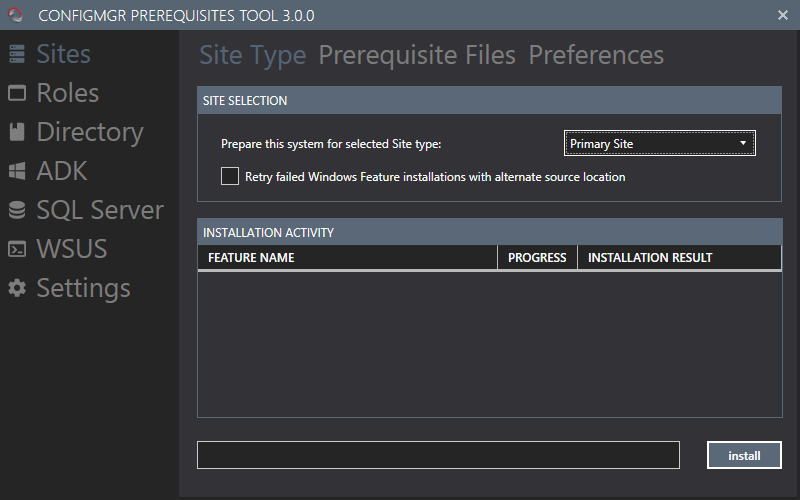
SCCM kurulumlarında az sayıda sunucu üzerinden veya dağıtık olarak kurulum yapılabilir. Dağıtık kurulumun avantajı yönetmek ve güvenliği sağlamak daha kolay olduğu için bunu tercih edeceğiz. SCCM kurulumu genelde zordur ve çok dikkatli yapılması gerekmektedir. Bu tür sorunları aşmak ve kolaylaştırmak adına, bazı bileşenlerde ConfigMgr Prerequisites Tool ürününü kullanacağız. Bu ürün SCCM kurmak isteyen sistem yöneticilerin altyapılarını ve sistemlerini hazırlamalarına yardımcı olmak için tasarlanmıştır. ConfigMgr Prerequisites Tool sayesinde SCCM için gerekli yazılımı ve Windows özelliklerini yüklemenize olanak tanıyan ortamınızı başarıyla hazırlamanıza yardımcı olacaktır.
ConfigMgr Prerequisites Tool aracını indirmek için bakınız: https://msendpointmgr.com/configmgr-prerequisites-tool/
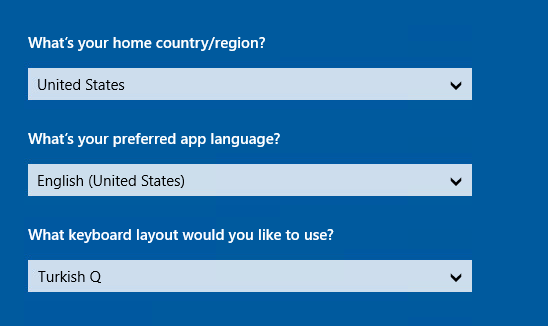
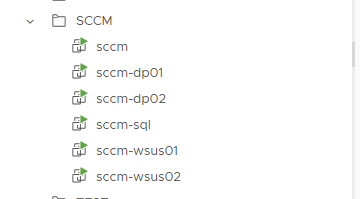
SCCM kurulum öncesi aşağıdaki sunucuları Windows Server 2025 olarak kurun, isimleri, sabit ip adreslerini, güncellemelerini yaptıktan sonra domaine join ediniz. Tüm sunuculara kendilerine özel local admin olacak servis hesaplarını oluşturun. Ek olarak aşağıdaki gibi klavye hariç diğer seçeneklerin English (United States) olmalıdır.
- Kurulum aşamasında sorun yaşamamak adın windows güvenlik duvarını devre dışı bırakıyorum. İsterseniz aşağıdaki link üzerinden ilgili portlara izin verebilirsiniz.
https://learn.microsoft.com/en-us/mem/configmgr/core/plan-design/hierarchy/ports
- SCCM → (4vCPU, 8GB Ram, 250GB ikinci bir disk ekleyin)
- SCCM-SQL → (4vCPU, 16GB Ram, SQL Server için SSD üzerinde Veritabanı, Log, Temp ve Backup için 100GB farklı diskte çalışacak şekilde ve diskleri biçimlendirirken block size varsayılan 4K yerine 64KB olarak yapılandırın.)
- SCCM-DP01 → (4vCPU, 8GB Ram, 200GB ikinci D diski ekleyin.)
- SCCM-DP02 → (4vCPU, 8GB Ram, 200GB ikinci D diski ekleyin.)
- SCCM-WSUS01 → (4vCPU, 8GB Ram, 100GB ikinci D diski ekleyin.)
- SCCM-WSUS02 → (4vCPU, 8GB Ram 100GB ikinci D diski ekleyin.)
SCCM kurulum öncesi gerekli hesapları ve grupları oluşturun.
- sccm-sqlservice → (USER) SQL Server servisleri hesabı
- sccm-naa → (USER) SCCM Ağ Erişim Hesabı (İsterseniz sccm-clientpush hesabınıda kullabilirsiniz.)
- sccm-clientpush → (USER) SCCM istemci push yüklemeyi kullanmak için etki alanı kullanıcı hesabı. (Bu hesaba Client ve Server cihazlarda local admin yetkisi verilmesi gerekmektedir.)
- sccm-sqlreporting → (USER) Raporlama hizmetleriyle birlikte kullanılmak üzere etki alanı kullanıcı hesabı Kullanıcı
- sccm-domainjoin → (USER) İstemcileri etki alanına join etmek için kullanılan etki alanı hesabı.
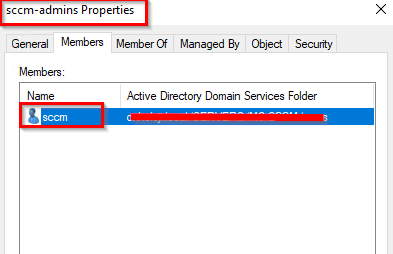
- sccm-admins → (GROUP) Tüm SCCM Admins Grubunu içeren etki alanı grubu. (SCCM sunucusunda yetkili olacak kullanıcıları veya sistem yöneticilerin hesaplarını ekleyin.)
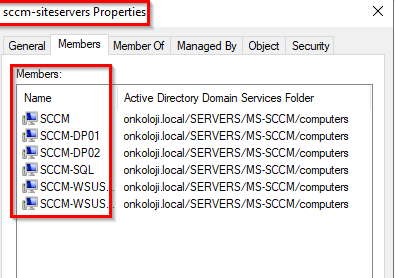
- sccm-siteservers → Tüm SCCM sunucularını içeren grup.
SCCM kurulumu çok detaylı ve uzundur. Herhangi bir işlem gerekmediğinde sihirbazdaki bazı adımların otomatik olarak atlandığını unutmayın. Örneğin, ürün güncellemeleri, lisans sözleşmesi, bilgilendirme adımları atlanabilir.
STEP -1 SQL Server Operations
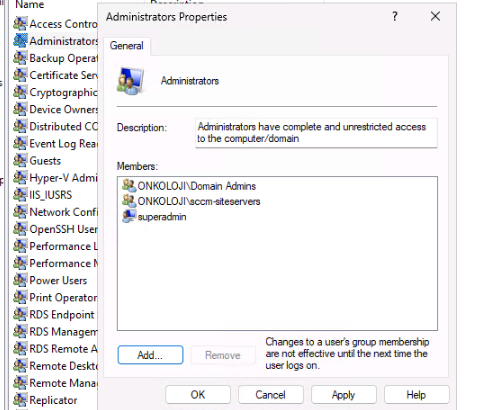
İlk olarak SQL Server sunucusunda site-servers grubuna local admin yetkisi verelim.
SQL Server kurulumuna başlamadan önce, SQL kurulumu yine best practices’lere uygun yapılmalıdır. Kurulum yapılırken SQL kurulumu yapılacak disk ve log diskleri bir birinden ayrılarak tasarlanmalıdır.
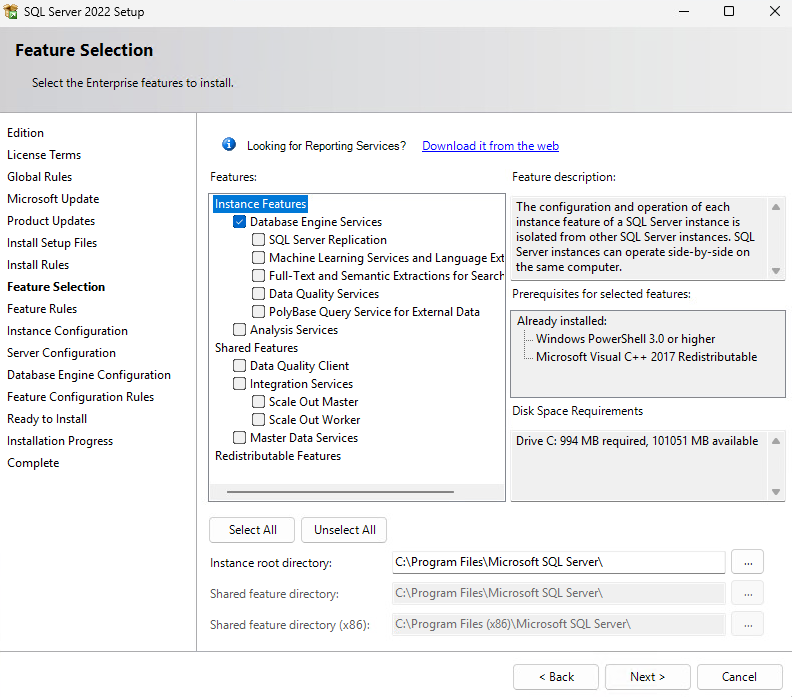
Feature Selection ekranın da Microsoft SQL Server 2022 kurulumu için hangi servislerinin ve özelliklerinin kurulacağını yapılandırdığımız ekrandır. Microsoft SQL Server 2022 kurulumu için seçilmesi gereken önemli servis Database Engine Services servisidir. SCCM içinde Database Engine Services yeterli olacaktır.
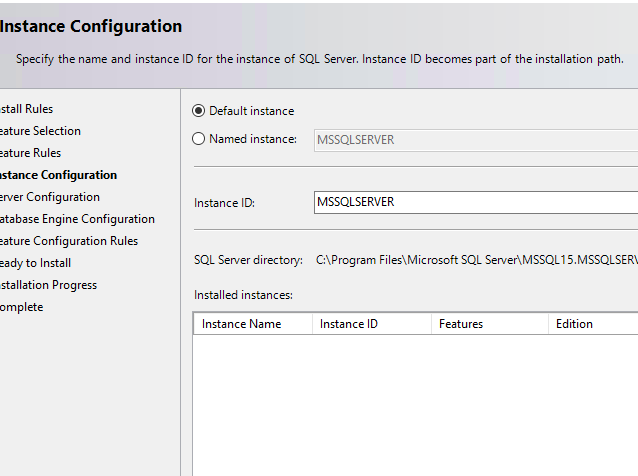
Sunucunuz üzerinde yüklü olan Microsoft SQL Server’ların her birisi Instance olarak isimlendirilir. Ortamınızda bulunan bir sunucu üzerine birden fazla Microsoft SQL Server Instance kurulumu yapabilirsiniz. Biz bir tane kullanacağımız için Default Instance kısmında varsayılan ID bırakarak devam ediyoruz.
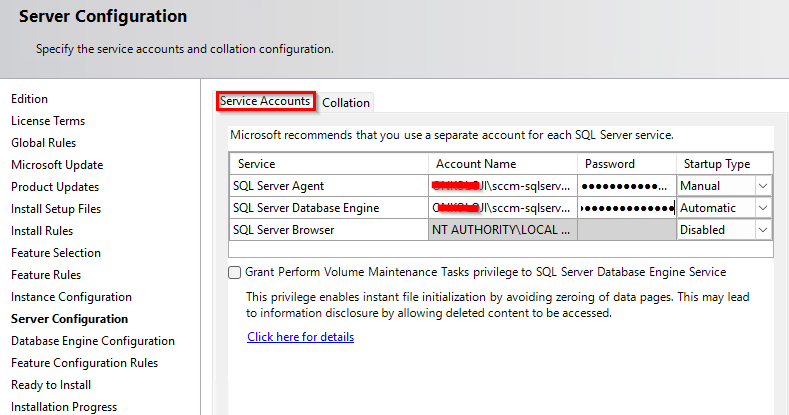
Server Configuration → Service Accounts bölümünde SQL Server Agent, SQL Server Database Engine ve SQL Server Browser servislerinin hangi kullanıcı ile çalışacağını yapılandırabilirsiniz. SCCM için gerekli olan oluşturduğumuz kullanıcıyı (sccm-sqlservice) hesabını ve parola bilgilerini kullanıyoruz.
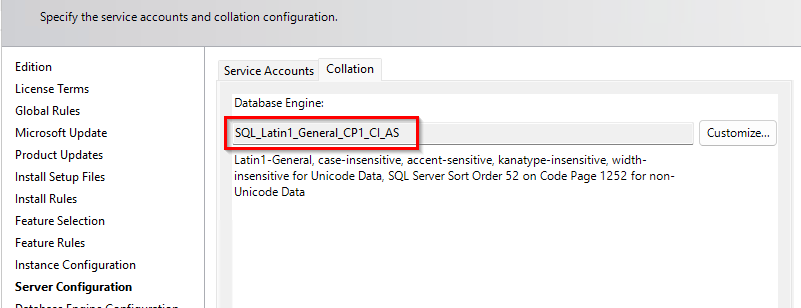
Collation kısmından Microsoft SQL Server üzerinde Character set anlamına gelmektedir. Bu kısımda SCCM için “SQL_Latin1_General_CP1_CI_AS” seçili olmalıdır.
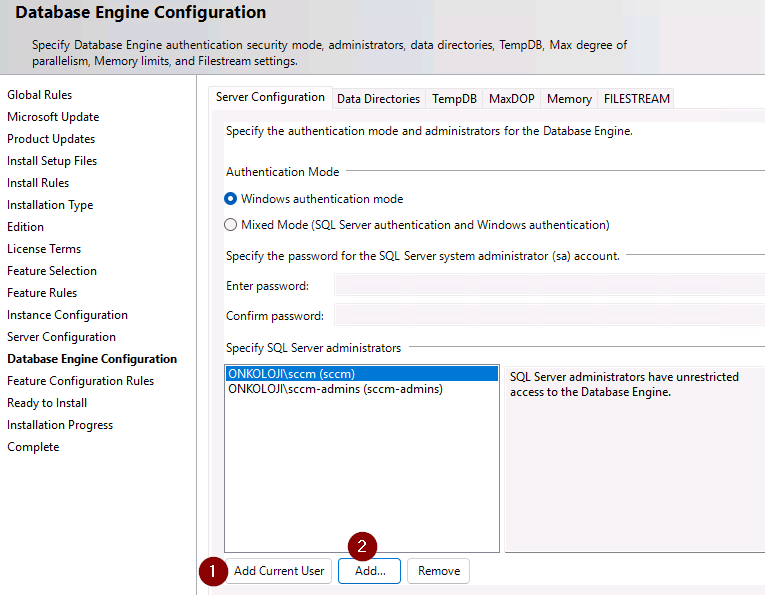
Database Engine Configuraition kısmında kimlik doğrulama metodundan Windows authentication mode seçelim. Akabinde Add Current User butonuna bastıktan sonra Add kısmından oluşturduğumuz "SCCM-Admins” grubunu ekliyoruz.
Mixed Mode seçerseniz SCCM kurulumunda uyarı alacağınızı unutmayın.
Data Directories sekmesinde Microsoft SQL Server kurulacağı default olarak gelen dizinleri gözükmektedir. Bu alanları doğru belirlemek performans, güvenlik ve yönetim için kritik öneme sahiptir.
- Data root directory: Bu alan, varsayılan olarak SQL Server'ın veritabanı dosyalarının bulunduğu temel dizini belirtir. Özel bir dizin belirtilmezse, SQL Server'da oluşturduğunuz veritabanları ve veritabanlarının ana dosyaları (veri dosyaları), bu dizin altında depolanır. Bu dizin, SQL Server'ın veri dosyaları için varsayılan olarak kullanacağı ana dizindir. SQL Server'ı ilk kurduğunuzda, veritabanı dosyaları için varsayılan bir "Data root directory" belirlenir.
- User database directory: Bu alan, kullanıcıların oluşturduğu veritabanlarının veri dosyalarının depolandığı dizini belirtir. Kullanıcı veritabanları, sistem veritabanlarından (örneğin master, model, msdb) ayrılır ve kendi veri dosyalarına sahiptir. Veritabanı dosyaları bu dizine yerleştirilir. Örneğin, .mdf ve .ndf dosyaları, kullanıcı veritabanları için bu dizinde tutulur. Veritabanı oluşturulurken bu dizini seçmek mümkündür. Eğer özel bir dizin belirtilmezse, varsayılan Data root directory kullanılır.
- User database log directory: Bu alan, kullanıcı veritabanlarının günlük dosyalarının (transaction log files) depolandığı dizini belirtir. SQL Server, veritabanı üzerinde yapılan tüm işlemleri log dosyalarına kaydeder. Transaction log dosyaları genellikle .ldf uzantısına sahiptir ve bu dosyalar veri bütünlüğünü sağlamak, veri kurtarma işlemlerini yönetmek ve veritabanı işlemleri üzerinde yapılan tüm değişikliklerin kaydını tutmak için kullanılır. Veritabanı oluşturulurken, log dosyalarının konumunu belirleyebilirsiniz. Eğer belirtilmezse, bu dosyalar User database directory veya Data root directory altında saklanabilir.
- Backup directory: Bu alan, SQL Server yedekleme işlemlerinin kaydedileceği dizini belirtir. Veritabanı yedekleri, bu dizine kaydedilir. SQL Server'da, veritabanlarının tam, diferansiyel ve günlük yedeklemeleri yapılabilir. Yedeklemeler genellikle .bak uzantısına sahip olur ve belirli bir dizine kaydedilir. Yedekleme dosyasının konumunu belirlemek için bu alan kullanılır. Bu dizin, veritabanı yedeklerinin güvenli bir şekilde depolanması için uygun olmalıdır, çünkü yedekler veritabanı kurtarma işlemlerinin temel bileşenidir. Ek olarak disk performansı büyük öneme sahiptir. Aksi halde yedekten dönmeniz saatleri alabilir.
Sonuç olarak Data root directory dışında diğer alanları ayrı disklere ayırmanız doğru olacaktır. Kısıtlı imkanlarınız var ise yine farklı bir tek diskte klasör olarak bu alanları ayırabilirsiniz. Bizim yaptığımız işlemde sadece ürünün kurulum ve yönetim dosyaları Data root directory kalacaktır.
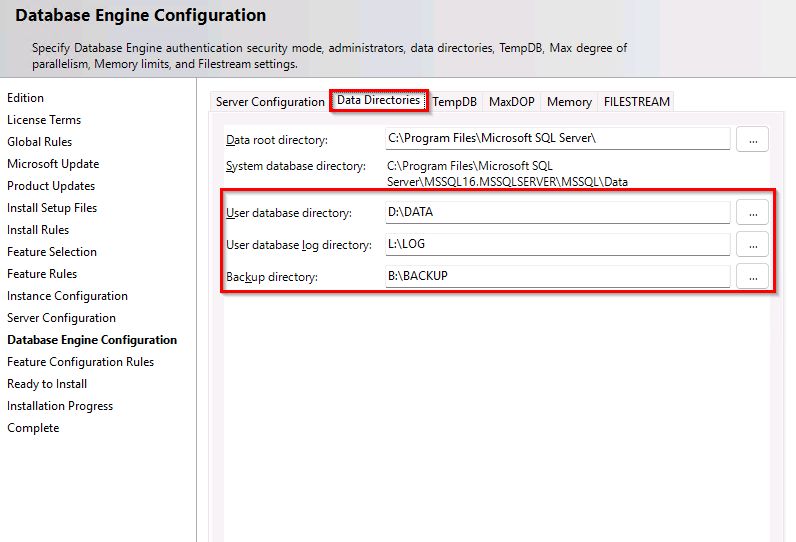
Database Engine Configuration ekranın da Data Directories sekmesinde gerekli yapılandırmayı tamamladıktan sonra TempDB sekmesine geçiyoruz.
TempDB, SQL Server'ın geçici veri depolama alanıdır ve bir sistem veritabanı olarak sınıflandırılır. TempDB, SQL Server'da yapılan çeşitli geçici işlemler için kullanılan bir alandır. Bu veritabanı, veritabanı işlemleri sırasında oluşan geçici nesneleri, geçici tabloları, indeksleri ve sorgu sonuçlarını depolamak için kullanılır. TempDB veritabanı bu nedenle çok yoğun geçici işlem kullanan SAP gibi uygulamaların kullanmış olduğu SQL Server Database üzerinde yüksek performans sağlayabilmek için TempDB Database yapısının çok iyi yapılandırılması gerekmektedir. Bu yüzden TempDB ayrı bir diskte imkan varsa SSD üzerinde olması performanslı olacaktır.
TempDB içeriği sürekli olarak değişir ve sistem her yeniden başlatıldığında sıfırlanır, yani geçici veriler kaybolur. Tempdb üzerinde backup ya da restore seçenekleri kullanılamaz. Performans için gerekli sayıda gerekli boyutta TempDB oluşturma imkanına sahibiz. Bu kısımda belirleyeceğiniz parametreler sizin yapınızdaki duruma göre değişebilir.
- Data directories kısmından varsayılan dizini değiştirmek için Remove ardından Add butonuna basarak oluşturduğumuz diski ekliyoruz.
- Log directory bölümünü bir önceki oluşturduğumuz log diskine temp için ayrı bir klasör oluşturarak aynı yeri kullanabilirsiniz.
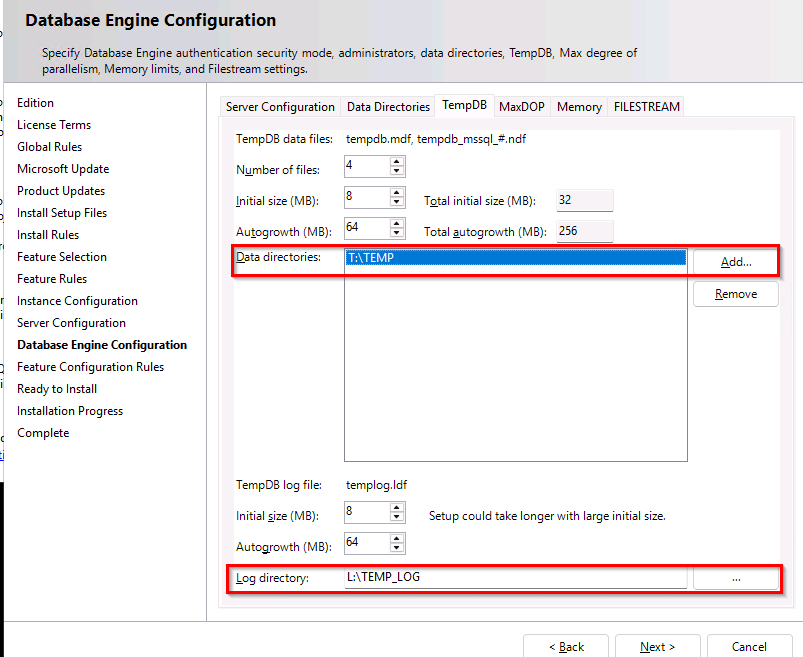
MaxDOP sekmesinde gerekli yapılandırmayı tamamladıktan sonra Memory sekmesine geçiyoruz. SQL Server genelde işletim sisteminin memory aşırı şekilde kullanmaktadır. Eğer limitlenmez ise sorunlar kaçınılmaz olacaktır. Limitleme işlemini SQL Server 2019 öncesi SSMS üzerinde yapılmaktaydı. Ekstra olarak SQL Server 2019 ve sonrasında artık bu kısımdan gerçekleştirilebilir.
SCCM için önerilen sunucunuzun kullanılabilir RAM'in %80'i ile sınırlanmasıdır. Benim durumumda 16GB var olduğu için Minimum 8192MB Maksimum 12288MB olarak ayarlayacağım.
Bu işlem yapılmaz ise SCCM kurulum ekranında uyarı alınacaktır. Bunu SCCM kurulumunda göstereceğiz.
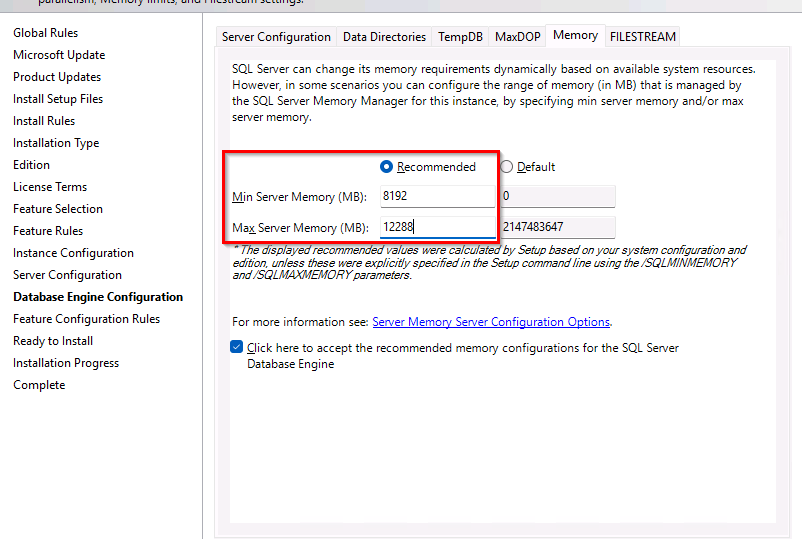
Bu işlemden sonra next seçenekleri ile kurulumu tamamlıyoruz.
SQL Server yönetmek için SSMS son sürümünü indiriyoruz ve next seçenekleri ile kurulumları tamamlıyoruz.
Kurulum sonrası son yayınlanan SQL CU versiyonlarını yükleyiniz.
STEP-2 Active Directory Operations
Active Directory sunucusunda Administrator hesabı ile oturum açınız. SCCM yüklenmesi için Active Directory Şemasını genişletilmesi gerekmektedir. Genişletme işlemini yapabilmesi için, kullanıcının Schema Admins grubunun üyesi olması gerekmektedir. SCCM ISO dosyası bağlayın. SMSSETUP\BIN\X64\ yoluna gidin. Bu path üzerinde powershell veya cmd açın. İşlemi başlatmak için extadsch.exe komutunu çalıştırın.
extadsch.exe 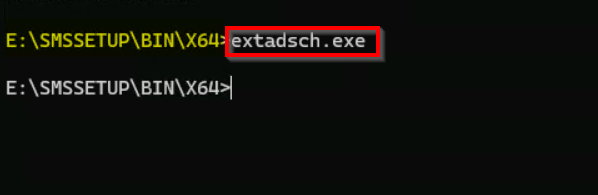
Yapılan işlemin sonucu kontrol etmek için, C sürücüsünde oluşan extadsch dosyasını açın ve Successfully yazdığını doğrulayın.
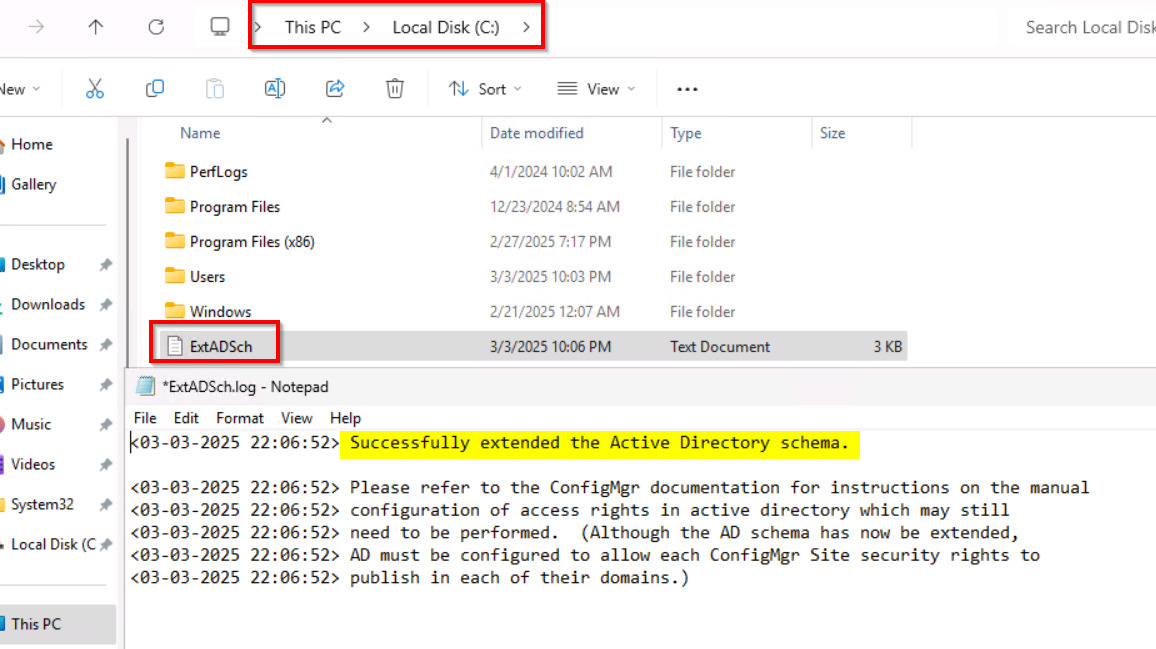
Şema genişletildikten sonra, SCCM için gerekli olan container Active Directory üzerinde otomatik olarak oluşturmaz. Configuration Manager için birincil veya ikincil site sunucusu dahil olmak üzere her etki alanı için bir kez oluşturulmalıdır.
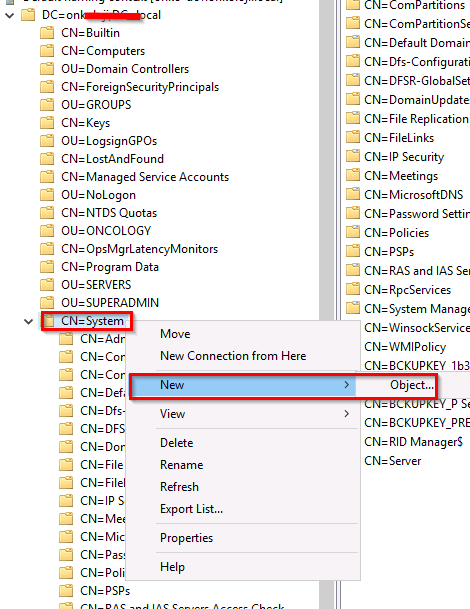
Bunu yapmak için, Active Directory üzerinde ADSIEdit'i başlatın ve connect olduktan sonra domain yapınızda System konteynerine gidin ve New → Object seçeneğine tıklayın.
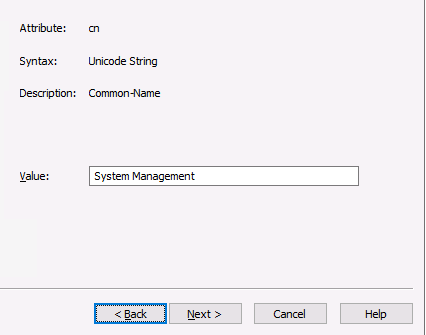
Açılan pencerede container seçeneği ile devam ettikten sonra System Management yazın ve işlemi tamamlayın.
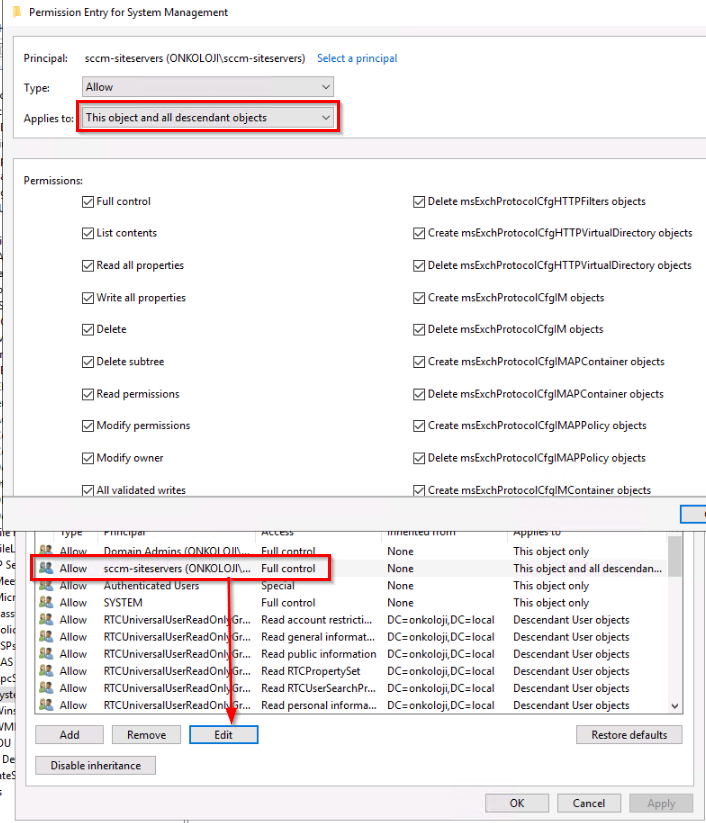
System Management klasörü üzerinden Security sekmesine gelin ve sccm computer nesnesini ekleyin ve Full control yetkisi verin.
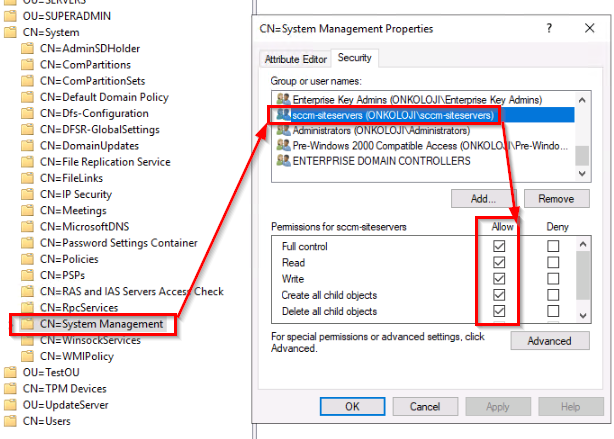
Advanced kısmından, sccm bilgisayar hesabını seçin ve ardından Edit butonuna basın. Açılan pencerede, This object and all descendant objects seçeneğini işaretleyin ve kayıt edin.
SQL Server yerel sistem hesabını kullanacak şekilde yapılandırdığınızda, hesap için bir SPN otomatik olarak Active Directory Etki Alanı Hizmetlerinde oluşturulur. Yerel sistem hesabı kullanılmadığında, SQL Server hizmet hesabı için SPN'yi manuel olarak kaydetmeniz gerekir.
SPN oluşturmak için her iki komutu da çalıştırın, Her komutta sunucu adını ve hesap adını değiştirin.
setspn -A MSSQLSvc/yourservername:1433 domain.local\SQLSA
setspn -A MSSQLSvc/yourserver.fullfqdn.com:1433 domain.local\SQLSA
Etki alanı kullanıcısı SPN'nin doğru kaydedildiğini doğrulamak için Setspn -L komutunu kullanın
setspn –L domain.local\SQLSA 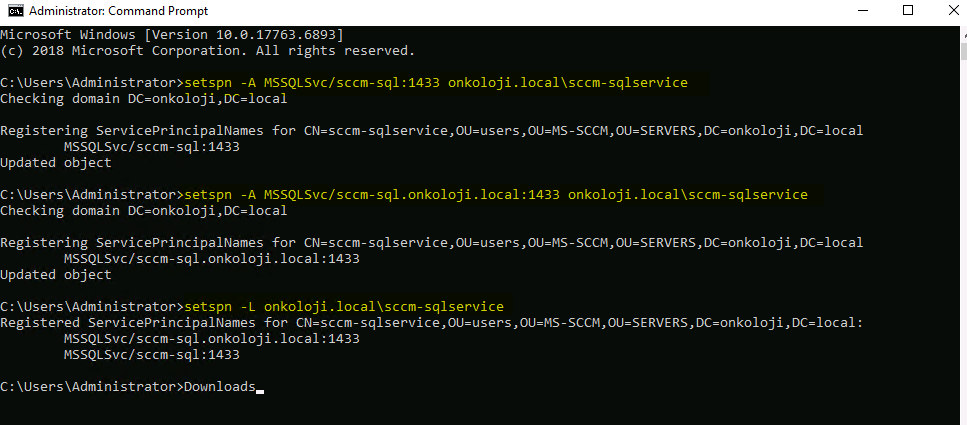
STEP -3 Distribution Point
SCCM Distribution Point (DP), şirket içindeki cihazlara yazılım ve güncellemelerin verimli bir şekilde dağıtılmasını sağlayan önemli bir bileşendir. Distribution Point, ağ üzerindeki bant genişliği kullanımını optimize eder, içeriklerin daha hızlı ve verimli şekilde dağıtılmasına yardımcı olur. Büyük yapılarda, kullanıcılar için içeriklerin erişilebilir olmasını sağlar ve büyük organizasyonlar için kritik bir rol oynar.
Aşağıdaki işlemleri kaç adet DP sunucunuz varsa gerçekleştirin. İlk olarak DP Server sunucusunda site-servers grubuna local admin yetkisi verelim.
Makalemizin başında belirttiğimiz ConfigMGR Prerequisites Tool açın ve Roles → Distribution Point seçeneğini işaretleyerek Install butonuna basınız. Bu işlem biraz zaman alacaktır.
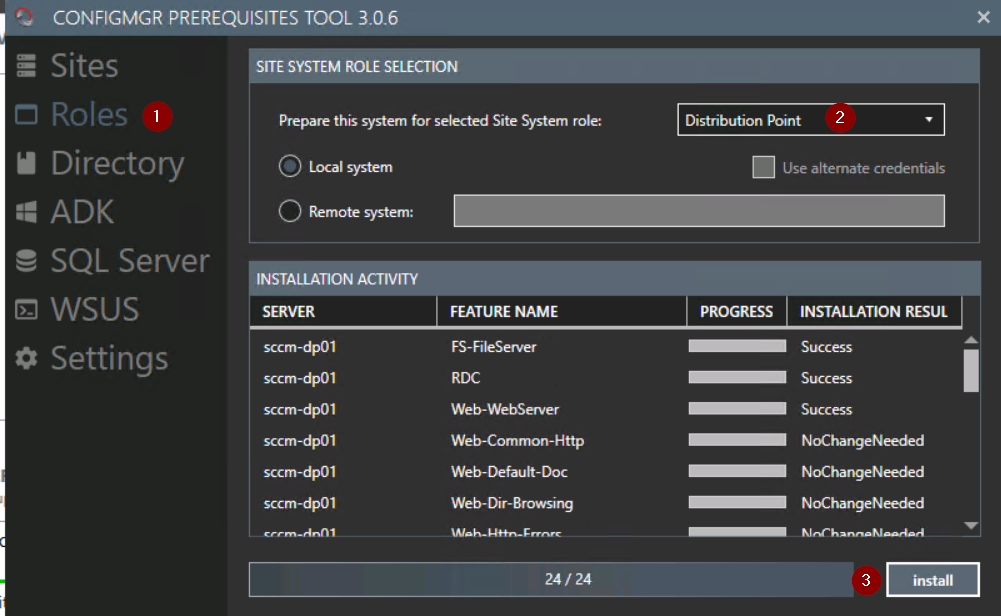
İşlem tamamlandığında DP için gerekli bileşenlerin yüklendiğini görebilirsiniz.
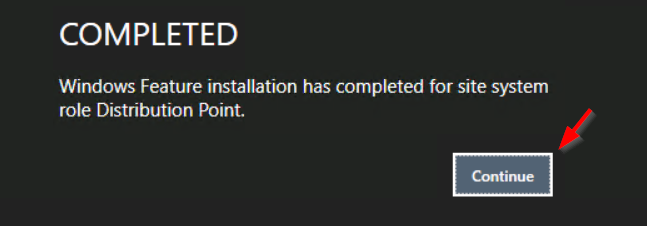
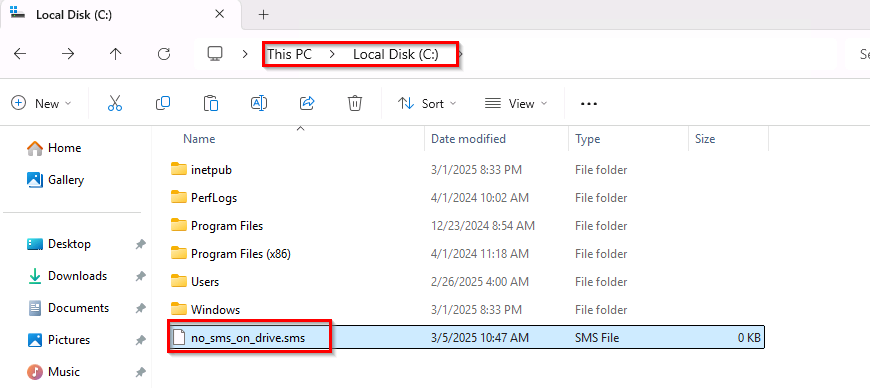
DP sunucularında son olarak C:\ sürücüsünde no_sms_on_drive.sms dosyasını manuel olarak oluşturuyoruz.
no_sms_on_drive.sms dosyası, belirli bir disk sürücüsüne yazılım paketlerinin veya dağıtım içeriklerinin yüklenmesini engellemek için kullanılır. Yani, eğer no_sms_on_drive.sms dosyası bir sürücüde mevcutsa, SCCM bu sürücüde yazılım dağıtımını yapmaz.
STEP -4 WSUS
Aşağıdaki işlemleri kaç adet WSUS sunucunuz varsa gerçekleştirin. İlk olarak WSUS sunucularında site-servers grubuna local admin yetkisi verelim.
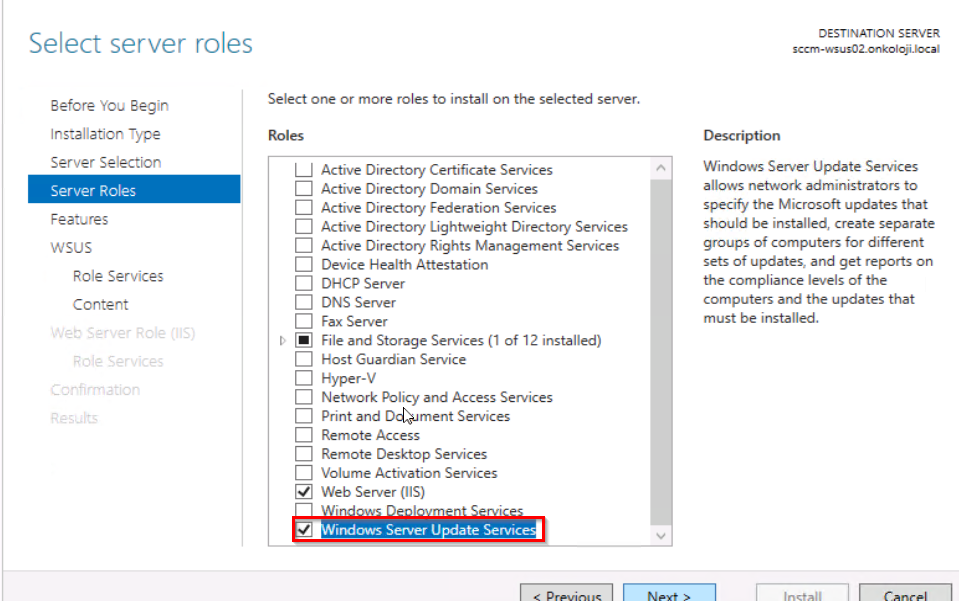
Akabinde Server Manager açarak Windows Server Update Services servisini yüklüyoruz.
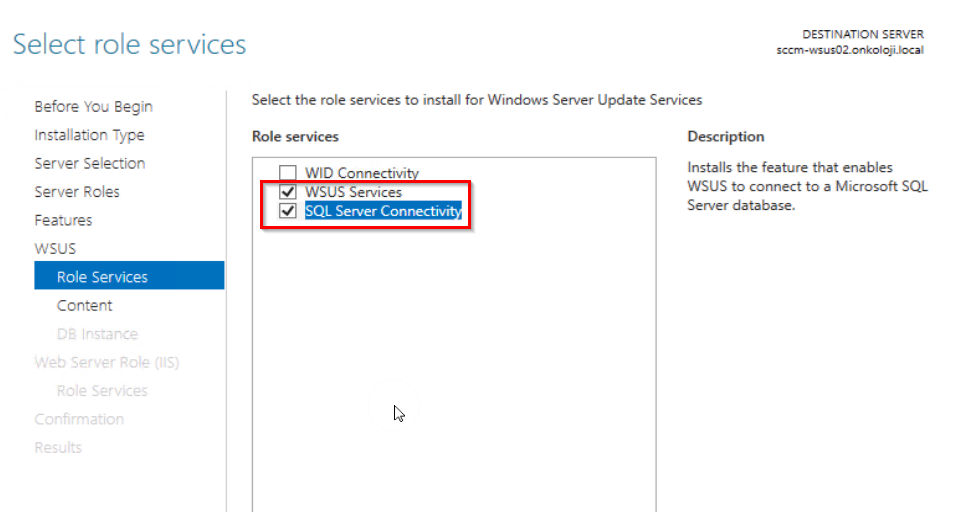
Role Services kısmından veritabanı olarak SQL Server’ı kullanacağımız için SQL Server Connectivity ile devam ediyoruz.
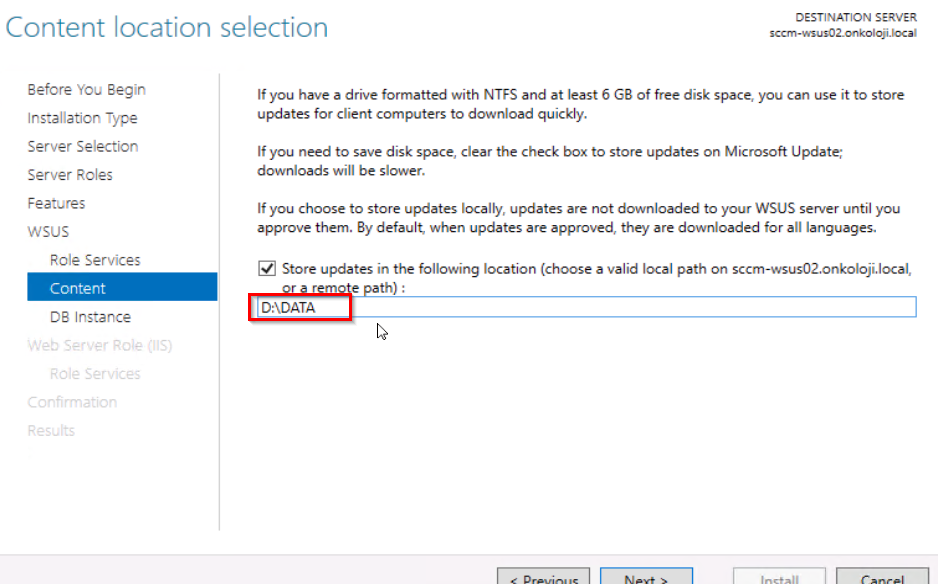
WSUS için oluşturduğumuz ikinci diskin path bilgisini giriyoruz.
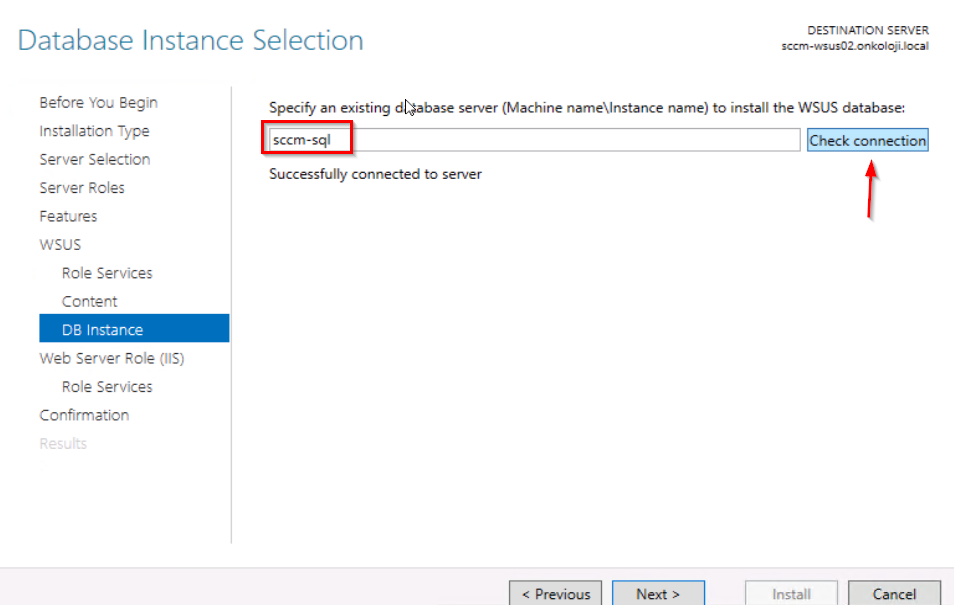
DB Instance kısmında SQL Server bilgisayar adını veya FQDN bilgisini girin. Next seçenekleri ile kurulumu tamamlayın.
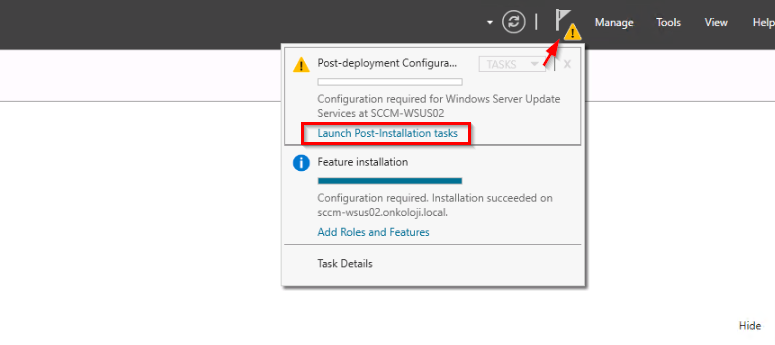
Yükleme bitince Launch Post-Installation task seçeneğine tıklayın.
Launch Post-Installation task işleminde hata alırsanız IIS Manager açıp WSUS Administration sitesini siliniz. Sonra tekrar Launch Post-Installation task çalıştırınız.
WSUS servisini SCCM yöneteceği için kesinlikle WSUS konsolu üzerinde HİÇ BİR İŞLEM yapmayın. Aksi halde WSUS yapılandırmasının bozulacaktır.
STEP -5 SCCM Server Operations
Artık SCCM kurulumuna geçebiliriz. SCCM makinasında kurulumda hata almamak adına bir çok işlem yapmamız gerekmektedir. Sırasıyla bunları gerçekleştirelim.
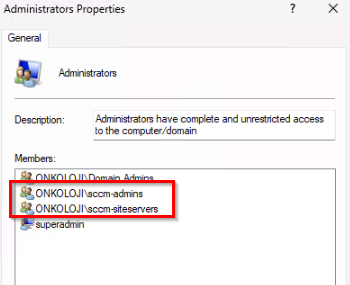
SCCM sunucusunda sccm-siteservers grubuna ve SCCM-Admins grubuna administrator yetkisi verin.
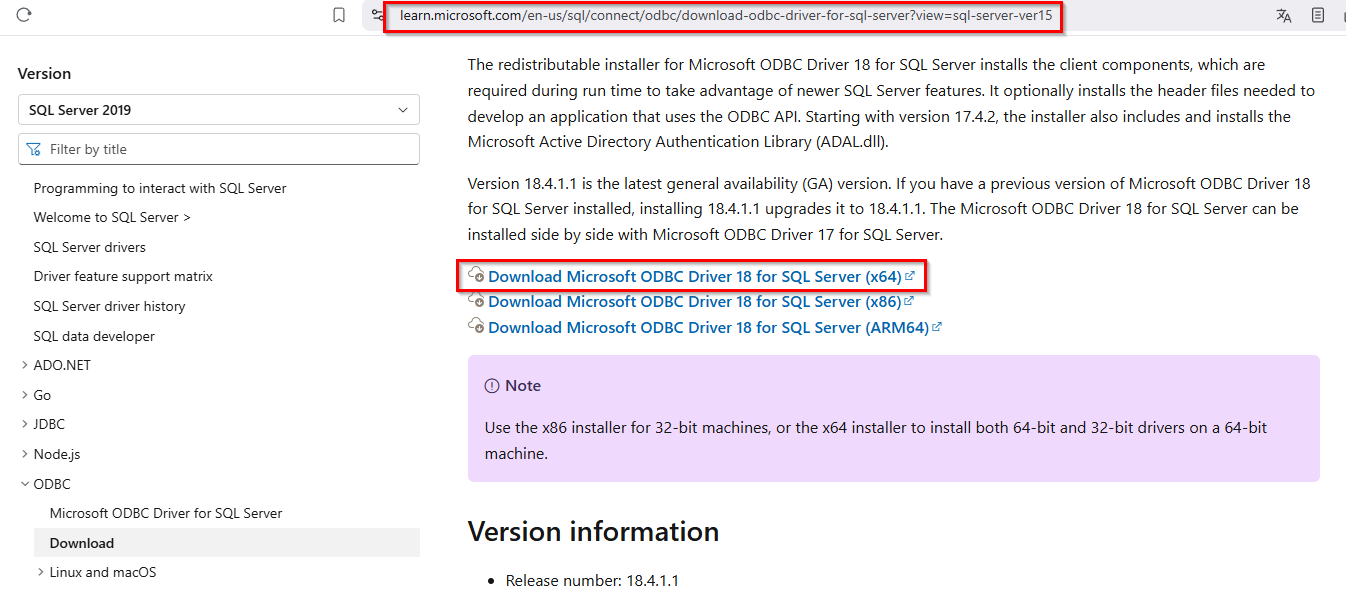
Microsoft ODBC Driver
SQL Server Native Client son sürümü https://learn.microsoft.com/en-us/sql/connect/odbc/download-odbc-driver-for-sql-server?view=sql-server-ver15 üzerinden indiriniz.
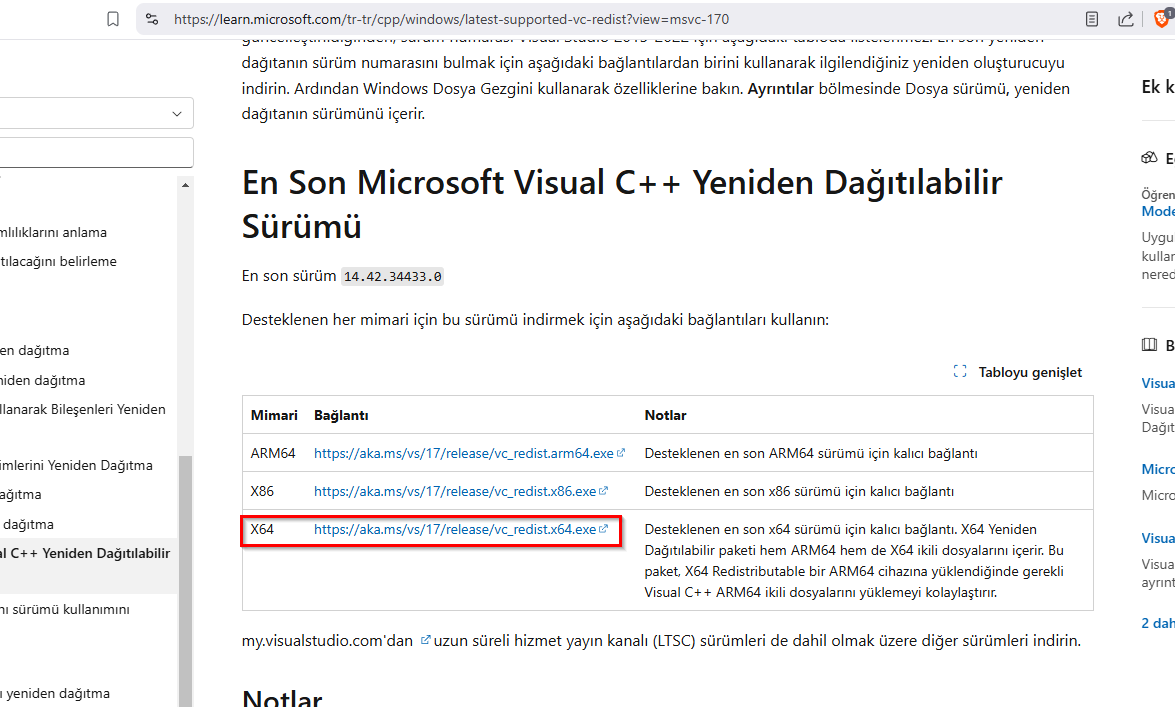
Microsoft Visual C++
Microsoft Visual C ++ 2015-2022 sürümü için https://learn.microsoft.com/tr-tr/cpp/windows/latest-supported-vc-redist?view=msvc-170 adresinden indirin ve kurun.
SCCM C sürücüsünde no_sms_on_drive.sms dosyasını manuel olarak oluşturuyoruz.
no_sms_on_drive.sms dosyası, belirli bir disk sürücüsüne yazılım paketlerinin veya dağıtım içeriklerinin yüklenmesini engellemek için kullanılır. Yani, eğer no_sms_on_drive.sms dosyası bir sürücüde mevcutsa, SCCM bu sürücüde yazılım dağıtımını yapmaz.
ADK | WindowsPE Install
SCCM makinasında oturum açtıktan sonra, bu adımda sccm imaj dağıtımlarını özelleştirmek için gerekli olan araçları ve sccm kurulumlarını yapacağız.
- Windows Assesment and Deployment Kit (ADK): Windows için, application, driver vb. şeylerin dağıtımı için geliştirilen Microsoft'tan ücretsiz bir yazılım paketidir.
- WinPe: Windows kurulum ve Servislerini hazırlamak için tasarlanmış bir sistemdir.
Mümkünse, çalıştığınız Windows sürümüyle eşleşen ADK sürümünü kullanın. Ortamınızda birden fazla Windows sürümü varsa, ortamınızdaki en son işletim sistemiyle eşleşen ADK sürümünü kullanın.
Daha fazla bilgi için bakınız: https://learn.microsoft.com/en-us/windows-hardware/get-started/adk-install
Aşağıdaki link üzerinden ADK ve WindowsPE indirme işlemini gerçekleştirin.
https://learn.microsoft.com/en-us/windows-hardware/get-started/adk-install
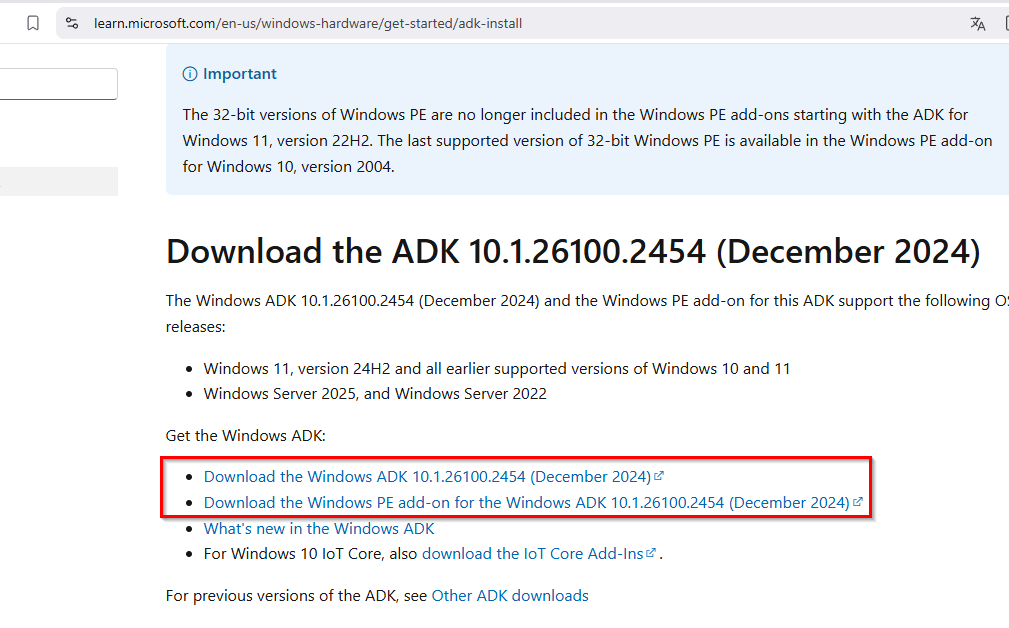
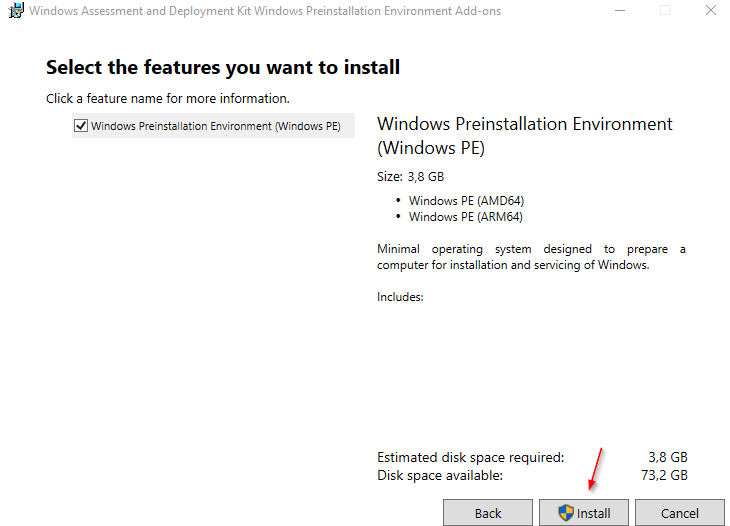
İndirme işlemi gerçekleştikten sonra görseldeki bileşenleri next seçenekleri ile kurunuz.
ADK için,
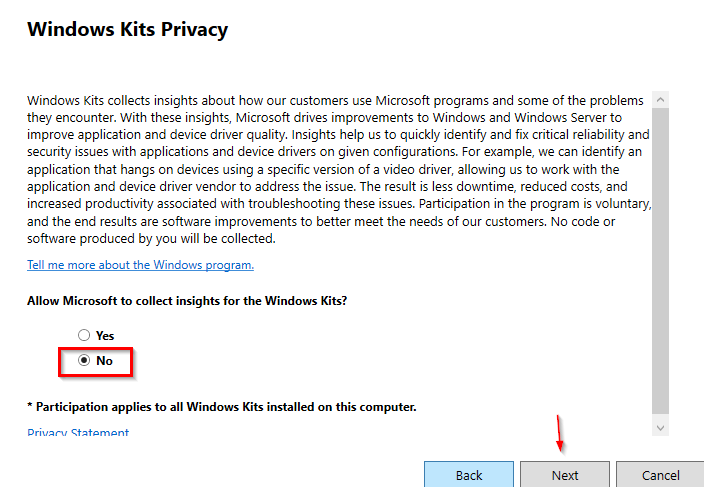
SCCM için Deployment Tools ve User State Migration Tool yeterli olacaktır. Ancak ek özellikler işimize yarayacağı için varsayılan olarak bırakarak kurulumu tamamlıyorum.
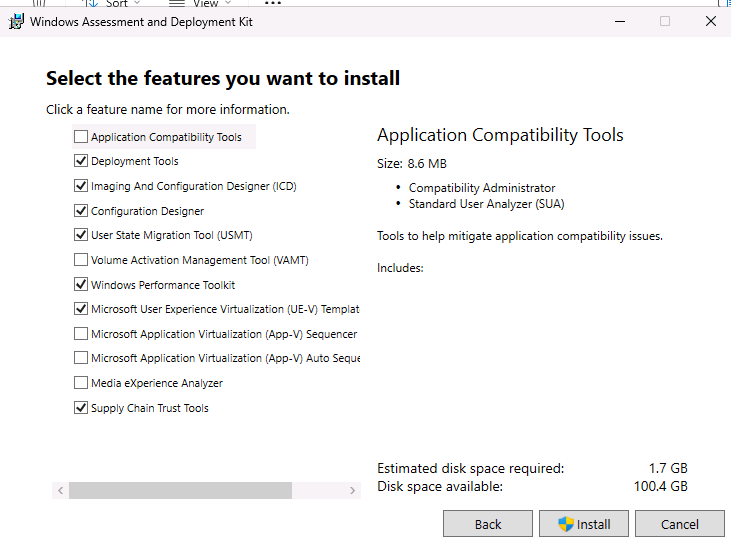
WindowsPE için,
WSUS UI
WSUS farklı bir sunucuda olacağı için kurulum sonrası hatalar ile kaşılamşmamak için WSUS konsolu kurmalıyız. Aşağıdaki powershell komutu kurulumu yapacaktır.
Install-WindowsFeature -Name UpdateServices-Ui 
Add Roles and Features
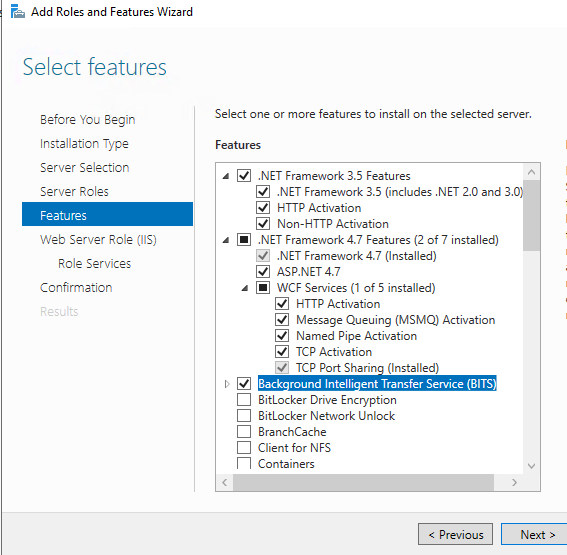
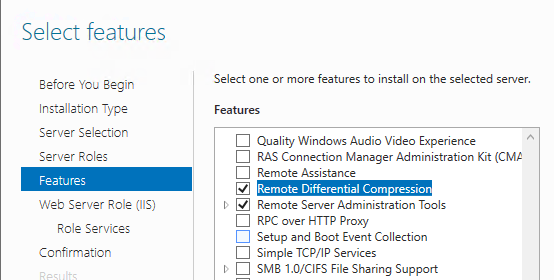
SCCM sunucusunda Add Roles and Features kısmında gerekli olan bileşenleri yükleyelim.
- .NET Framework 3.5 → All Install
- .NET Framework 4.5 → All Install
- WCF Services → All Install
- Background Inteligent Transfer Service (BITS) → IIS Server Extension
- Remote Differential Compression
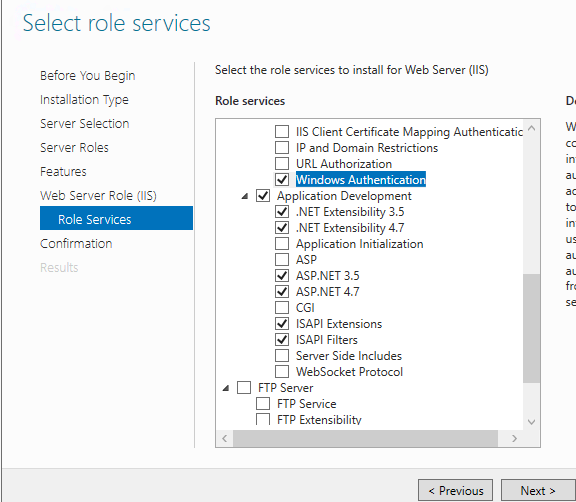
- Windows Authentication
- .NET Extensibility 3.5
- .NET Extensibility 4.7
- ASP.NET 3.5
- ASP.NET 4.7
- Application Development → ISAPI Extensions
- IIS Management Tools → IIS 6 Metabase Compatibility → IIS 6 WMI Compatibility
Bu işlemin ardından SCCM Server’ı reboot ediyoruz ve kurulum için hazır hale geliyoruz.
SCCM Install
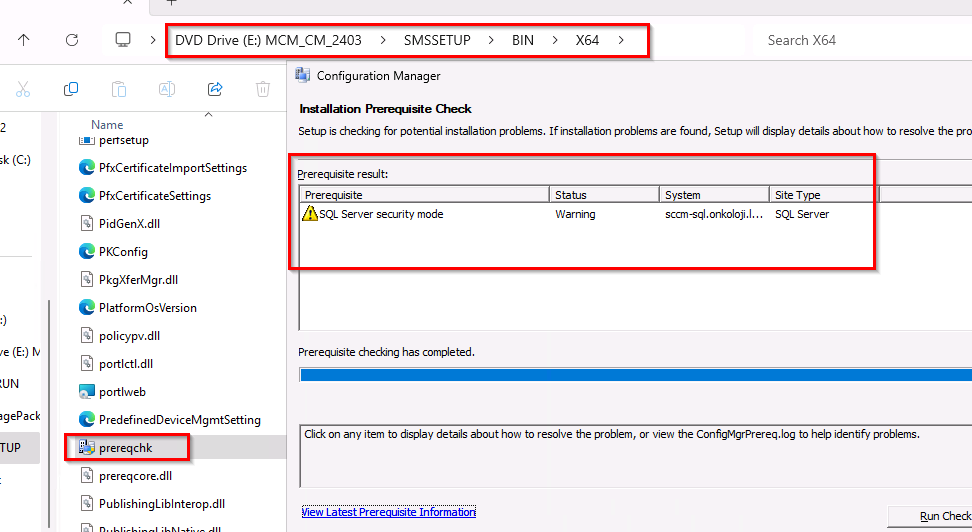
SCCM kurulumunu başlatmadan önce, Prereqchk aracı tüm bileşenlerin doğru yapılandırılıp yapılandırılmadığını kontrol etmenize olanak tanır. SCCM kurulum sihirbazı da bu kontrolü çalıştıracaktır, ancak bir gereksiniminiz yoksa, sabitledikten sonra tüm kurulum sihirbazından tekrar geçmeniz gerekir. Kurulumu çalıştırmadan önce bağımsız aracı kullanmayı tercih ediyoruz.
Önkoşul kontrol aracını başlatmak için SCCM ISO içinde SMSSETUP → BIN → X64 → Prereqchk.exe çalıştırın.
SQL kurulumunda Mixed Mode seçilirse yani sa hesabı aktif edilirse SQL Server security mode uyarısı alınır.
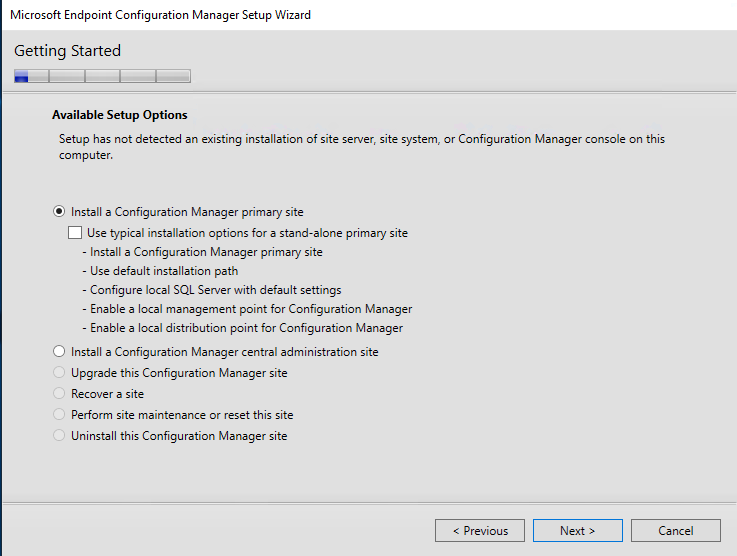
SCCM kurulum için ISO dosyasının içinden Splash dosyasını çalıştırıp açılan pencerede Install seçeneği ile devam ediyoruz. Gelen pencerede Install a Configuration Manager Primary Site ile devam ediyoruz.
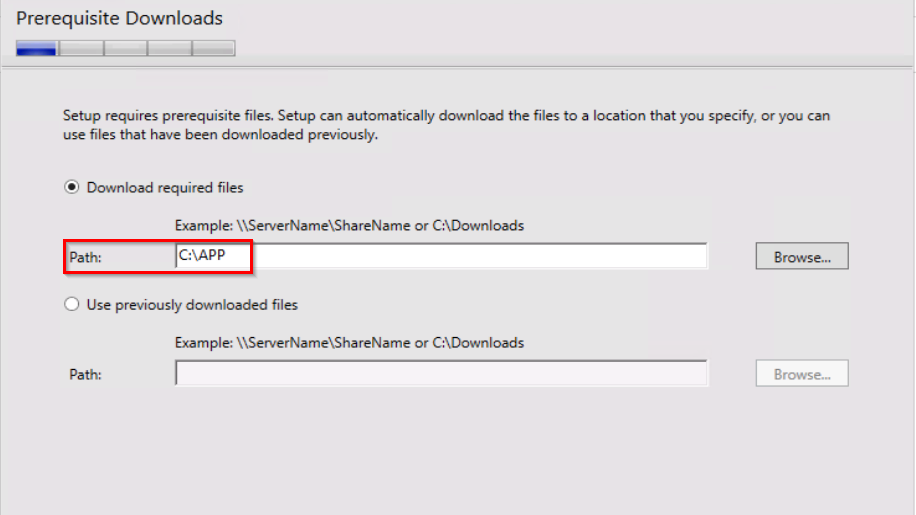
SCCM key girin ve sözleşmesini kabul edin. Aşağıdaki ekranda sccm kurulum dosyalarını indirilmesi için bir klasör oluşturun ve bu yolu gösterin.
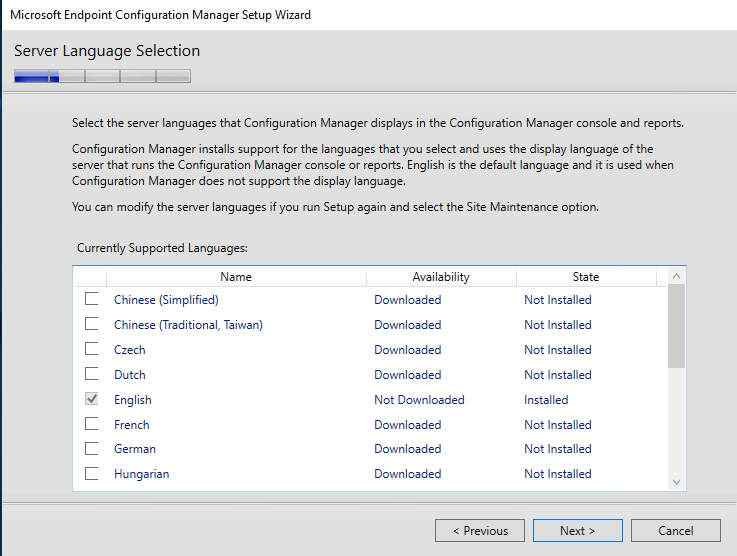
Sunucu dilini English olarak belirleyin.
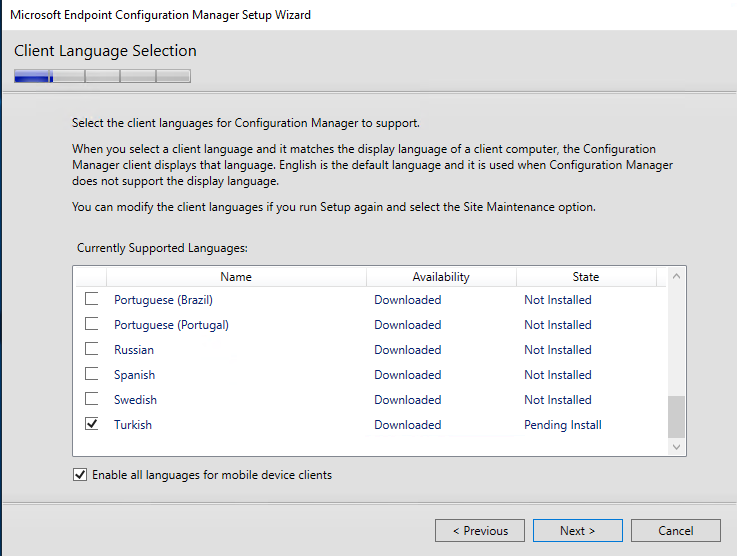
Client dilini Turkish olarak belirleyin.
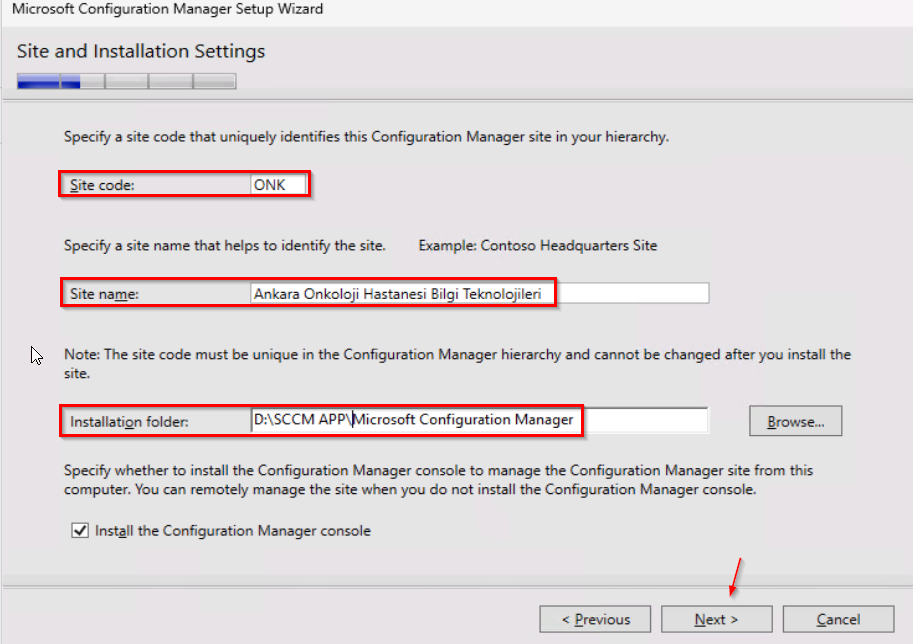
Site code ve Site name isimlerini kendi yapımıza göre belirliyoruz ve kurulum sürücüsü ikinci olarak oluşturduğumuz diskimizi gösteriyoruz
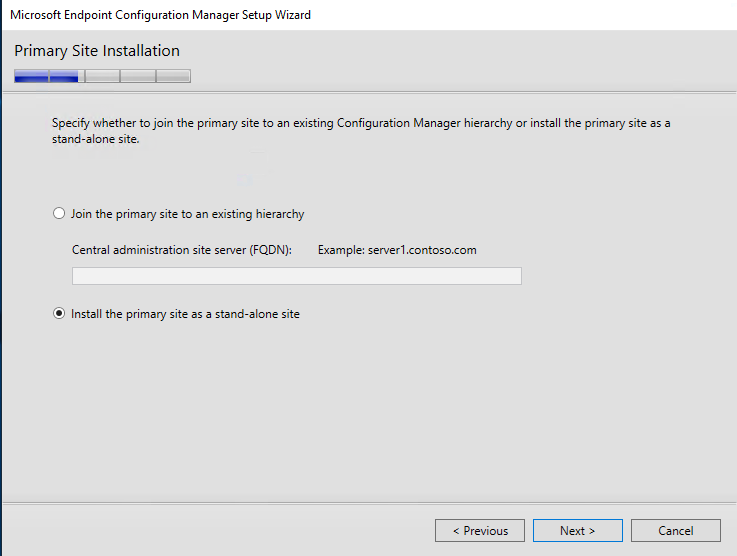
Install the primary site as a stand-alone site seçeneği ile devam ediyoruz.
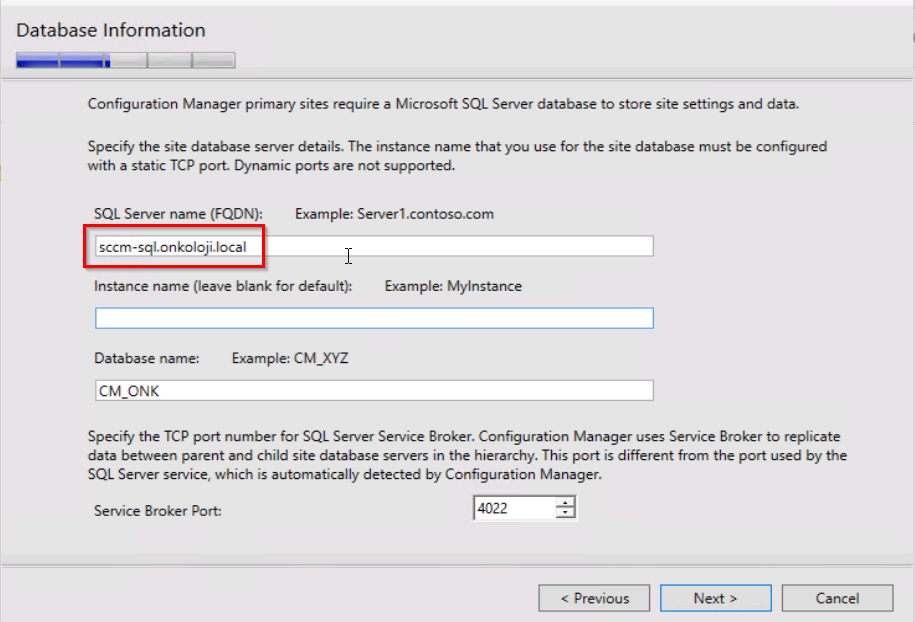
Bu kısımda SQL Server FQDN bilgilerini giriyoruz.
Client Computer Communication Settings ile devam ediyoruz.
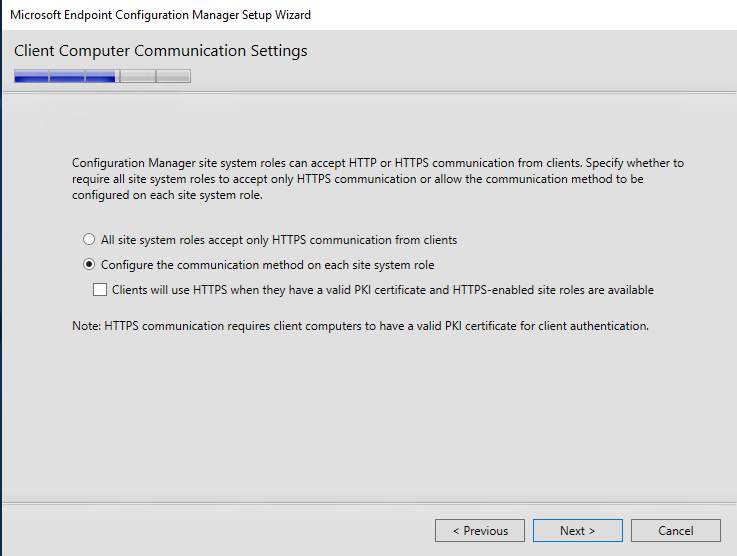
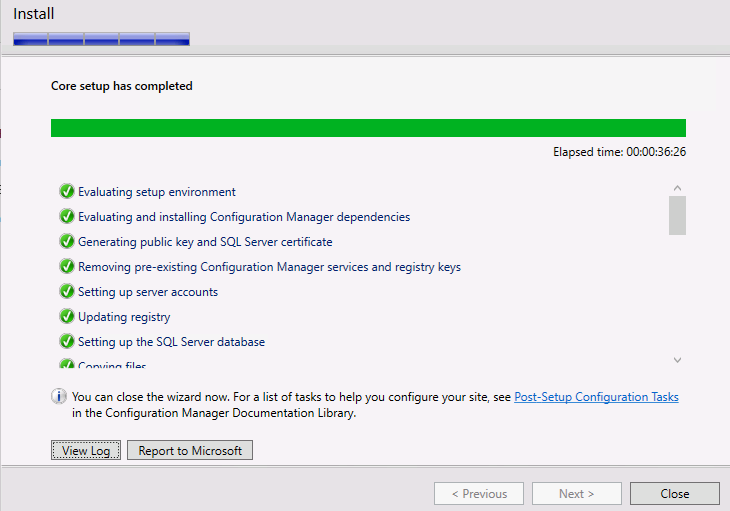
Diğer kısımları varsayılan olarak bırakıp Next seçenekleri ile geçip kurulumu tamamlıyoruz.
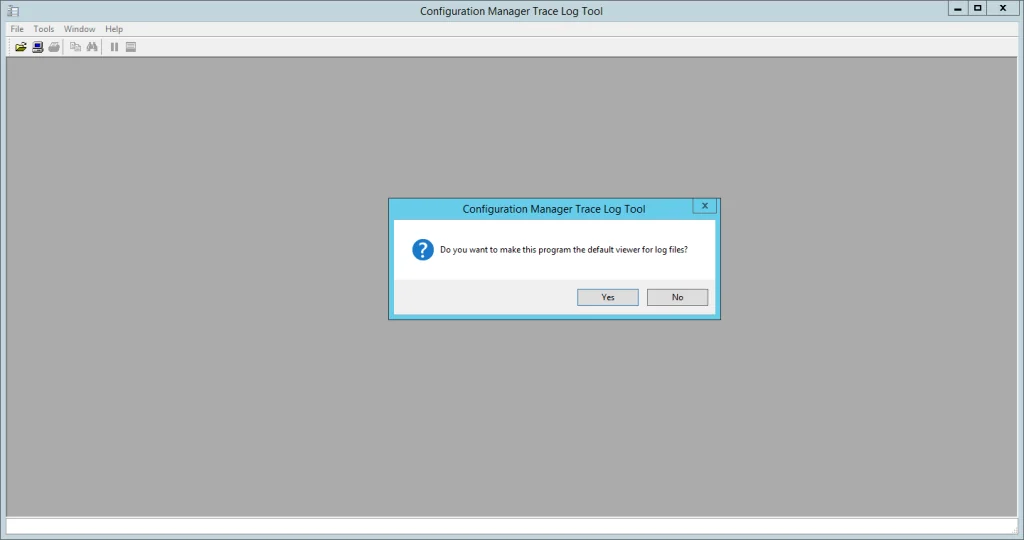
Hazır ISO dosyasını incelerken, logları okuyabileceğimiz CMTrace aracını yüklemeden geçmeyelim. SCCM ISO'yu açın ve SMSSETUP → TOOLS → CMTrace tıklayıp Yes butonuna basmanız yeterli olacaktır. Bu sayede SCCM kurulum yaptığınız yerdeki log dosyalarını okurken daha anlamlı bir hale getirebilirsiniz.
Ek olarak buradaki tools klasörünü masaüstüne atabilirsiniz. Bu araçlar sorun giderme konusunda size yardımcı olacaktır. Aşağıdaki link üzerinden bu araçların ne işe yaradıklarını inceleyebilirsiniz.
https://learn.microsoft.com/en-us/mem/configmgr/core/support/tools
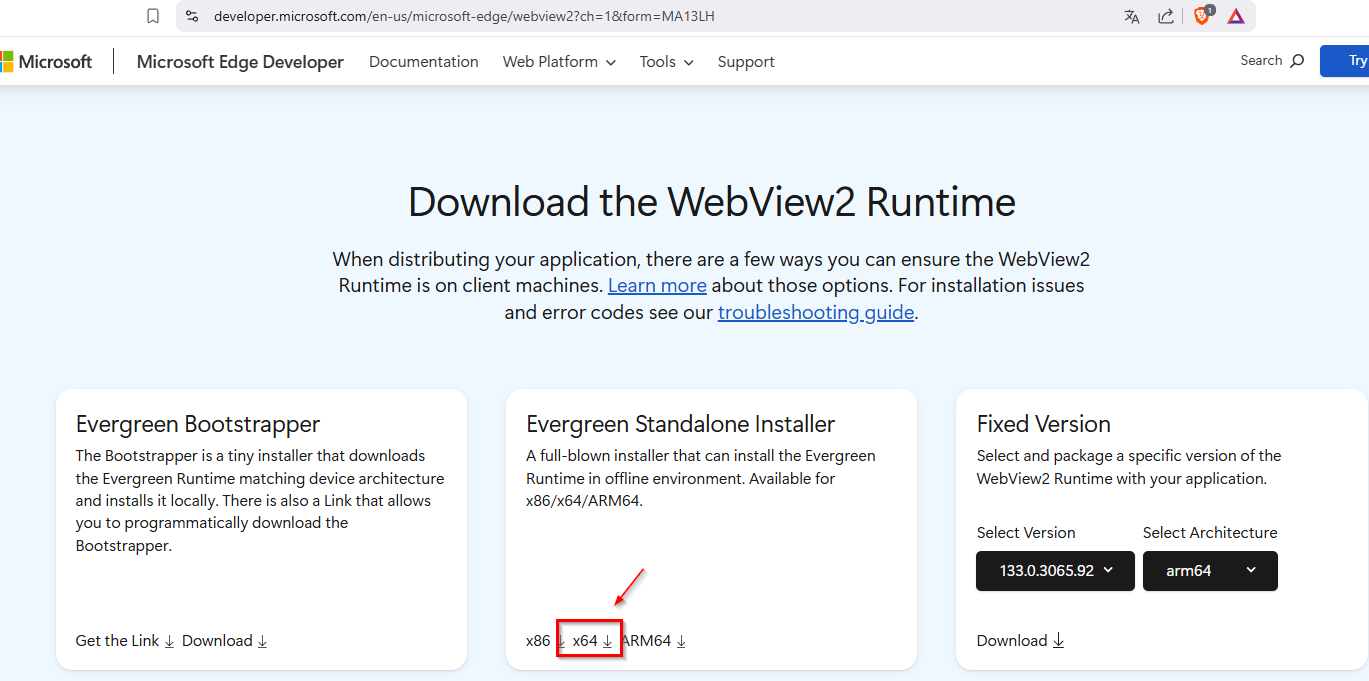
Kurulum sonrası https://developer.microsoft.com/en-us/microsoft-edge/webview2?ch=1&form=MA13LH link üzerinden WebView2 Runtime indirin ve kurun.
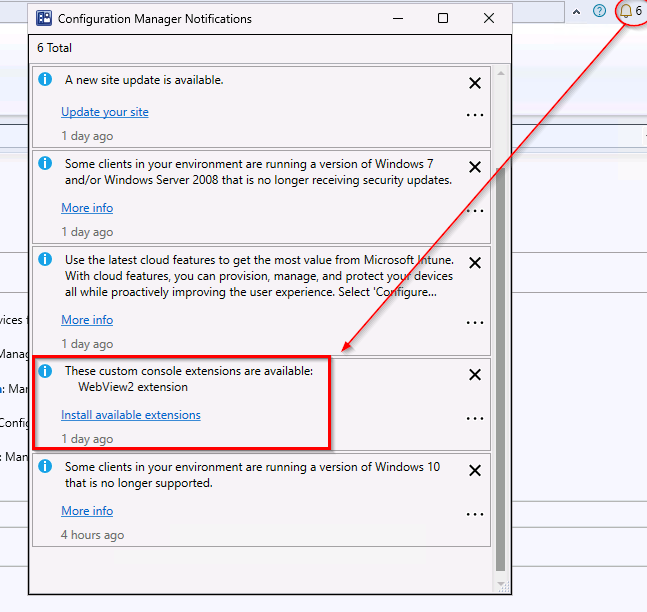
Kurulum bittikten sonra SCCM konsolunu açın ve bildirimler kısmında Install available extensions seçeneğine tıklayarak yüklemeyi yapınız.
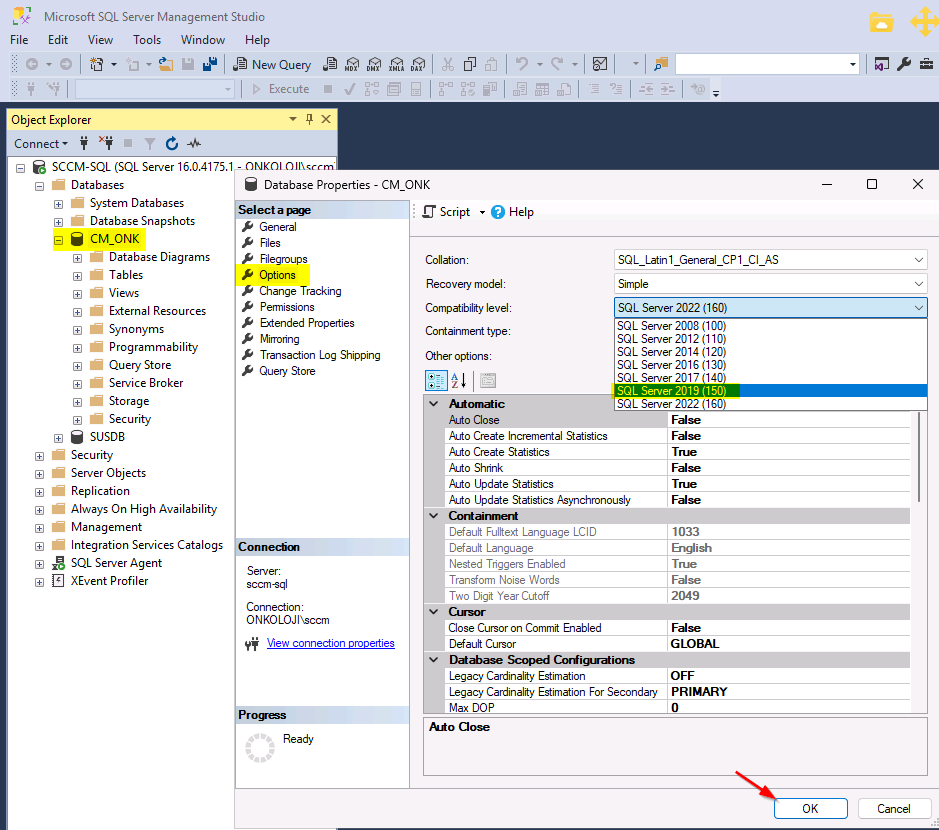
Kurulum tamamlandıktan sonra SQL Sunucusuna bağlanıp, SSMS açın ve Compatibility level SQL Server 2019 (150) olarak ayarlayın. Henüz SQL Server 2022 uyumluk düzeyi desteklememektedir. Bunu yapmaz iseniz OS Deployment sürücü eklerken sorun yaşarsınız.
STEP -6 Add DP and WSUS Servers to SCCM
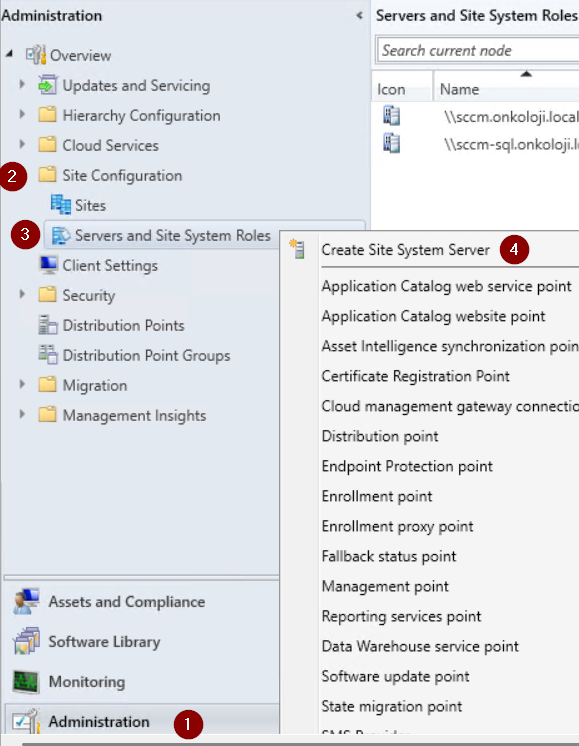
Artık SCCM konsolunu açarak Distribution Point sunucularını eklemeye başlıyoruz. Bunun için, Administration → Site Configuration → Servers and Site System Roles → Create Site System Server kısmına tıklayın.
Aşağıdaki işlemleri kaç adet Distribution Point ve WSUS sunucunuz varsa gerçekleştirin.
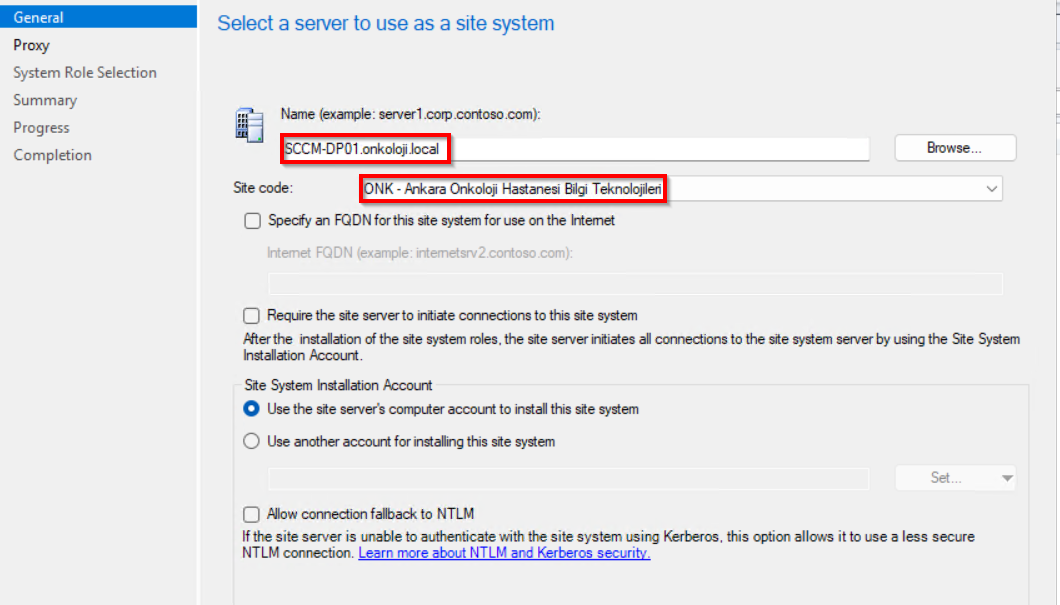
Açılan pencerede Browse butonuna basarak DP sunucumuzun 1.sini seçip ve Site code kısmından kendi kodunuz ile devam ediniz.
Distribution point ile devam edelim.
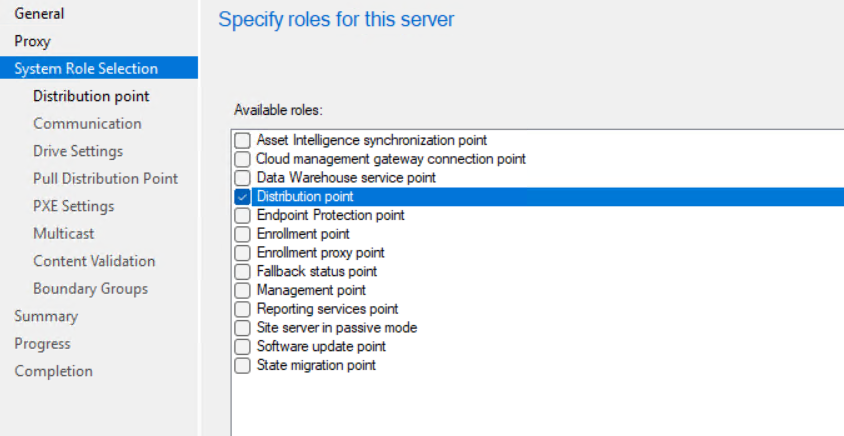
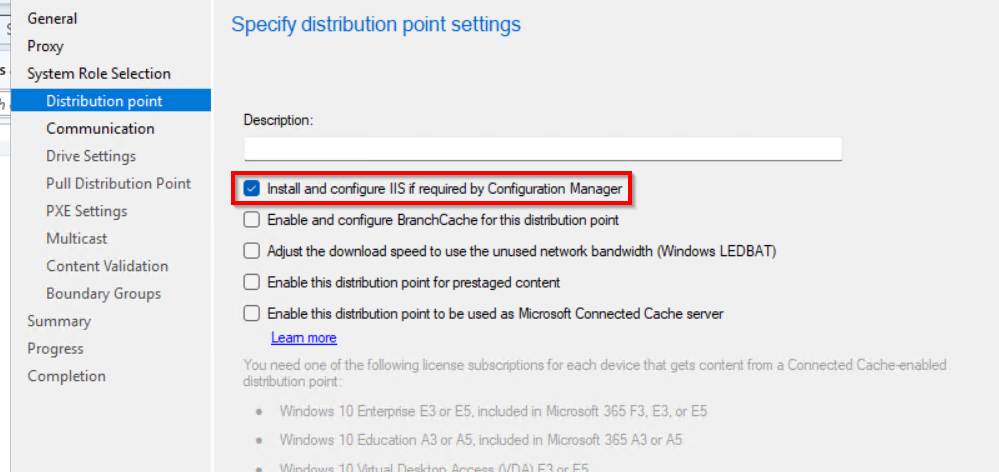
Install and configure IIS if required by Configuration Manager seçip devam edelim.
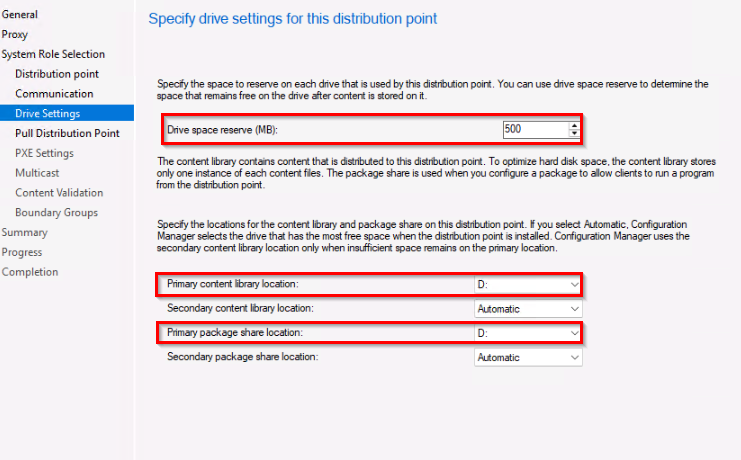
Drive space reserve değeri DP diski üzerinde 500 MB kalana kadar dağıtım yap anlamına geliyor. Altındaki seçeneklerde ise DP için ayırdığımız ikinci diskin sürücü harfini seçiyoruz.
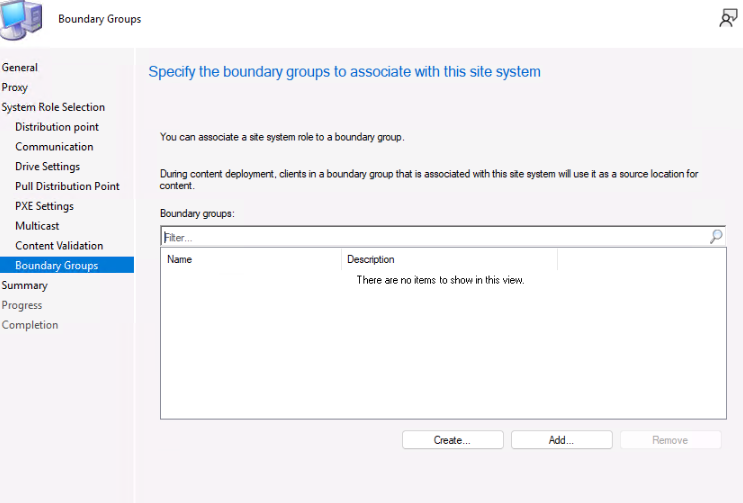
Distribution Point’in hangi Boundary Group’lara hizmet vereceği seçilmelidir. Biz bu işlemi ikinci kılavuzda yapılandıracağımız için DP sunucularını sonradan ekleyeceğiz. Zaten Yeni eklenen Boundary Grouplar DP’e eklenmezse dağıtımlarda sorun yaşanması kaçınılmaz olur. Next seçenekleri işlemleri bitirelim.
Başka Distribution Point sunucularınız var ise onlarda aynı işlemleri gerçekleştirin. İlk kurulumda DP rolü SCCM Server üzerinde gelmekteydi. Biz DP rolünü başka sunucuya eklediğimiz için artık ona ihtiyacımız kalmadığı için kaldırıyoruz.
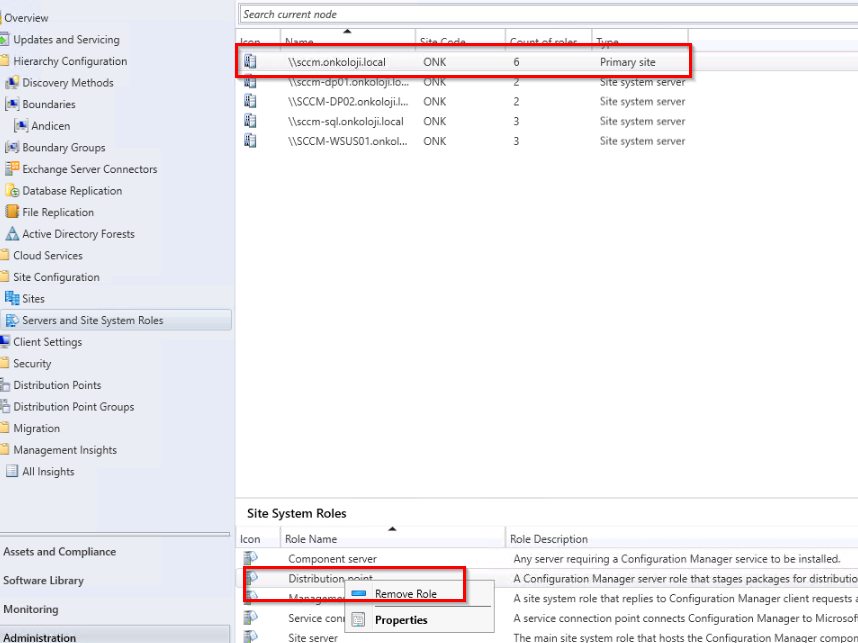
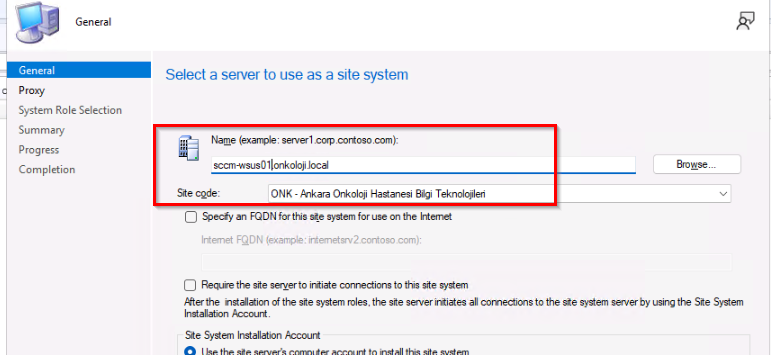
Şimdi WSUS sunucularımızı ekleyelim. Aynı şekilde, Administration → Site Configuration → Servers and Site System Roles → Create Site System Server kısmına tıklayın. Açılan pencerede Browse butonuna basarak WSUS sunucumuzun 1.sini seçip ve Site code kısmından kendi kodunuz ile devam ediniz.
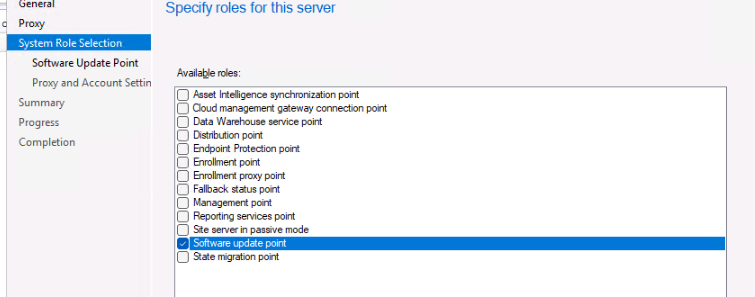
Software update point ile devam edelim.
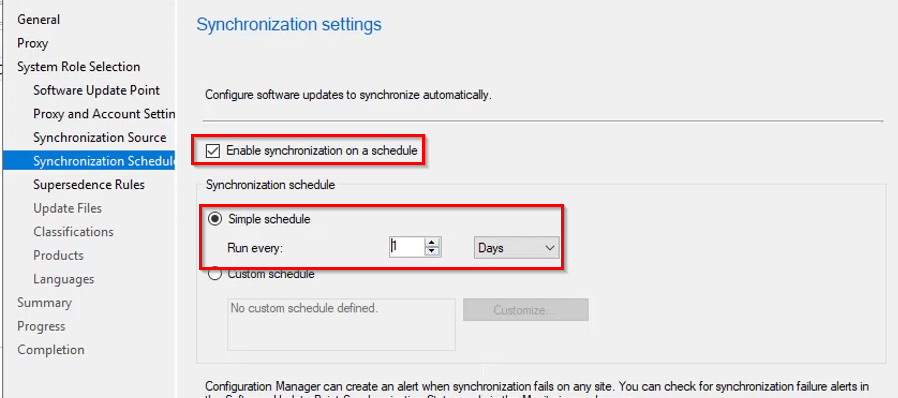
Synchronization settings kısmından Enable synchronization on a schedule seçeneğini işaretleyip senkron süresini 1 gün olarak ayarlayın.
Güncellemenin ne kadar zaman sonra expire olacağını belirleyebilirsiniz.
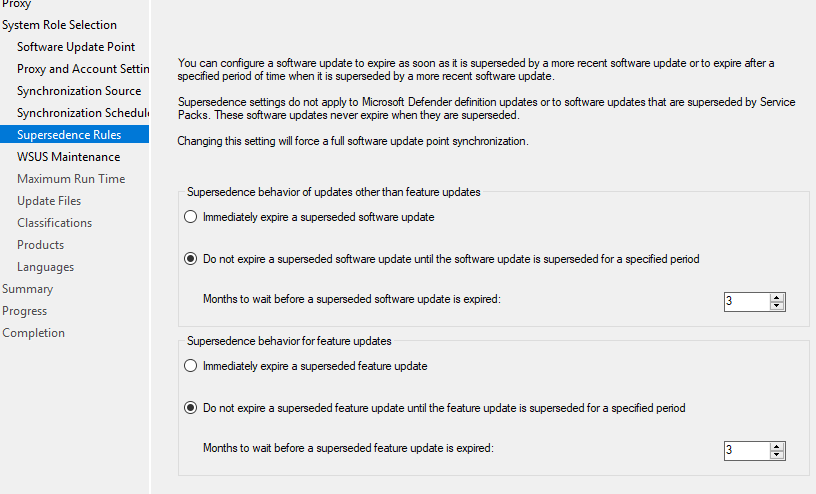
Eski güncellemelerin otomatik olarak silinmesi için aşağıdaki ayarları yapıyoruz.
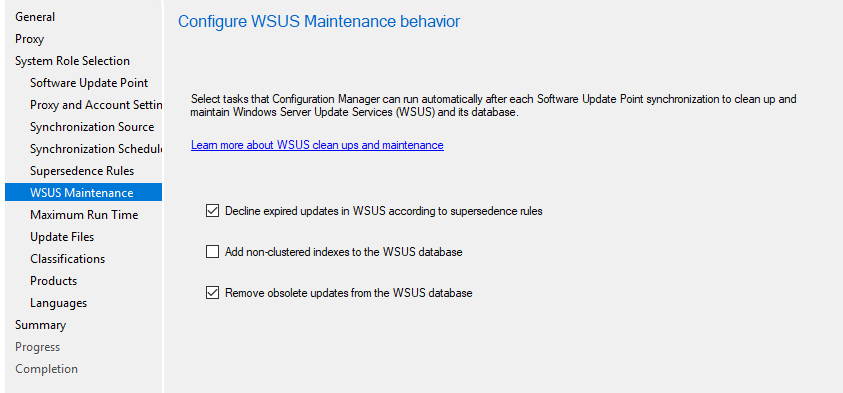
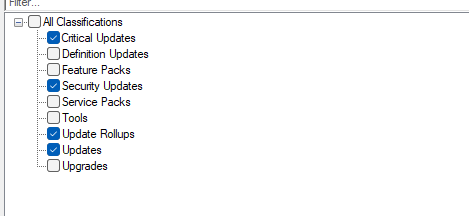
Classifications kısmından aşağıdaki seçenekleri seçebilirsiniz. Daha fazla bilgi almak için bakınız: https://learn.microsoft.com/en-us/mem/configmgr/sum/get-started/configure-classifications-and-products
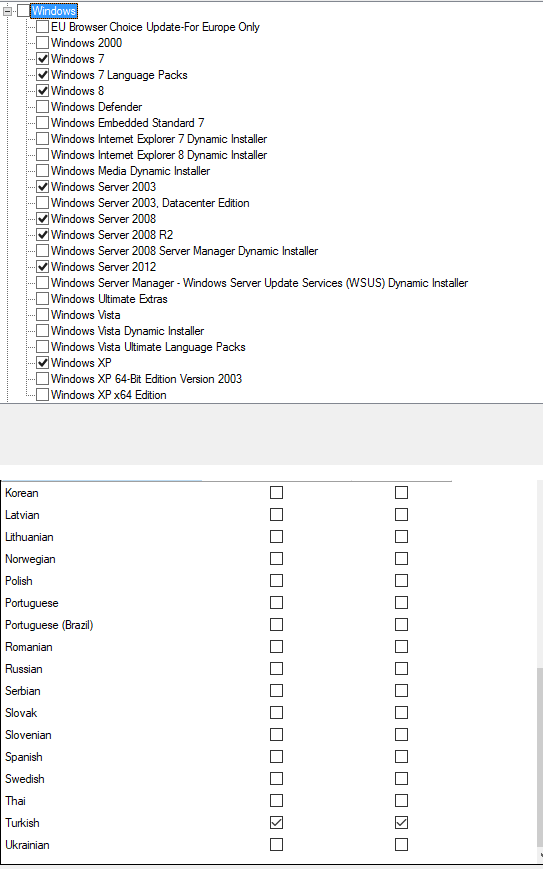
Products kısmında yapınızda bulunan ve güncelleştirme alacağınız ürünleri seçiniz. Languages kısmında ise ek olarak Turkish seçmeniz yeterlidir. İleride bu ayarları değiştirebilirsiniz.
Başka WSUS sunucularınız var ise onlarda aynı işlemleri gerçekleştirin. Diğer Wsus sunucuları ilk sunucuyu baz alacağı için Software update point rolünü seçip Next seçenekleri ile işlem tamamlanacaktır.
Bu işlemden sonra Monitoring → System Status kısmından Site Status alanında sistem rollerini ve Component Status kısmından ise compenetlerin kesinlikle sağlık durumlarını kontrol ediniz.
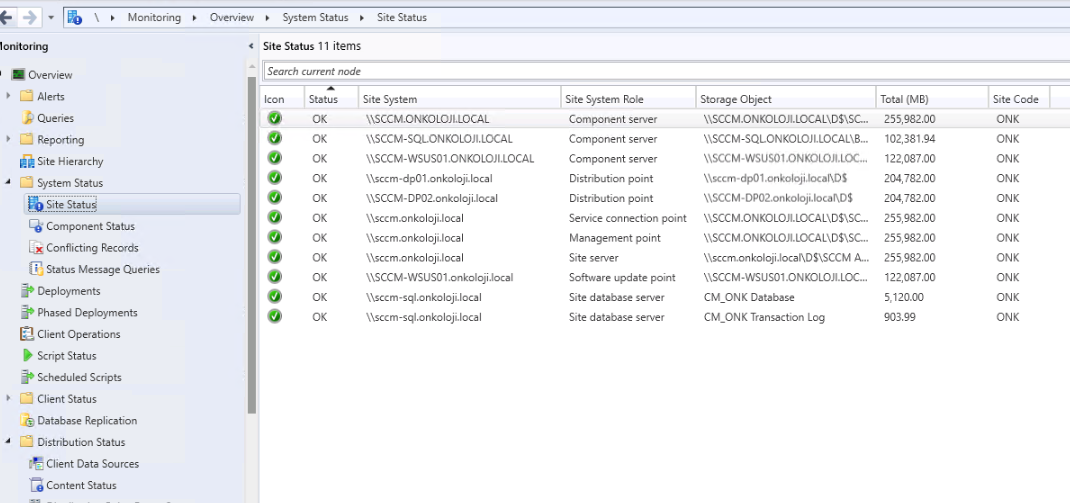
Tüm işlemlerin ardında SCCM kurulumunu tamamladık. Ancak SCCM çok detaylı bir ürün olduğu için ikinci makalede devam edeceğiz.