sccm upgrade
Bu makale, adım adım SCCM sürümünüzü 2409 yükseltmenize yardımcı olacaktır. ConfigMgr 2409'e yükselttiğinizde, sitenize en son düzeltmeleri ve yeni özellikleri eklersiniz. İşlemlere başlamadan önce sanal makine, sccm ve veritabanı yapılandırma dosyalarının yedeklerini almamız gerekmektedir. Yedekleme çok önemlidir. Çünkü bir şeyler ters giderse, yedekleme dosyalarını kullanarak tüm yapılandırmaları ve ayarları geri yükleyebilirsiniz. Yedekleme dosyalarını aynı sunucuya değil farklı bir sunucuya kayıt etmeniz gerekmektedir.
sccm backup
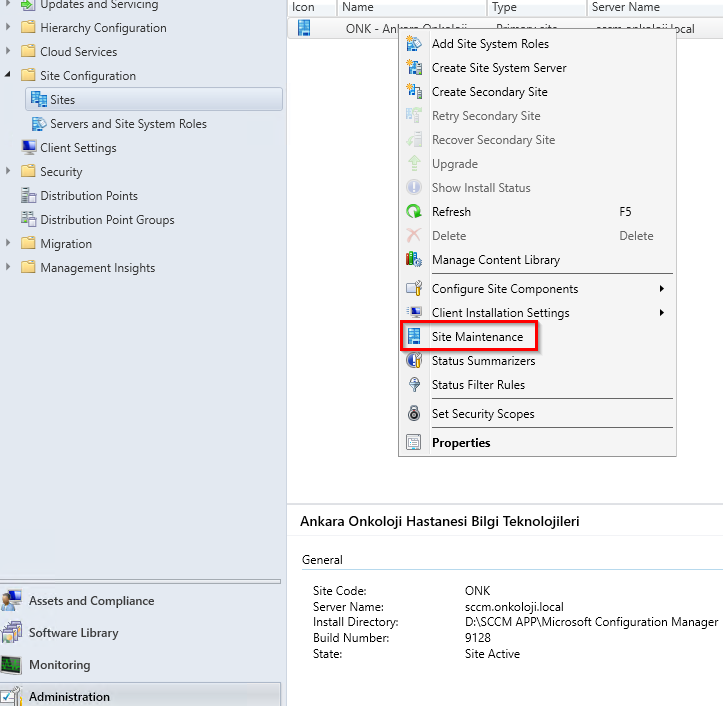
Yedekleme yapmak için SCCM konsol üzerinde Administration → Site Configuration → Sites kısmında sağ tıklayıp Site Maintenance seçeneğini seçin.
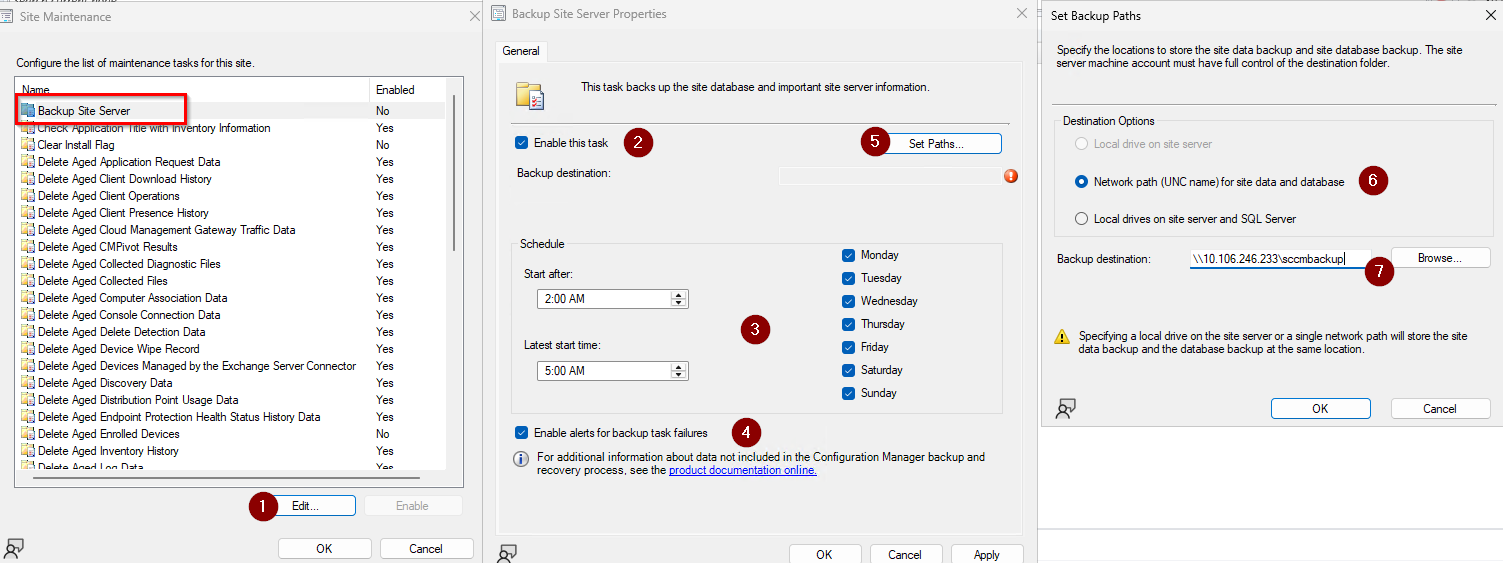
Açılan pencerede ilk seçenekte Backup Site Server yazdığını ve etkin olmadığını görebilirsiniz. Edit butonuna basarak Enable this task seçeneğini aktif edin ve Set Paths kısmından yedek alınacak UNC path bilgilerini girin.
- Schedule kısmından hangi saatler ve hangi günlerde yedek alacağını belirleyebilirsiniz.
- Enable alerts for backup task failures seçeneğini işaretleyerek yedekleme sırasında hata olursa alarm alabilirsiniz.
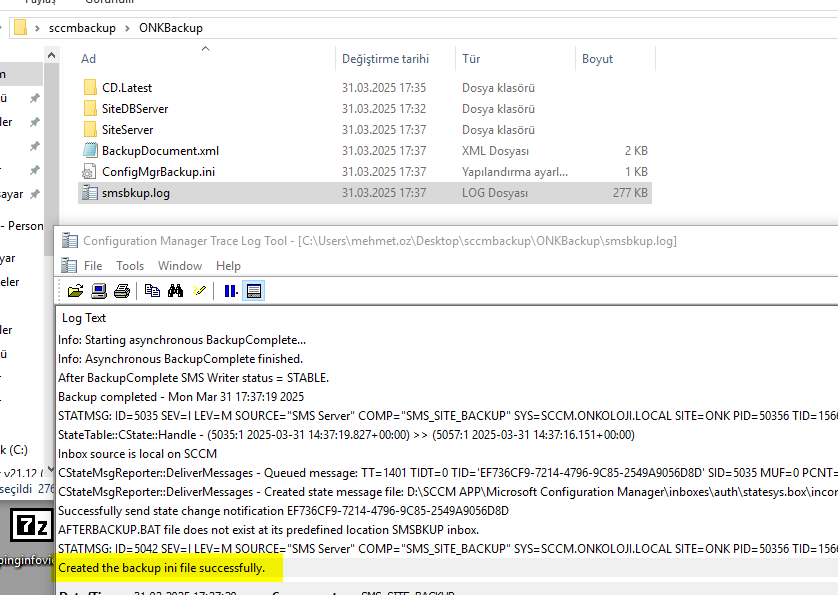
Yedek işlemi bittikten sonra yedek aldığınız alanda smsbkup.log dosyasını açarak en son satırda Created the backup ini file successfully yazısını görebilirsiniz.
sccm upgrade
Microsoft SCCM için temel olarak Şubat, Haziran ve Ekim ayı olmak üzere yılda 3 kez güncelleme yayınlamaktadır. Yayınlanan bu güncellemeler arasında bir sorun olması durumunda yayınladıkları ana sürümlerin ardından düzeltme yaması göndereceklerdir. İsterseniz düzeltme güncellemelerini yüklemeden üst sürümlere geçebilirsiniz.
Upgrade işlemini yapmak için SCCM konsol üzerinde Administration → Updates and Servicing kısmına geldiğiniz zaman güncelleme durumunu görüntüleyebilirsiniz. Biraz önce bahsettiğimiz 2403 için düzeltme yamalarını ve bir üst sürüm olan 2409 olarak gözükmektedir.
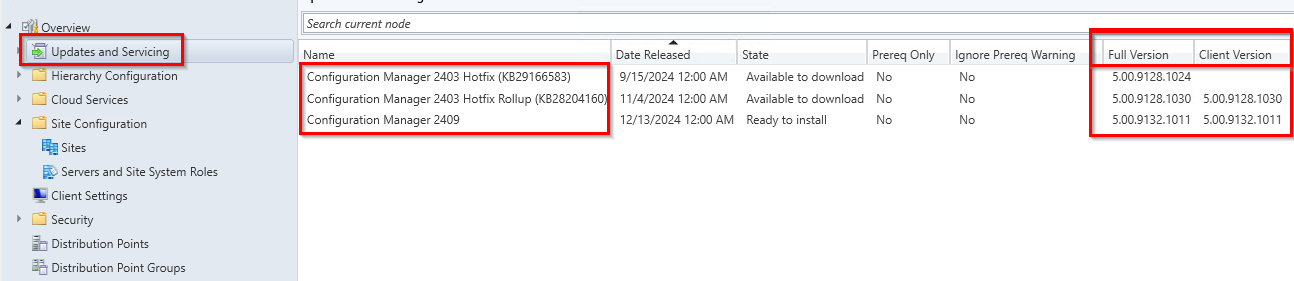
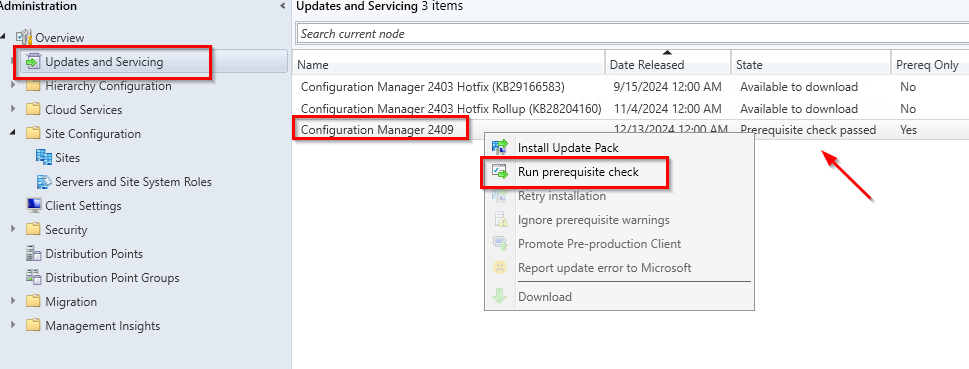
İhtiyacınıza göre istediğiniz sürümlere geçiş yapabilirsiniz. Ancak düzeltme yaması yapmayı planlıyorsanız ve birden fazla düzeltme yaması varsa en son düzeltme yamasını kullanmanız daha doğru olacaktır. Güncellemeyi başlatmadan önce, Run prerequisite check ile önce önkoşul kontrolünü başlatmanız önerilir. İlerlemeyi görmek için ConfigMgrPrereq.log dosyasını inceleyebilirsiniz.
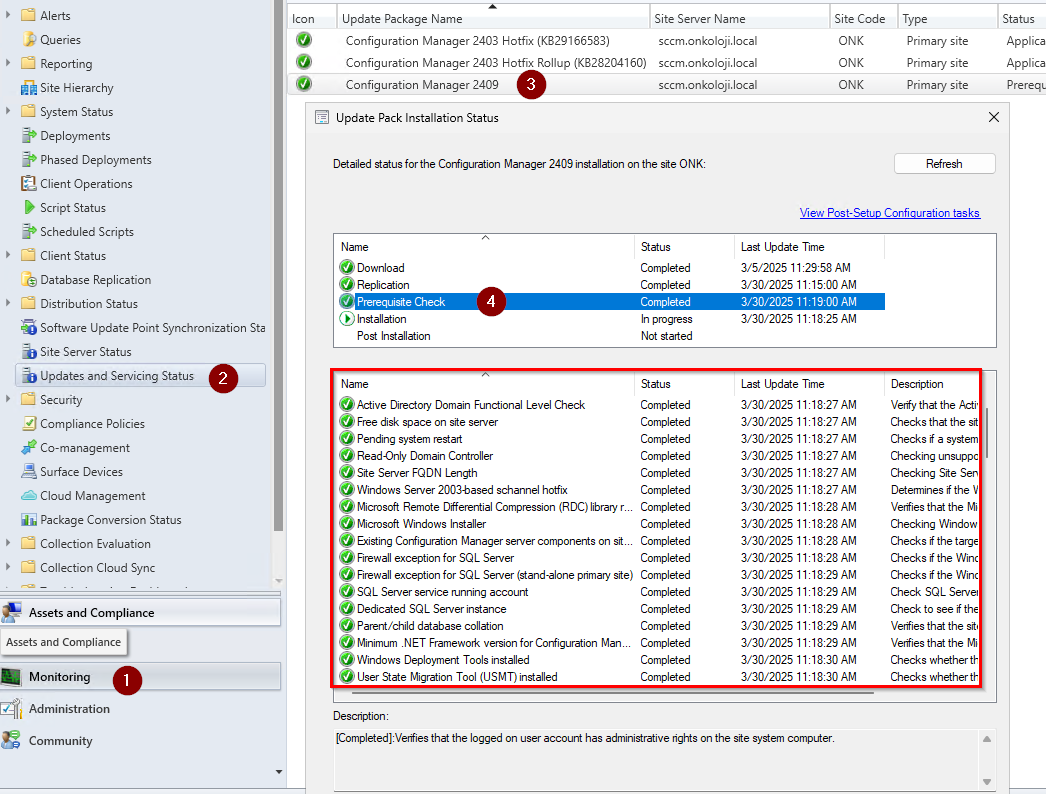
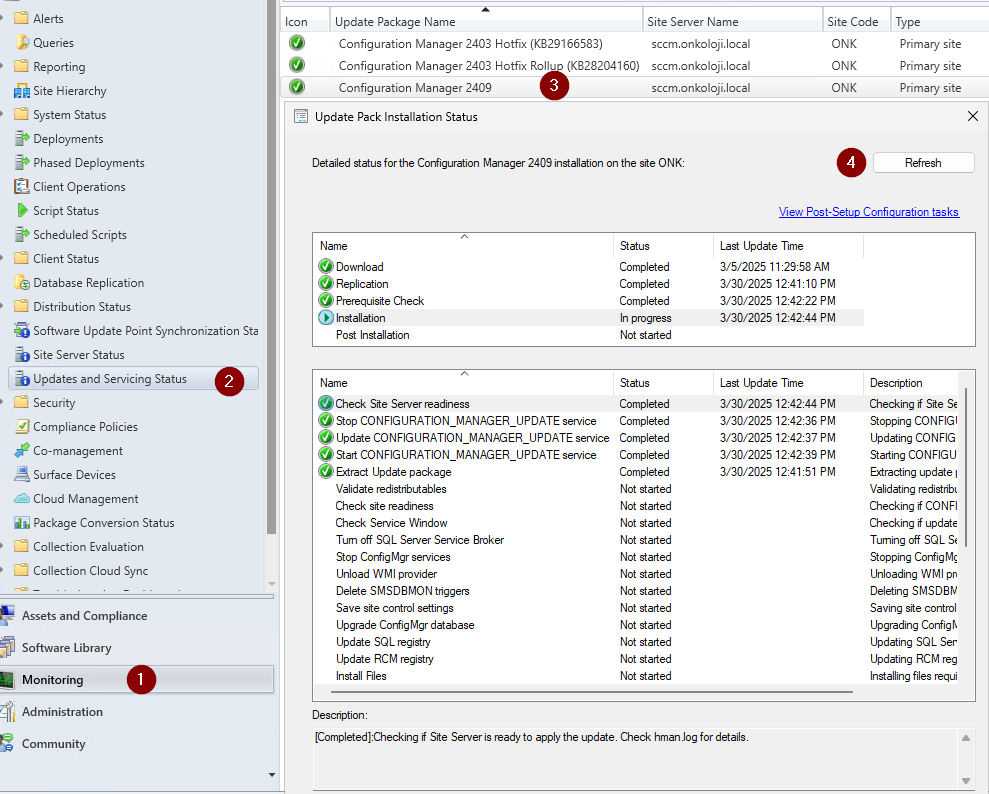
Önkoşul kontrollerini Monitor → Updates and Servicing Status kısmına geçerek geçeceğiniz sürüm paketin çift tıklayarakta görebilirsiniz. Herhangi bir uyarınız varsa, sorunlar çözmeden güncelleme yapmayınız.
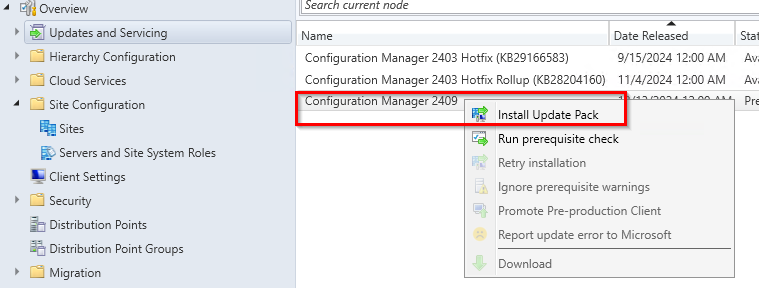
Şimdi tekrar 2409 üzerinde sağ tıklıyorum ve Install Update Pack seçeneği ile devam ediyorum.
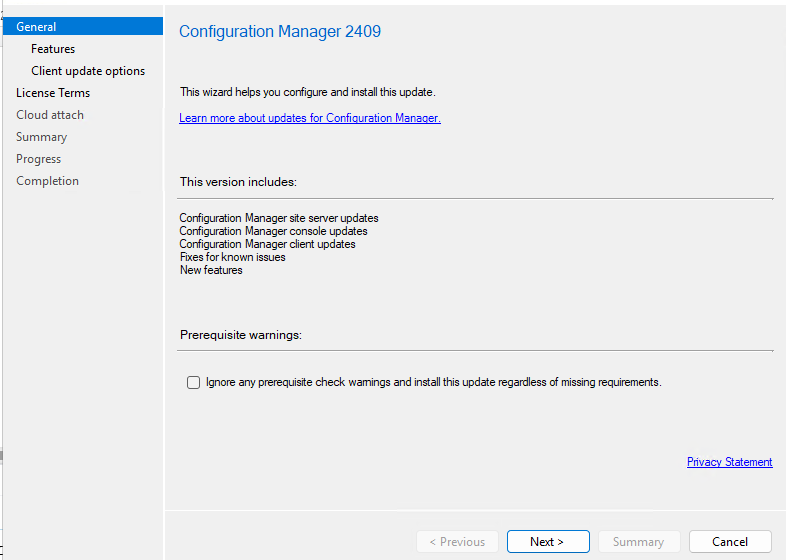
Açılan pencerede site, konsol ve istemci sürümleri güncelleyeceğini belirtmektedir. Varsayılan olarak bırakıp devam ediyorum.
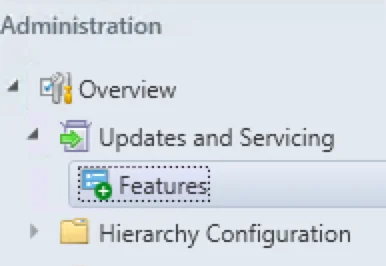
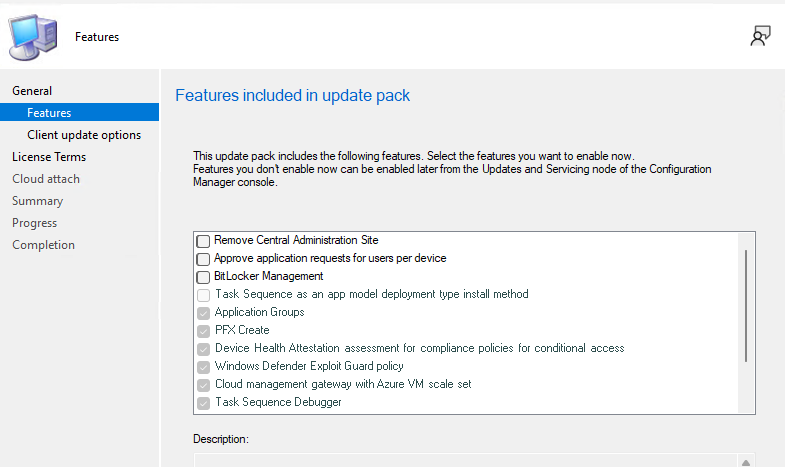
Diğer pencerede ise, güncelleme sırasında etkinleştirmek istediğiniz özellikleri ekleyebilirsiniz. Bu kısmı geçerek, isterseniz Administration → Updates and Servicing → Features kısmından daha sonra etkinleştirebilirsiniz.
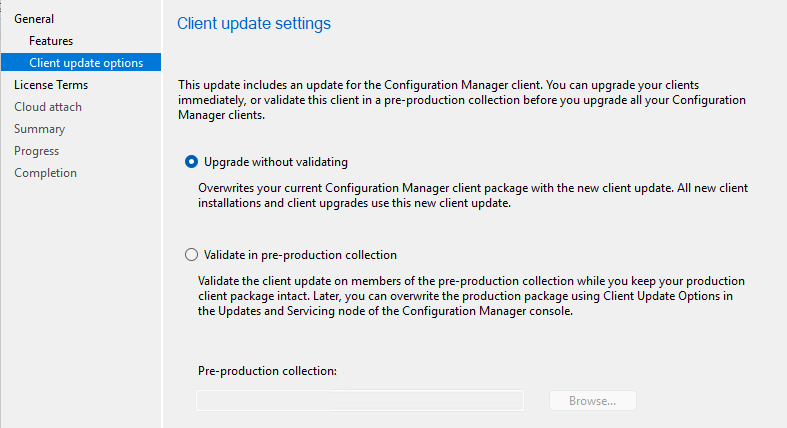
Client update options kısmında, istemcilerin hepsini veya yalnızca belirli bir koleksiyonun üyelerinin güncellenmesine olanak tanır. Ben hepsini güncelleyeceğim için Upgrade without validating ile devam edeceğim. Canlı ortamda belirli bir koleksiyona dağıtım herhangi bir sorun olmadığını gözlemledikten sonra diğer istemcilerin versiyonlarını güncelleyin.
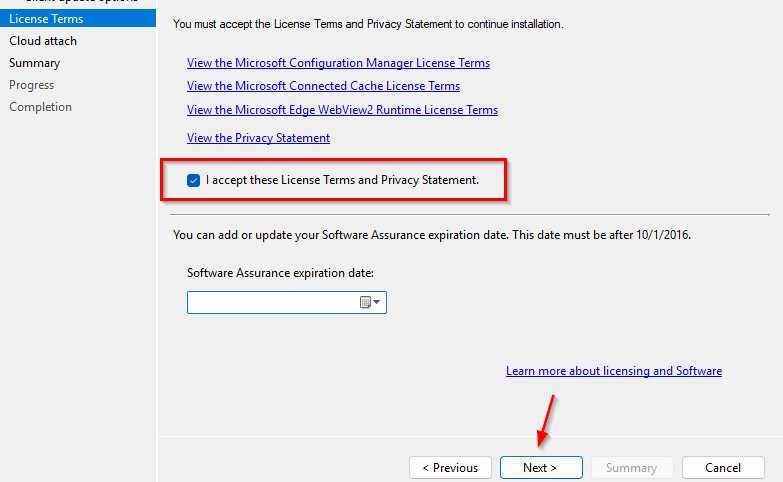
Lisans koşullarını kabul edip devam ediyoruz.
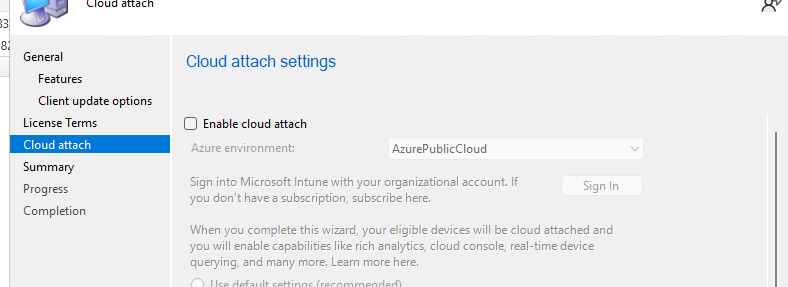
Herhangi bir bulut ortamı kullanmadığım için enable cloud attach kısmını kaldırıp işlemi tamamlıyorum.
Güncelleme durumunu kontrol etmek için Monitor → Updates and Servicing Status kısmına geçerek görebilirsiniz. Güncelleme durumunu gerçek zamanlı olarak güncellenmediği için arada Refresh butonunu kullanabilirsiniz.
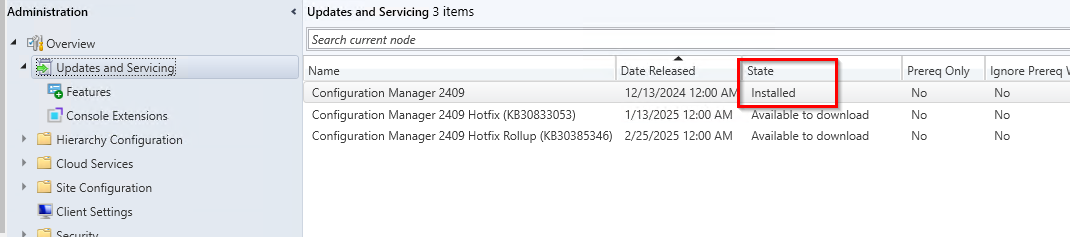
İşlemin tamamlandığını LOG dosyalarından CMUpdate.log açarak kontrol edebilirsiniz. Administrator → Updates and Servicing kısmından da yüklendiğini görebilirsiniz.
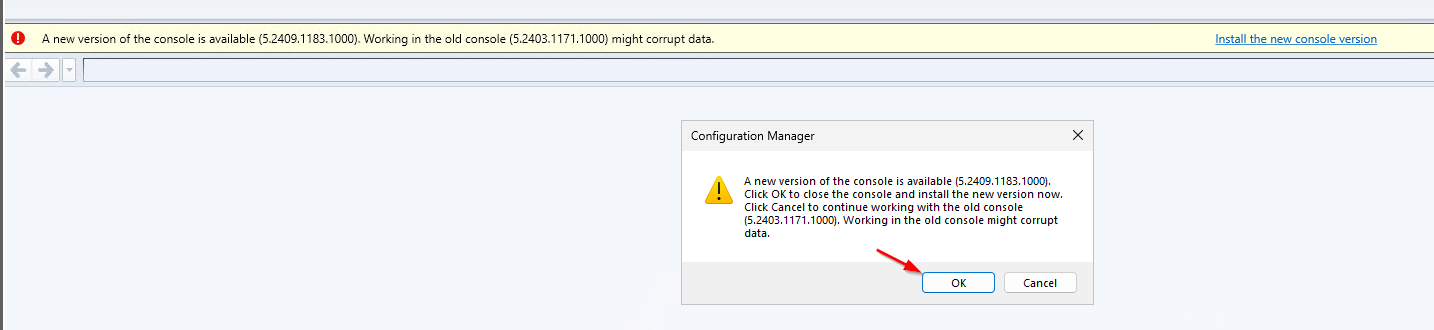
Güncelleme işlemi tamamlandıktan sonra, konsol açılışında en son sürümü çalıştırmıyorsanız bir uyarı alırsınız ve Ok butonuna basarak güncelleme otomatik olarak başlatabilirsiniz.
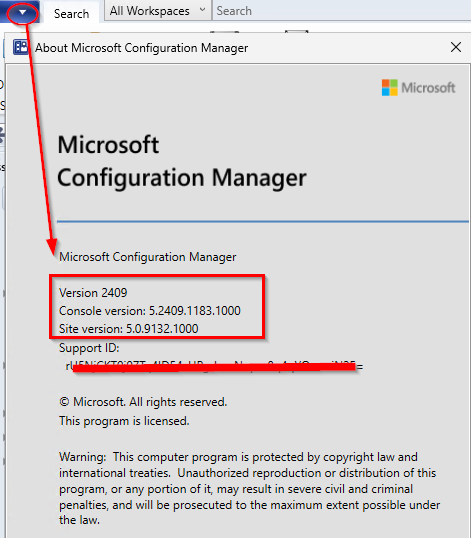
About kısmından versiyon bilgilerini doğrulayabilirsiniz.
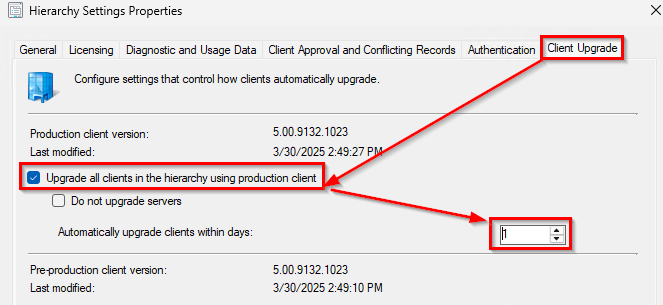
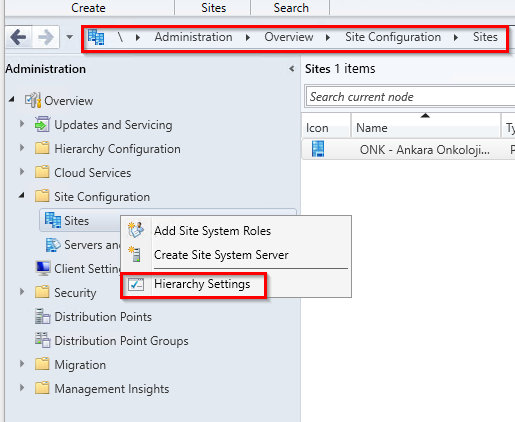
İstemci yükseltmesini otomatik olarak gerçekleşmesi için Administration → Site Configuration → Sites → Hierarchy Settings yolunu takip edin.
Açılan pencerede Client Upgrade kısmından Upgrade all clients in the hierarchy using production client kısmında onay kutusunu etkinleştirmeniz yeterli olacaktır. Zaman çerçevenizi gözden geçirin ve ihtiyaçlarınıza göre ayarlayın.