What is File Server ABE
Erişim tabanlı numaralandırma, kullanıcıların erişim izni olmayan dosyaları ve klasörleri gizler. Varsayılan olarak, bu özellik DFS ad alanları için etkin değildir. DFS Yönetimi'ni kullanarak DFS klasörlerinin erişim tabanlı numaralandırmasını etkinleştirebilirsiniz. Klasör hedeflerindeki dosya ve klasörlerin erişim tabanlı numaralandırmasını kontrol etmek için Paylaş ve Depolama Yönetimi'ni kullanarak paylaşılan her klasörde erişim tabanlı numaralandırmayı etkinleştirmeniz gerekir.
Bir ad alanında erişim tabanlı numaralandırmayı etkinleştirmek için, tüm ad alanı sunucularının Windows Server 2008 veya daha yeni bir sürümünü çalıştırması gerekir. Ayrıca, etki alanı tabanlı ad alanlarının Windows Server 2008 modunu kullanması gerekir.
Bazı ortamlarda, erişim tabanlı numaralandırmayı etkinleştirmek sunucuda yüksek CPU kullanımına ve kullanıcılar için yavaş yanıt sürelerine neden olabilir.
Daha fazla bilgi için bakınız.
File Server ABE Kullanımı
Bu kılavuz file server rolunün kurulu olduğunu varsayar. İlk olarak yeni bir paylaşım klasörü oluşturalım.
NOT: “Access-Based Enumeration” özelliği alt klasörlerde çalışır, örnek olarak; “Paylaşım Klasörü > klasör-1, klasör-2, klasör-3..” şeklinde olmalıdır.
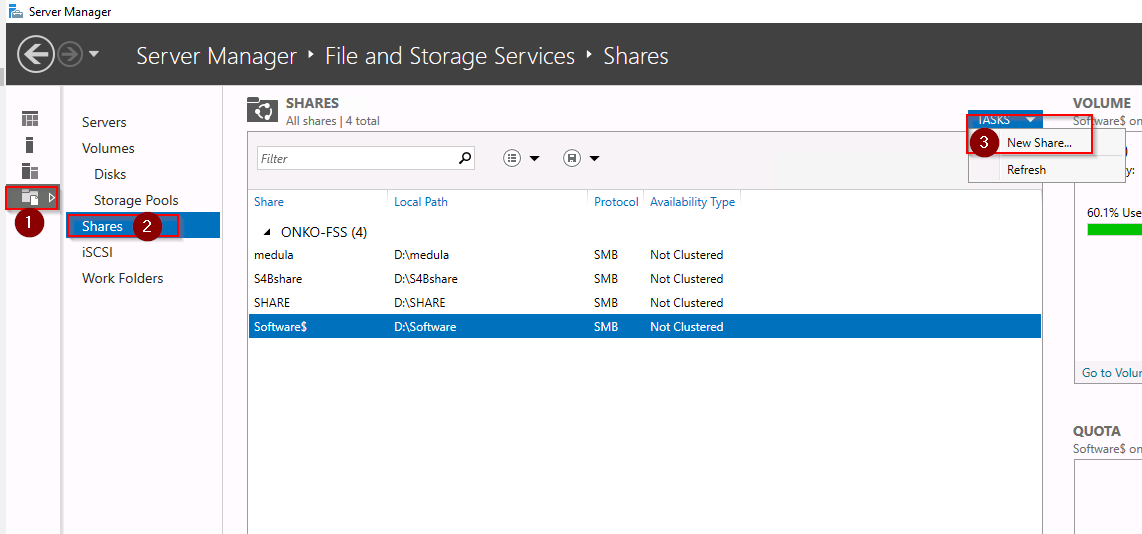
Server Manager’ı kullanarak paylaşımlarımızı oluşturmaya başlıyoruz. New Share seçeneği ile devam edelim.
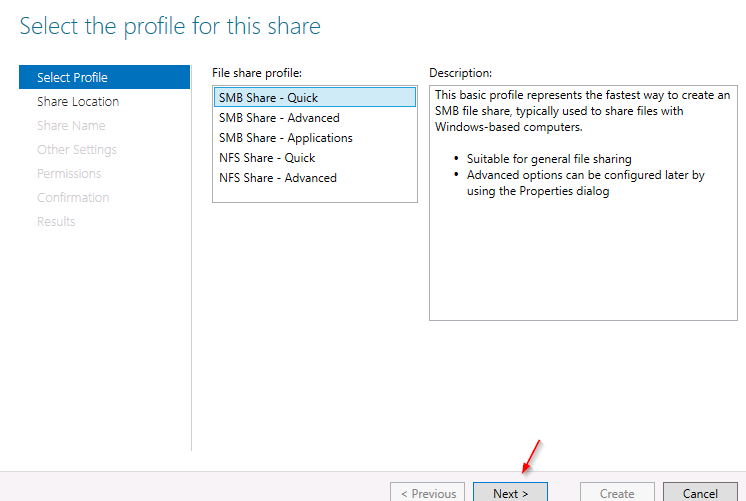
SMB share Quick seçeneği ile devam edelim.
Ana klasör olarak “Test” klasörümü seçtip next butonu ile devam edelim.
NOT: “Access-Based Enumeration” özelliği alt klasörlerde çalışır, örnek olarak; “Paylaşım Klasörü > klasör-1, klasör-2, klasör-3..” şeklinde olmalıdır.
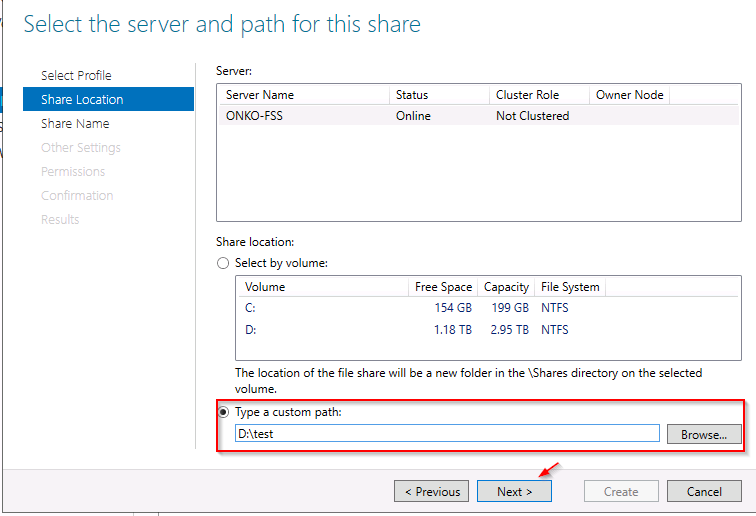
Next ile devam edelim.
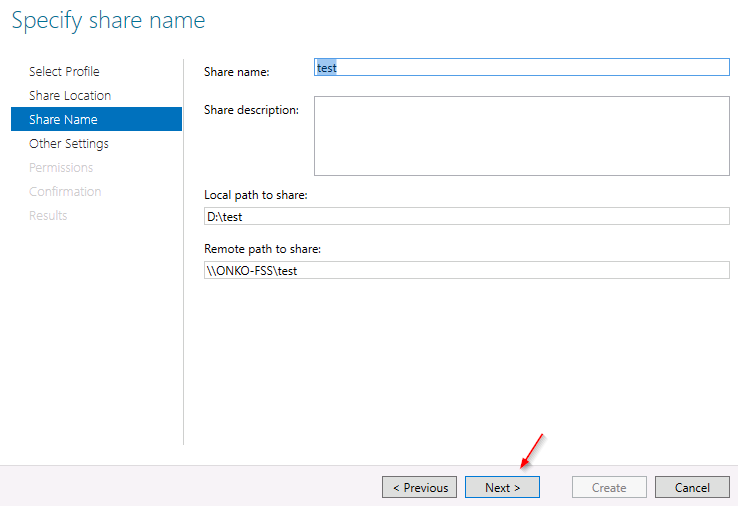
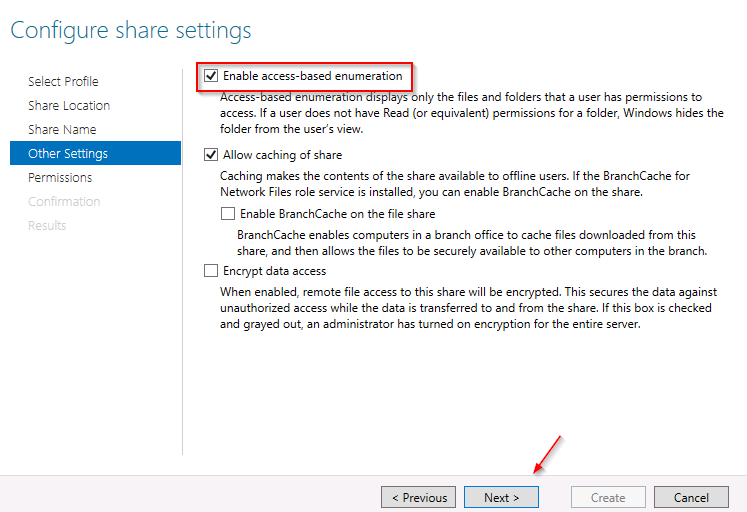
“Enable Access-Based Enumeration” özelliğini aktif edelim.
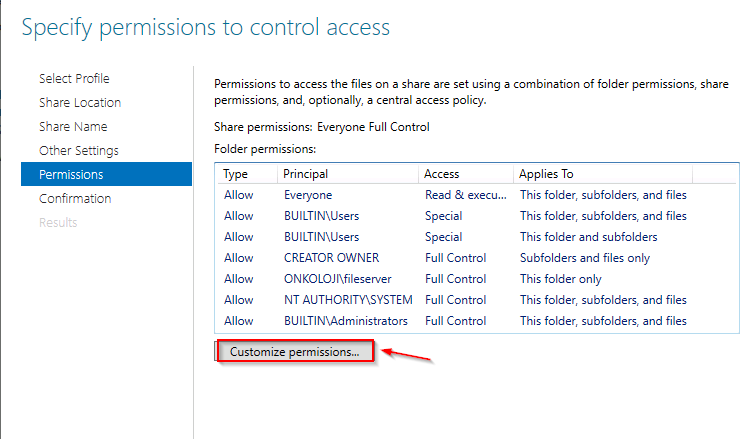
İzinler kısmı çok önemli, izinleri doğru ayarlamamız gerekiyor. “BUILTIN\User“‘ları kaldırıyorum ve sadece paylaşıma açmak istediğim grup yada kullanıcılara “READ” yetkisi vermemiz gerekmektedir. Bunun için “Customize permissions“‘a seçiyorum.
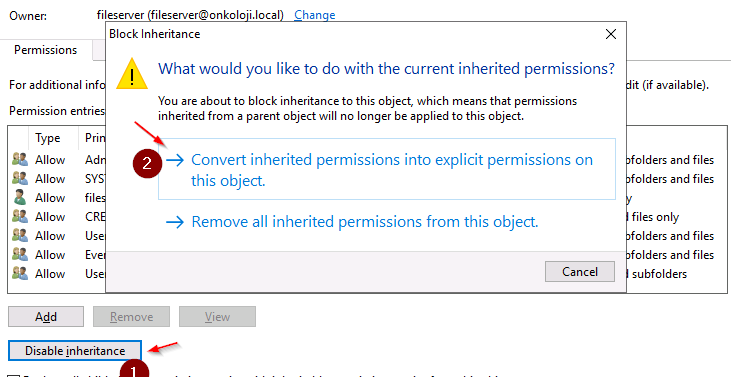
“Disable inheritance” seçeneğini ve sonrasında “Convert inherited permissions into explicit permissions on this object“‘ı seçelim.
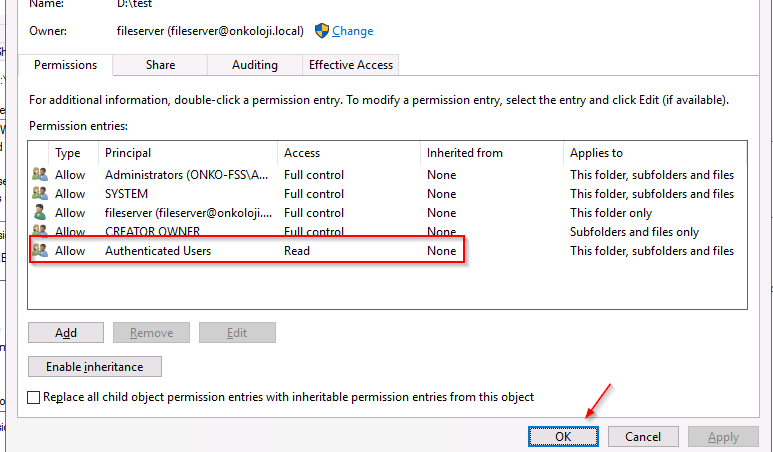
Sonrasında "BUILTIN\User” kaldırıp sadece tüm kullanıcılar için bir işlem yapacağım için Authenticated Users ekleyip “READ” yetkisi veriyorum.
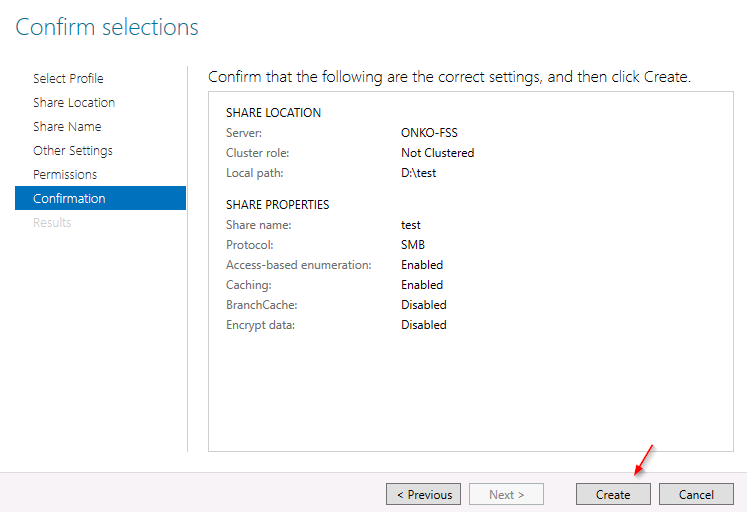
Create ile “test” klasörüm paylaşıma açıldı.
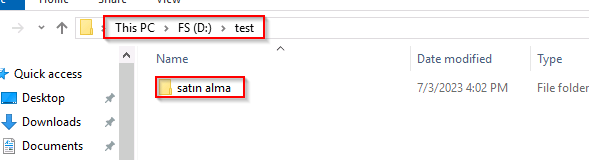
Şimdi bir alt klasör oluşturalım ve işlemleri tamamlayalım. Test klasörünün altında satın alma klasörü açtığımız zaman kontrol ettiğinizde domaindeki tüm kullanıcı bu paylaşımı görecek ve okuma yetkisine sahip olacaktır.
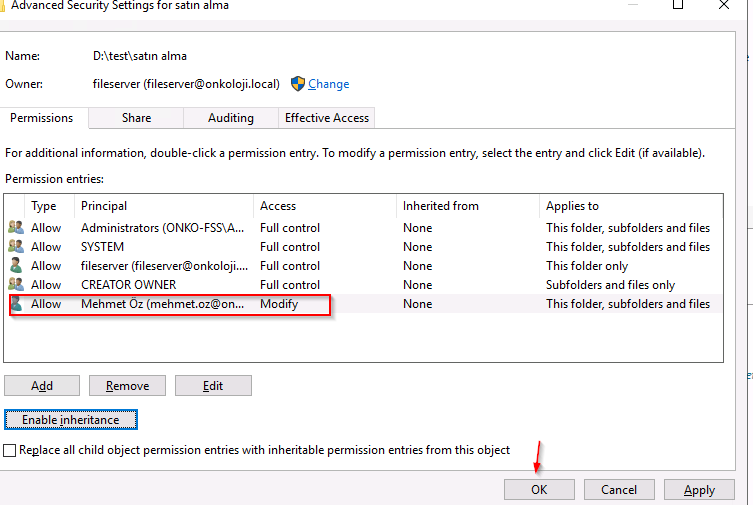
Ancak biz sadece yetkili olan personelin görmesini ve kullanmasını istiyoruz. Bu yüzden, şimdi sırada NTFS izinlerini vereceğim. Artık bu işlemleri her oluşturduğumuz alt klasörlerde uygulamamız gerekecektir. Security kısmından Advanced butonuna tıklayalım. Açılan pencerede “Disable inheritance” seçeneğini ve sonrasında “Convert inherited permissions into explicit permissions on this object“‘ı seçelim.
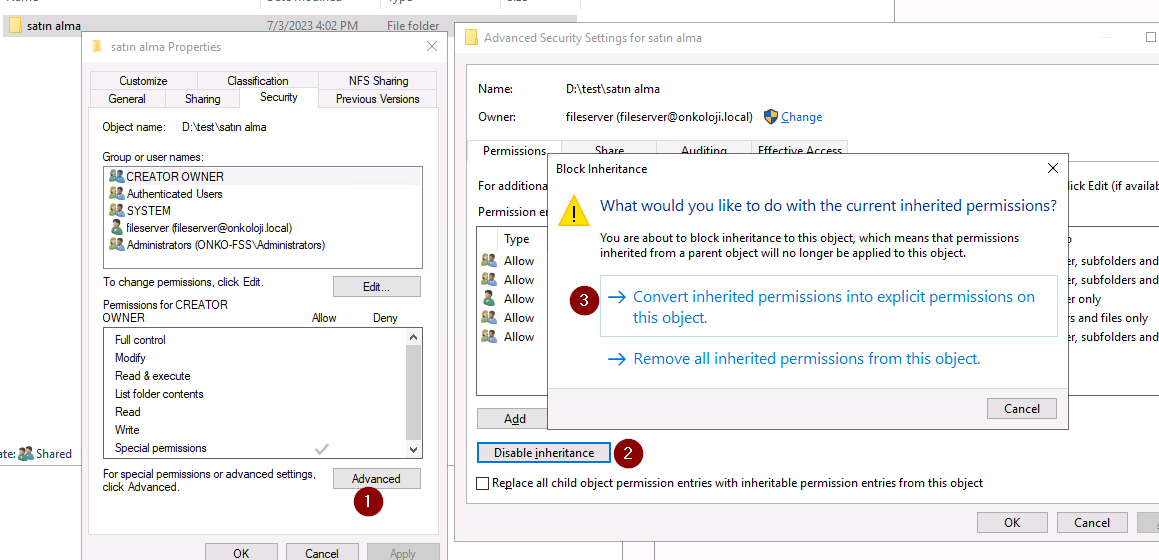
Sonrasında "Authenticated Users” kaldırıp sadece hangi kullanıcı veya grup kimlerin görmesini istiyorsanız onları ekleyip izinleri ayarlamanız gerekmektedir. Ben Mehmet Öz kullanıcısını ekleyip modify yetkisi verip işlemi tamamlıyorum. Artık tüm kullanıcılar test klasörüne girebilecek ancak hiç bir klasör göremeyecektir. Ancak mehmet öz kullanıcısı deneme isimli bir klasör görecektir. Bu şekilde mimarinizi devam ettirebilirsiniz.