File Server Migration

Kurumsal ortamlarda kullanılan dosya sunucularının zamanla donanımsal veya yazılımsal sebeplerle yenilenmesi gerekir. Geleneksel yöntemlerde veri kopyalama, izinlerin aktarılması ve paylaşımların yeniden yapılandırılması oldukça zahmetli olabilir. File Server Migration işlemlerinde en sık kullanılan iki yöntem Microsoft’un sunduğu Robocopy aracı ve Storage Migration Service (SMS) özelliğidir. İkisi de aynı amaca hizmet etse de, kapsam ve yetenekler bakımından ciddi farklılıklar gösterir.
- Robocopy, basit veri kopyalama ve küçük çaplı migration senaryolarında esnek ve hızlı bir çözümdür. Ancak paylaşımları ve sunucu kimliğini taşıyamadığı için tüm süreci manuel yönetmek gerekir.
- Storage Migration Service, uçtan uca migration çözümü sunar. Tüm yapılandırmaları otomatik taşır, kesintiyi minimuma indirir ve büyük yapılarda güvenle kullanılabilir.
Biz bu kılavuzda Storage Migration Service çözümü ile devam edeceğiz.
Storage Migration Service’in Avantajları
- Grafiksel arayüz (GUI): PowerShell veya Robocopy komutları yerine sihirbaz ile kolay yönetim.
- İzinlerin korunması: NTFS ve paylaşım izinleri eksiksiz taşınır.
- Kimlik taşıma: Yeni sunucu, eski sunucunun adını ve IP adresini devralabilir. Kullanıcı tarafında herhangi bir ayar değişikliği gerekmez.
- Çoklu sürüm desteği: Windows Server 2003, 2008, 2012, 2016 gibi eski sürümlerden Windows Server 2019/2022’ye taşıma yapılabilir.
- Delta kopyalama: Kesinti süresini azaltmak için son aşamada yalnızca değişen veriler taşınır.
Ön Gereksinimler
Storage Migration Service üç ana bileşenden oluşur:
- Orchestrator: Taşıma sürecini yöneten merkez sunucudur. (Taşıma işlemini gerçekleştirebilmek için minumum Windows Server 2019 veya daha üstü bir sisteme WAC kurulması gereklidir.)
Orchestrator, kaynak ile hedef arasında iletişimi sağlar ve migration aşamalarını koordine eder. WAC, Windows 10/11 üzerinde Orchestrator rolünü üstlenemez.
- Source Device (Kaynak): Mevcut dosya sunucusudur. Windows Server 2003 ve üzeri tüm sistemler desteklenir.
- Destination Device (Hedef): Yeni dosya sunucusudur.
- Kimlik bilgileri kısmında domain admin hesabı kullanın.
- Shadow Copy özelliğini kullanıyorsanız diğer sunucuda aktif etmeyi unutmayınız.
- Transfer sonrası, File Server Access-Based Enumeration özelliğini kullanıyorsanız aktif ediniz.
- File Server Resource Manager özelliğini kullanıyorsanız ekleyin.
- Windows Defender veya farklı antivirüs yazılımlarını geçiçi olarak kapatmak süreci hızlandıracaktır.
- Cutover senaryosunu kullanacaksa, yani kaynak sunucu tüm veri ve sunucu ismi dahil hedefe aktaracaksanız aynı etki alanı içerisinde olmalıdır. (Farklı domainlerde taşıma yapılacaksa cutover senaryosunun son adımındaki hedef makine ismini kaynak makine ismi ile değiştirince farklılık olacağı için elle düzeltme gerekecektir)
- Orchestrator sunucusu için inbound → File and Printer Sharing (SMB-In)
- Kaynak ve hedef sunucuda ise inbound → File and Printer Sharing (SMB-In) | Netlogon Service (NP-In) | Windows Management Instrumentation (DCOM-In) | Windows Management Instrumentation (WMI-In)
Migration Aşamaları
Ön gereksinimleri tamamladıktan sonra WAC konsolu üzerinden devam ediyoruz.
WAC yüklemek için bakınız: https://www.microsoft.com/en-us/evalcenter/download-windows-admin-center
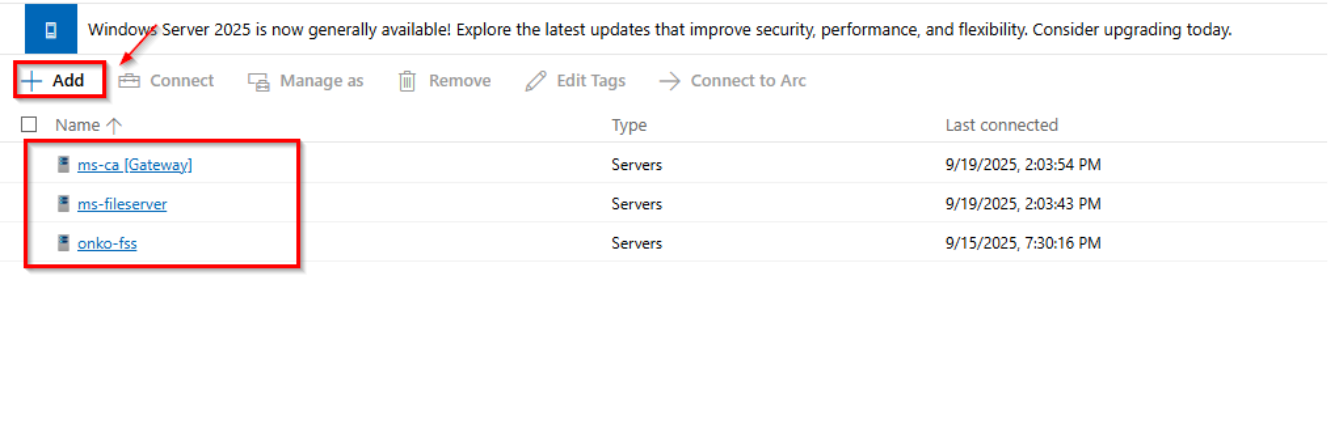
WAC üzerinde oturum açtıktan sonra Add kısmında kaynak(onko-fss server2019) ve hedef(ms-fileserver server2025) dosya sunucularını ekleyiniz.
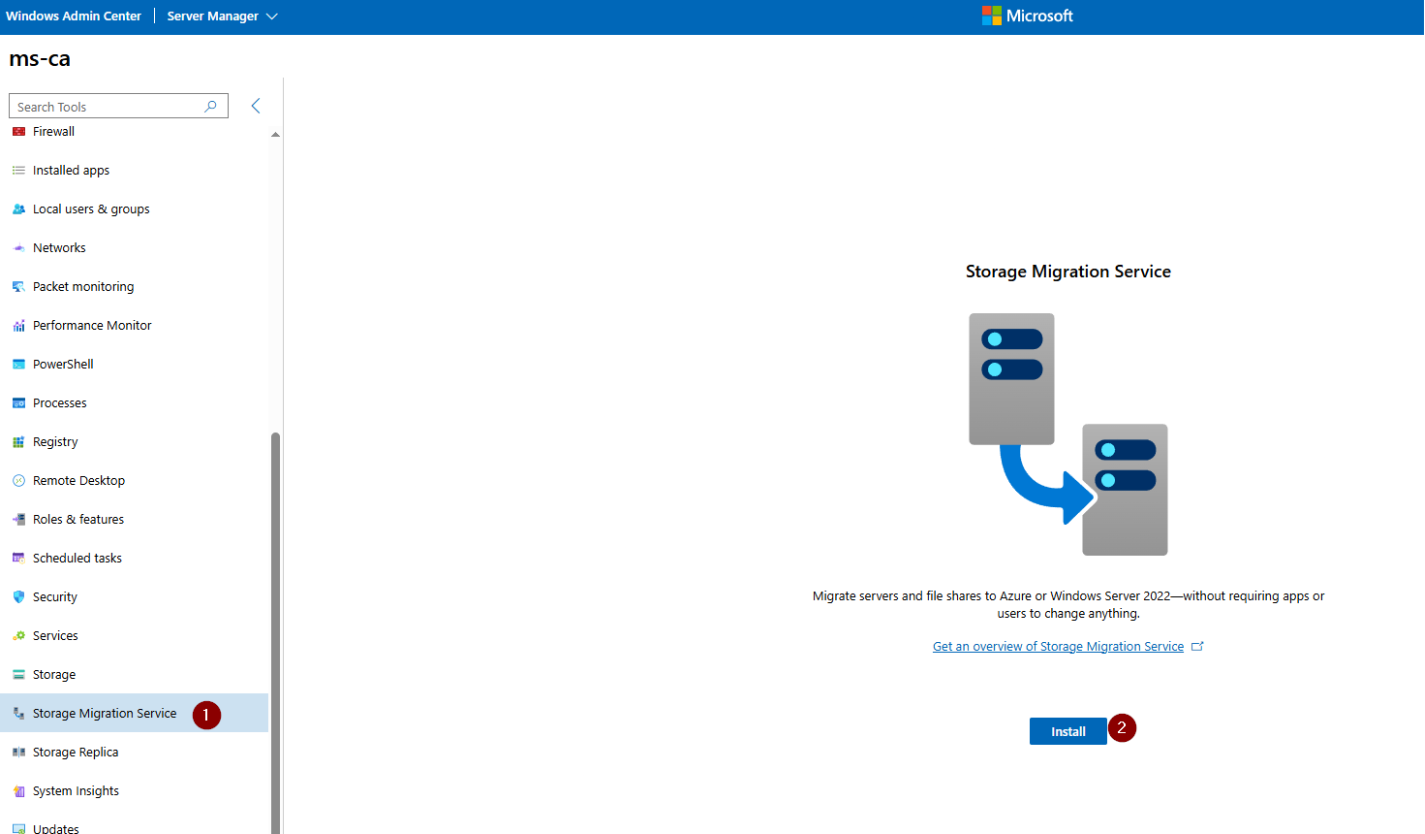
Orchestrator olan sunucuya tıklayarak Storage Migration Service kısmından Install butonuna basarak ilgili özelliği yükleyelim.
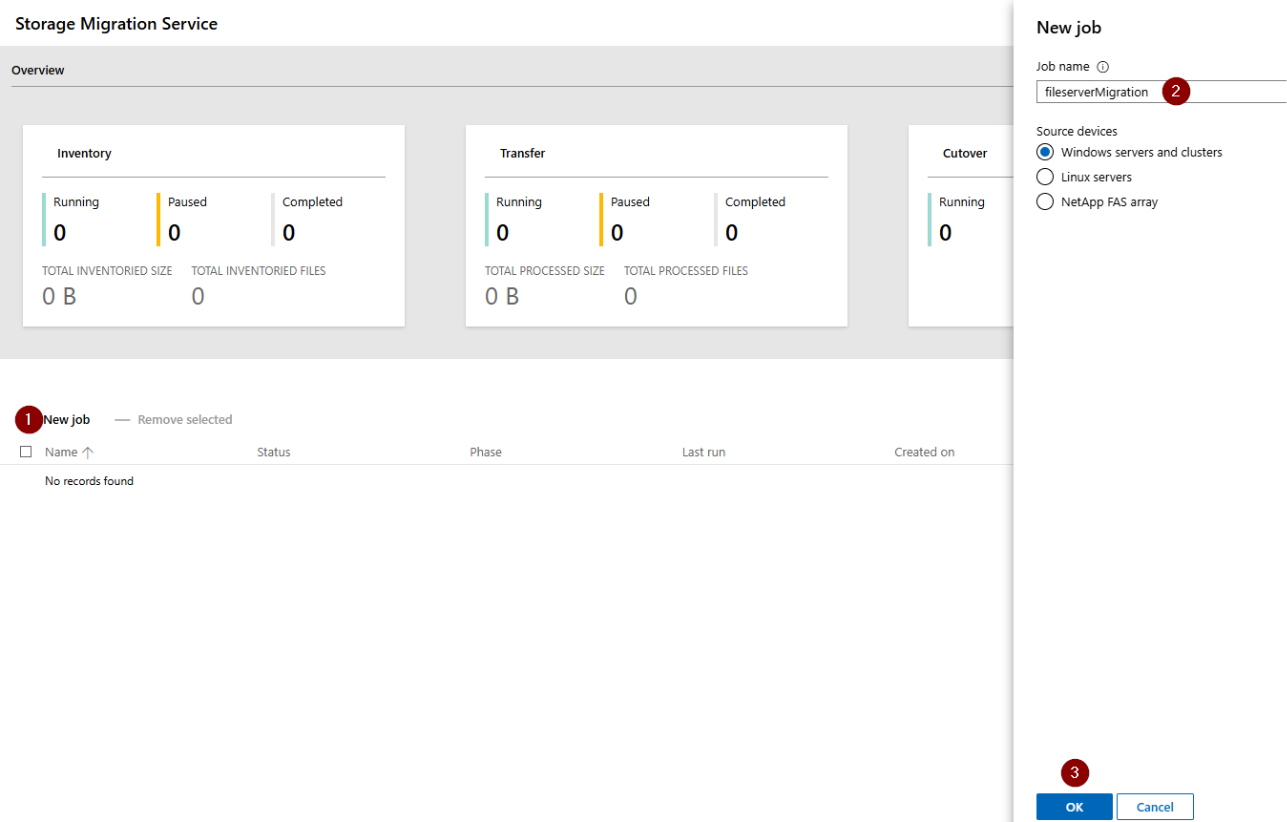
Yükleme bittikten sonra New job seçerek bir işlem adı belirleyelim.
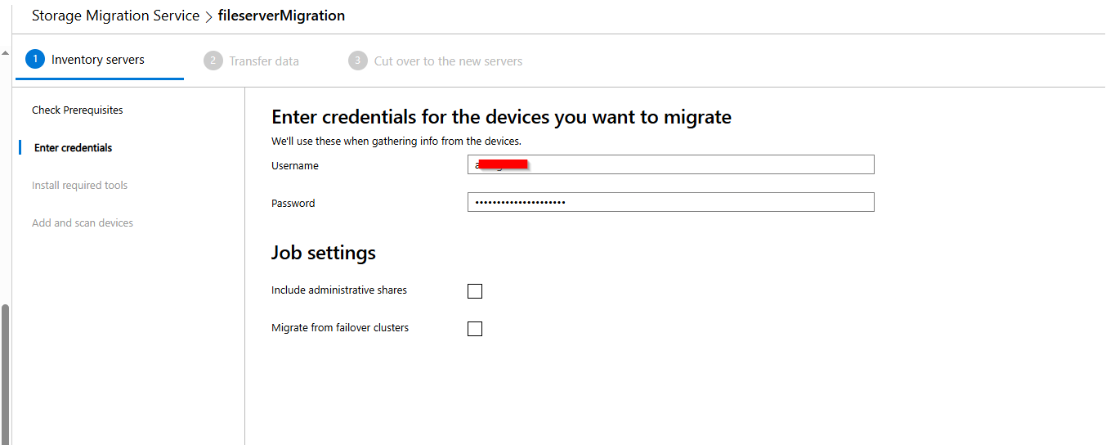
Gelen pencerede gereksinimleri kontrol ettikten sonra, Enter Credentials kısmında fileserver sunucularında domain veya local admin olan bir hesap giriniz.
- Include administrative shares (c$ vb. paylaşımları almak için kullanılır.)
- Migrate from failover clusters (cluster ortamlar için eklenti yükleyecektir.)
Install required features kısmında gerekli olan eklenti varsa yükleyecektir. Add and scan devices kısmında ise ilk olarak kaynak sunucumuzu ekleyelim.
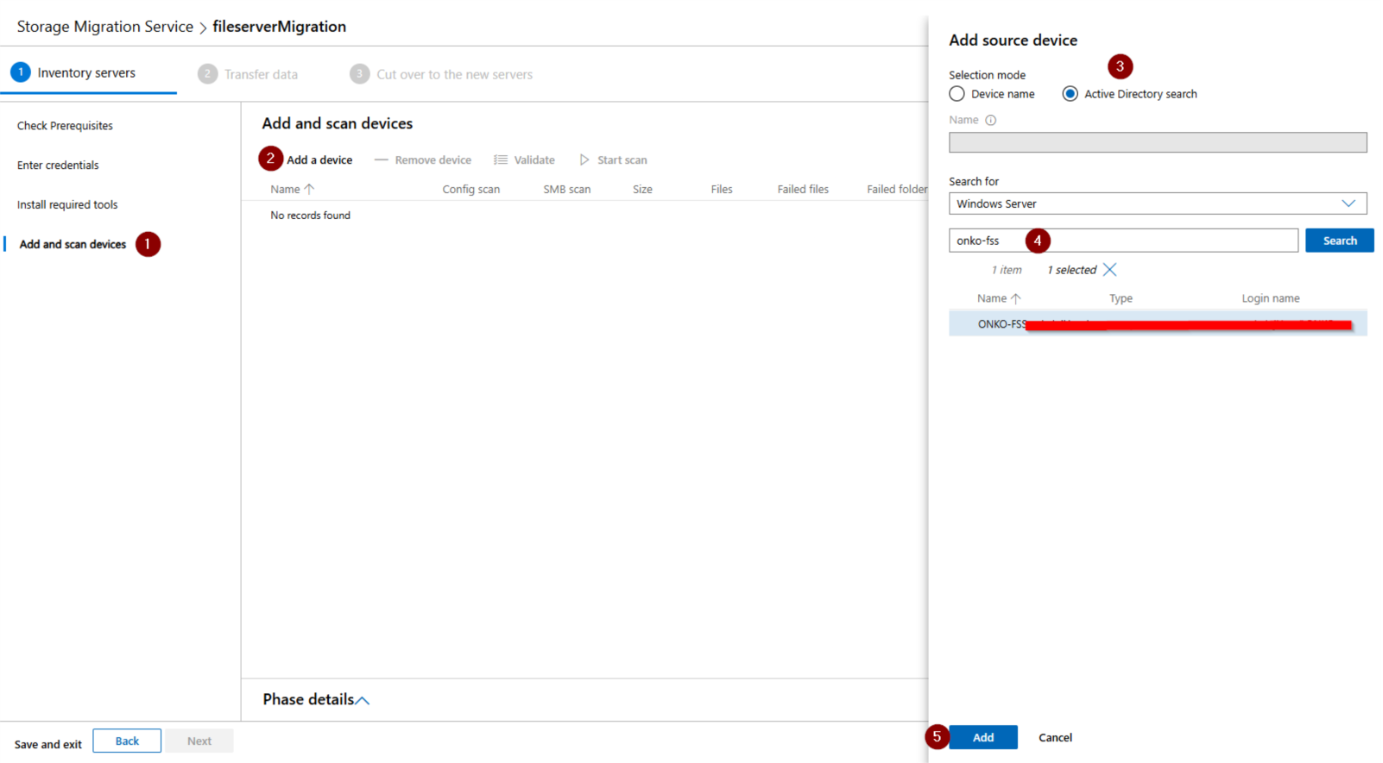
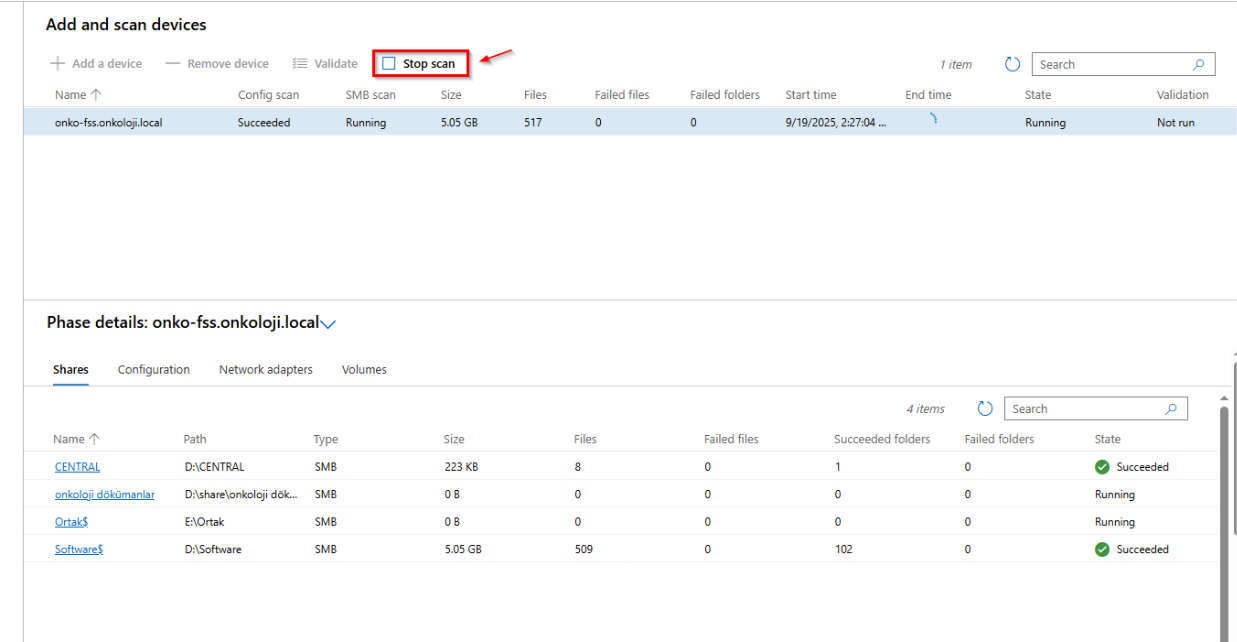
Ekleme işleminden sonra Star scan tuşuna basın ve işlemin bitmesini bekleyin. Bu işlem dosya boyutu ve sayısına göre saatler sürebilir.
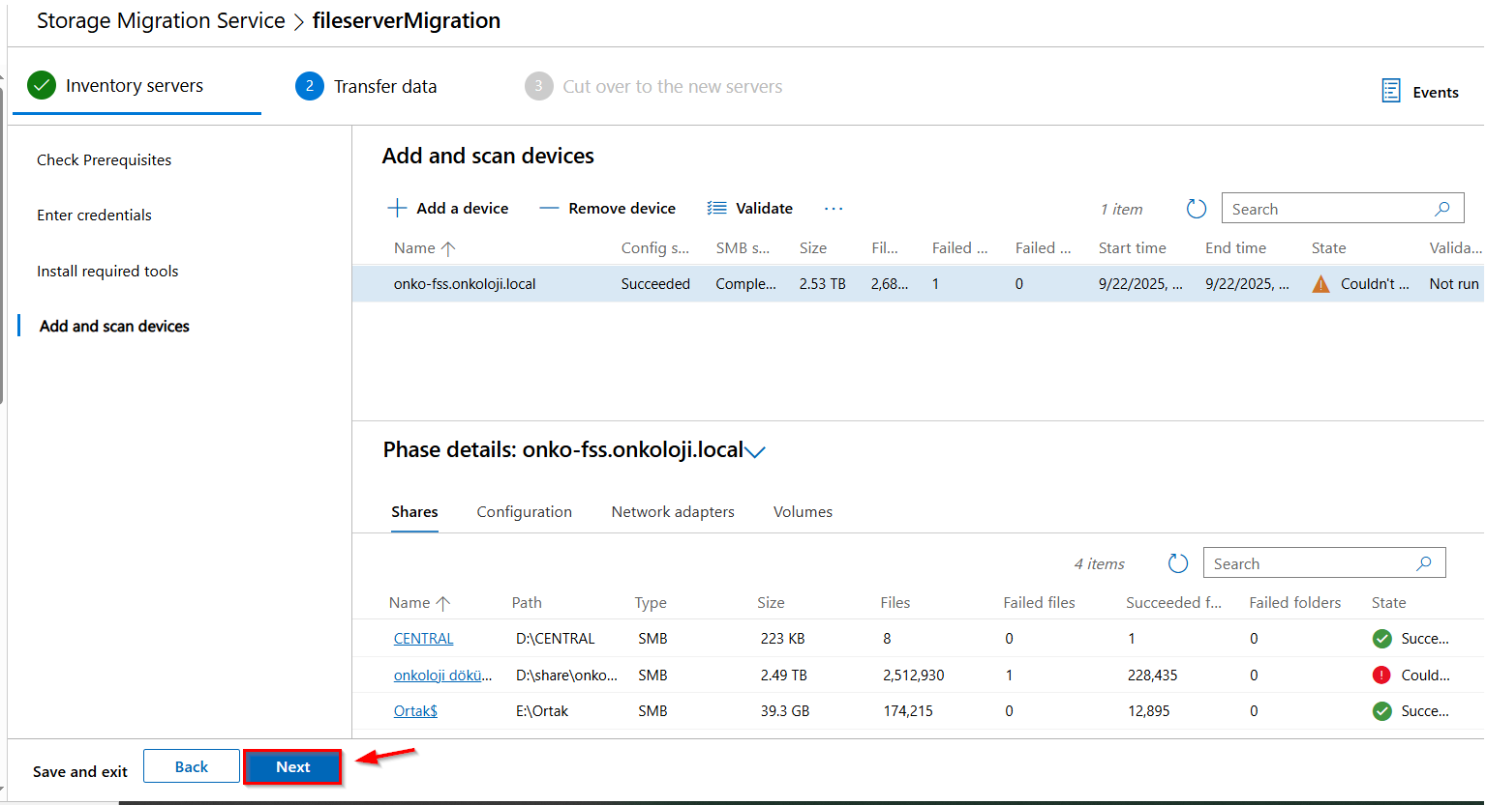
İşlem tamamlandıktan sonra, bazı dosyalarda hata alınabilir. Bu hataları şimdilik geçerek Next ile devam ediyoruz.
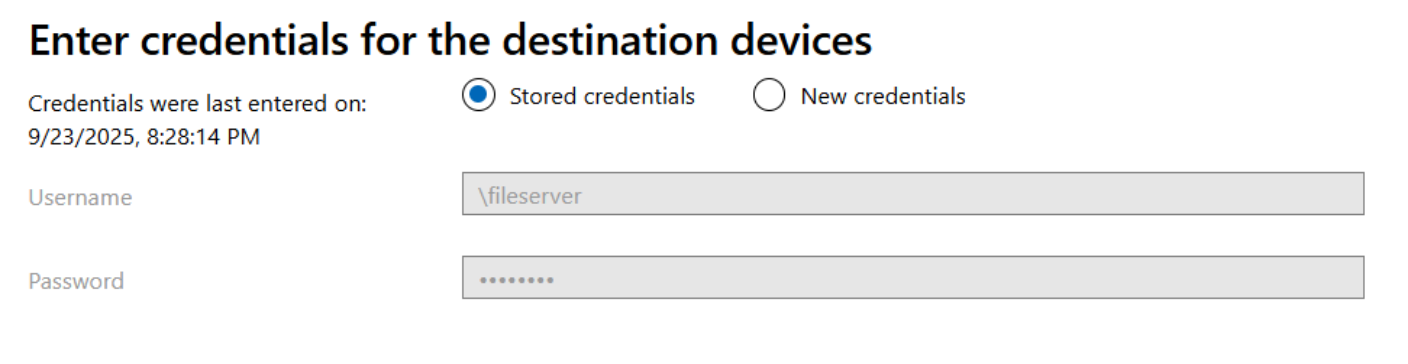
Hedef sunucunun yetkili kullanıcı adı ve parola bilgilerini girerek devam ediyoruz.
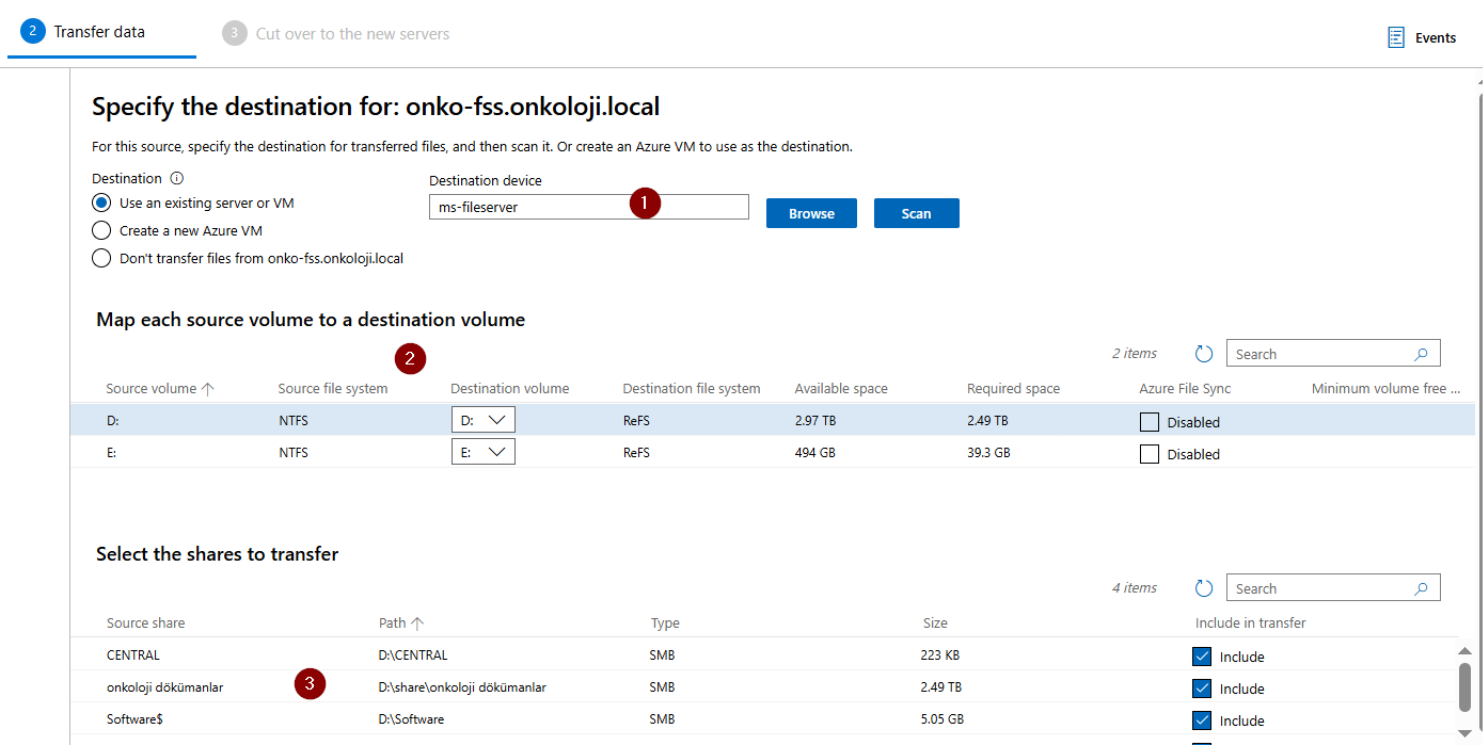
- Specify the destination kısmında Browse butonuna basarak hedef sunucu(on-prem, azure) seçip Scan düğmesine basıyoruz. Herhangi bir sorun alırsanız firewall kontrol ediniz.
- Map each source volume to a destination volume kısmından kaynak ve hedef volume eşleştirmelerini görebilir ve değiştirebilirsiniz.
- Select the shares to transfer kısmında istemediğiniz paylaşımları almayabilirsiniz.
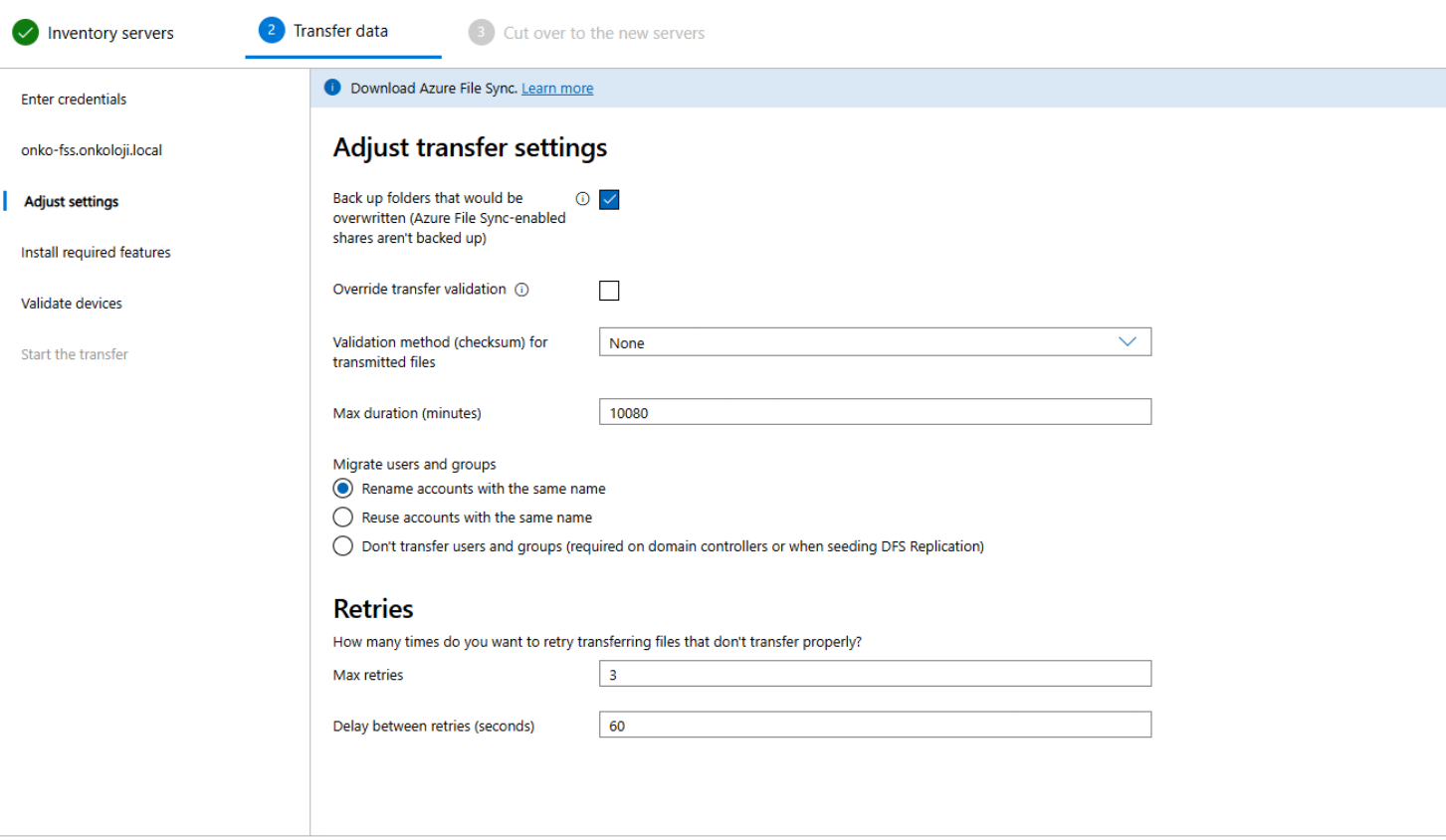
Adjust transfer settings kısmında ise;
- Back up folders that would be overwritten kısmından hedef sunucu üzerinde bir dosya var ise onları yedekleyebilirsiniz.
- Validation kısımlarından taşınmaların kontrollü yapılması için doğrulama yaptırabilirsiniz.
- Migrate users and groups kısmında aynı kullanıcı ve grup isimleri için çakışma durumunda yapılacak aksiyonu belirleyebilirsiniz.
- Retries kısmında kopyalanamayan dosyalar için tekrar deneme sürelerini ayarlayabilirsiniz.
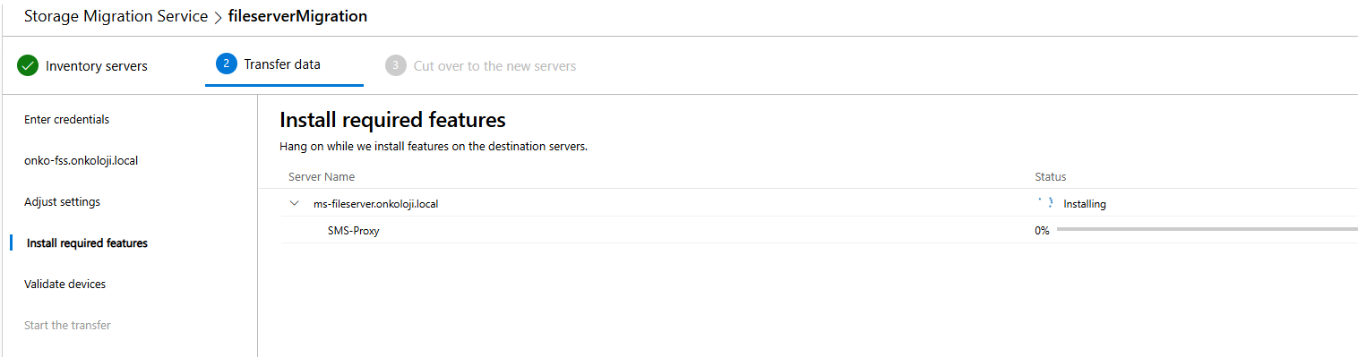
Install required features kısmında hedef sunucu için gerekli olan özellikler yüklenecektir.
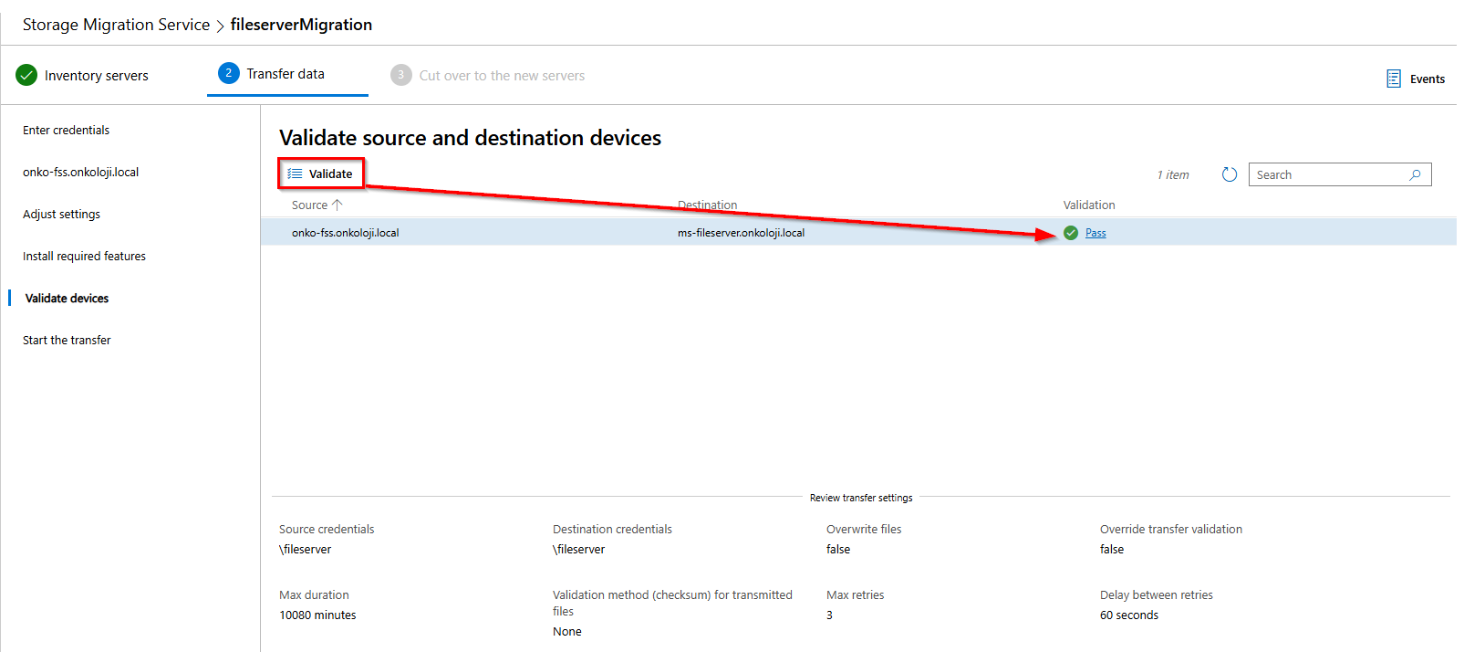
Transfer işleminin başlatılması için doğrulama yapılması gerekmektedir. Bunun için Validate butonuna basmanız yeterli olacaktır.
Start transfer butonuna basarak artık taşıma işlemini başlatabilirsiniz.
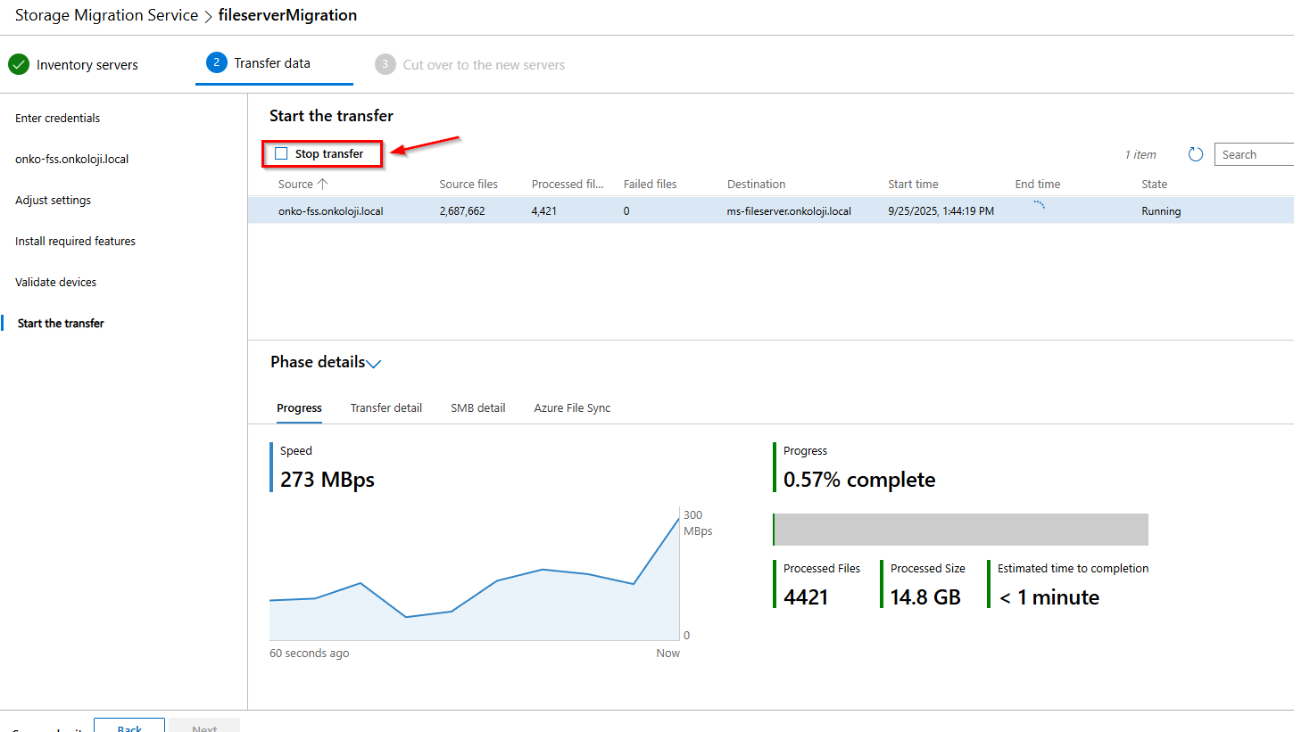
Bu işlem dosya boyutlarının ve network hızınıza göre sürebilir. Transfer detail kısmından Error log only butonuna basarak aktarılamayan dosyaları görebilirsiniz.
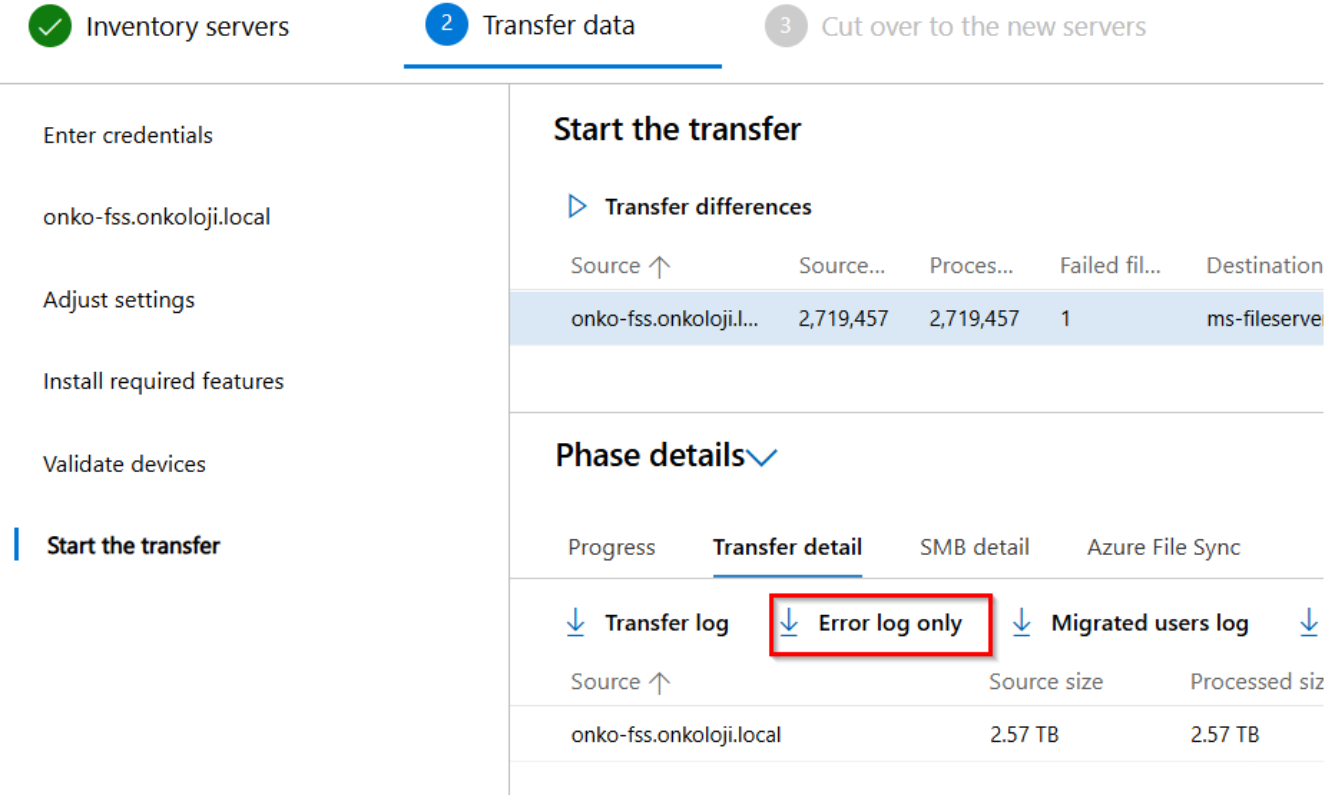
Eğer hata dosyası inmez ise WAC yüklü olduğu sunucuda aşağıki komutu çalıştırın.
reg add HKLM\Software\Microsoft\SMSPowershell /v WcfOperationTimeoutInMinutes /t REG_DWORD /d 10Sonrasında SMS servisini yeniden başlatın. Hata alan dosya sayısı çok ise genel olarak sorunu çözebilir veya manuel atabilirsiniz.
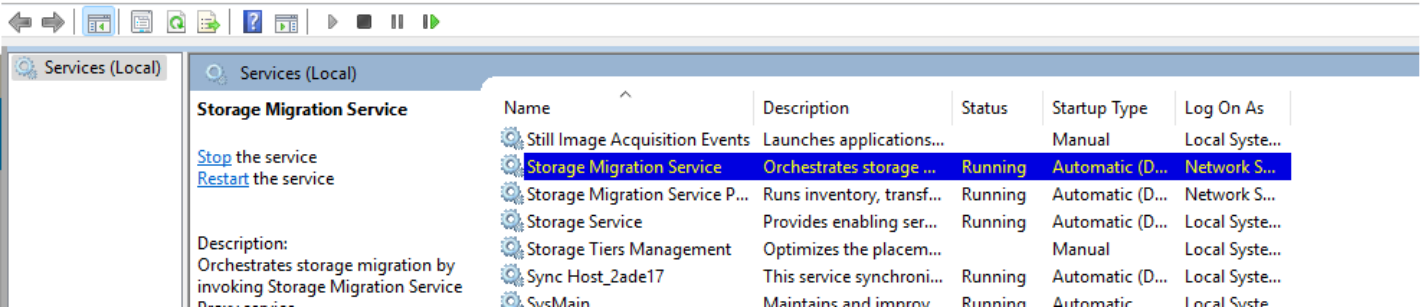
Artık bu kısımda bir karar vermeniz gerekiyor. Sürekli değişen bir verileriniz var ve yedekleme uzun sürdüyse Transfer differences butonuna basarak sadece aradaki farkları alabilirsiniz. Bu özellik sayesinde güzel bir planlama ile kesintisiz geçiş yapabilirsiniz. Ancak bu mevcut dosyaları günceller, yeni gelen dosyaları almak bunlar için tekrar tarama yapılması gerekir. Şimdi bu işlemi yapalım. Siz en başta kullanıcıların fileserver kullanmasını engellediyseniz zaten bu işlemi yapmanıza gerek yok. Direk cut over kısmından devam edebilirsiniz.
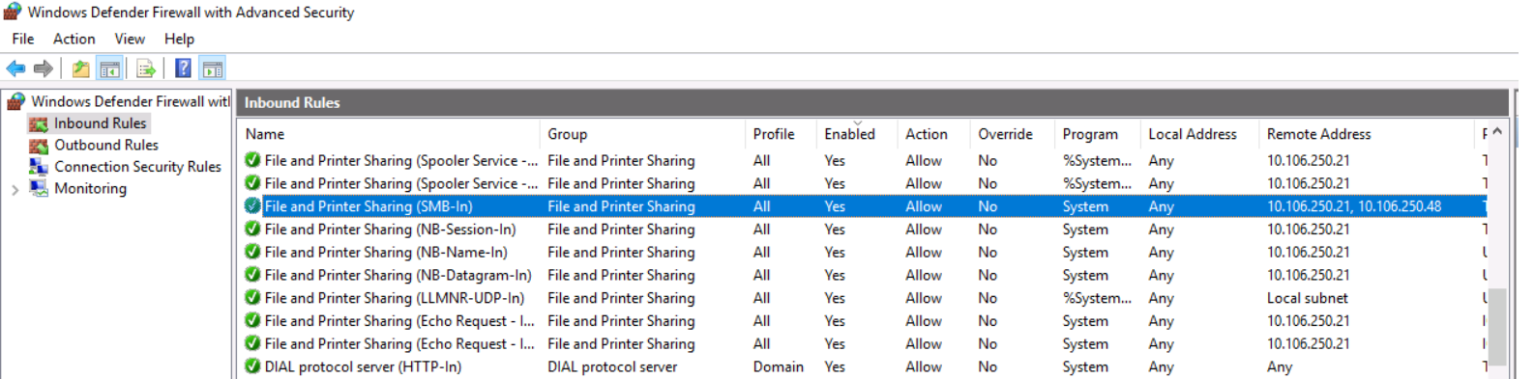
İlk olarak kaynak fileserver sunucusuna girip windows firewall üzerinden File and Printer Sharing kuralında Remote Address erişimine sadece hedef fileserver ve WAC sunucusuna izin veriyorum. Bu sayede diğer kullanıcılar artık fileserver erişemez hale gelecek.
Kullanıcılar o anda çalışma yapıyorsa ve dosyayı kapatmazlarsa işlem bittikten sonra çalışmaya devam edebilirler.
Artık yeni bir tarama yaparak, güncel dosyaları tarayalım. Bunun için Inventory servers → Add and scan devices → Start scan butonuna basıp gelen uyarıları geçelim.
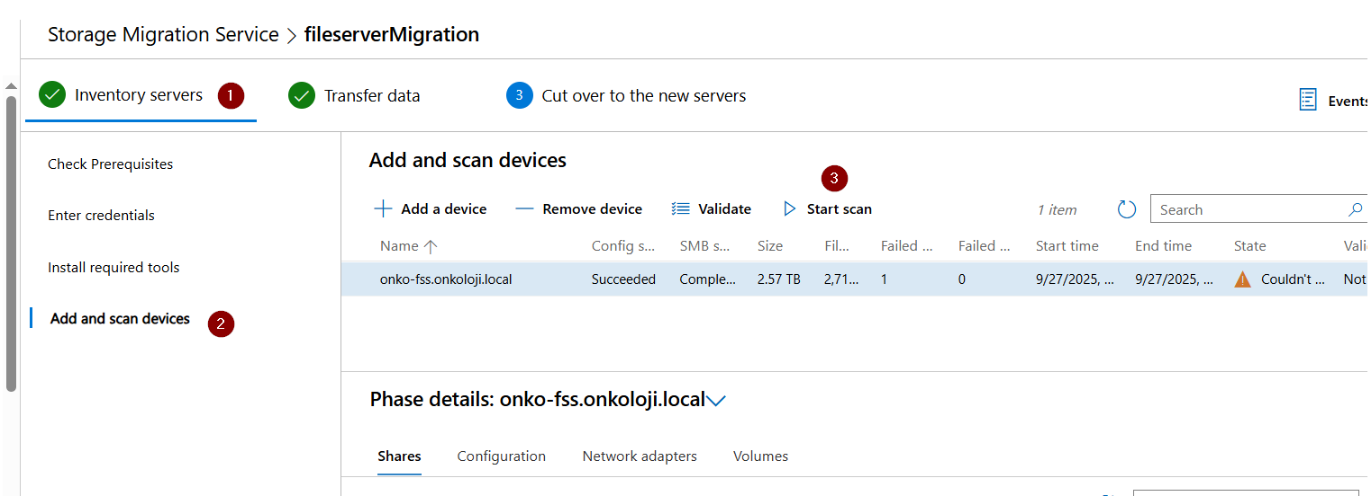
Tarama işlemi bittikten sonra Transfer data kısımlarını tekrar doldurmamız gerekmektedir. Credentials bilgilerini girip hedef fileserver tekrar seçiniz.
Adjust settings kısmında kesinlikle Back up folders that would be overwritten (Azure File Sync-enabled shares aren't backed up) seçeneğini kaldırın. Aksi halde bir önceki aldığınız dosyalar tekrar yedekleme yapılır.
Artık Start transfer butonuna basarak aradaki farkları alabilirsiniz. Normalde benim yapımda taşıma işlemi 10 saate yakın sürmüşken aradaki veri farkları ve kontrol etme işlemi 2 saat civarında tamamlanmış oldu. Yine hata alınan dosyaları inceleyebilirsiniz.
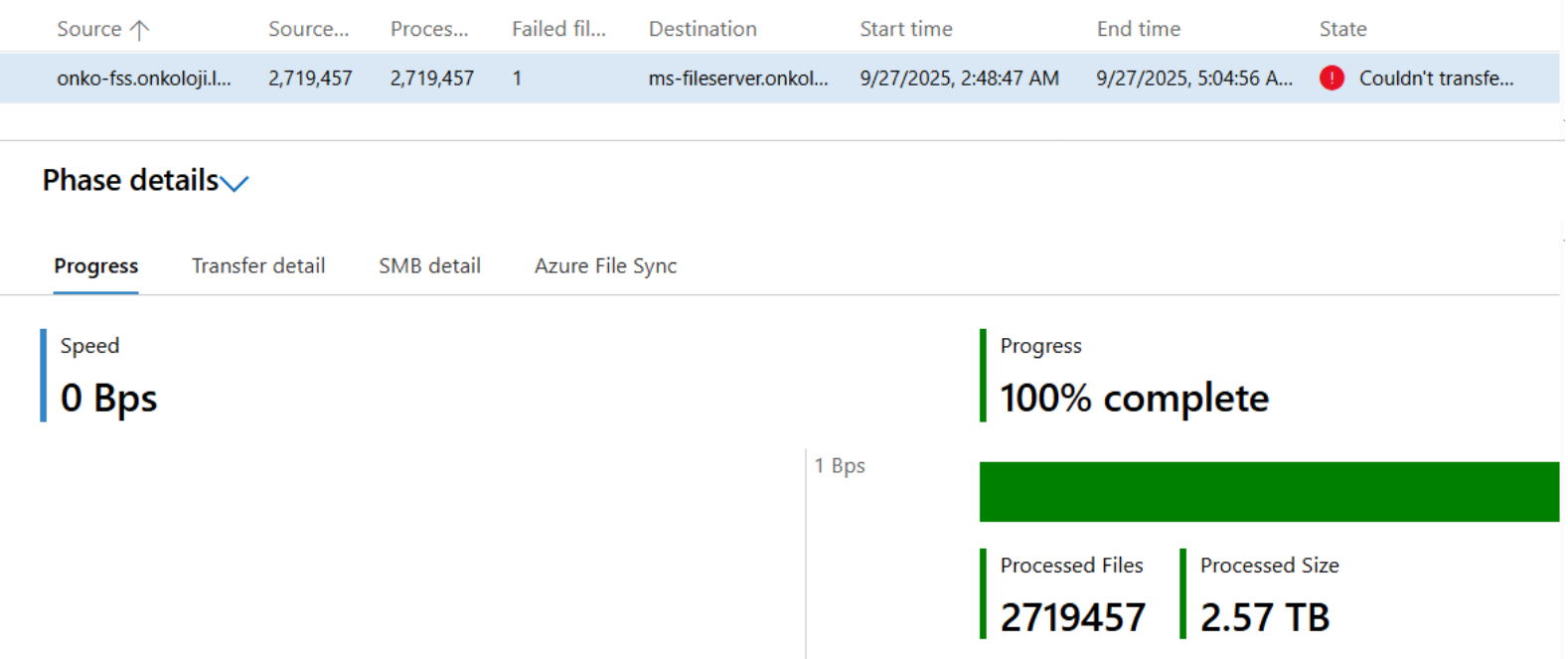
Geçiş yapmadan önce 2 sunucu üzerinde snapshot veya yedek almak çok önemlidir. Aksi halde hata olduğunda dönüş yapılamaz.
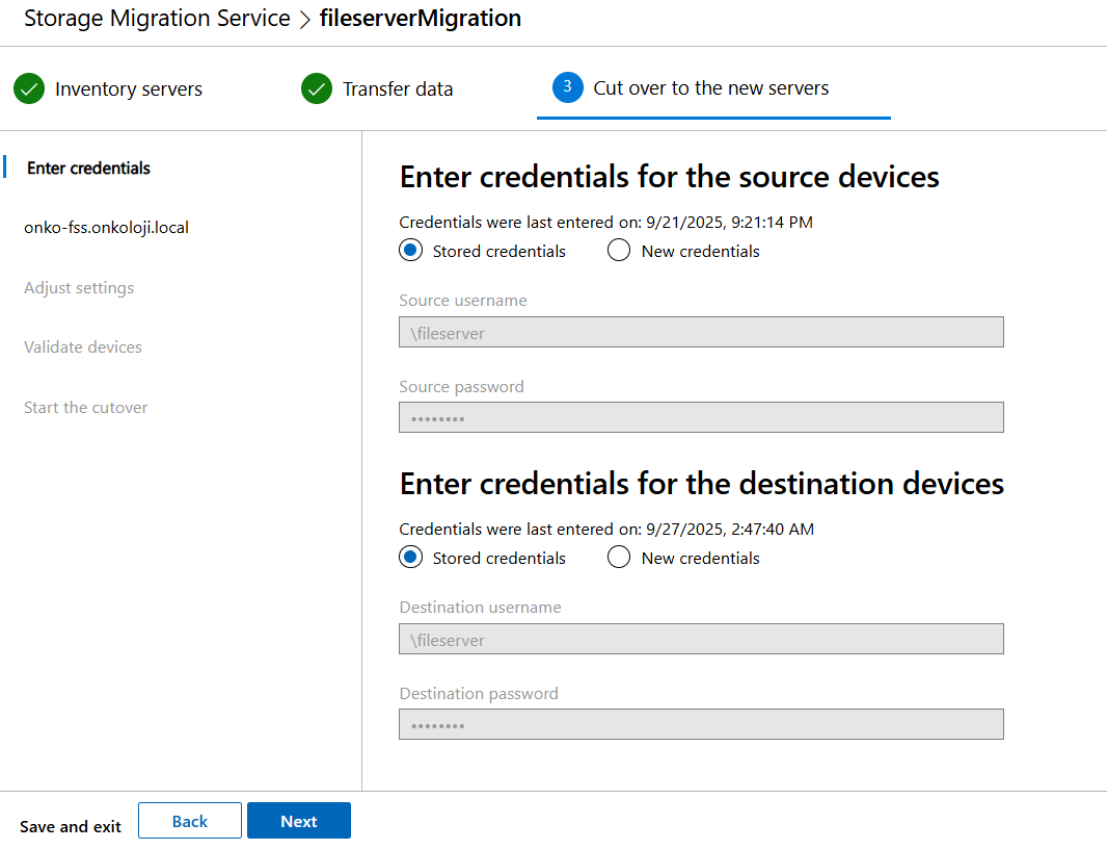
Artık Cutover son aşamaya geçiyoruz. Bu kısımda ister manuel olarak kendiniz bu işlemi yapabilir veya SMS servisine yaptırabilirsiniz. Ben bu işlemi otomatik olarak gerçekleştireceğim. Credentials kısımlarını daha önce girdiğim için Next ile devam ediyorum.
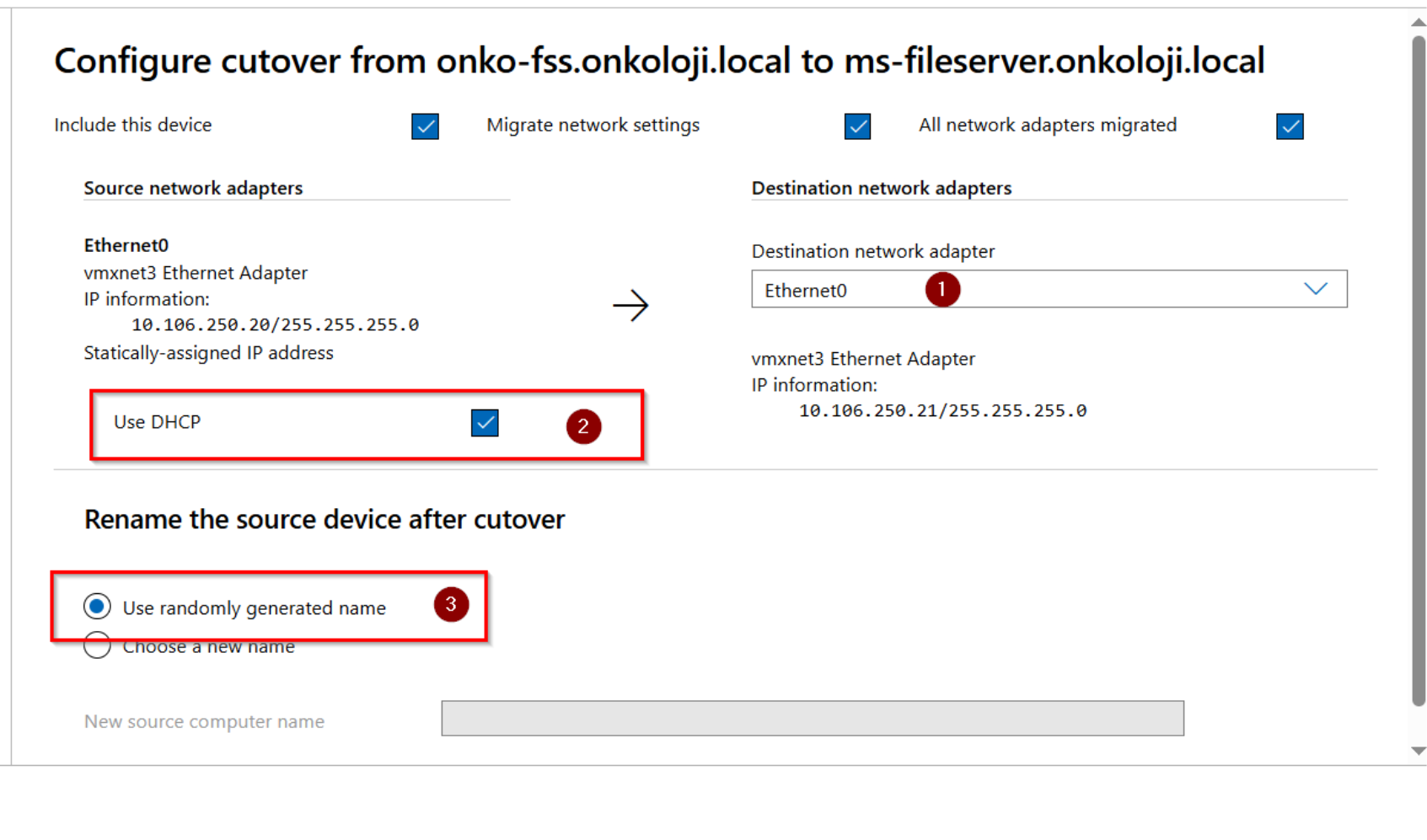
Bu bölümde eski sunucun ismi ve ip adresi yeni sunucuya aktarılır ve eski sunucu kapatılır. Sol bölüm kaynak sunucu için sağ bölüm ise hedef sunucu için ayarları içerir.
- Destination network adapter kısmından yeni sunucunun ağ adaptörünü seçiniz.
- Use DHCP seçerek eski sunucunun otomatik ip almasını sağlayın veya manuel girin.
- Use randomly generated name kısmından eski sunucunun yeni bir isim almasını sağlayın veya manuel girin.
Adjust settings kısmında timeout sürelerini ayarlayabilirsiniz. Validate devices kısmından ise doğrulama yaparak son aşamaya geliyoruz.
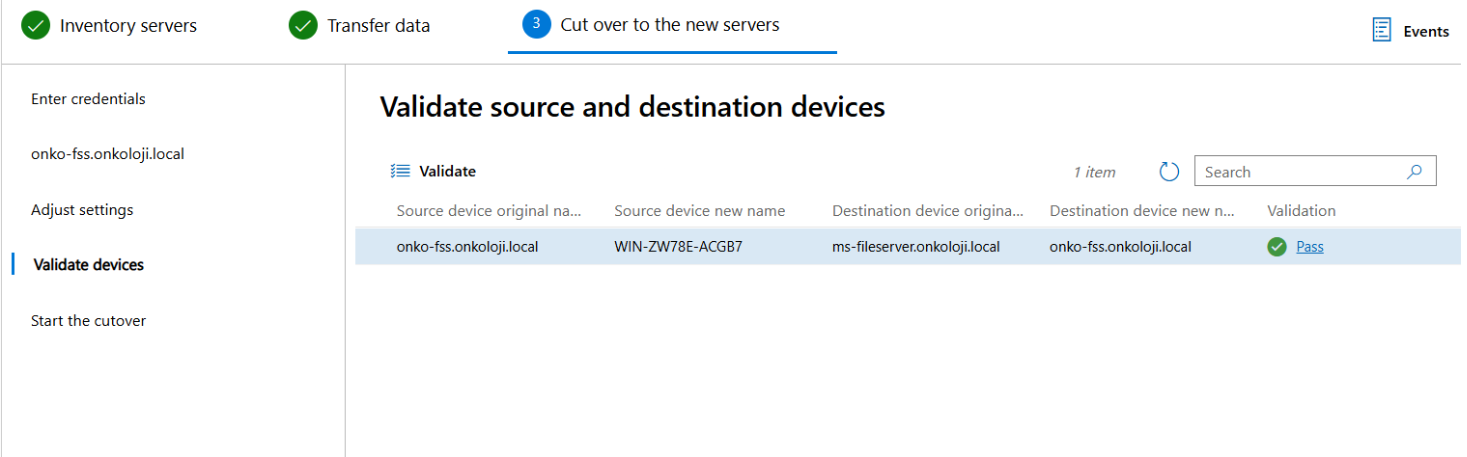
Yapılan tüm işlemleri kendiniz manuel olarakta kontrol ediniz. Artık hazırsanız Start cutover butona basarak işlemi başlatın.
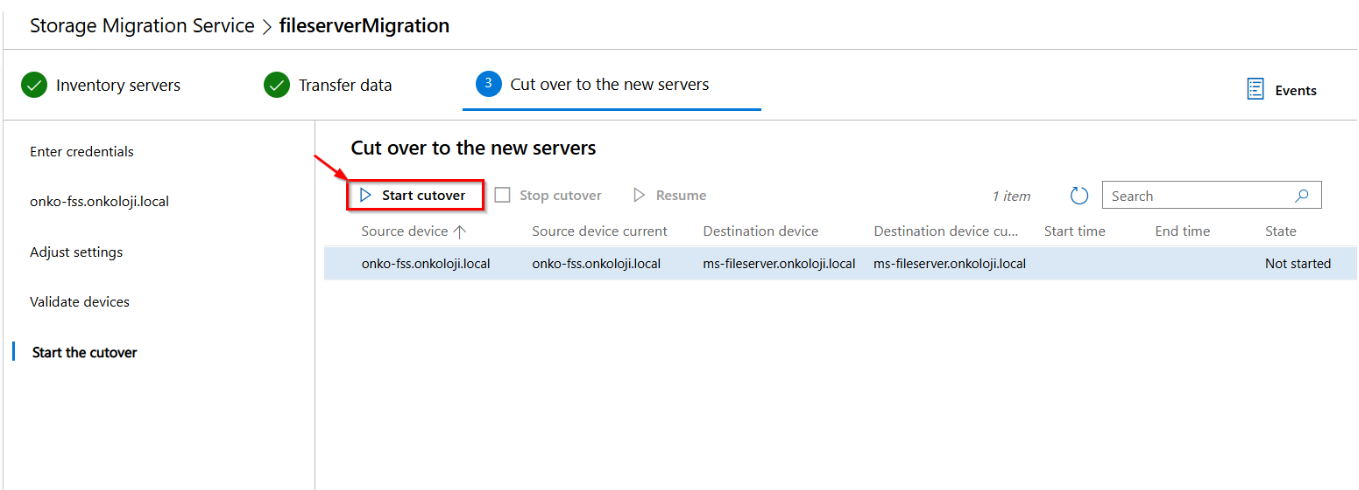
Storage Migration Service, klasik dosya sunucusu taşıma yöntemlerine kıyasla çok daha güvenli, hızlı ve kullanıcı dostu bir çözüm sunar. Özellikle büyük yapılarda kesinti süresini minimuma indirmesi ve kimlik taşıma özelliği ile öne çıkar. Bu nedenle güncel Windows Server ortamlarında dosya sunucusu migrasyonu için Microsoft’un önerdiği en iyi yöntemdir.