Windows NFS Server Install
Bu makalemizde, NFS Sunucusunu kurup yapılandıracağız ve NFS Paylaşımı oluşturacağız. Bu, bir dizini kuruluşunuzdaki diğer istemci makinelerle paylaşmanın etkili bir yoludur. İstemcilere bağlanabilen ve böylece sistemin bir parçasıymış gibi benzer dosyalara erişebilen merkezi bir depo olarak kullanabilirsiniz.
NFS Rolü Kurulumu
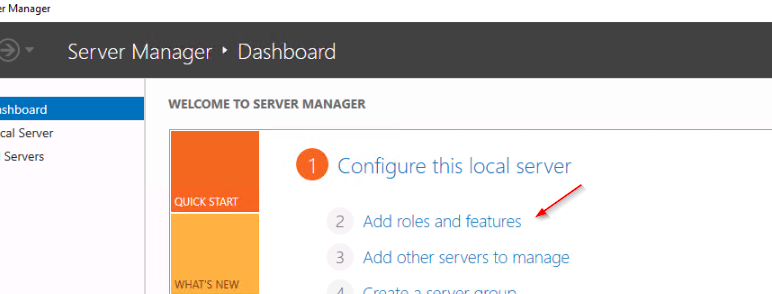
Sunucu yönetimini açıp, Add roles and features kısmını açıyorum.
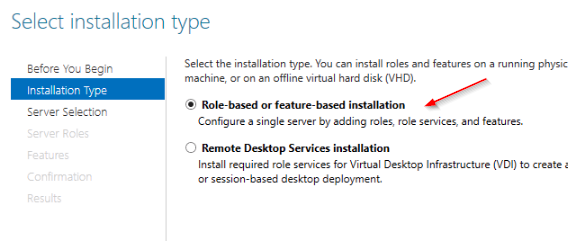
Kurulum tipini seçelim sayfasında " Rol tabanlı veya özellik tabanlı kurulum " seçeneğini seçin ve " İleri " seçeneğine tıklayın
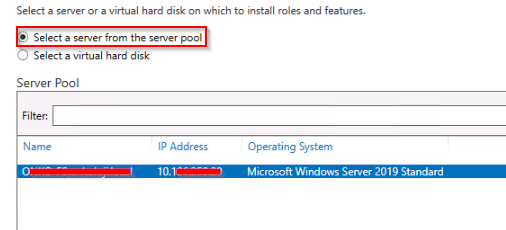
NFS'yi kuracağınız sunucuyu seçin ve “ İleri ” ye tıklayın.
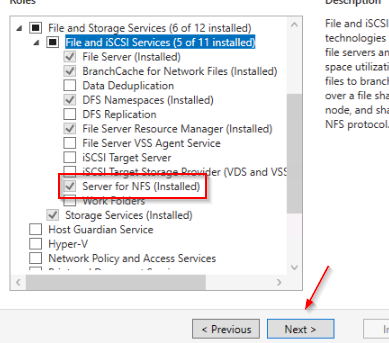
Bu Sunucu rollerini seçin bölümünde, Dosya ve Depolama Hizmetleri'ni genişletin ve Dosya ve iSCSI Hizmetleri'ni daha da genişletin, ardından NFS Sunucusu'nun yanındaki kutuyu işaretleyin . Bir açılır pencere çıktığında Add Features butonuna basınız. Bende kurulu olduğu için Next butonu ile devam ediyorum.
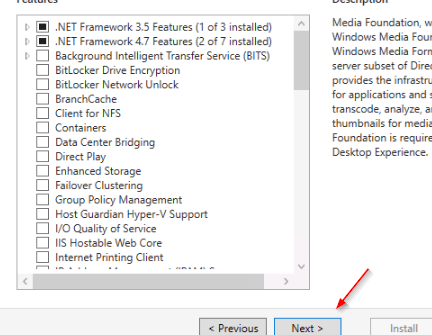
Next ile devam ediyorum.
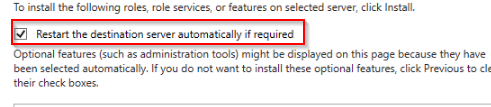
Kurulum seçimlerinizi onaylayın ve Install'e basın. Kurulumu bitirelim, ardından Kapat'a tıklayın ve kurulum işlemini tamamlamış olacaksınız. İşlemler tamamlandığı zaman sunucumuzu yeniden başlatalım.
NFS Paylaşım Klasörünü Yapılandırma
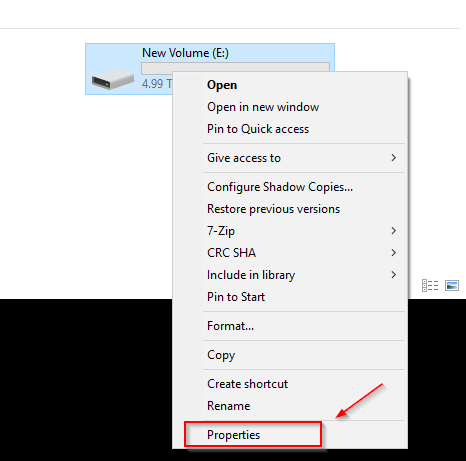
Bu işlemi sunucu yönetimi kısmından veya paylaşıma vereceğiniz bölüm/klasör üzerinden gerçekleştirebilirsiniz. NFS paylaşıma açacağım alana sağ tıklayıp, Properties seçeneğini seçiyorum.
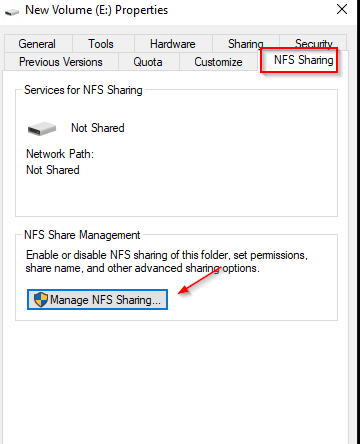
Açılan pencerede NFS Sharing kısmına gelip, alt kısımda yer alan Manage NFS Sharing butonuna tıklıyorum.
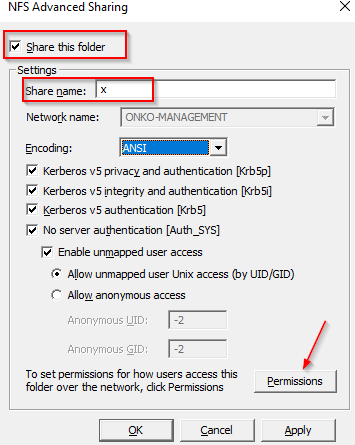
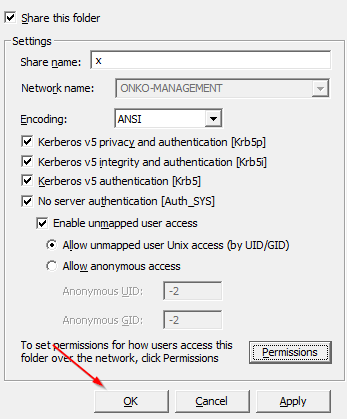
Bu kısımda ise, Share this folder seçeneği ile paylaşıma açıp, share name kısmında paylaşım adı veriyorum. İzinleri ayarlamak için Permissions butonu ile devam ediyorum.
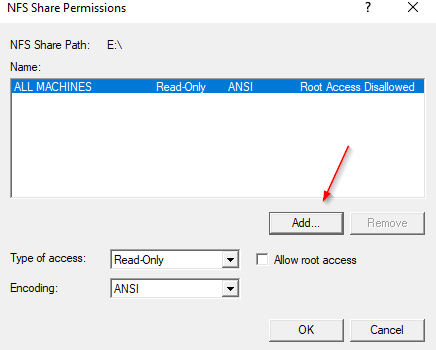
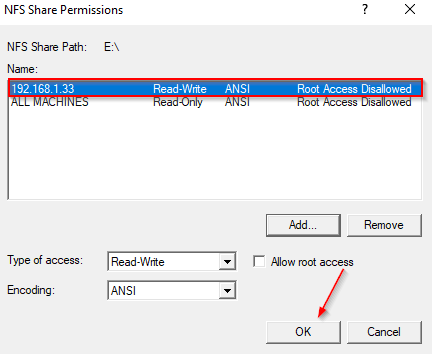
Add butonuna tıklıyorum.
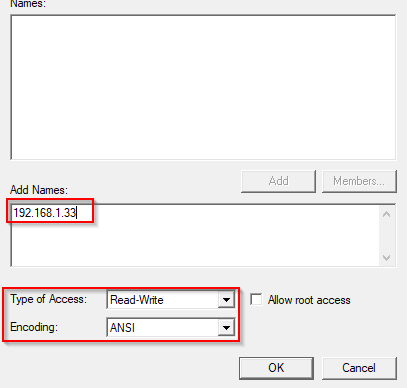
NFS paylaşımını kimin kullanacağının ip adres bilgisini yazıp, alt kısımdan erişimin okuma/yazma gibi kısımlarını düzenliyorum. Ok butonuna basıyorum.
Tekrar Ok butonu ile devam ediyorum.
Tekrar Ok butonu ile tüm işlemleri onaylıyorum.
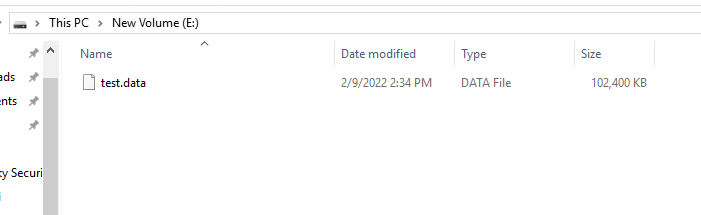
Linux dağıtımından, bir test verisi gönderip dosyanın geldiğini kontrol ettiğimde işlemlerin başarılı olduğunu görebiliyoruz.