What is Greenbone(OpenVAS)

OpenVAS tam özellikli bir güvenlik açığı tarayıcısıdır. Yetenekleri arasında kimliği doğrulanmamış ve doğrulanmış testler, çeşitli yüksek seviyeli ve düşük seviyeli internet ve endüstriyel protokoller, büyük ölçekli taramalar için performans ayarlaması ve her türlü güvenlik açığı testini uygulamaya yönelik güçlü bir dahili programlama dili yer alır. Tarayıcı, güvenlik açıklarını tespit etmek için gerekli testleri uzun bir geçmişe ve günlük güncellemelere sahip bir akıştan alır.
OpenVAS, 2006 yılından bu yana Greenbone şirketi tarafından geliştirilmekte ve ileriye taşınmaktadır. Ticari güvenlik açığı yönetimi ürün ailesi Greenbone Enterprise Appliance'ın bir parçası olarak tarayıcı, diğer açık kaynaklı modüllerle birlikte Greenbone Community Edition'ı oluşturur.
OpenVAS'ın geçmişi hakkında daha fazla bilgiye aşağıdaki link üzerinden ulaşabilirsiniz.
https://greenbone.github.io/docs/latest/background.html#history-of-the-openvas-project
Requirements
- Uyumluluk: VMware Workstation Pro 16 veya üzeri, VMware Workstation Player 16 veya üzeri
- Minimum gereksinimler: 2 CPU, 5 GB RAM
- Doğrudan İnternet bağlantısına sahip sanal ağ bağdaştırıcısı
Not: Varsayılan ayarlarla, Greenbone Enterprise TRIAL bridge kullanır ve bir DHCP sunucusundan bir IP adresi bekler. Bu yeniden yapılandırılabilir.
Greenbone Enterprise DENEME farklı sanal ortamlar için mevcuttur:
Aşağıdaki linkten VMware (Pro,ESXI) veya Oracle Virtual Box olanlardan size uygun olanı indirin.
Greenbone Install
Greenbone Enterprise TRIAL, cihaz çözümümüzün Windows/Linux/Mac'te, özel bir bilgi birikimi olmadan bile hızlı ve kolay bir şekilde test edilmesine olanak sağlar. Ticari çözümün aksine, Greenbone Enterprise Feed'in yerine Greenbone Community Feed kullanılır ve bazı yönetim fonksiyonları dahil edilmez (örn. TLS sertifikaları).
- Ürün trial yazsada aslında ücretsiz sürekli kullanılabilir. Ancak Varsayılan olarak Greenbone Enterprise TRIAL, daha kapsamlı Greenbone Enterprise Feed yerine Greenbone Community Feed'i kullanır.
- Greenbone Enterprise Feed için bir abonelik anahtarı talep edilmesi gerekir.
- Feed güncellemeleri düzenli olarak mevcuttur ancak Greenbone Enterprise DENEME'nin kendisi güncellenemez. Ticari Greenbone Enterprise Cihazı sorunsuz bir şekilde güncellenebilir ve Greenbone Enterprise Feed'e erişim içerir.
- TLS sertifika yönetimi, programlar, bildirimler, entegre yedeklemeler, ana sensör işlevselliği, VLAN'lar, ağ ad alanları ve Airgap desteği gibi gelişmiş özellikler Greenbone Enterprise TRIAL'e dahil değildir. Bahsedilen tüm özellikler Greenbone'dan talep edilebilecek Greenbone Kurumsal Cihazlarda mevcuttur .
Ürünü import ettikten sonra çalıştırın ve konsol ekranına bağlanın. Aşağıdaki giriş bilgilerini kullanarak giriş yapın:
Kullanıcı adı: admin | Şifre: admin
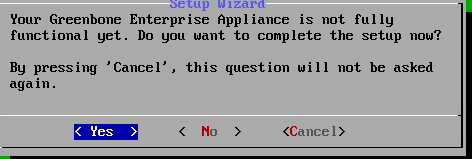
İlk kez oturum açtığınızda, GOS yönetim menüsü, GOS'un temel yapılandırmasına yardımcı olmak için İlk Kurulum Sihirbazını görüntüler. Yes seçeneği ile devam ediniz.
Not: Sihirbaz, Hayır seçilerek ve Enter tuşuna basılarak kapatılabilir . Henüz tamamlanmayan adımlar bir sonraki oturum açma işleminde tekrar görüntülenecektir. Sihirbaz, İptal'i seçip Enter tuşuna basılarak
da kapatılabilir . Ancak bu durumda tamamlanmamış adımlar tekrar görüntülenmez. Atla veya Hayır seçilerek ve Enter tuşuna basılarak herhangi bir adım atlanabilir . Atlanan adımlar bir sonraki oturum açma işleminde tekrar görüntülenecektir.
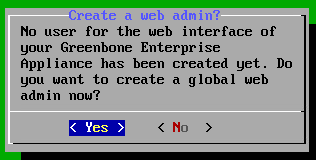
Web kullanıcısı oluşturulup oluşturulmayacağı sorulur. Bu, web arayüzünü kullanmak için gereklidir. Yes olanı seçin ve tuşuna basın Enter.
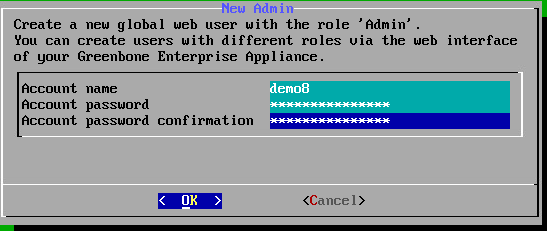
Web yöneticisinin kullanıcı adını ve web yöneticisinin şifresini iki kez girin. OK seçin ve Enter tuşuna basın.
Bir mesaj kullanıcıya web yöneticisinin oluşturulduğunu bildirir. Mesajı kapatmak için Enter tuşuna basın
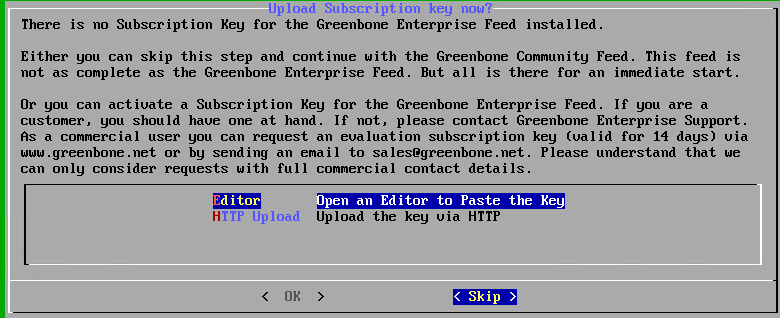
Greenbone kurumsal feed'i için abonelik anahtarı kısmını Skip seçeneği ile geçiyorum.
Cihazda geçerli bir yayın aboneliği anahtarı depolanmamışsa, cihaz Greenbone Enterprise Feed'i değil, yalnızca genel Greenbone Topluluk Akışını kullanır. Buradan bir yayın abonelik anahtarı talep edilebilir .
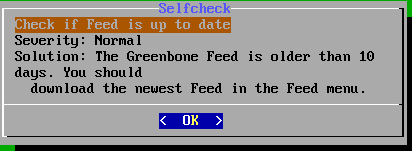
Greenbone feed'in güncel olup olmadığını kontrol etmemiz için gelen uyarı geçiyoruz.
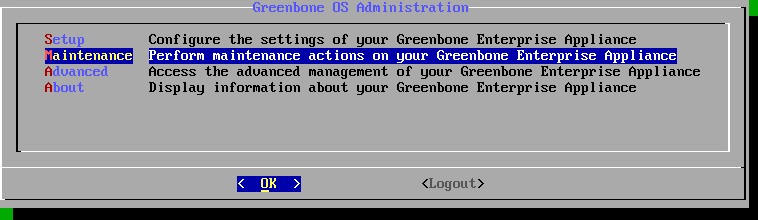
Web arayüzüne erişmeden önce bir kaç işlemi gerçekleştirelim. İlk olarak greenbone güncelleyelim. Bunun için Maintenance seçeneğini seçelim.
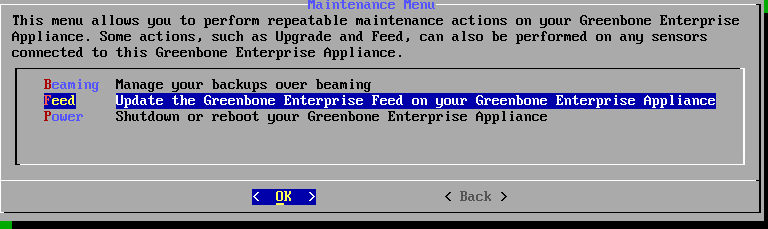
Feed seçeneği devam edelim.
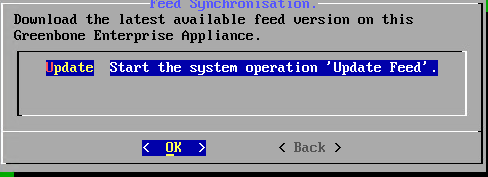
En son versiyona güncellemek için OK seçeneği ile devam edelim.
Arka planda başarılı bir şekilde güncelleme işlemi başladığı ile ilgili kısa bir bilgi mesajı gelecektir. OK ile devam edelim ve tekrar menüye gelmek için Back tuşunu kullanalım.
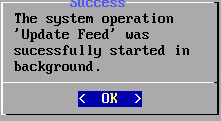
Taramaya başlamadan önce kesinlikle Greenbone güncelleme işlemini gerçekleştiriniz.
Güncelleme işlemi devam ederken, güvenlik amaçlı varsayılan greenbone makinası parolasını değiştirelim. Bunun için menü kısmından Setup seçeneği ile devam ediniz.
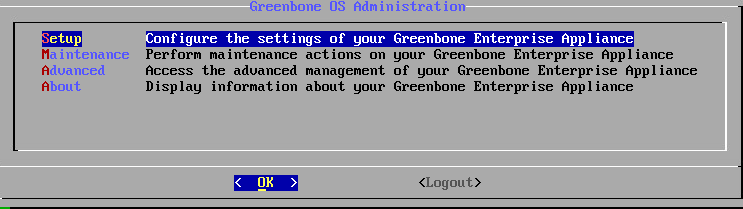
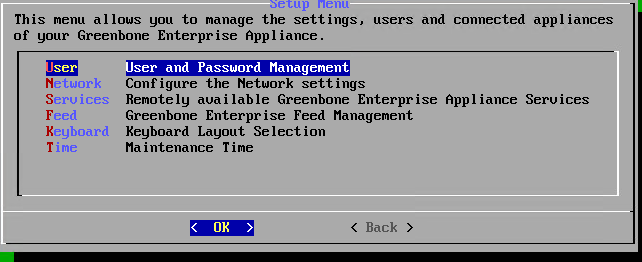
Setup menüsünde User seçeneği ile devam edin.
Setup menüsünden ek olarak network seçeneğinden Static ip verebilir veya Time kısmından saatinizi ayarlayabilirsiniz.
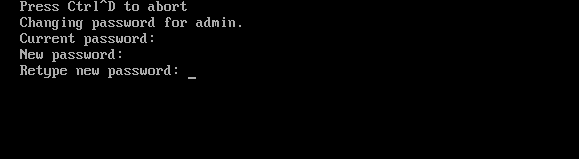
Karşımıza gelen pencerede sanal makina parolasını değiştirmek için Password seçeneği ile devam edelim.
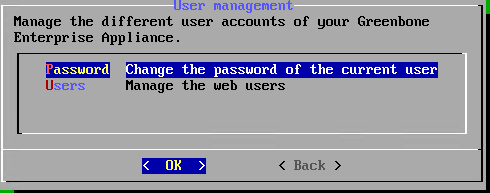
İlk olarak current(admin) parolasını yazalım ve daha sonra kendi belirleyeceğiniz parolanızı yazın.
Web arayüzüne şu şekilde erişilebilir:
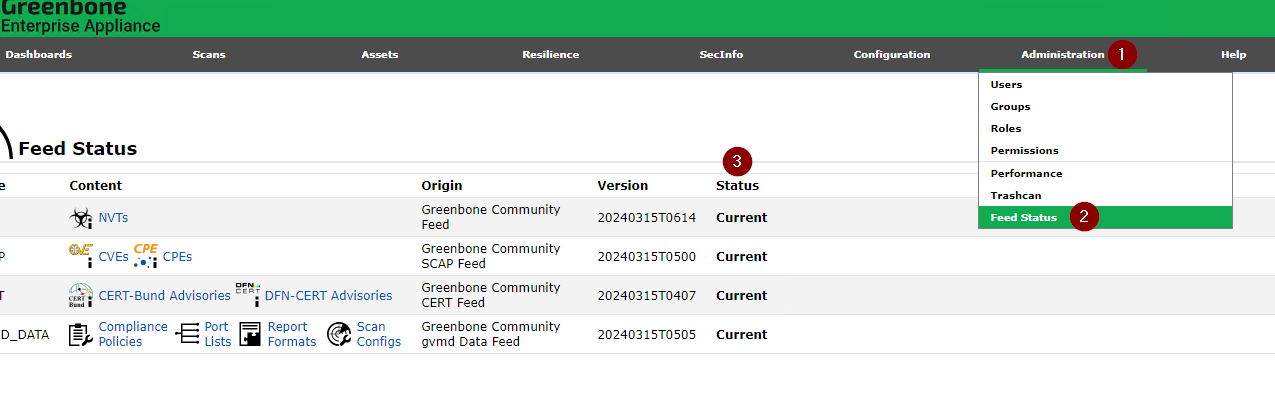
Web tarayıcısını açın ve uygulamanın web arayüzünün IP adresini girin. Kullanıcı ve parola girip oturum açınız. Akabinde Administration > Feed Status kısmına girin ve sistemin güncellendiğine emin olun.
Current en son versiyonda yani güncel anlamına gelmektedir.
Bir sonraki kılavuzda greenbone tarama işlemlerini gerçekleştirelim.