Opmanager Linux Monitor
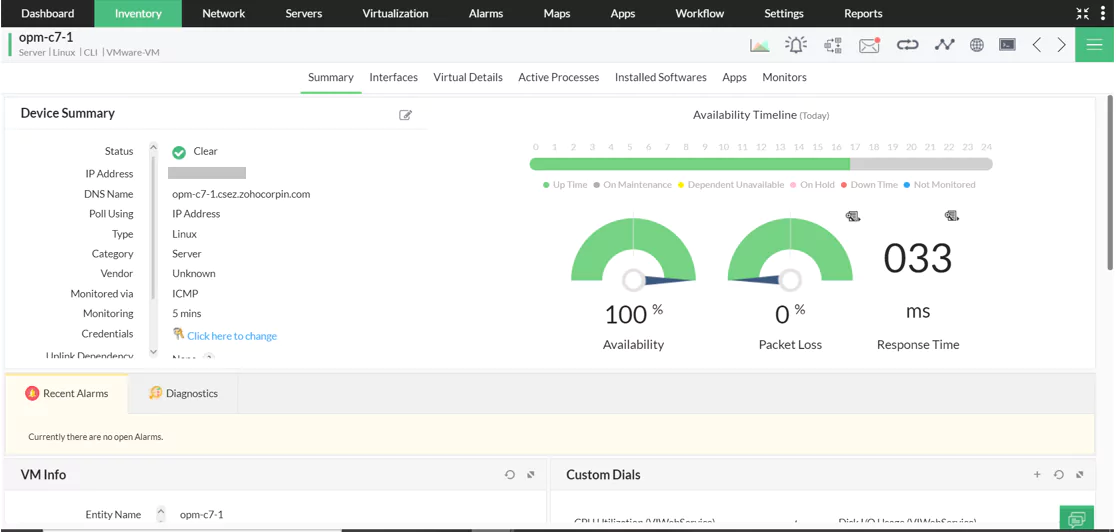
Linux sunucu izleme, ağınızda Linux sunucular varsa tüm ağ performansı izleme ve BT operasyon yönetimi sürecinin önemli bir yönüdür. Linux sunucularının temel sorun giderme işlemleri, özellikle CPU, bellek ve işlemleri izlemek için basit yerleşik komutlar kullanılarak kolayca gerçekleştirilebilir. Ancak bu, etkili Linux sunucu izleme araçlarının işini tam olarak yapmaz. Bütünsel bir izleme yaklaşımı için tam teşekküllü, çok yönlü, hepsi bir arada bir Linux sunucu performans izleyicisine ihtiyaç vardır. Bu, özellikle kuruluşları ve son kullanıcıları için en iyi iş sürekliliği deneyimini sağlamak isteyen işletmeler ve kuruluşlar için geçerlidir.
OpManager, Linux çalıştıranlar da dahil olmak üzere çeşitli sunucular için eşsiz gerçek zamanlı Linux sunucu yönetimi ve izleme yetenekleri sağlayan hepsi bir arada bir BT izleme çözümüdür. CPU, bellek ve sağlık gibi önemli Linux sunucu performans ölçümleri OpManager kullanılarak izlenebilir. Önemli Linux sunucu izleme ölçümleri için sürekli veya periyodik olarak izlendiğinden emin olmak için çok seviyeli eşikler ayarlanabilir.
Linux sunucu performans izlemesini gerçekleştirmek için sunucuda Telnet veya SSH'nin etkinleştirildiğinden emin olun. OpManager, Red Hat Enterprise, SUSE, Ubuntu, Fedora, Debian ve CentOS gibi tüm büyük Linux dağıtımlarını destekler.
OpManager'ın Linux izlemesi, SNMP ve CLI aracılığıyla Linux sunucularının sağlığını ve kullanılabilirliğini incelemeye yardımcı olur. Bir aygıt hem SNMP hem de CLI kimlik bilgileriyle ilişkilendirilmişse, OpManager'ın Linux sunucu yönetim yazılımı önce CLI aracılığıyla ve sonra SNMP aracılığıyla işlemleri almaya çalışır. Genel kaynak kullanımı, iş yüküne göre kaynak kullanımı, CPU kullanımı, bellek kullanımı, disk G/Ç kullanımı, sistem yükü, ağ trafiği, işlem ayrıntıları, iş parçacığı sayısı, işlem sayısı ve daha fazlası gibi performans ölçümlerini izleyebilirsiniz. Önceden yapılandırılmış kaynak izleyicilerinden CLI izleyicilerini seçebilir ve bunları gerekli aygıtlarla ilişkilendirebilirsiniz.
Linux Monitor
Linux makinaları Opmanager üzerinde bireysel veya toplu olarak iki şekilde izleyebilirsiniz. Cihaz bazlı özel ayarlar yapıp ve şimdi göstereceğim gibi sonradan toplu ayarlama yaparsanız, kurallar üstüne yazılır. Yani cihaz bazlı ayarlar geçersiz olur. Bu yüzden ilk toplu olarak ayarlarınızı yapın ve sonradan makina bazlı özelleştirin.
Setings → Device Template kısmına giriyorum.
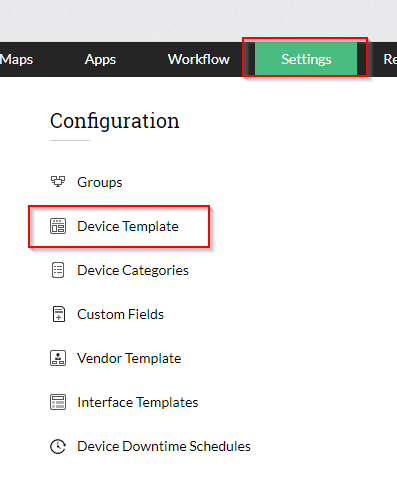
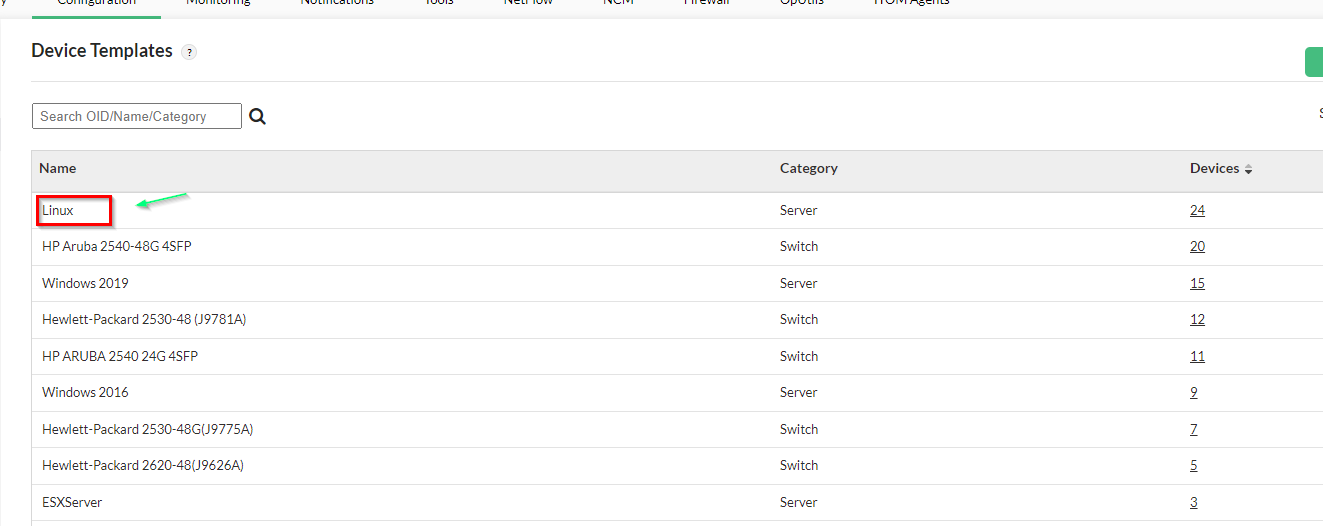
Birden fazla server ekli ve bu ayarları tek tek yapmak istemiyorsanız, Device Template kısmından çılan pencerede işlem yapacağız alanı seçin.
Düzenleme kısmı geldiğinde cihazın ne kadar aralıklar ile kontrol edileceğini ”Availablity mobitoring interval” kısmından ayarlıyoruz. Cihaz çok kritik değil ise bu süreyi uzun tutmakta fayda vardır. 5-15 dk arası ayarlayabilirsiniz.
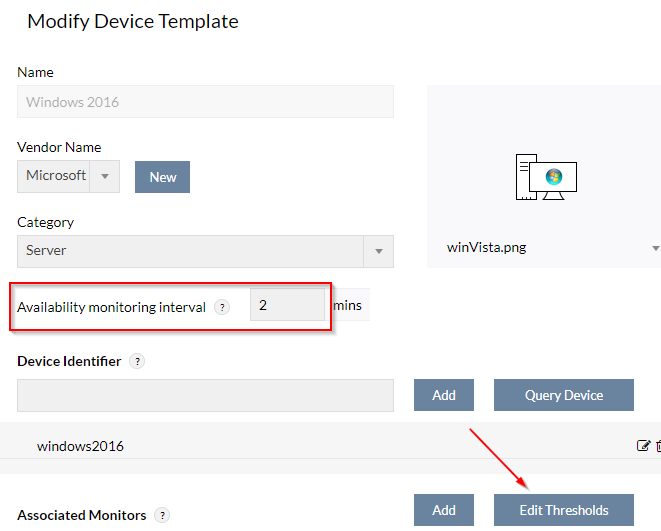
Associated Monitors kısmından ise cihazda neler takip edileceğini ve threshold ayarlanmaktadır. Aşağıda görüldüğü gibi cihazın CPU ve bir çok şey kullanımı takip edilmekte ve threshold açıktır.
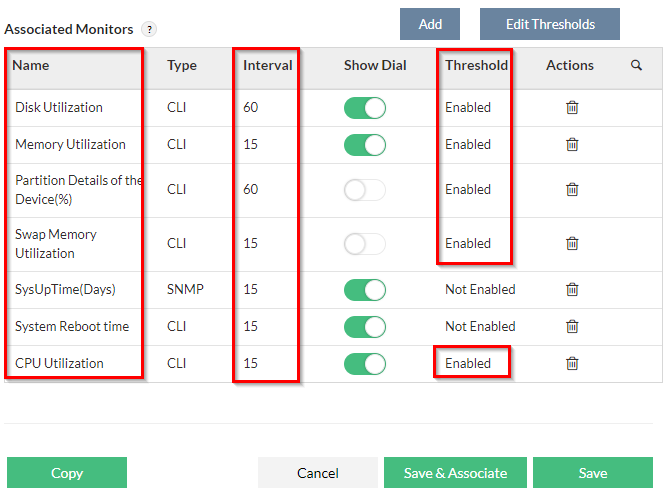
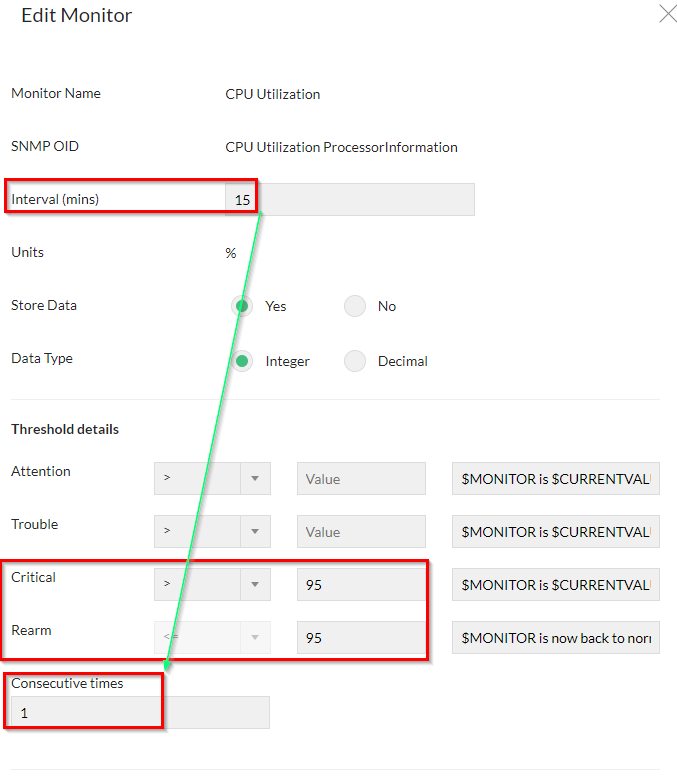
CPU kısmına tıkladığımız zaman biraz daha detaya iniyoruz. CPU kullanımı her 15 dakikada 1 kez takip edildiğini görebiliyoruz. Consecutive times kısmında bu süreyi değiştirebiliriz. Örneğin, Consecutive times kısmını 3 olarak ayarlarsak ve Interval süresini 5 yaparsak, 15 dakika sonunda eğer CPU yüksek ile alarm oluşur.
Aşağıda ek olarak CPU eşik değeri %95 olarak ayarlanmış olup, rearm yani alarmın temizlenmesi için ise yine CPU kullanımın %95 altına inmesi gerekmektedir.
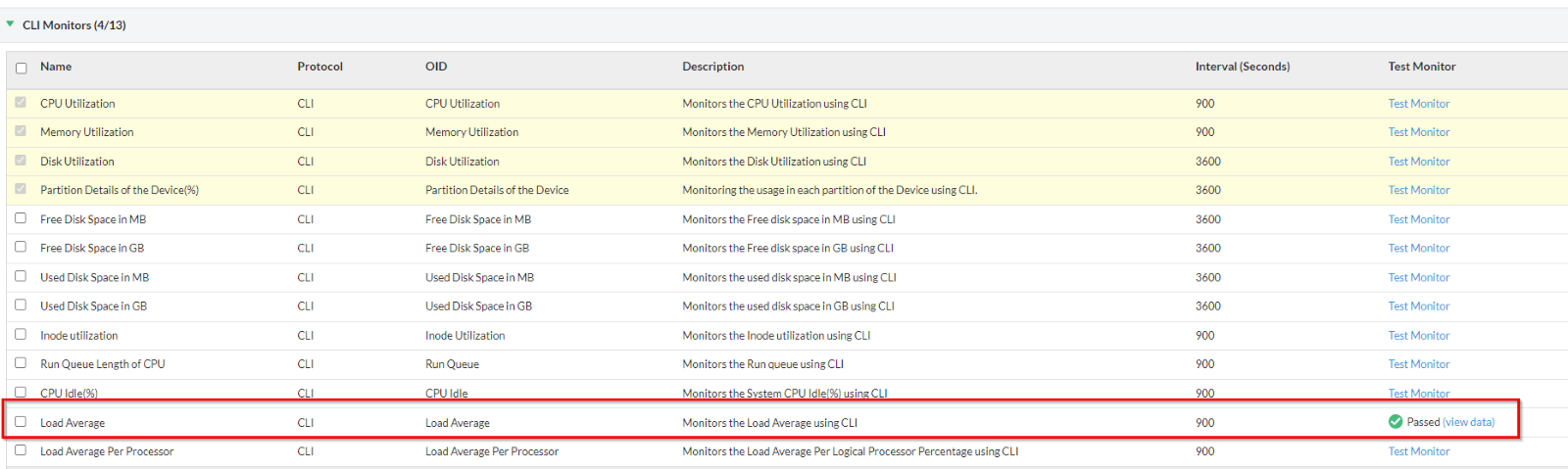
Geri geldiğimiz zaman burada CPU olsada biz memory ve bir çok kullanımınıda takip etmek isteyebilirsiniz. Bunun için Associated Monitors kısmında bulunan Add butonuna basıyorum. Açılan pencerede bir çok monitor ekleyebilirsiniz. Ancak karşınıza çıkan her şeyin çalışacağı anlamına gelmez. Bunun için sağda bulunan test monitor kısmına tıklayabilirsiniz. Her şey yolunda ise OK butona basarak ekleyebilir ve isterseniz threshold ayarlayabilirsiniz.
test monitor tuşuna basıldığı zaman bazen failed verse bile çalışıyor olabiliyor. Bunu daha iyi anlamak için aşağıdaki adımları takip ediniz.
- Inventory kısmından cihazı bulun ve seçin.
- Cihazın ayarlarından Monitors kısmına gelin ve Actions kısmından Add Performance Monitor seçeneğini seçin.
- Açılan pencerede test etmek istediğiniz monitore tıklıyoruz ve Failed olduğunu görüyoruz. Bu monitorü seçerek ekleyin.
- Ekleme işlemi tamamlandıktan sonra Test Monitor butonuna tıklayın. Eğer olursa toplu olarak ekleyebilirsiniz.
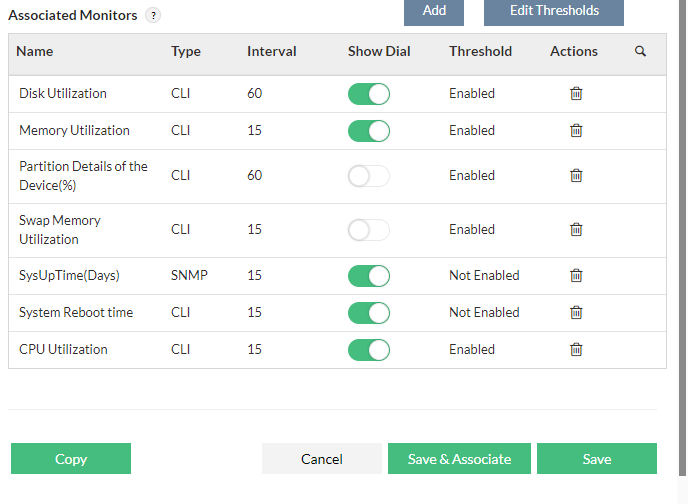
Tekrar geri geldiğimiz zaman, hangi monitorler ile ilişkilendirmek istiyor isek ”Associated Monitors” kısmından seçiyoruz. İsterseniz takip etmek istediğiniz kısımları buradan ekleyebilir, kapatabilir veya silebilirsiniz. Save ve Associate butonuna basarak devam ediyorum.
Windows makinalarda CLI üzerinden takip etmeniz gerektiğini unutmayın.
Show Dial seçeneği monitorlerin, cihaz summary kısmında görsel olarak gözükmesini sağlar. Monitorü açıp kapatmak için kullanılmaz.
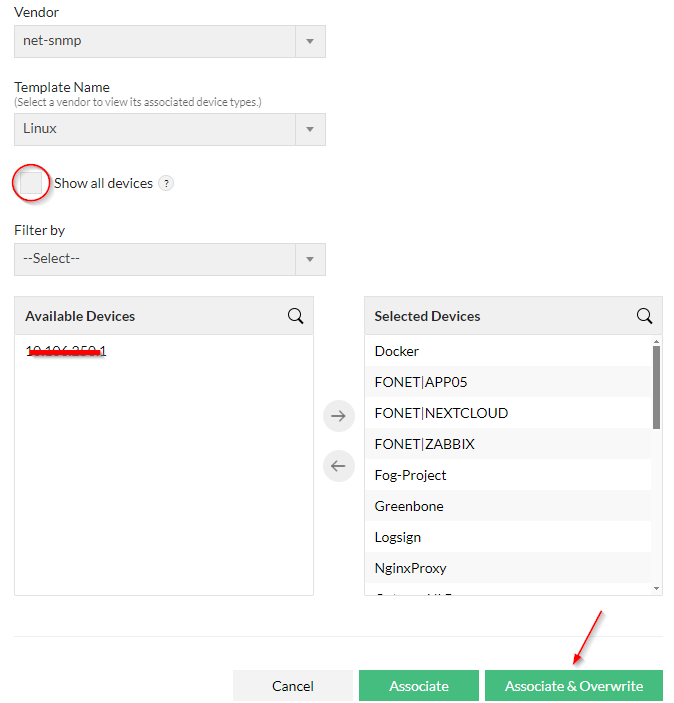
Hangi cihazlarda belirlediğimiz değerlerin geçerli olmasını istiyorsak, Assiciate & Overwrite ile hemen yazdırabiliriz.
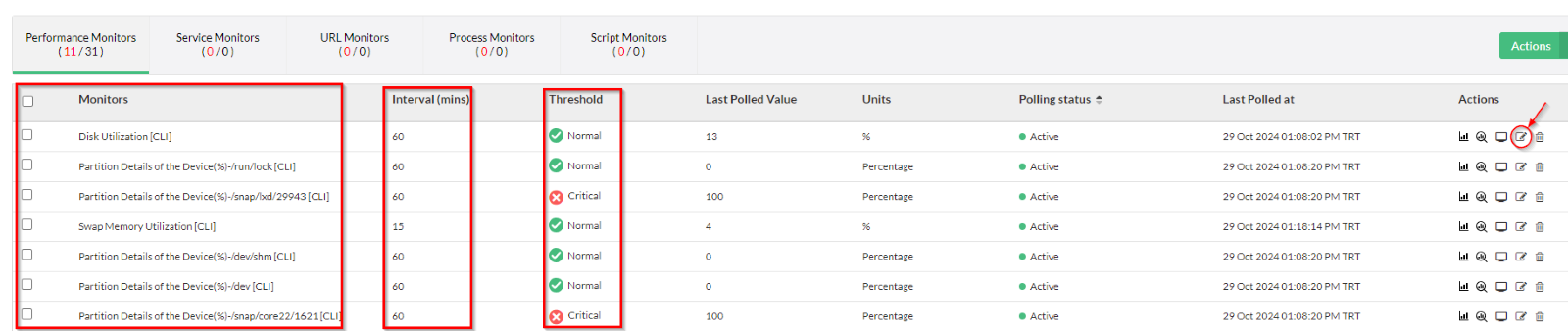
Inventory kısmından cihazı seçip ayarlar kısmından Monitors alanına tıklayarak ayarları görebilirsiniz. Aşağıdaki görselde ayarların uygulandığını görebilirsiniz. Ek olarak buradan makina bazlıda özelleştirme yapabilirsiniz.
Bu kısımdan önemli olarak aşağıdakilerini incelemekte fayda var.
- Monitors: Opmanager windows makinada hangi değerleri monitor ettiği
- Interval: Takip edilen değerlerin kaç dakika aralıklarla takip edildiği
- Threshold: Eşik durumunun açık/kapalı ve sağlık durumu
- Value: Takip edilen değerin kaç olduğu
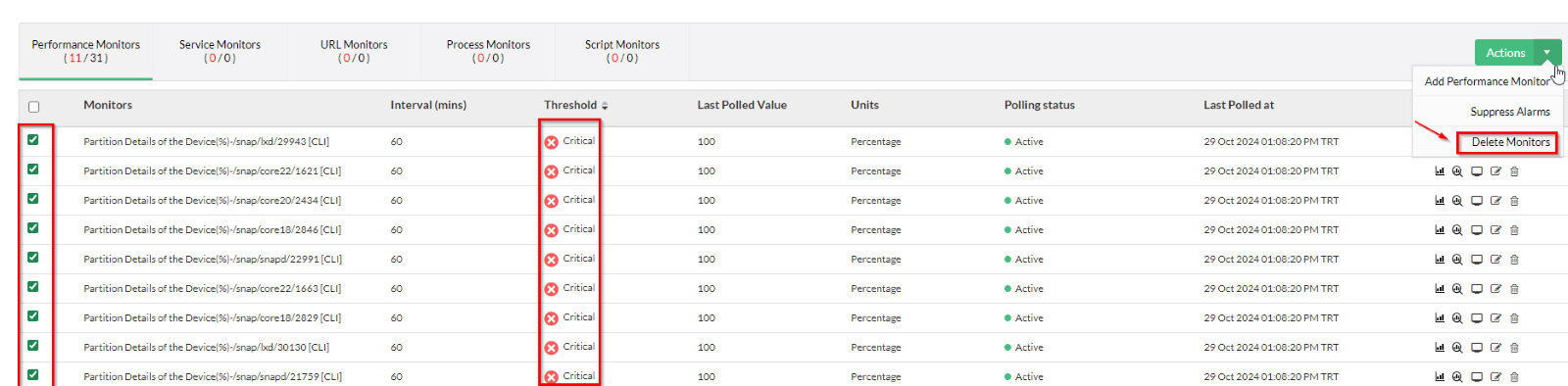
Toplu olarak bir eşik değeri belirledikten sonra, isterseniz Actions kısmından makina bazlı daha fazla monitor ekleyebilir veya kaldırabilirsiniz. Örneğin Ubuntu 20.04 sürümünde bir çok partition %100 gözükmektedir. Aslında bu bir sorun değildir, burada önemli olan kısım kök / veya oluşturduğunuz diğer partition alanlarıdır.
Burada ilgili alanların eşik değerlerini değiştirebilir veya seçip silebilirsiniz. Çok partition olduğu için tek tek düzenlemektense silmeyi tercih ediyorum.
Threshold yapılandırırsanız Interval süresi 60 dk olarak ayarlandığı için, bu süreyi bekleyin veya test monitor butonuna basarak hemen tetikleyin.
Alarm kısmından partition için oluşan uyarıları silerseniz, tekrar gelmeyecektir.