Opmanager Load Balancer Monitoring
Ağın izlenmesi, kritik öğelerin ve cihazların kesinti yaşamasını önlemeye yardımcı olabileceği için bir yöneticinin işinin önemli bir parçasıdır. İstemci cihazlar sunuculara birden fazla istekle yaklaştığında, herhangi bir çökmeyi önlemek için load balancer arasında eşit şekilde paylaşılmalıdır. İşte load balancer devreye girdiği yer burasıdır.
İş ağları genellikle yüksek erişilebilirlik için barındırılan veritabanı sunucuları ve Exchange sunucuları gibi kritik sunuculara ve uygulamalara sahiptir. Genellikle, bu ağlarda kesintisiz hizmetler sunmak için yükü sunucular arasında paylaşmak amacıyla Kemp LoadMaster veya F5 yük dengeleyici gibi bir yük dengeleyici kullanılır. Bir yük dengeleyici, istekleri düzgün şekilde yeniden yönlendirmek için gerçek sunucuları ve sanal hizmetleri kullanır.
OpManager'ın yük dengeleyici izlemesi, yük dengeleyicilerin sağlığı ve performansı hakkında gerçek zamanlı içgörüler sağlar. OpManager artık Katman 3 (L3) ve Katman 7 (L7) yük dengeleyiciler dahil olmak üzere çeşitli yük dengeleyicileri destekliyor.
- L3 yük dengeleyiciler: Bir L3 yük dengeleyici, IP adresleri ve protokollerine dayalı ağ katmanı yönlendirmesine odaklanır. Genellikle paketleri hedeflenen ana bilgisayarlara ve bağlantı noktalarına iletir.
- L7 yük dengeleyiciler: Kemp LoadMaster gibi bir L7 yük dengeleyici, uygulama katmanında çalışır ve HTTP başlıkları ve URL yolları gibi uygulamaya özgü ölçütlere dayalı daha gelişmiş trafik yönlendirme ve optimizasyonu sunar.
Daha fazla bilgi için bakınız: https://www.manageengine.com/network-monitoring/load-balancer-monitoring.html
Kemp LoadMaster
Opmanager sunucunuza load balancer tanıtmadan önce SNMP açmanız gerekmektedir. Kemp üzerinde bunu yapmak için System Configuration → Logging Options → SNMP Options yolunu takip edebilirsiniz.
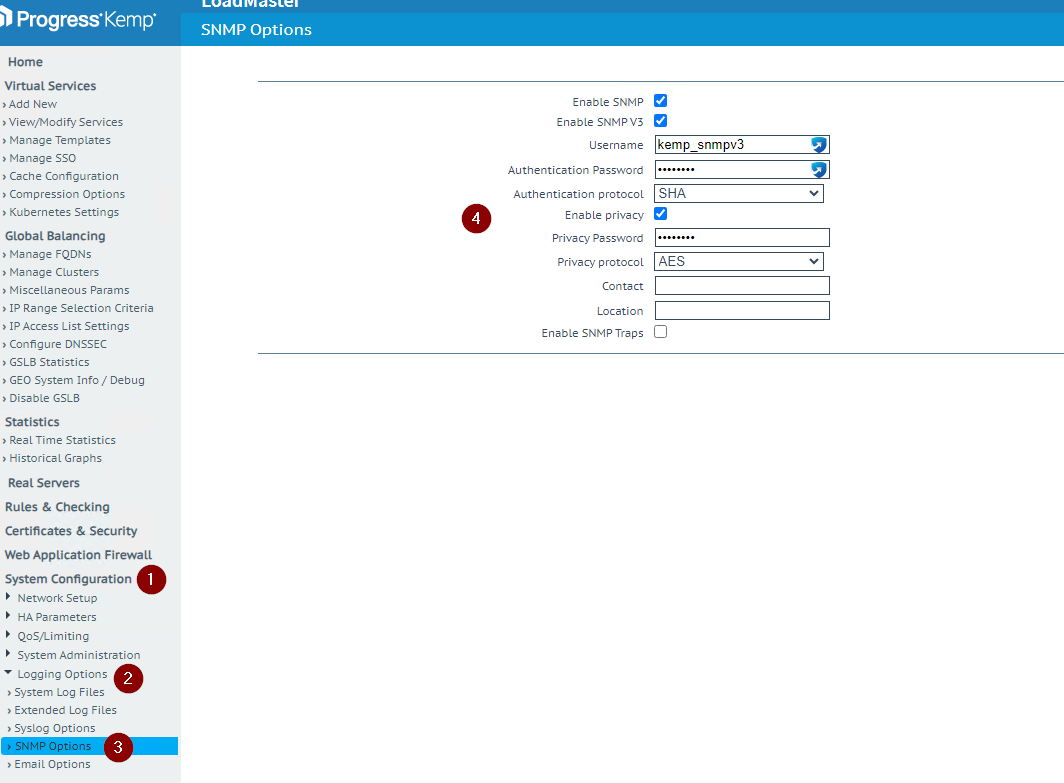
Opmanager sunucusu kısmında ise, eğer kemp sunucusu daha önceden ekli veya virtualization kısmından eklendiyse kaldırın. Şimdi ürünü tekrar ekleyin.
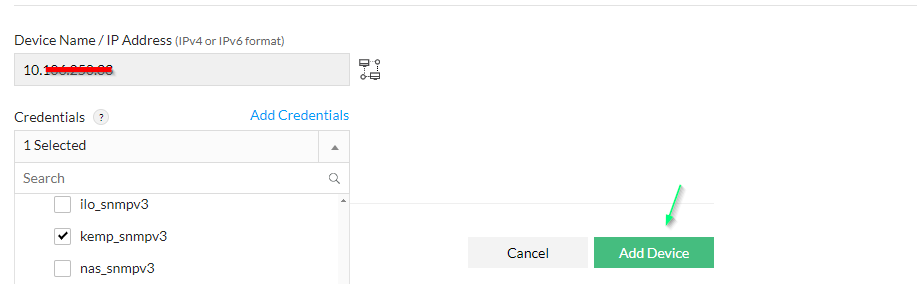
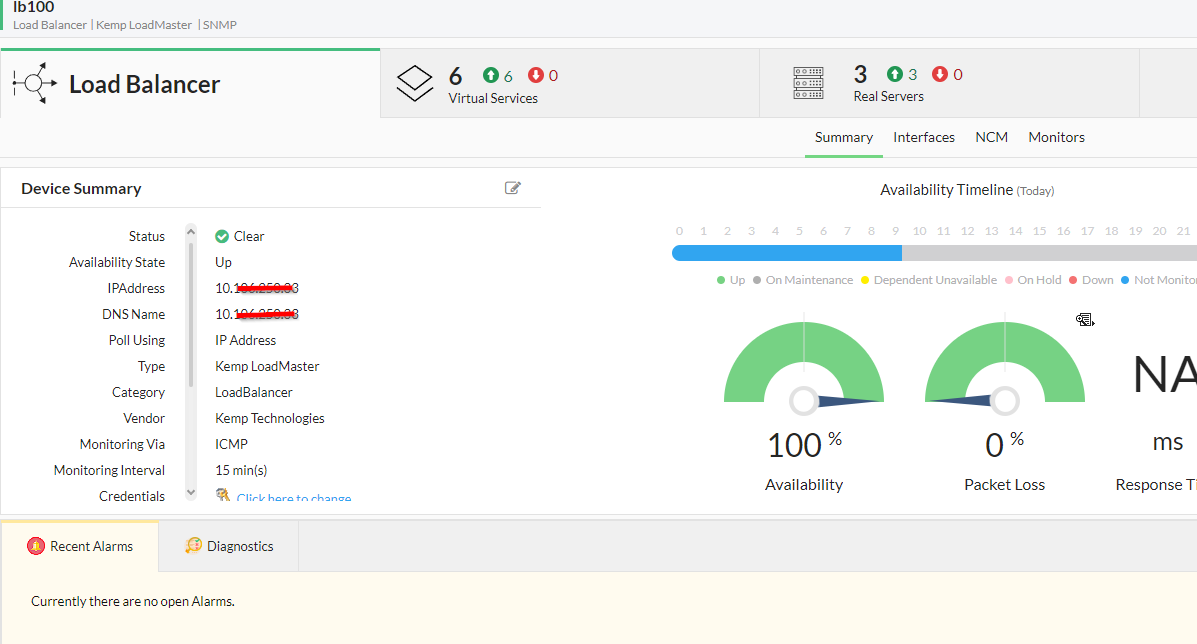
Kısa bir süre sonra opmanager üzerinden kemp şablonu çekip otomatik olarak bir çok bilgiyi getirecektir.
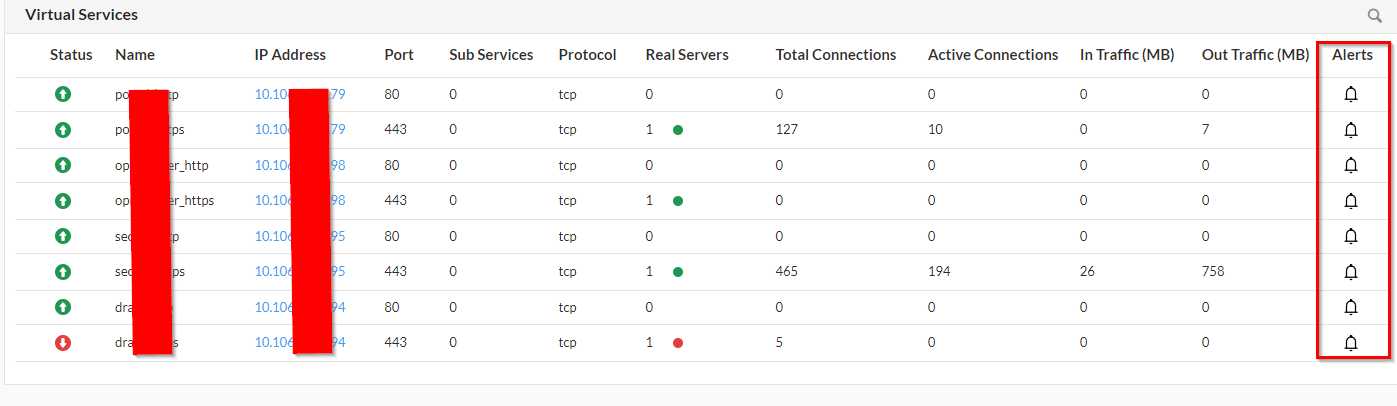
Virtual Services kısmına geldiğimiz zaman istatistikleri ve alarmın otomatik olarak açık olduğunu görebiliriz.
ÖNEMLİ: Load balancer üzerinden alarm gelmesi için cihazı ekledikten sonra bir kere için cihazı bulup Update Status yapmanız gerekmektedir.
Ürünü incelemeye geçmeden önce, Load balancer üzerinden virtual host eklediğiniz zaman otomatik olarak gelmemektedir. Bunun için unutup bir hata yapmamak adına otomatik tarama gerçekleştirebiliriz. Bunun için, Settings → Network Discovery → Rediscover Device → Rediscovery alanına geliniz. Bu kısımda Rediscover Devices butona tıklayın.

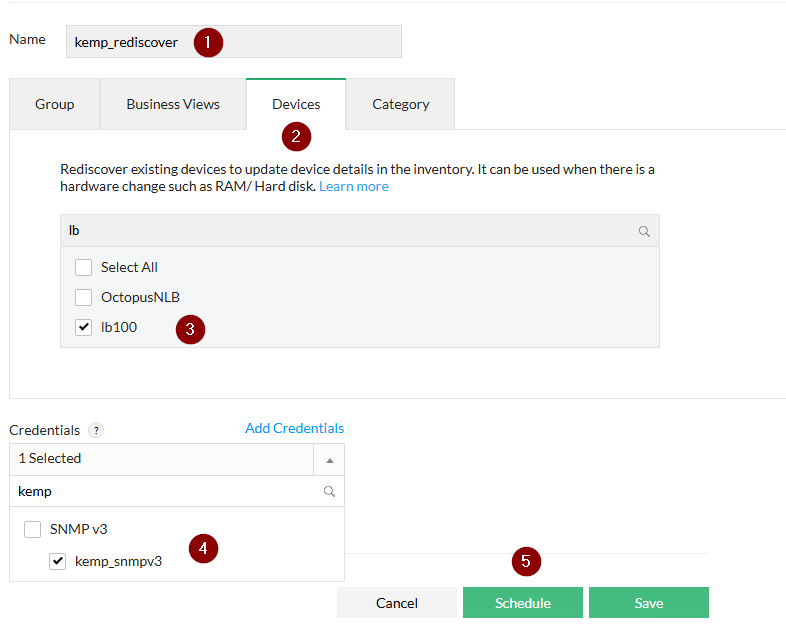
Açılan pencerede,
- Name: Görev için bir isim belirleyin.
- Devices: Kemp LB cihazını seçin.
- Credentials: Kemp için kullandığınız SNMP seçin.
Schedule butonuna basarak devam ediniz.
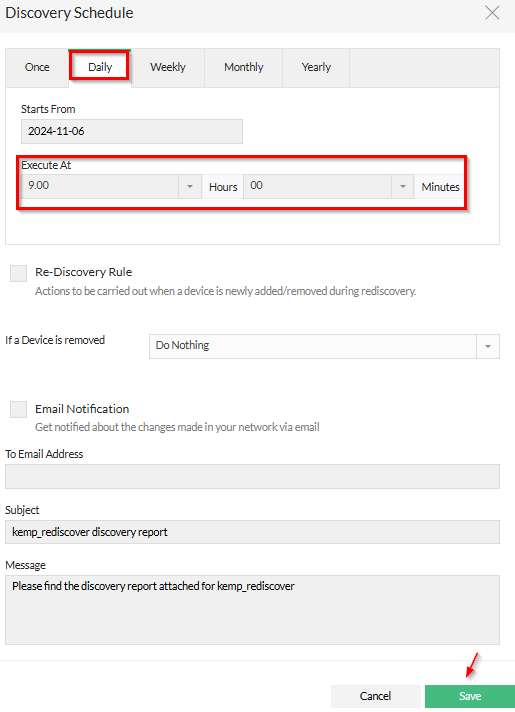
Execute At kısmından her gün sabah saat 9:00 da taramasını ayarlarak SAVE butonuna basıyorum.
İsterseniz birden fazla bu şekilde rediscovery oluşturabilirsiniz.

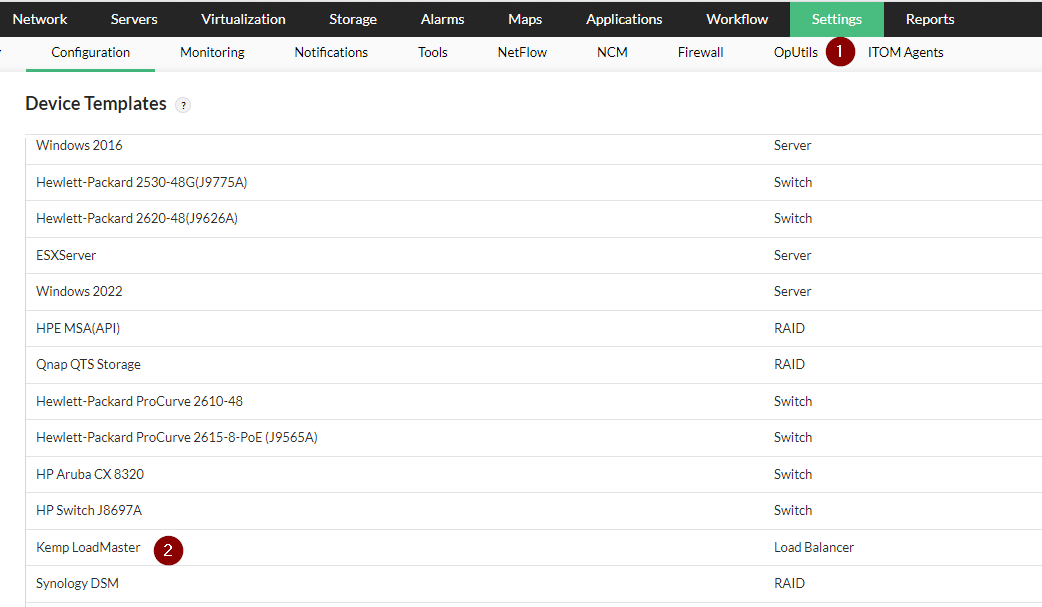
Şimdi ürünü daha detaylı izlemek için Settings → Device Template kısmından çıkan pencerede işlem yapacağız alanı seçin.
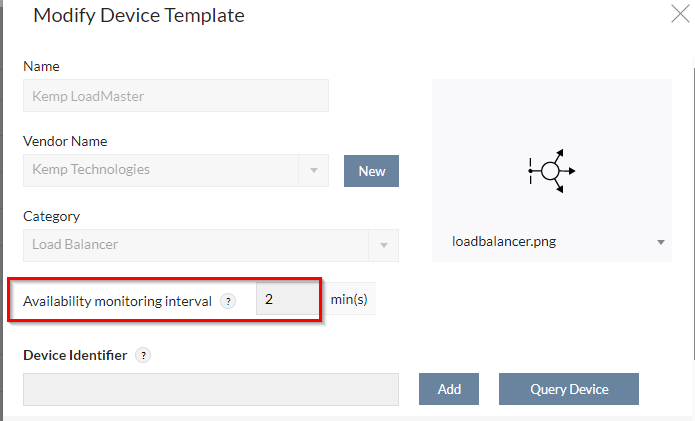
Düzenleme kısmı geldiğinde cihazın ne kadar aralıklar ile kontrol edileceğini ”Availablity mobitoring interval” kısmından ayarlıyoruz. Cihaz çok kritik değil ise bu süreyi uzun tutmakta fayda vardır. 5-15 dk arası ayarlayabilirsiniz.
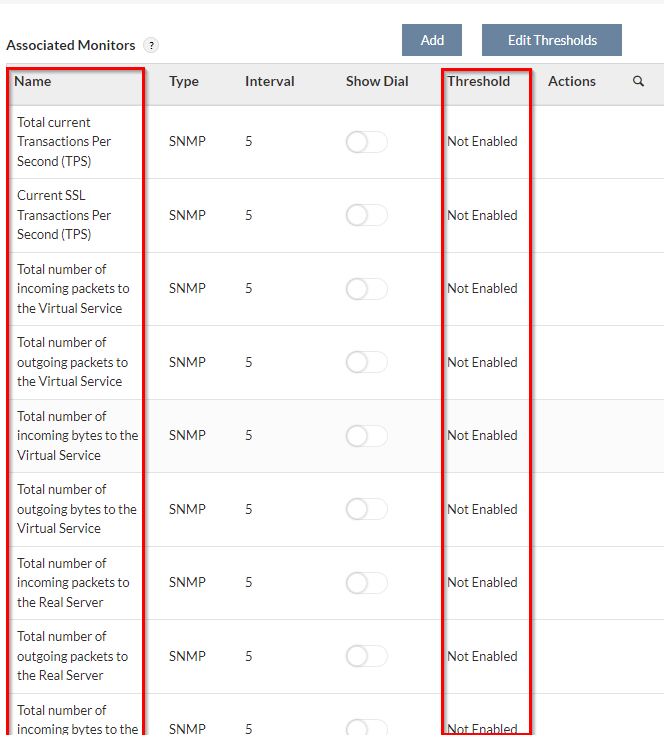
Associated Monitors kısmından ise cihazda neler takip edileceğini ve threshold ayarlanmaktadır. Aşağıda görüldüğü gibi cihazın Total Number ve bir çok şey kullanımı takip edilmektedir. İsteğe bağlı threshold açabilirsiniz.
Virtual host için ayrıca bir threshold oluşturmaya gerek yoktur.
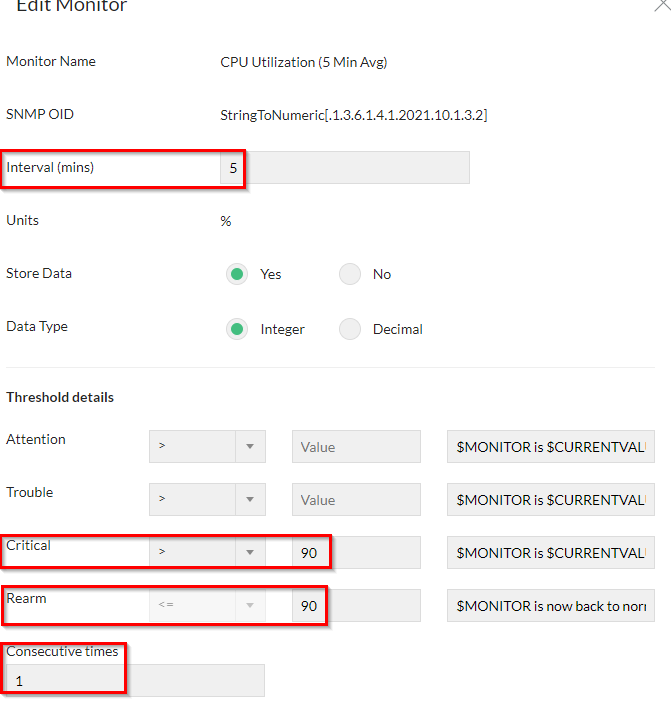
CPU kısmına tıkladığımız zaman biraz daha detaya iniyoruz. CPU kullanımı her 5 dakikada 1 kez takip edildiğini görebiliyoruz. Consecutive times kısmında bu süreyi değiştirebiliriz. Örneğin, Consecutive times kısmını 3 olarak ayarlarsak ve Interval süresini 5 yaparsak, 15 dakika sonunda eğer CPU yüksek ile alarm oluşur.
Aşağıda ek olarak CPU eşik değeri %90 olarak ayarlanmış olup, rearm yani alarmın temizlenmesi için ise yine CPU kullanımın %90 altına inmesi gerekmektedir.
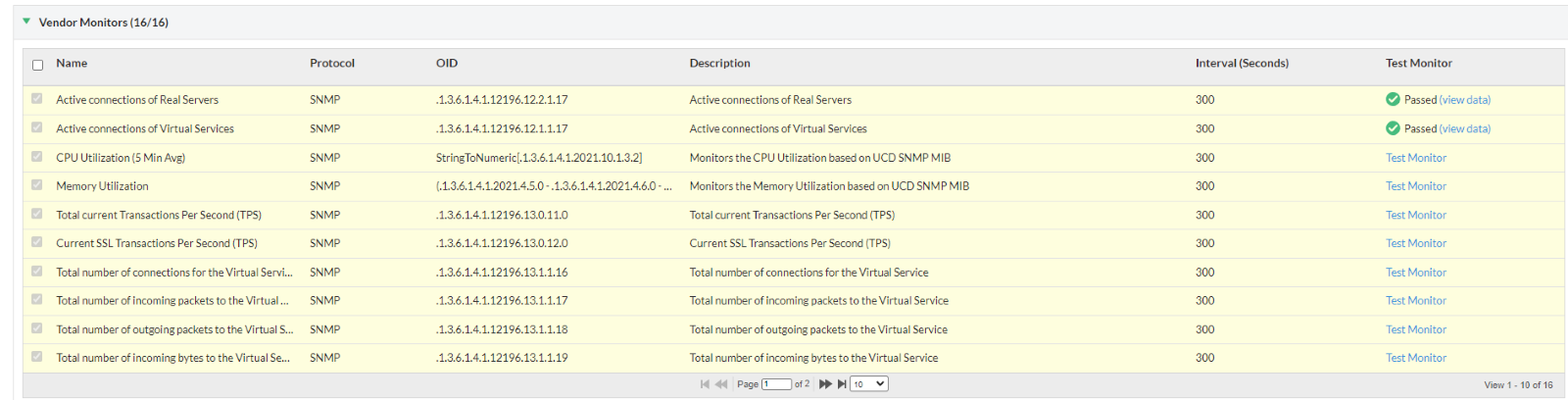
Geri geldiğimiz zaman burada CPU olsada biz memory ve bir çok kullanımında takip etmek isteyebilirsiniz. Bunun için Associated Monitors kısmında bulunan Add butonuna basıyorum. Açılan pencerede bir çok monitor ekleyebilirsiniz. Ancak karşınıza çıkan her şeyin çalışacağı anlamına gelmez. Bunun için sağda bulunan test monitor kısmına tıklayabilirsiniz. Her şey yolunda ise OK butona basarak ekleyebilir ve isterseniz threshold ayarlayabilirsiniz.
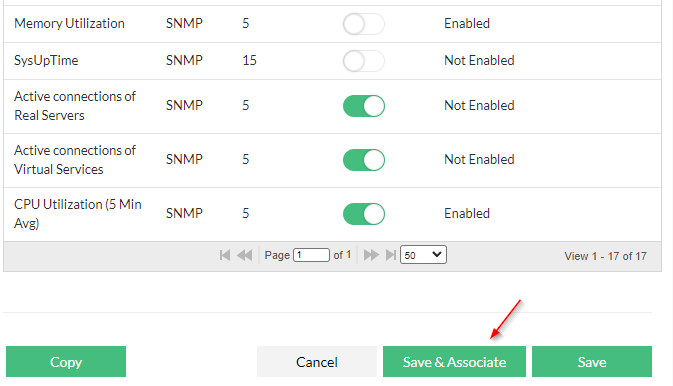
Tekrar geri geldiğimiz zaman, hangi monitorler ile ilişkilendirmek istiyor isek ”Associated Monitors” kısmından seçiyoruz. İsterseniz takip etmek istediğiniz kısımları buradan ekleyebilir, kapatabilir veya silebilirsiniz. Save ve Associate butonuna basarak devam ediyorum.
- Windows makinalarda SNMP üzerinden takip etmeniz gerektiğini unutmayın.
- Show Dial seçeneği monitorlerin, cihaz summary kısmında görsel olarak gözükmesini sağlar. Monitorü açıp kapatmak için kullanılmaz.
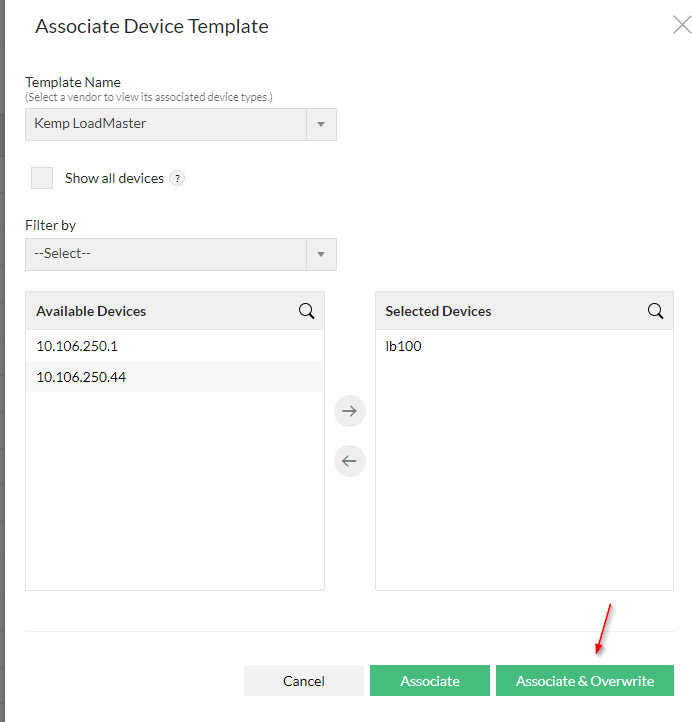
Hangi cihazlarda belirlediğimiz değerlerin geçerli olmasını istiyorsak, Assiciate & Overwrite ile hemen yazdırabiliriz.
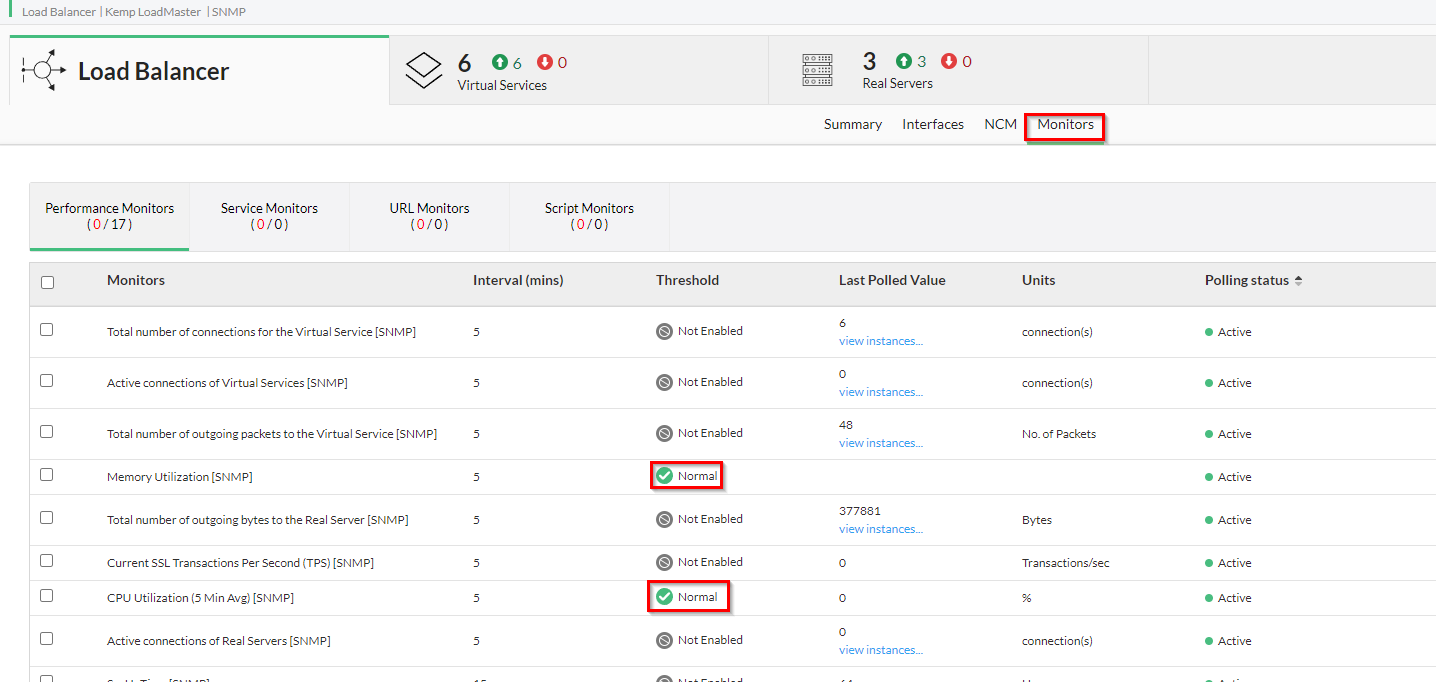
Inventory kısmından cihazı seçip ayarlar kısmından Monitors alanına tıklayarak ayarları görebilirsiniz. Aşağıdaki görselde ayarların uygulandığını görebilirsiniz. Ek olarak buradan makina bazlıda özelleştirme yapabilirsiniz.
Bu kısımdan önemli olarak aşağıdakilerini incelemekte fayda var.
- Monitors: Opmanager windows makinada hangi değerleri monitor ettiği
- Interval: Takip edilen değerlerin kaç dakika aralıklarla takip edildiği
- Threshold: Eşik durumunun açık/kapalı ve sağlık durumu
- Value: Takip edilen değerin kaç olduğu
Load Balancer izleyicileri için Notifications yapılandırma.
Herhangi bir sorun olduğunda bildirim almak için notification kısmından When there is any fault with the Load Balancer özelliğini açmanız gerekmektedir.

Sorun düzeldiğinde tekrar bildirim gelmesi için Notify when the alarm is cleared özelliğini açmanız gerekmektedir.

Filter Devices alanının altında bildirim almanız gereken cihazı seçmeyi unutmayınız.